

Dialogflow ランタイム統合により、Dialogflow を使用する他の Contact Center AI サービスのデータを Customer Experience Insights に統合できます。これらのサービスには、Agent Assistと仮想エージェントも含まれます。統合を有効にすると、Agent Assist と仮想エージェントで作成された会話を CX Insights で確認できます。この機能の詳細については、コンセプトのドキュメントをご覧ください。CX Insights は、SIPREC エンドポイントを介して行われるチャット会話データに加えて、音声会話データの使用もサポートしています。SIPREC 統合は Agent Assist を介して確立されます。
前提条件
Google Cloudプロジェクトで CX Insights を有効にする方法については、Customer Experience Insights を有効にするをご覧ください。
ランタイム統合を有効にする(グローバル エンドポイント)
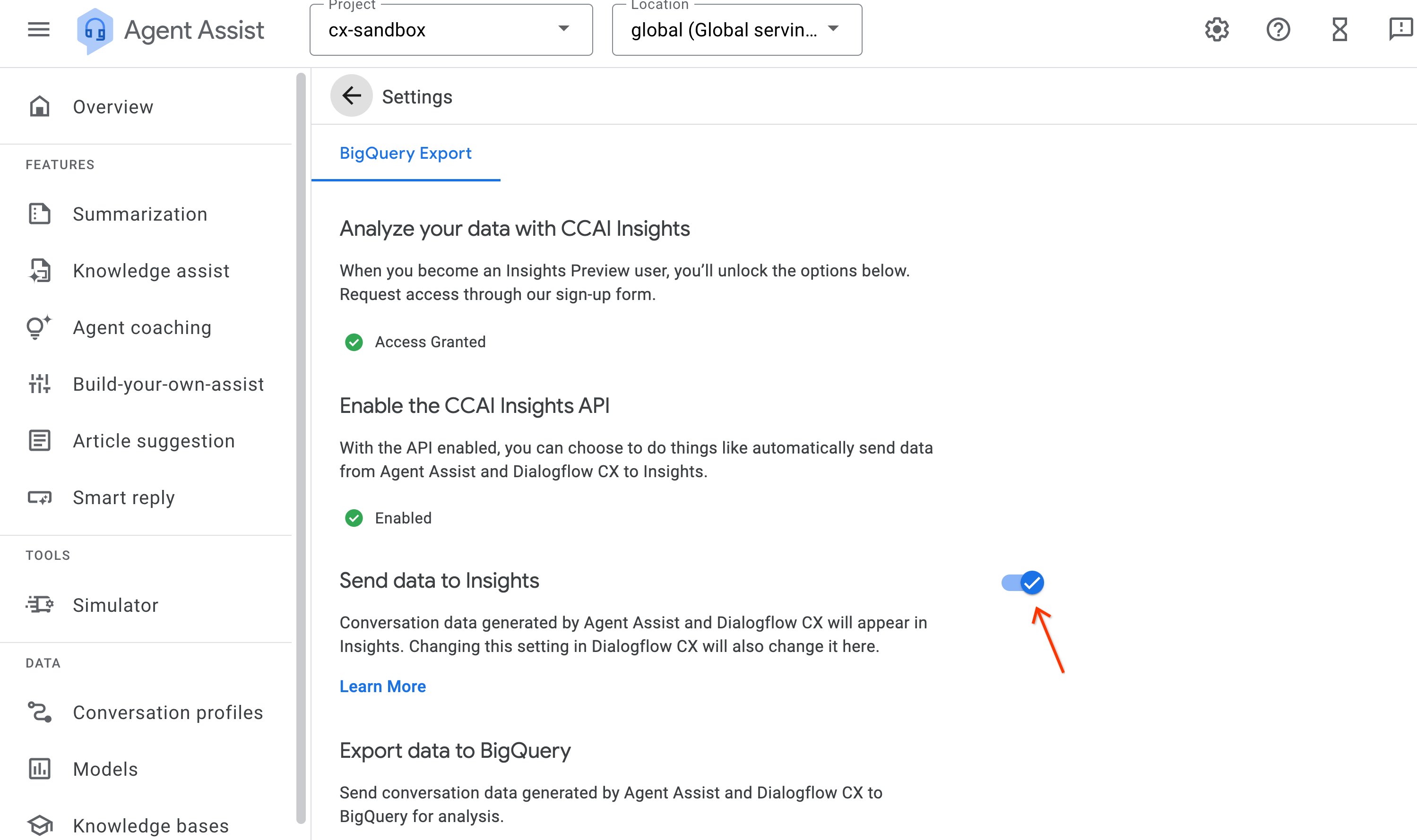
Agent Assist コンソールに移動します。
[設定] オプションをクリックします。
[データを Insights に送信する] が有効になっていることを確認します。
Dialogflow CX コンソールに移動する。
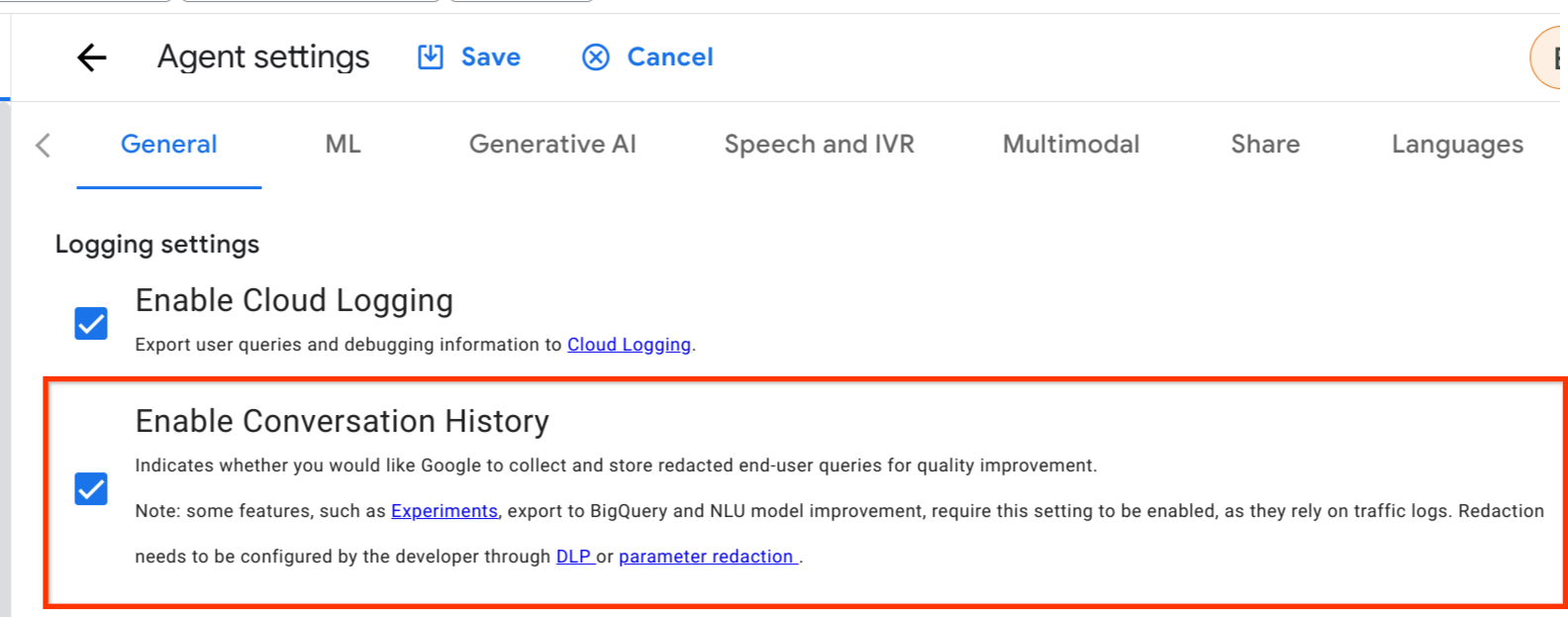
[ エージェント設定] をクリックします。
[全般] タブの [ロギングの設定] ヘッダーで、[会話履歴を有効にする] がオンになっていることを確認します。
ランタイム統合を有効にする(リージョン エンドポイント)
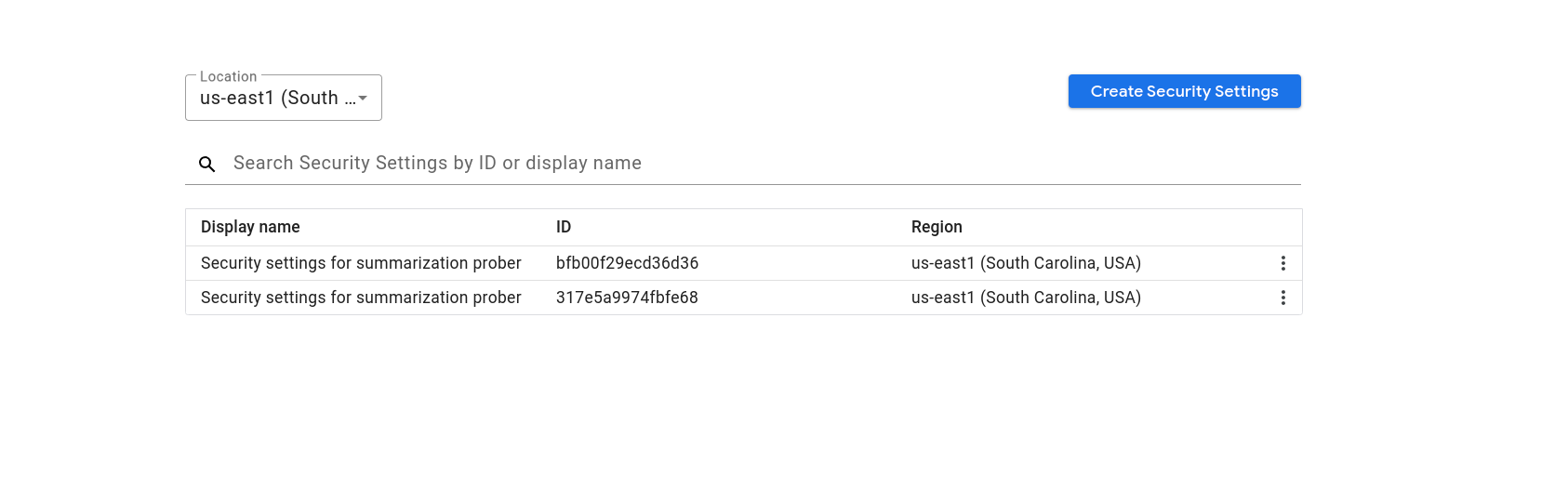
次のリンクからセキュリティ設定ページに移動します。PROJECT_ID は、実際のプロジェクト ID に置き換えます。
https://ccai.cloud.google.com/projects/PROJECT_ID/securitySettings
正しいリージョンで既存のセキュリティ設定を作成または更新します。
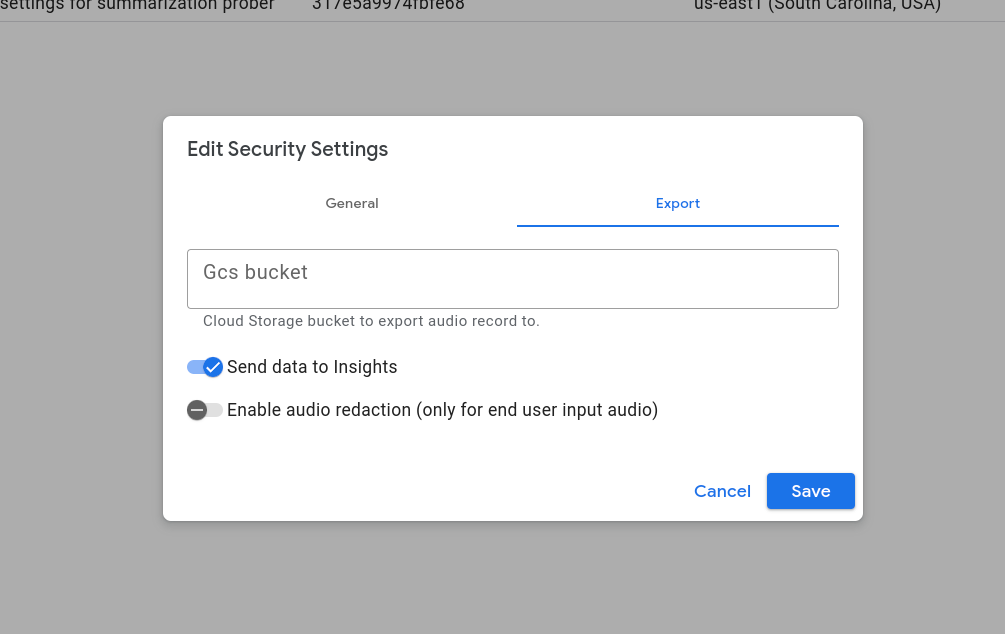
[エクスポート] タブで [Insights にデータを送信する] が有効になっていることを確認します。
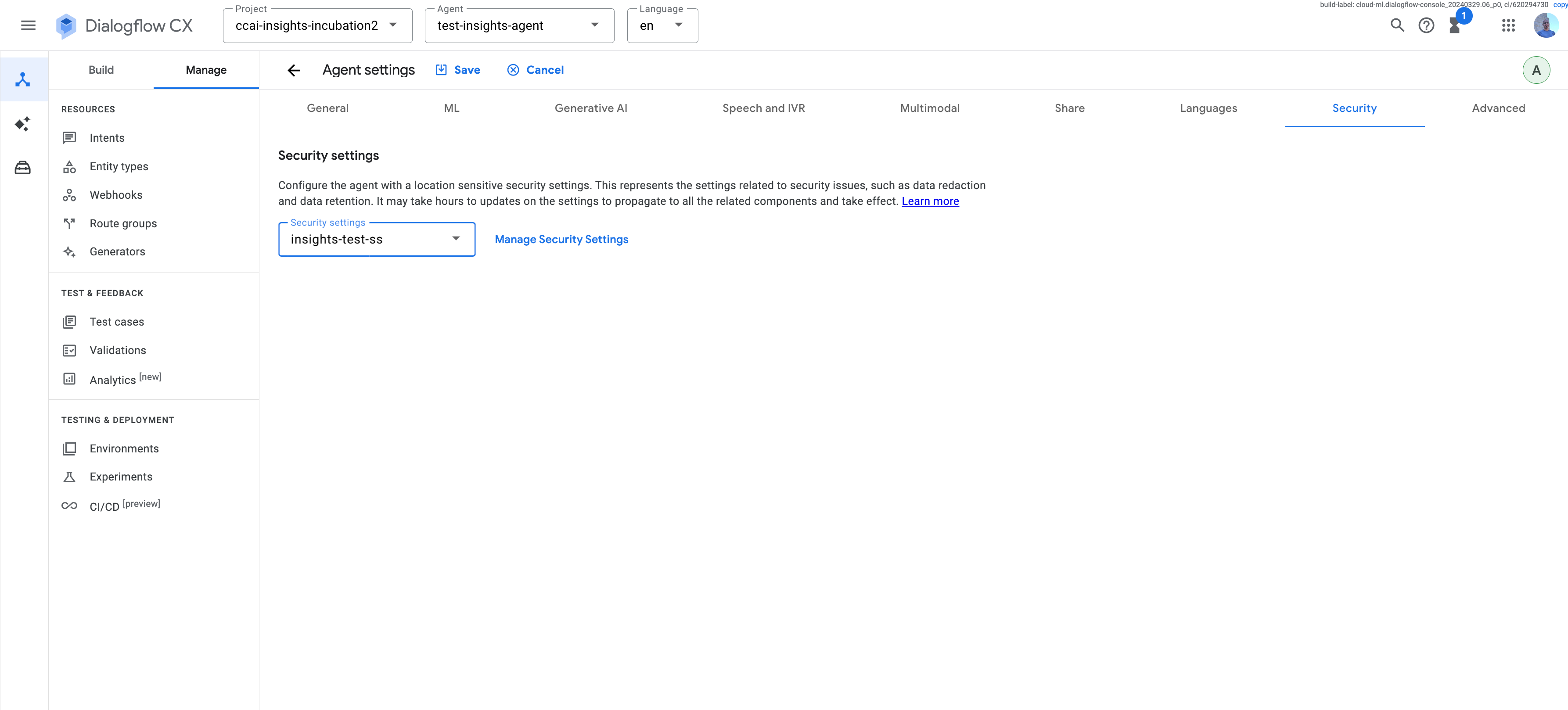
Dialogflow CX コンソールに移動する。
[ エージェント設定] をクリックします。
[全般] タブに移動します。
[ロギング設定] ヘッダーに移動します。
[会話履歴を有効にする] がオンになっていることを確認します。
[セキュリティ] タブで、前の手順のセキュリティ設定を添付します。この手順を仮想エージェントごとに繰り返します。
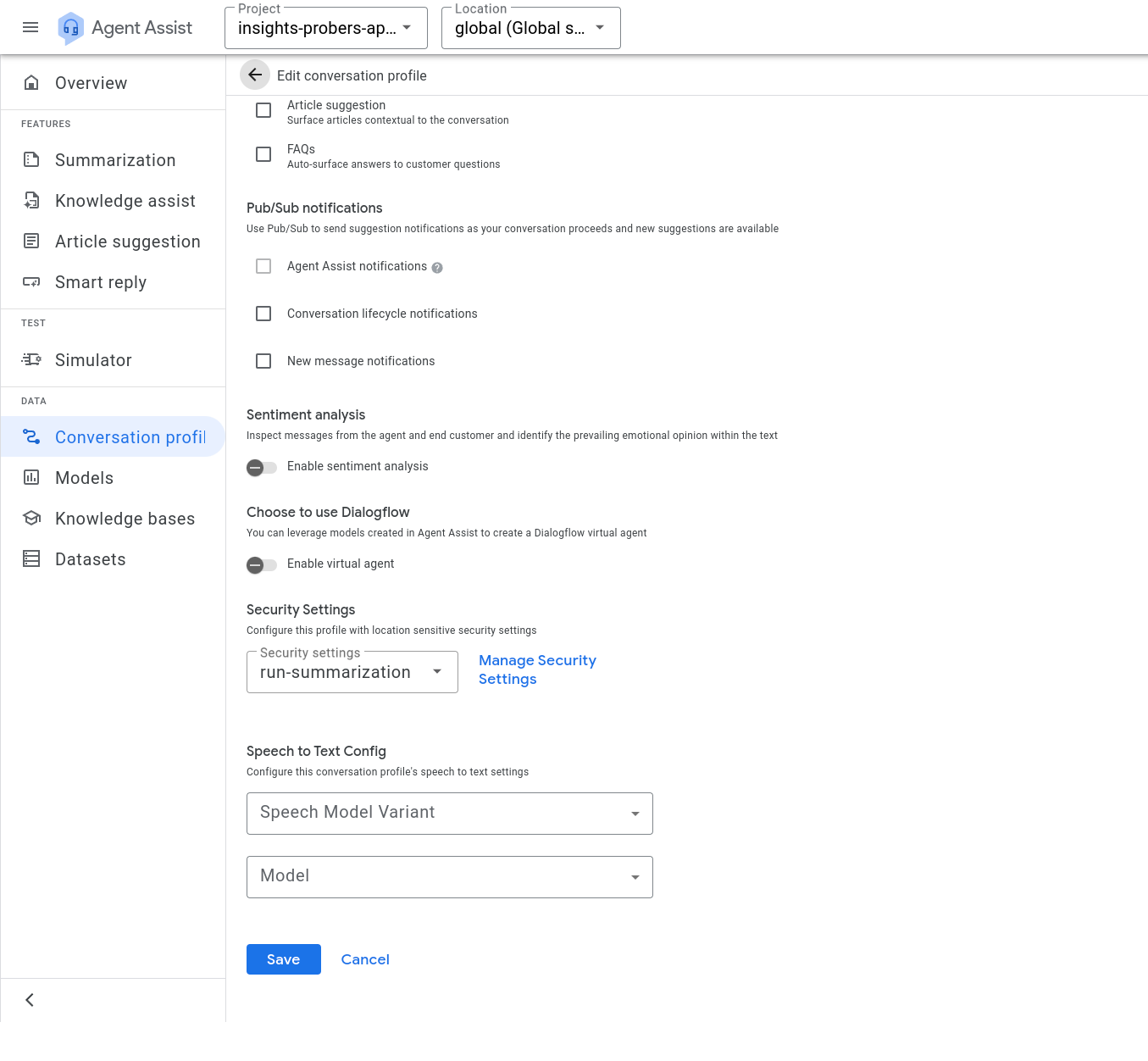
Agent Assist コンソールに移動します。
[会話プロファイル] ページで、セキュリティ設定をすべての会話プロファイルに関連付けます。
音声のエクスポートを有効にする
(省略可)音声会話の CX Insights 音声エクスポート設定を有効にします。この手順は、CX インサイトで音声ファイルを再生できるようにするために必要です。音声ファイルは Cloud Storage バケットにのみ保存されます。そのため、
audio_export_settingsを有効にしないと、CX インサイトは文字起こしにのみアクセスでき、会話の音声を再生できません。- 次のリンクからセキュリティ設定ページに移動します。示されている場所にプロジェクト ID を入力します。
https://ccai.cloud.google.com/projects/PROJECT_ID/securitySettings
正しいリージョンにフィルタします。
[V2 セキュリティ設定] または前の手順で作成したセキュリティ設定をクリックします。
[エクスポート] タブをクリックします。
Cloud Storage バケットの名前を入力します。
[保存] をクリックします。
通話全体の音声録音を保存するには、音声ファイルの形式(
MP3、MULAW、M4A、OGGなど)を指定します。この設定は、API を使用している場合にのみ使用できます。curl -H "Content-Type: application/json"\ -H "Authorization: Bearer $(gcloud auth application-default print-access-token)" \ -H "x-goog-user-project: PROJECT" \ -X PATCH https://LOCATION-dialogflow.googleapis.com/v3/projects/PROJECT/locations/LOCATION/securitySettings/SECURITY_SETTINGS?update_mask=audio_export_settings\ --data '{"audio_export_settings":{"gcs_bucket": "BUCKET","audio_format": "FORMAT"}}'
Customer Experience Insights サービス エージェントの権限を確認する
- Customer Experience Insights サービス エージェントに Dialogflow から会話を取得する権限があることを確認します。これはデフォルトで有効になっています。会話が表示されない場合は、この手順に戻ってください。
会話メタデータをインポートする
プロジェクトでこの機能を有効にするには、Google の担当者にお問い合わせください。
UpdateConversation API を使用して allow_missing を true に設定すると、会話のインポート前またはインポート後に、labels や qualityMetadata などの会話メタデータを CX Insights に追加できます。有効な入力フィールドのメタデータと Dialogflow 会話の ID を UpdateConversationRequest で指定すると、CX Insights は会話とメタデータを統合します。
Agent Assist で会話を作成し、CX Insights で表示する
- チュートリアルの手順に沿って、Agent Assist コンソールを使用して会話プロファイルを作成します。仮想エージェント オプションを有効にしないでください。
- (省略可)Agent Assist シミュレータを使用して、会話プロファイルのパフォーマンスをテストします。
- 手順に沿ってスマート返信の会話を作成します。実行時に会話を処理するには、API を直接呼び出す必要があります。これらの操作は、Agent Assist コンソールを使用して行うことはできません。先に進む前に、必ず会話を完了してください。CX Insights に表示されるのは、完了した会話のみです。
- CX Insights コンソールに移動します。
- Agent Assist の会話の作成に使用したプロジェクト ID を入力し、CX Insights でこの会話を表示します。CX Insights の会話名は、Agent Assist の会話名と一致します。
仮想エージェントで会話を作成し、CX Insights で表示する
- 仮想エージェントを作成し、必要に応じてエージェントにサンプルデータをインポートします。
- 残りの手順は、Agent Assist で会話を作成する場合と同じです。ただし、新しく作成したエージェントをプロファイルで使用するには、会話プロファイルを作成するときに [仮想エージェント] オプションを有効にする必要があります。
Dialogflow CX コンソールで会話を作成し、CX Insights で表示する
- 仮想エージェントを作成する。
- エージェントをテストして会話を作成します。
- CX Insights コンソールに移動します。しばらくすると、テスト エージェントとの会話が会話履歴に表示されます。
トラブルシューティング
Dialogflow ランタイム統合に関連する問題については、トラブルシューティング ページをご覧ください。