

Dialogflow ランタイム統合を有効にしているにもかかわらず、CX Insights コンソールに Dialogflow で作成された会話が表示されない場合は、次の手順でトラブルシューティングを行います。
- 機能の前提条件をすべて満たしていることを確認します。
プロジェクト全体またはエージェント固有のセキュリティ設定を使用しているかどうかを確認します。V2 のセキュリティ設定はプロジェクト全体に適用され、グローバル リージョンでのみ使用できます。他のすべての地域では、エージェント固有または会話プロファイル固有のセキュリティ設定が使用されます。
次の curl コマンドを実行して、Dialogflow または Agent Assist プロジェクトで使用可能なすべてのセキュリティ設定を一覧表示します。
curl -H "Content-Type: application/json" \
    -H "Authorization: Bearer $(gcloud auth application-default print-access-token)" \
    -H "x-goog-user-project: PROJECT" \
   'https://LOCATION-dialogflow.googleapis.com/v3/projects/PROJECT/locations/LOCATION/securitySettings'
既存のセキュリティ設定を編集するには、リスト コマンドのレスポンスから設定 ID を取得します。たとえば、
projects/ccai-fishfood/locations/us-east1/securitySettings/729a8e06dfed549f:SECURITY_SETTINGS=729a8e06dfed549fです。次の curl コマンドを実行して、Dialogflow
SecuritySettingsを更新します。enable_insights_exportをtrueに設定します。curl -H "Content-Type: application/json" \ -H "Authorization: Bearer $(gcloud auth application-default print-access-token)" \ -H "x-goog-user-project: PROJECT" \ -X PATCH https://LOCATION-dialogflow.googleapis.com/v3/projects/PROJECT/locations/LOCATION/securitySettings/SECURITY_SETTINGS?update_mask=insights_export_settings \ --data '{"insights_export_settings": {"enable_insights_export": true}}'
次のコマンドを使用して、CX Insights が有効になっているセキュリティ設定を作成します。
curl -H "Content-Type: application/json" \
    -H "Authorization: Bearer $(gcloud auth application-default print-access-token)" \
    -H "x-goog-user-project: PROJECT" \
    -X POST https://LOCATION-dialogflow.googleapis.com/v3/projects/PROJECT/locations/LOCATION/securitySettings\
    --data '{ "display_name": "Insights export enabled", "insights_export_settings": {"enable_insights_export": true}}'
再生用に音声録音を保存する場合は、次の curl コマンドを実行して、Cloud Storage バケットの名前と音声ファイルの形式を設定します。
curl -H "Content-Type: application/json"\
    -H "Authorization: Bearer $(gcloud auth application-default print-access-token)" \
    -H "x-goog-user-project: PROJECT" \
    -X PATCH https://LOCATION-dialogflow.googleapis.com/v3/projects/PROJECT/locations/LOCATION/securitySettings/SECURITY_SETTINGS?update_mask=audio_export_settings\
    --data '{"audio_export_settings":{"gcs_bucket": "BUCKET","audio_format": "FORMAT"}}'
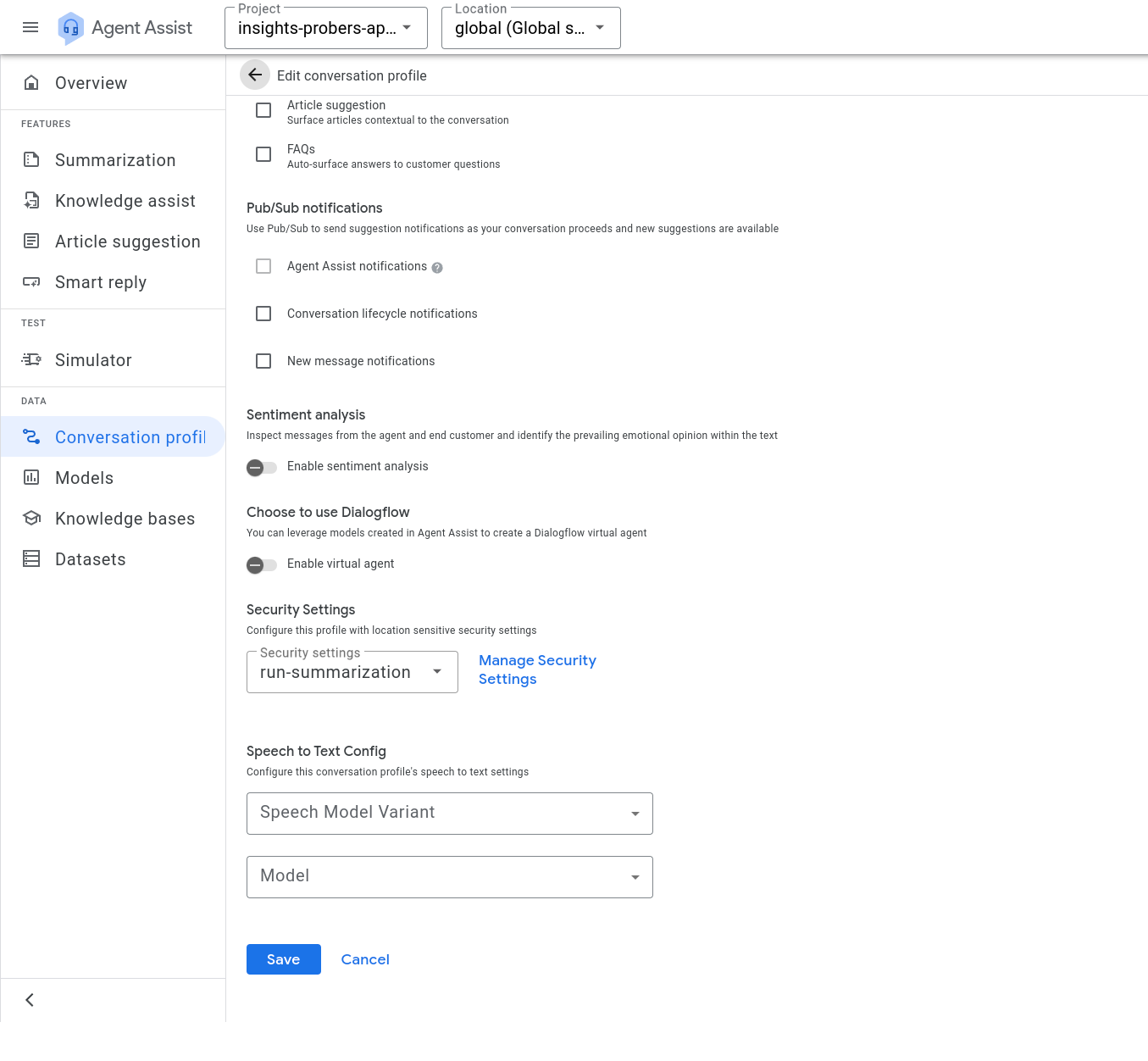
Agent Assist を使用している場合は、[会話プロファイル] ページで、セキュリティ設定をすべての会話プロファイルに適用します。
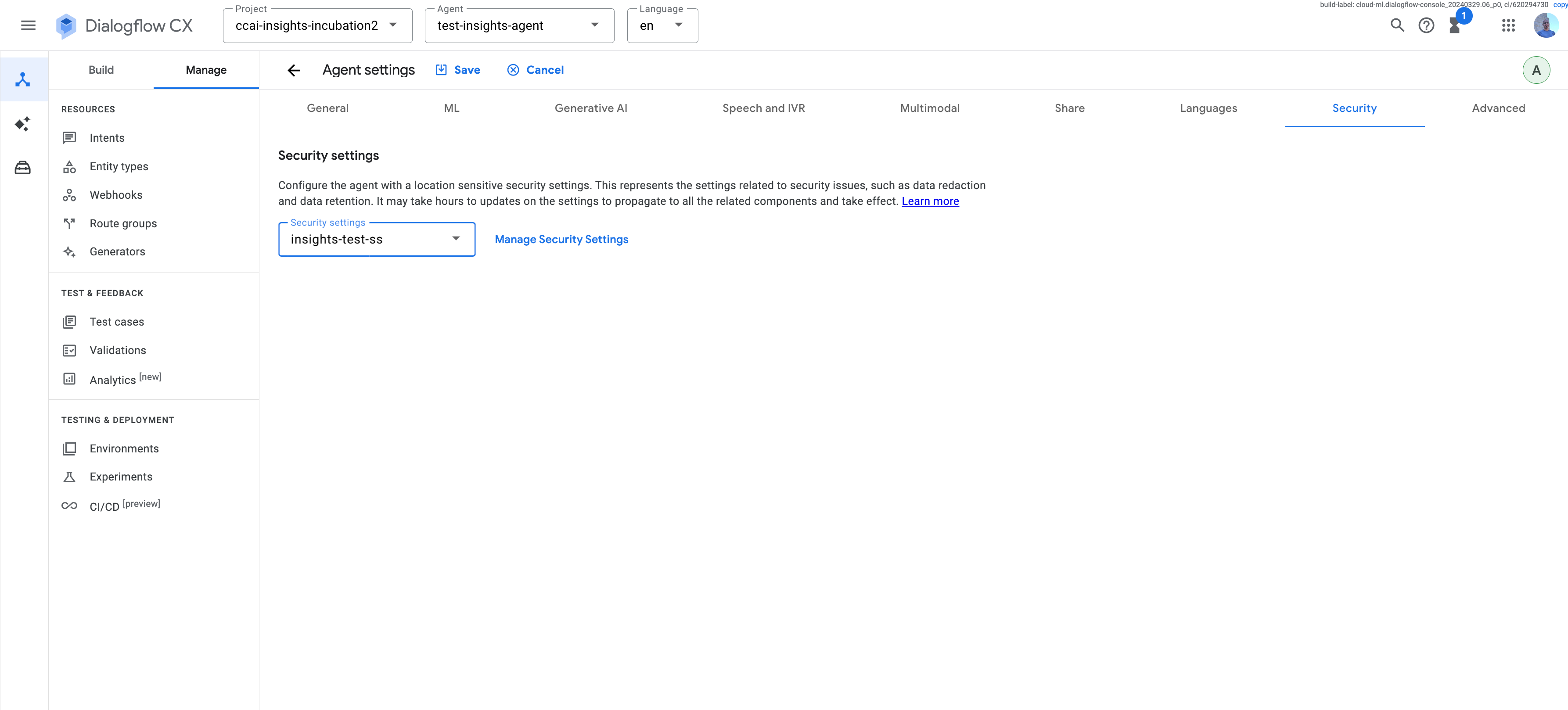
- Dialogflow を使用している場合は、[Agent Settings] ページに移動し、[Security] タブでセキュリティ設定を関連付けます。この手順を仮想エージェントごとに繰り返します。
- ランタイム統合を有効にした後、Dialogflow の会話がいくつか行われていることを確認します。Dialogflow ランタイムの統合は、会話にさかのぼって適用されません。
AnalyzeContentを使用する場合は、会話が閉じていることを確認してください。- Customer Experience Insights サービス エージェントに Dialogflow から会話を取得する権限があることを確認します。
- Cloud Monitoring Metrics Explorer で、統合に固有の指標を確認します。リソースタイプ Customer Experience Insights 環境と指標 Contact Center AI ランタイムからの通知を探します。この指標は、会話が発生したときに Dialogflow が CX Insights に実際に通知しているかどうかを示します。
- ログ エクスプローラで、問題が発生した場所を確認します。
- 上記の手順をすべて試しても問題が解決しない場合は、Google 担当者にお問い合わせください。サポート リクエストやフィードバックを直接送信できます。
curl -H "Content-Type: application/json"\
     -H "Authorization: Bearer $(gcloud auth application-default print-access-token)"\
     -H "x-goog-user-project: PROJECT"\
    'https://LOCATION-dialogflow.googleapis.com/v3/projects/PROJECT/locations/LOCATION/securitySettings'
curl -H "Content-Type: application/json"\
     -H "Authorization: Bearer $(gcloud auth application-default print-access-token)"\
     -H "x-goog-user-project: PROJECT"\
    'https://LOCATION-dialogflow.googleapis.com/v3/projects/PROJECT/locations/LOCATION/agents/AGENT-ID'
curl -H "Content-Type: application/json"\
     -H "Authorization: Bearer $(gcloud auth application-default print-access-token)"\
     -H "x-goog-user-project: PROJECT"\
    'https://LOCATION-dialogflow.googleapis.com/v2/projects/PROJECT/locations/LOCATION/conversationProfiles'