


Customer Experience Insights で会話データ処理を行うには、次の API を有効にする必要があります。
- CX インサイトを使用する CX インサイト API。
- 会話を CX Insights に取り込むための Cloud Storage API。
- Speech-to-Text API を使用して音声ファイルをアップロードします。
- Cloud Data Loss Prevention API を使用して、音声ファイルまたは文字起こしファイルで秘匿化を実行します。
- Dialogflow API。Dialogflow ランタイム統合とトピック モデリング V1 に必要です。
このクイックスタートでは、次の操作について説明します。
- Cloud Storage API、Cloud Data Loss Prevention API、Speech-to-Text API、Dialogflow API を有効にします。
- CX Insights API を有効にします。
- CX Insights API にリクエストを送信し、レスポンスを受信します。
Cloud Storage API、Cloud Data Loss Prevention API、Speech-to-Text API、Dialogflow API を有効にします。
Cloud Storage を使用する前に、Cloud Storage API を有効にする必要があります。API を有効にするには:
- Google Cloud コンソールに移動します。
[API の概要に移動] をクリックします。
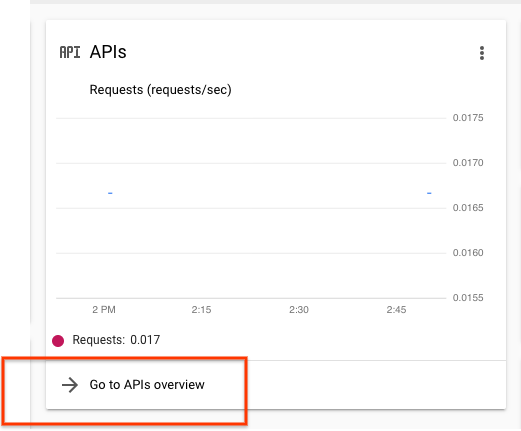
表示された [API とサービス] ページで、[Cloud Storage] をクリックします。
この API をまだ有効にしていない場合は、[有効にする] をクリックします。
Speech-to-Text API、Cloud Data Loss Prevention API、Dialogflow API についても、上記の手順を繰り返します。
Insights API へのアクセスを設定する
- Google Cloud コンソールに移動します。
- プロジェクト セレクタ メニューをクリックします。

- 既存のプロジェクトを選択するか、新しいプロジェクトを作成します。
- Google Cloud コンソールの検索バーに「Customer Experience Insights API」と入力します。
- ポップアップ表示されたオプションをクリックし、[有効にする] を選択します。
Google Cloud SDK をインストールして設定します。
-
ユーザー アカウントのローカル認証情報を作成します。
gcloud auth application-default login
認証エラーが返され、外部 ID プロバイダ(IdP)を使用している場合は、 連携 ID を使用して gcloud CLI にログインしていることを確認します。
次の CURL コマンドを入力して、設定を確認します。このコマンドは、すべての Insights 会話のリストを返します。空の辞書が返されます。
curl -H "Authorization: Bearer $(gcloud auth application-default print-access-token)" "https://contactcenterinsights.googleapis.com/v1/projects/<var>project-id</var>/locations/us-central1/conversations"
省略可: VPCSC で CX Insights を使用する
VPC Service Controls(VPC Service Controls)で CX Insights を使用するには、セキュリティ境界に CX Insights を追加します。詳細については、VPCSC ドキュメントをご覧ください。