

L'intégration de l'environnement d'exécution Dialogflow vous permet d'intégrer les données d'autres services Contact Center AI de Dialogflow à Customer Experience Insights. Ces services incluent également Agent Assist et les agents virtuels. Une fois l'intégration activée, vous pouvez afficher les conversations créées dans Agent Assist et l'agent virtuel dans CX Insights. Pour en savoir plus sur cette fonctionnalité, consultez la documentation Concepts. CX Insights est compatible avec l'utilisation des données de conversation audio en plus des données de conversation par chat facilitées par un point de terminaison SIPREC. L'intégration SIPREC est établie via Agent Assist.
Prérequis
Pour savoir comment activer CX Insights pour votre Google Cloud projet, consultez Activer Customer Experience Insights.
Activer l'intégration de l'environnement d'exécution (point de terminaison mondial)
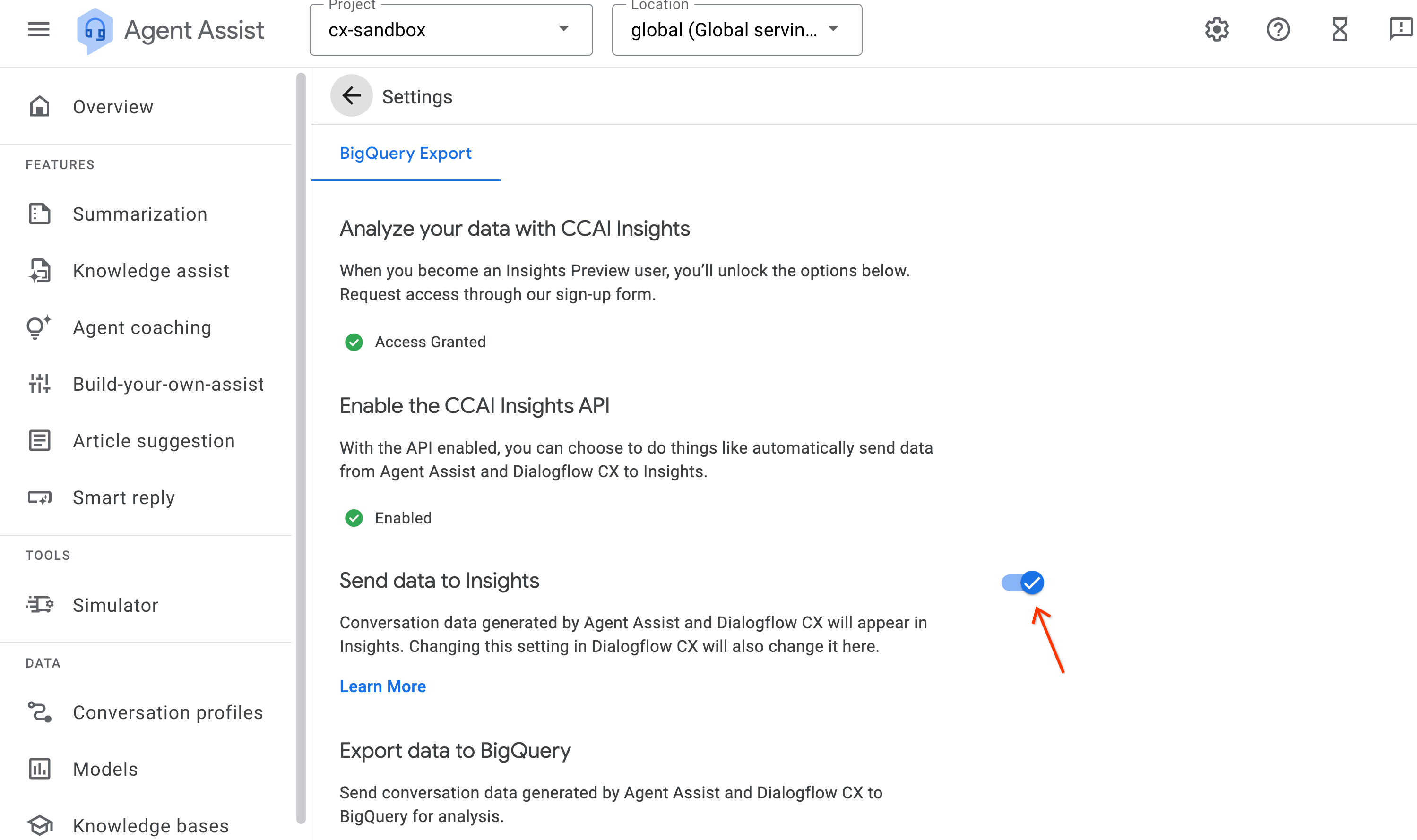
Accédez à la console Agent Assist.
Cliquez sur l'option Settings.
Vérifiez que l'option Send data to Insights (Envoyer des données à Insights) est activée.
Accéder à la console Dialogflow CX.
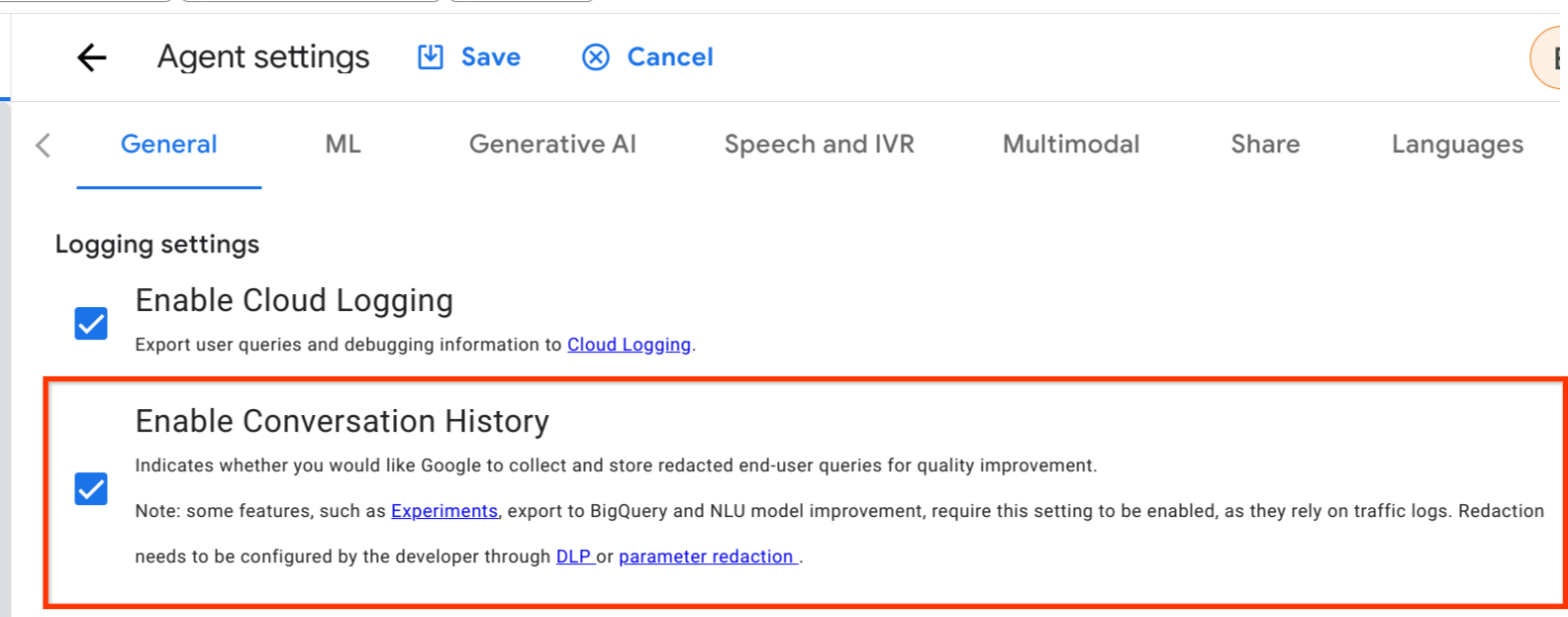
Cliquez sur Agent settings (Paramètres de l'agent).
Dans l'onglet General (Général), accédez à l'en-tête Logging settings (Paramètres de journalisation) et assurez-vous que l'option Enable Conversation History (Activer l'historique des conversations) est cochée.
Activer l'intégration de l'environnement d'exécution (point de terminaison régional)
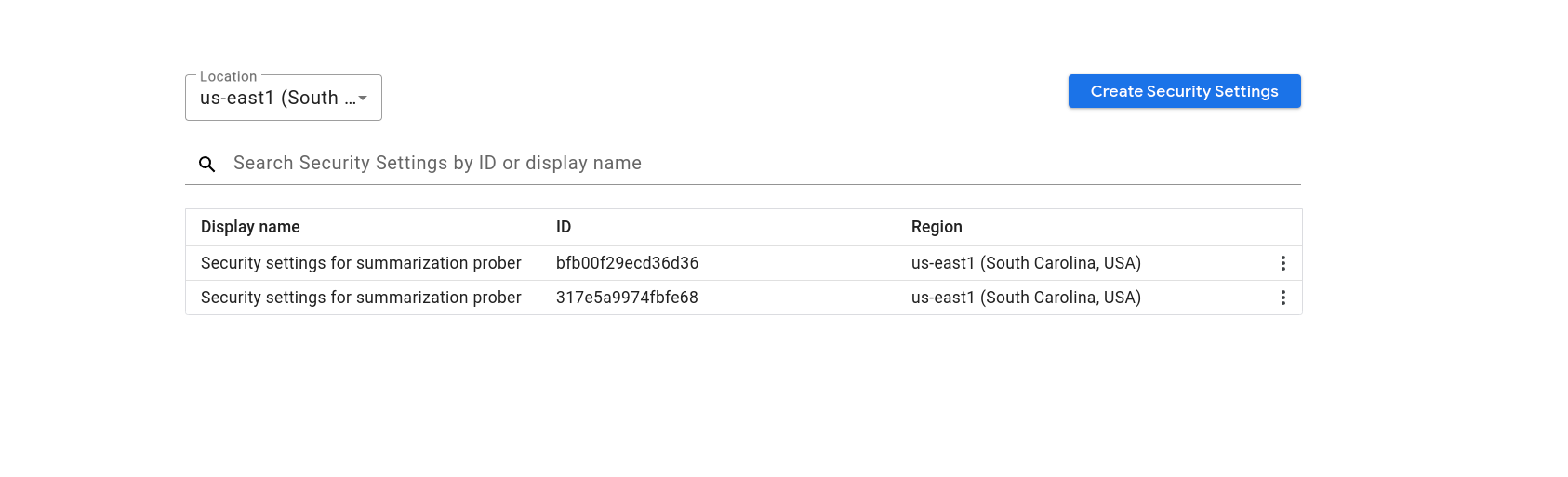
Accédez à la page des paramètres de sécurité en cliquant sur le lien suivant. Remplacez PROJECT_ID par l'ID de votre projet.
https://ccai.cloud.google.com/projects/PROJECT_ID/securitySettings
Créez ou mettez à jour les paramètres de sécurité existants dans la région appropriée.
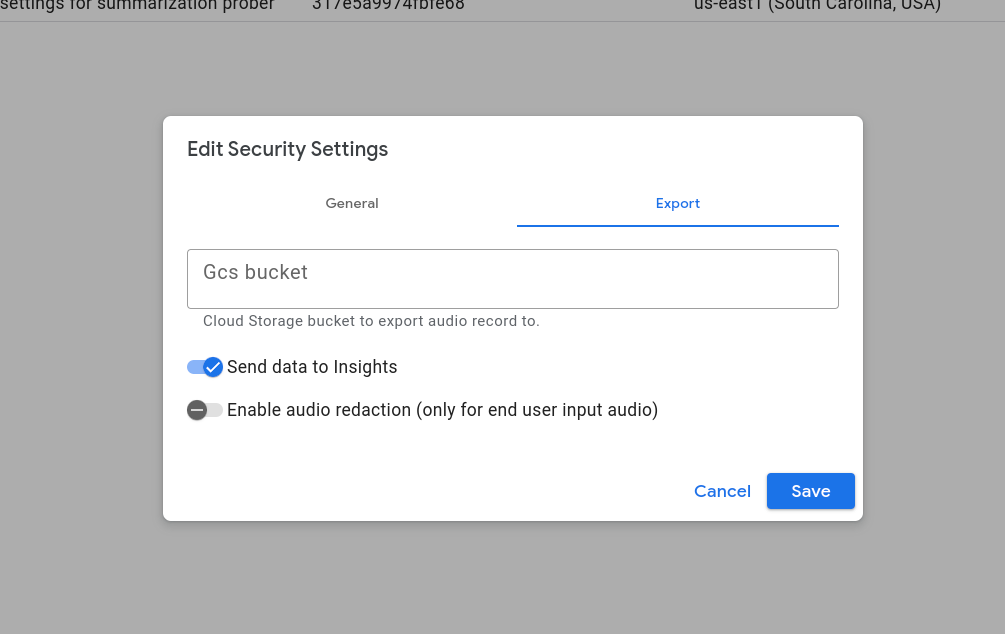
Vérifiez que l'option Send data to Insights (Envoyer des données à Insights) est activée dans l'onglet Export (Exporter).
Accéder à la console Dialogflow CX.
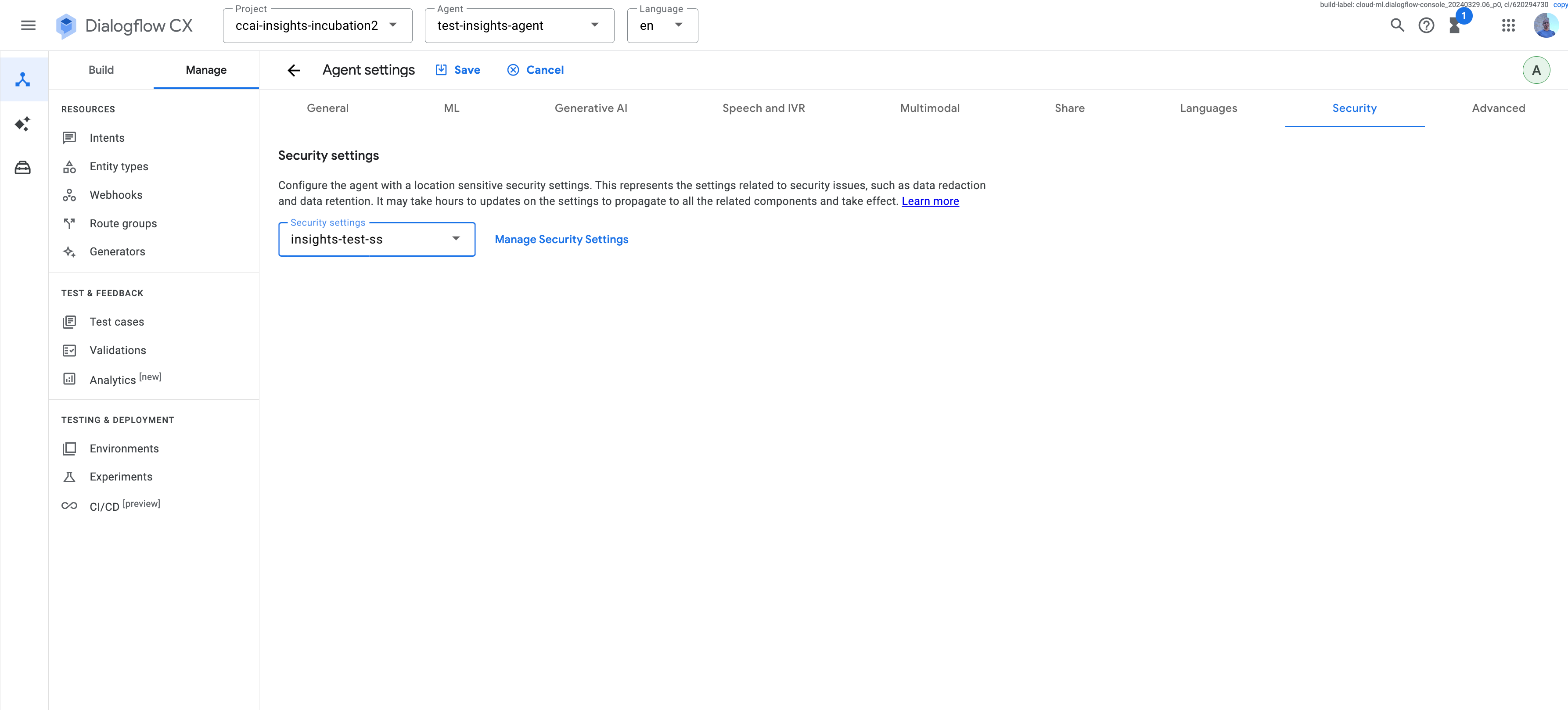
Cliquez sur Agent settings (Paramètres de l'agent).
Accédez à l'onglet General (Général).
Accédez à l'en-tête Logging settings (Paramètres de journalisation).
Assurez-vous que l'option Enable Conversation History (Activer l'historique des conversations) est cochée.
Associez les paramètres de sécurité de l'étape précédente dans l'onglet Security (Sécurité). Répétez cette étape pour chaque agent virtuel.
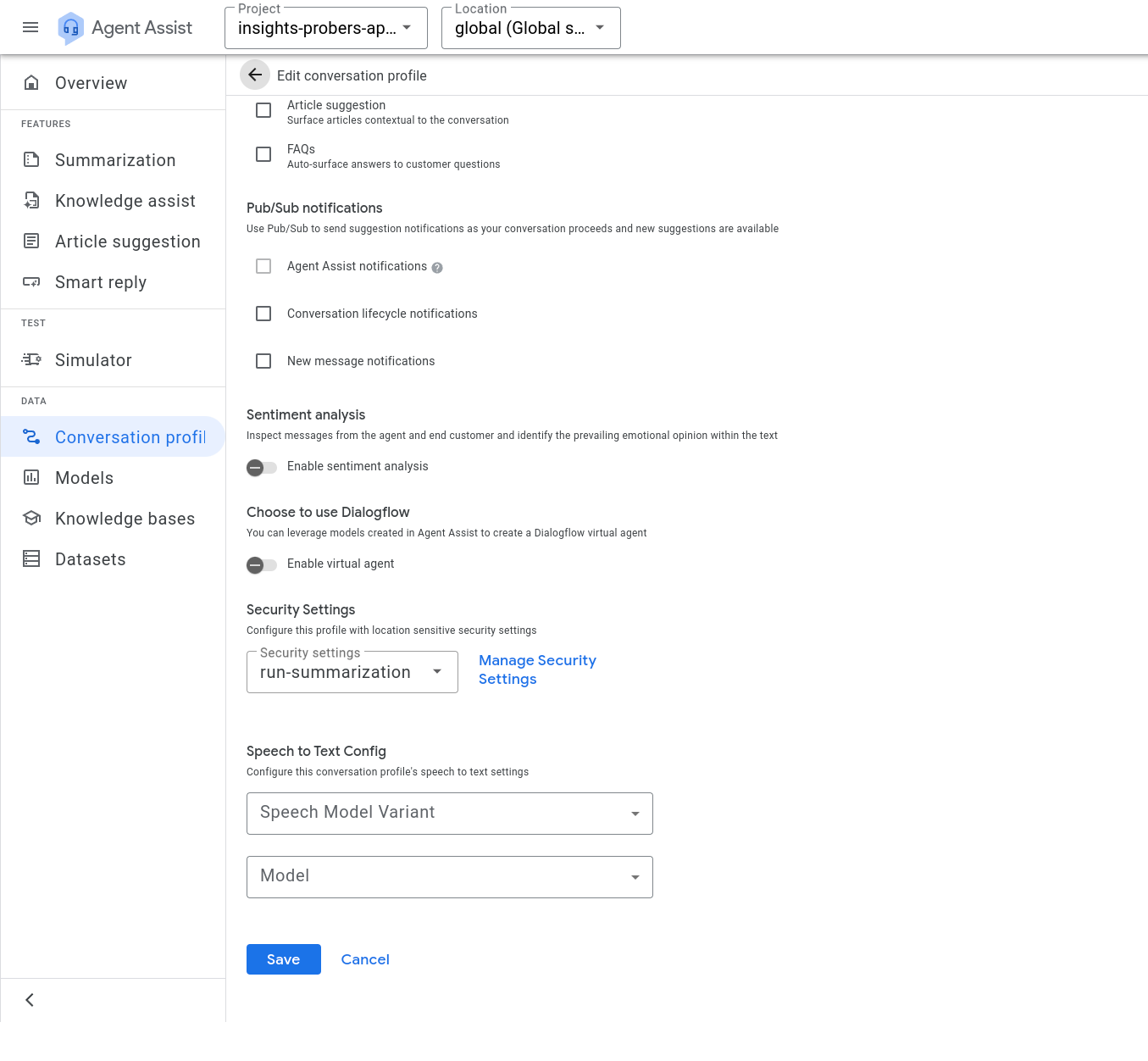
Accédez à la console Agent Assist.
Associez vos paramètres de sécurité à tous vos profils de conversation sur la page Conversation profile (Profil de conversation).
Activer l'exportation audio
(Facultatif) Activez les paramètres d'exportation audio de CX Insights pour les conversations vocales. Cette étape est nécessaire pour que vos fichiers audio puissent être écoutés dans CX Insights. Vos fichiers audio sont stockés dans un bucket Cloud Storage et nulle part ailleurs. Par conséquent, si vous n'activez pas
audio_export_settings, CX Insights n'aura accès qu'à la transcription et ne pourra pas lire l'audio de la conversation.- Accédez à la page des paramètres de sécurité en cliquant sur le lien suivant. Saisissez l'ID de votre projet à l'emplacement indiqué.
https://ccai.cloud.google.com/projects/PROJECT_ID/securitySettings
Filtrez sur la région appropriée.
Cliquez sur V2 Security Settings (Paramètres de sécurité V2) ou sur les paramètres de sécurité créés à l'étape précédente.
Cliquez sur l'onglet Export.
Saisissez le nom de votre bucket Cloud Storage.
Cliquez sur Save (Enregistrer).
Pour enregistrer les enregistrements audio d'une conversation téléphonique complète, spécifiez le format de vos fichiers audio, par exemple
MP3,MULAW,M4AouOGG. Ce paramètre n'est disponible que lorsque vous utilisez l'API.curl -H "Content-Type: application/json"\ -H "Authorization: Bearer $(gcloud auth application-default print-access-token)" \ -H "x-goog-user-project: PROJECT" \ -X PATCH https://LOCATION-dialogflow.googleapis.com/v3/projects/PROJECT/locations/LOCATION/securitySettings/SECURITY_SETTINGS?update_mask=audio_export_settings\ --data '{"audio_export_settings":{"gcs_bucket": "BUCKET","audio_format": "FORMAT"}}'
Vérifier les autorisations de l'agent de service Customer Experience Insights
- Assurez-vous que l'agent de service Customer Experience Insights est autorisé à récupérer les conversations depuis Dialogflow. Cette option est activée par défaut. Vous pouvez revenir à cette étape si les conversations ne s'affichent pas.
Importer les métadonnées de conversation
Contactez votre représentant Google pour activer cette fonctionnalité dans votre projet.
Vous pouvez ajouter des métadonnées de conversation telles que labels ou qualityMetadata à CX Insights avant ou après l'importation de la conversation à l'aide de l'API UpdateConversation avec allow_missing défini sur true. Fournissez les métadonnées des champs d'entrée valides ainsi que l'ID de la conversation Dialogflow dans le UpdateConversationRequest, et CX Insights fusionne la conversation et les métadonnées.
Créer une conversation dans Agent Assist et l'afficher dans CX Insights
- Créez un profil de conversation à l'aide de la console Agent Assist en suivant les instructions du tutoriel. N'activez pas l'option d'agent virtuel.
- (Facultatif) Testez les performances de votre profil de conversation à l'aide du simulateur Agent Assist.
- Suivez les instructions pour créer une conversation Smart Reply. La gestion des conversations lors de l'exécution nécessite des appels d'API directs. Ces actions ne peuvent pas être effectuées à l'aide de la console Agent Assist. Assurez-vous de terminer la conversation avant de continuer. Seules les conversations terminées sont visibles dans CX Insights.
- Accédez à la console CX Insights.
- Saisissez l'ID du projet que vous avez utilisé pour créer la conversation Agent Assist et affichez cette conversation dans CX Insights. Le nom de la conversation CX Insights correspond au nom de la conversation dans Agent Assist.
Créer une conversation dans des agents virtuels et l'afficher dans CX Insights
- Créez un agent virtuel et importez éventuellement des exemples de données dans votre agent.
- Les étapes restantes sont identiques à celles de la création d'une conversation dans Agent Assist, à l'exception du fait que vous devez activer l'option virtual agent (agent virtuel) lorsque vous créez un profil de conversation pour que le profil utilise l' agent que vous venez de créer.
Créer une conversation dans la console Dialogflow CX et l'afficher dans CX Insights
- Créez un agent virtuel.
- Testez l'agent pour créer une conversation.
- Accédez à la console CX Insights. Au bout de quelques instants, votre conversation avec l'agent de test devrait s'afficher dans votre historique des conversations.
Dépannage
Pour obtenir de l'aide concernant les problèmes liés à l'intégration de l'environnement d'exécution Dialogflow, consultez la page Dépannage.