

CX Insights utilise des comptes de service par projet pour accéder aux ressources du projet client (par exemple, les fichiers audio et de transcription dans votre bucket de stockage Google Cloud ) lors de l'analyse. Le compte de service de chaque projet est créé automatiquement la première fois que vous accédez à des ressources utilisateur. Par défaut, le compte de service reçoit automatiquement certains accès par défaut au projet, comme l'accès au stockage Google Cloud .
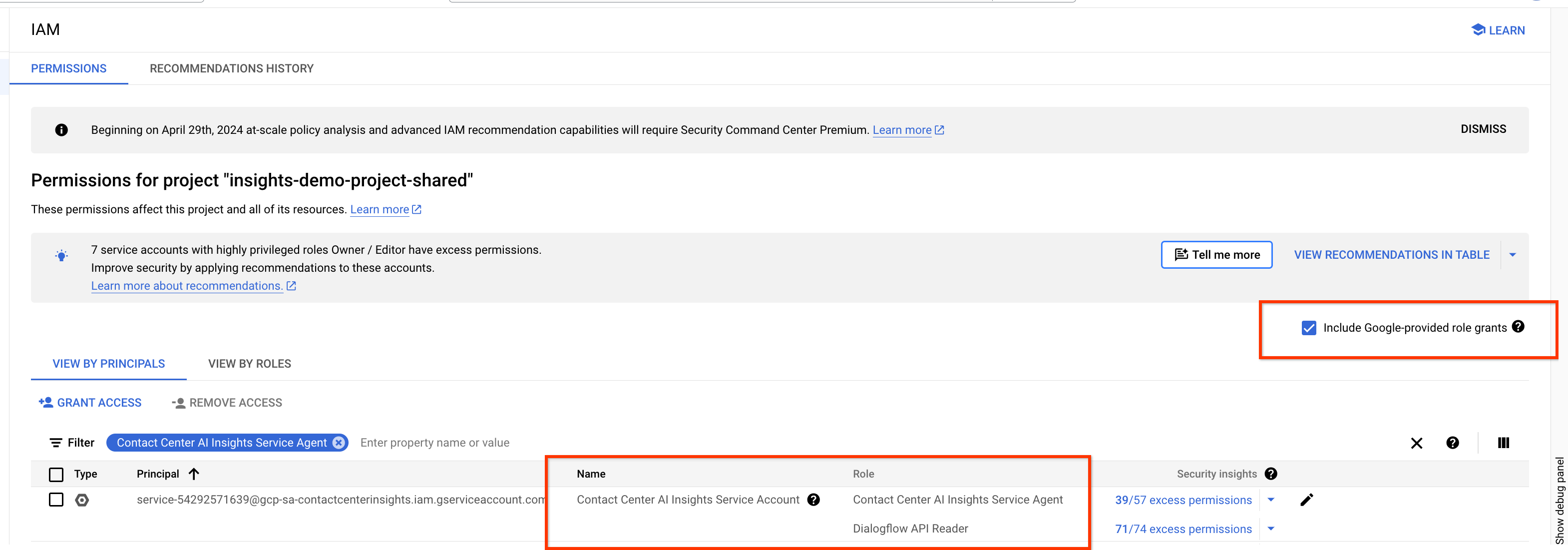
Une fois votre première conversation créée, vous devriez voir les autorisations du compte de service dans les paramètres IAM de votre projet. Si vous supprimez accidentellement les autorisations du compte de service ou si vous ne les voyez pas, vous pouvez lui accorder manuellement les autorisations appropriées. Le compte se présente toujours sous la forme service-<project_number>@gcp-sa-contactcenterinsights..
Pour modifier manuellement les autorisations d'un compte, accédez au panneau IAM de la console CX Insights et accordez à cet utilisateur l'autorisation contactcenterinsights.serviceAgent. Vous pouvez également accorder des autorisations précises au compte de service, mais un trop grand nombre d'autorisations peut entraîner une instabilité.
Si un message d'erreur semblable à celui ci-dessous s'affiche, vérifiez d'abord que votre compte de service CX Insights existe dans votre configuration IAM.
"message": "IAM permission 'dialogflow.participants.suggest' on 'projects/<project>/locations/global/conversations/fake_conversation_id/participants/fake_participant_id' denied."
Ensuite, assurez-vous que la case Inclure les attributions de rôles fournies par Google est cochée :
Exportation audio
Pour exporter l'audio d'Agent Assist ou de Dialogflow vers CX Insights, vérifiez que service-<project_number>@gcp-sa-dialogflow. dispose du rôle dialogflow.serviceAgent.
Création manuelle d'un agent de service
Vous pouvez créer l'agent de service Customer Experience Insights à l'aide de la commande suivante :
gcloud beta services identity create --service=contactcenterinsights.googleapis.com --project=<project_id>