

Si vous avez activé l'intégration de l'environnement d'exécution de Dialogflow, mais que la console CX Insights n'affiche pas les conversations créées dans Dialogflow, procédez comme suit pour résoudre le problème.
- Assurez-vous d'avoir rempli toutes les conditions préalables de la fonctionnalité Prerequisites.
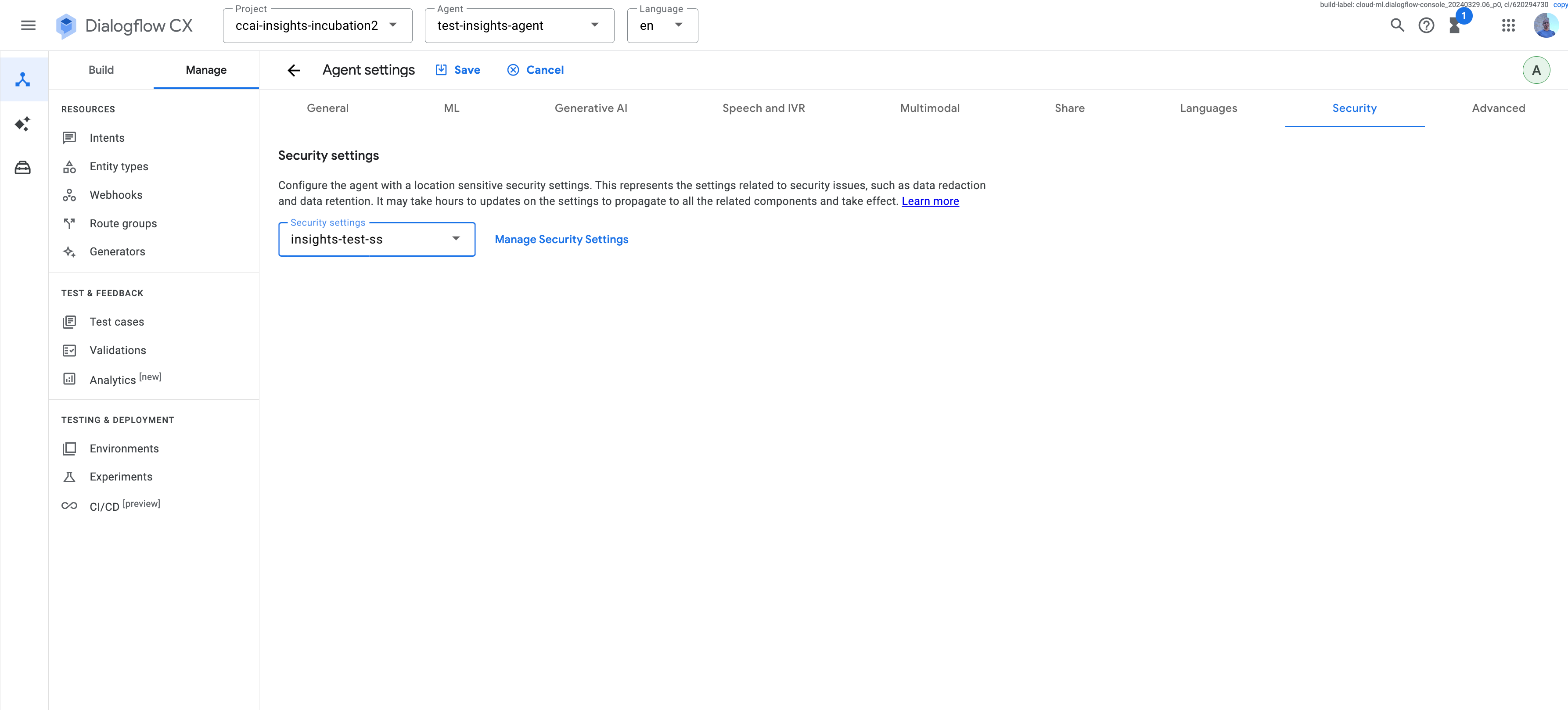
Vérifiez si vous utilisez des paramètres de sécurité au niveau du projet ou spécifiques à l'agent. Les paramètres de sécurité de la version 2 s'appliquent à l'ensemble du projet et ne sont disponibles que dans la région mondiale. Toutes les autres régions utilisent des paramètres de sécurité spécifiques à l'agent ou au profil de conversation.
Exécutez la commande curl suivante pour afficher la liste de tous les paramètres de sécurité disponibles dans votre projet Dialogflow ou Agent Assist.
curl -H "Content-Type: application/json" \
    -H "Authorization: Bearer $(gcloud auth application-default print-access-token)" \
    -H "x-goog-user-project: PROJECT" \
   'https://LOCATION-dialogflow.googleapis.com/v3/projects/PROJECT/locations/LOCATION/securitySettings'
Pour modifier les paramètres de sécurité existants, récupérez l'ID du paramètre à partir de la réponse de la commande list. Par exemple,
projects/ccai-fishfood/locations/us-east1/securitySettings/729a8e06dfed549f:SECURITY_SETTINGS=729a8e06dfed549f.Exécutez la commande curl suivante pour mettre à jour vos
SecuritySettingsDialogflow. Définissezenable_insights_exportsurtrue.curl -H "Content-Type: application/json" \ -H "Authorization: Bearer $(gcloud auth application-default print-access-token)" \ -H "x-goog-user-project: PROJECT" \ -X PATCH https://LOCATION-dialogflow.googleapis.com/v3/projects/PROJECT/locations/LOCATION/securitySettings/SECURITY_SETTINGS?update_mask=insights_export_settings \ --data '{"insights_export_settings": {"enable_insights_export": true}}'
Utilisez la commande suivante pour créer un paramètre de sécurité avec CX Insights activé.
curl -H "Content-Type: application/json" \
    -H "Authorization: Bearer $(gcloud auth application-default print-access-token)" \
    -H "x-goog-user-project: PROJECT" \
    -X POST https://LOCATION-dialogflow.googleapis.com/v3/projects/PROJECT/locations/LOCATION/securitySettings\
    --data '{ "display_name": "Insights export enabled", "insights_export_settings": {"enable_insights_export": true}}'
Si vous souhaitez enregistrer les enregistrements audio pour les lire, exécutez la commande curl suivante pour définir le nom de votre bucket Cloud Storage et le format de vos fichiers audio.
curl -H "Content-Type: application/json"\
    -H "Authorization: Bearer $(gcloud auth application-default print-access-token)" \
    -H "x-goog-user-project: PROJECT" \
    -X PATCH https://LOCATION-dialogflow.googleapis.com/v3/projects/PROJECT/locations/LOCATION/securitySettings/SECURITY_SETTINGS?update_mask=audio_export_settings\
    --data '{"audio_export_settings":{"gcs_bucket": "BUCKET","audio_format": "FORMAT"}}'
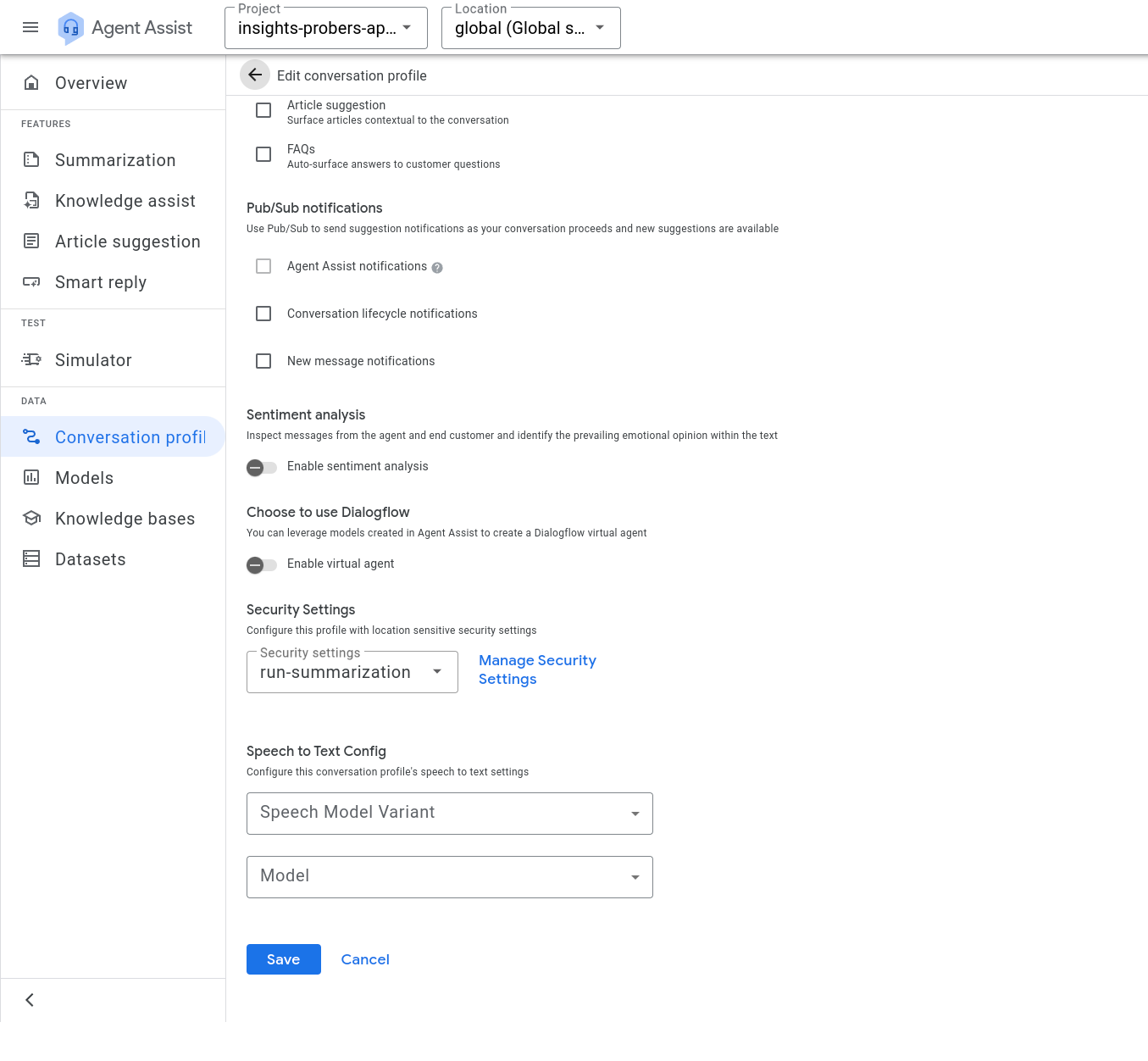
Si vous utilisez Agent Assist, associez vos paramètres de sécurité à tous vos profils de conversation sur la page Profil de conversation :
- Si vous utilisez Dialogflow, accédez à la page Paramètres de l'agent et associez les paramètres de sécurité dans l'onglet Sécurité. Répétez cette étape pour chaque agent virtuel.
- Assurez-vous que certaines conversations Dialogflow ont eu lieu après avoir activé l'intégration de l'environnement d'exécution. L'intégration de l'environnement d'exécution de Dialogflow ne s'applique pas rétroactivement aux conversations.
- Assurez-vous que la conversation est fermée si vous utilisez
AnalyzeContent. - Assurez-vous que l'agent de service Customer Experience Insights est autorisé à récupérer les conversations à partir de Dialogflow.
- Consultez l'explorateur de métriques Cloud Monitoring pour afficher les métriques spécifiques à l'intégration. Recherchez le type de ressource Environnement Customer Experience Insights et la métrique Notifications de l'environnement d'exécution de Contact Center AI. Cette métrique indique si Dialogflow informe réellement CX Insights lorsque des conversations ont lieu.
- Consultez l'explorateur de journaux Logs Explorer pour identifier l'origine du problème.
- Si aucune des étapes précédentes ne permet de résoudre votre problème, contactez votre représentant Google. Vous pouvez lui envoyer directement des demandes d'assistance et des commentaires.
curl -H "Content-Type: application/json"\
     -H "Authorization: Bearer $(gcloud auth application-default print-access-token)"\
     -H "x-goog-user-project: PROJECT"\
    'https://LOCATION-dialogflow.googleapis.com/v3/projects/PROJECT/locations/LOCATION/securitySettings'
curl -H "Content-Type: application/json"\
     -H "Authorization: Bearer $(gcloud auth application-default print-access-token)"\
     -H "x-goog-user-project: PROJECT"\
    'https://LOCATION-dialogflow.googleapis.com/v3/projects/PROJECT/locations/LOCATION/agents/AGENT-ID'
curl -H "Content-Type: application/json"\
     -H "Authorization: Bearer $(gcloud auth application-default print-access-token)"\
     -H "x-goog-user-project: PROJECT"\
    'https://LOCATION-dialogflow.googleapis.com/v2/projects/PROJECT/locations/LOCATION/conversationProfiles'