

Mit der Dialogflow-Laufzeitintegration können Sie Daten aus anderen Dialogflow-gesteuerten Contact Center AI-Diensten in Customer Experience Insights einbinden. Zu diesen Diensten gehören auch Agent Assist und virtuelle Kundenservicemitarbeiter. Nachdem Sie die Integration aktiviert haben, können Sie sich in CX Insights Unterhaltungen ansehen, die in Agent Assist und im virtuellen Kundenservicemitarbeiter erstellt wurden. Weitere Informationen zu dieser Funktion finden Sie in der Konzeptdokumentation. CX Insights unterstützt die Verwendung von Audio-Konversationsdaten zusätzlich zu Chat-Konversationsdaten, die über einen SIPREC-Endpunkt bereitgestellt werden. Die SIPREC-Integration erfolgt über Agent Assist.
Vorbereitung
Informationen zum Aktivieren von CX Insights für Ihr Google Cloud-Projekt finden Sie unter Customer Experience Insights aktivieren.
Laufzeitintegration aktivieren (globaler Endpunkt)
Rufen Sie die Agent Assist Console auf.
Klicken Sie auf die Option Einstellungen.
Prüfen Sie, ob Daten an Insights senden aktiviert ist.
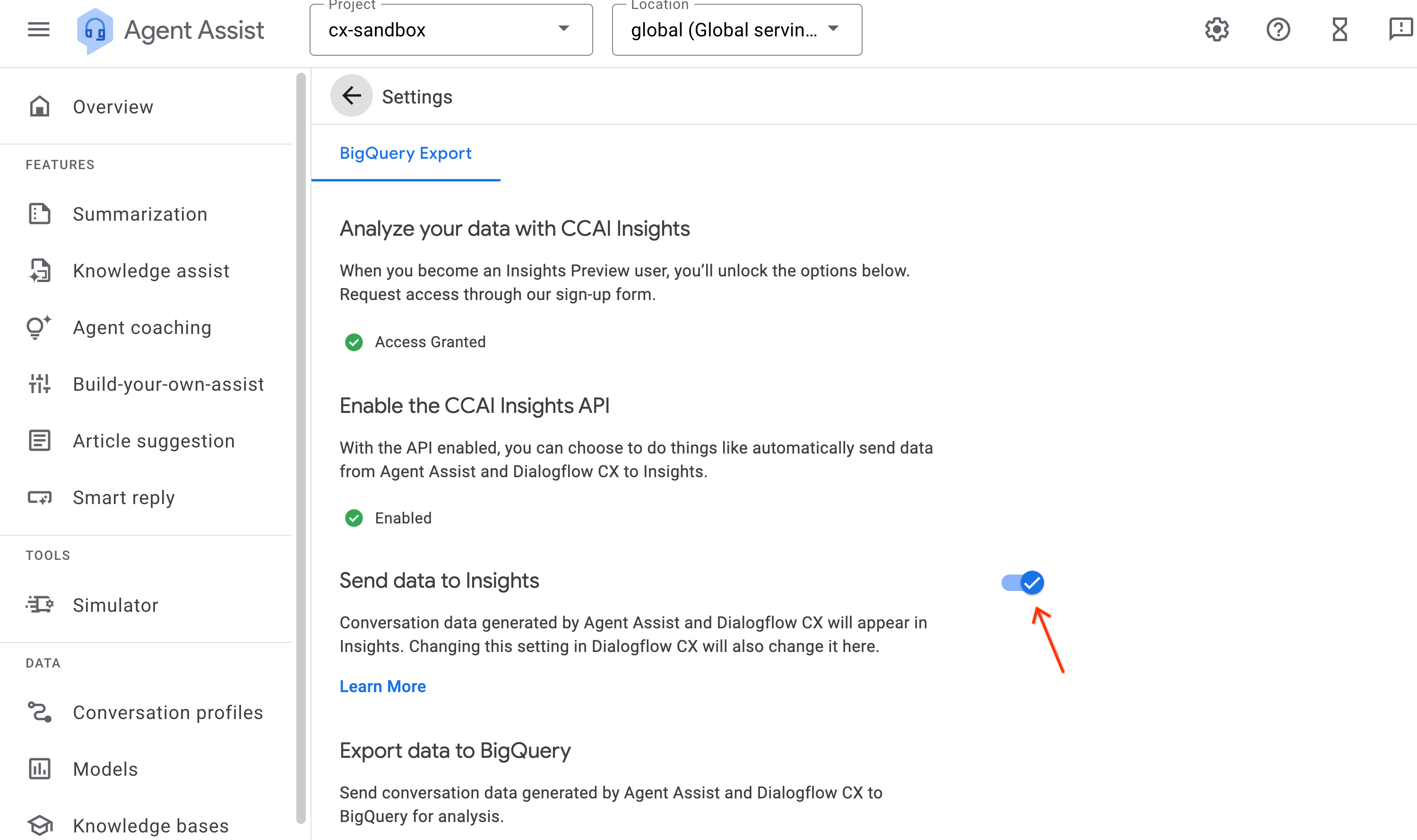
Klicken Sie auf Agent-Einstellungen.
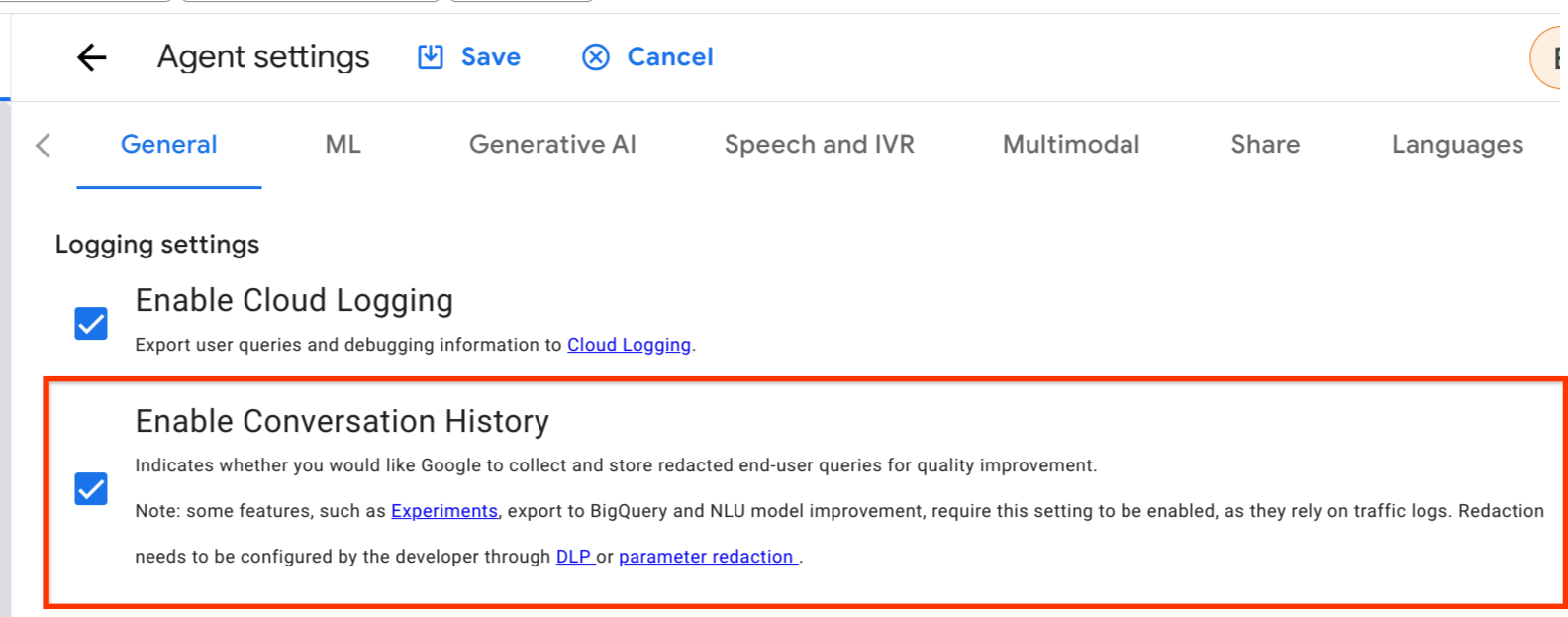
Rufen Sie auf dem Tab Allgemein die Überschrift Logging-Einstellungen auf und prüfen Sie, ob Unterhaltungsverlauf aktivieren aktiviert ist.
Laufzeitintegration aktivieren (regionaler Endpunkt)
Rufen Sie die Seite mit den Sicherheitseinstellungen über den folgenden Link auf. Ersetzen Sie PROJECT_ID durch Ihre Projekt-ID.
https://ccai.cloud.google.com/projects/PROJECT_ID/securitySettings
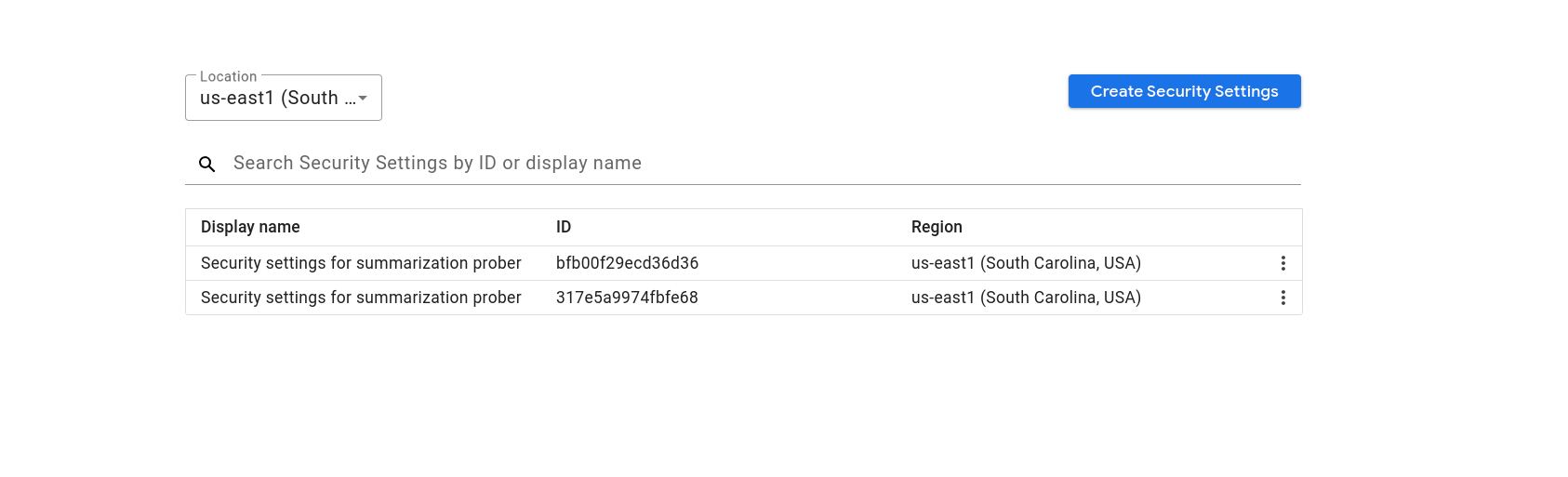
Erstellen oder aktualisieren Sie vorhandene Sicherheitseinstellungen in der richtigen Region.
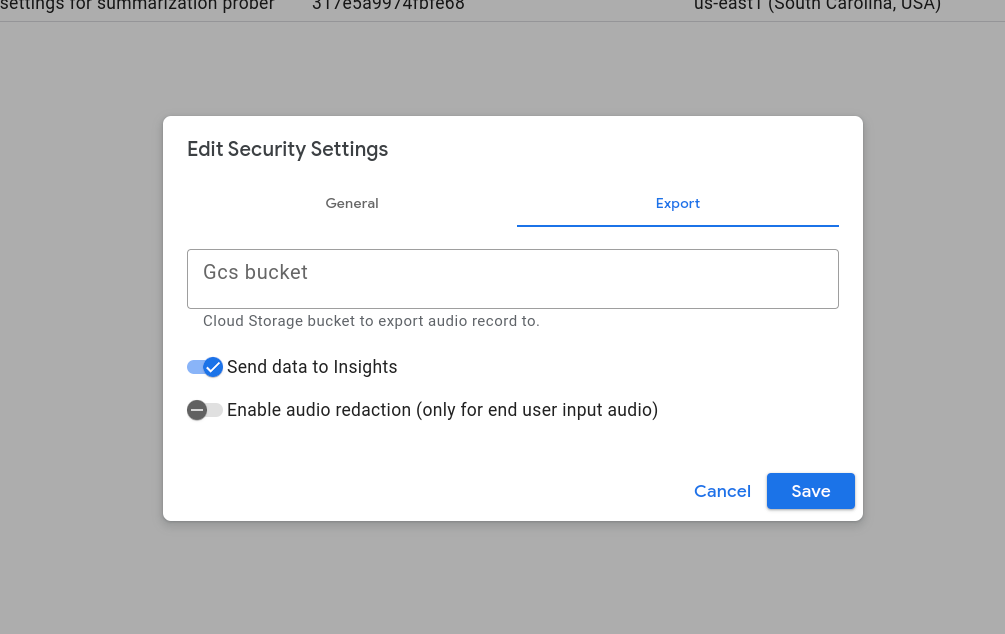
Prüfen Sie, ob auf dem Tab Exportieren die Option Daten an Insights senden aktiviert ist.
Klicken Sie auf Agent-Einstellungen.
Rufen Sie den Tab Allgemein auf.
Gehen Sie zum Header Protokollierungseinstellungen.
Achten Sie darauf, dass Unterhaltungsverlauf aktivieren angeklickt ist.
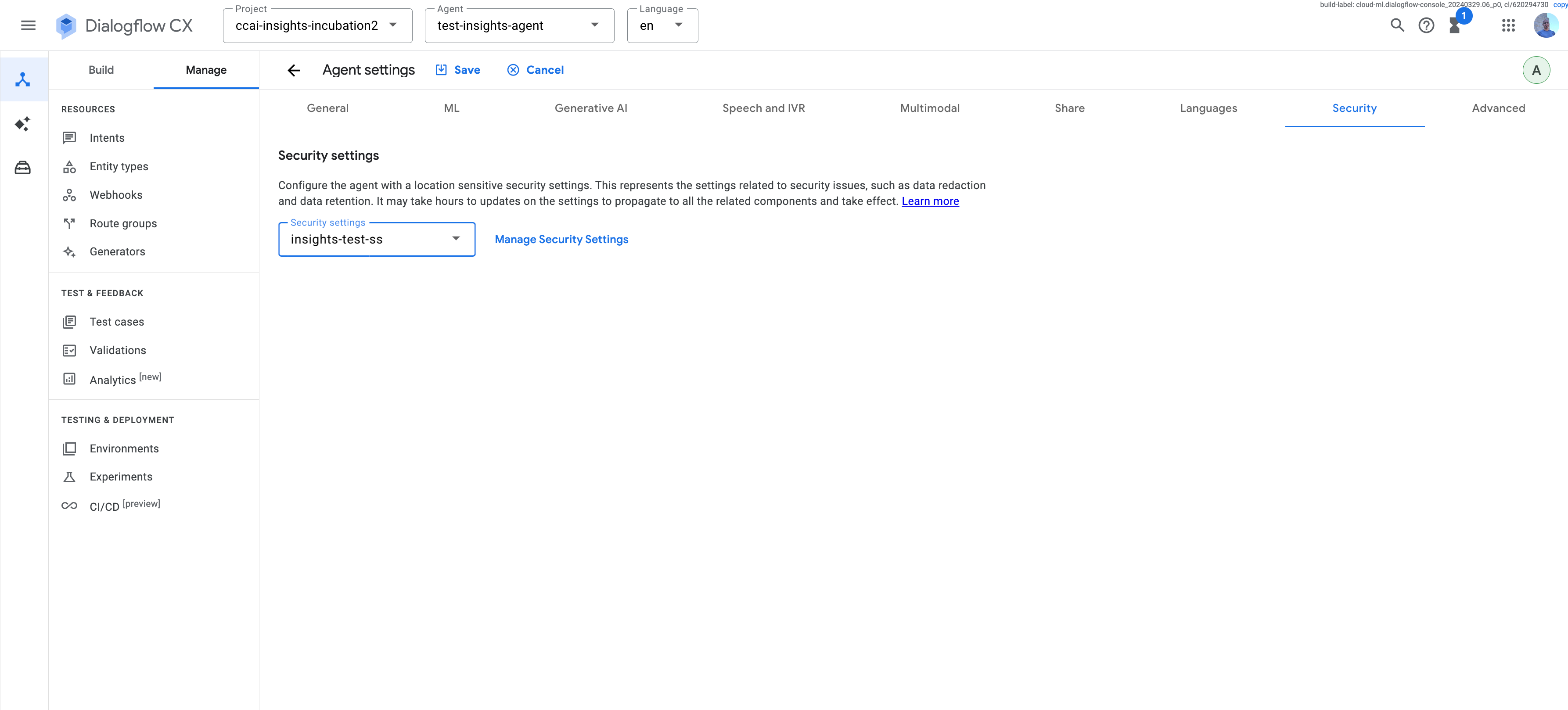
Hängen Sie die Sicherheitseinstellungen aus dem vorherigen Schritt auf dem Tab Sicherheit an. Wiederholen Sie diesen Schritt für jeden virtuellen Kundenservicemitarbeiter.
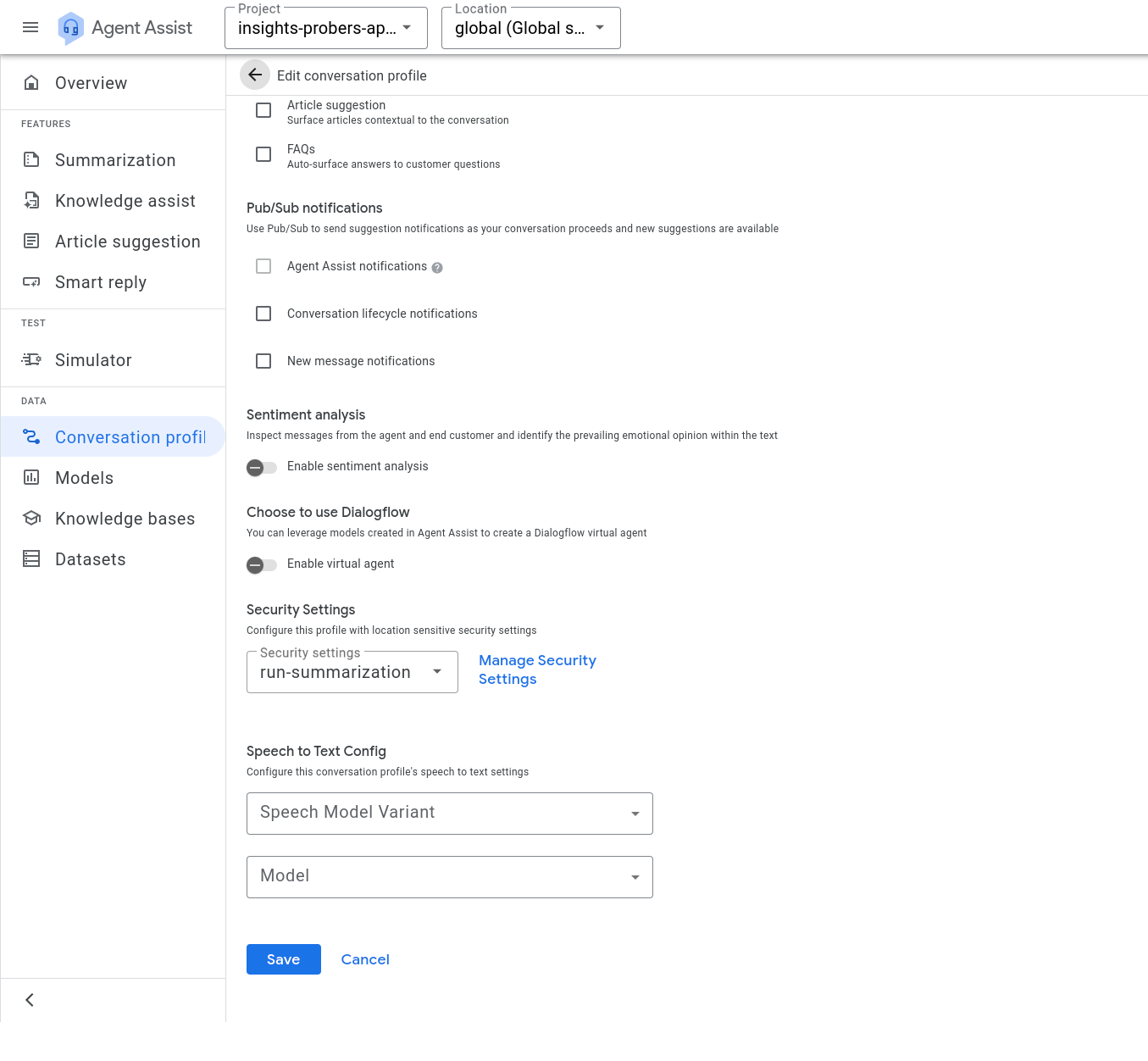
Rufen Sie die Agent Assist Console auf.
Verknüpfen Sie Ihre Sicherheitseinstellungen auf der Seite Unterhaltungsprofil mit allen Ihren Unterhaltungsprofilen.
Audioexport aktivieren
Optional: Aktivieren Sie die Einstellungen für den Audioexport von CX Insights für Sprachunterhaltungen. Dieser Schritt ist erforderlich, damit Ihre Audiodateien in CX Insights angehört werden können. Ihre Audiodateien werden in einem Cloud Storage-Bucket und nirgendwo sonst gespeichert. Wenn Sie
audio_export_settingsnicht aktivieren, hat CX Insights nur Zugriff auf das Transkript und kann die Audioinhalte der Unterhaltung nicht wiedergeben.- Rufen Sie die Seite mit den Sicherheitseinstellungen über den folgenden Link auf. Geben Sie die Projekt-ID ein.
https://ccai.cloud.google.com/projects/PROJECT_ID/securitySettings
Filtern Sie nach der richtigen Region.
Klicken Sie auf V2-Sicherheitseinstellungen oder auf die im vorherigen Schritt erstellten Sicherheitseinstellungen.
Klicken Sie auf den Tab Exportieren.
Geben Sie den Namen Ihres Cloud Storage-Bucket ein.
Klicken Sie auf Speichern.
Wenn Sie die Audioaufzeichnungen für ein gesamtes Telefongespräch speichern möchten, geben Sie das Format Ihrer Audiodateien an, z. B.
MP3,MULAW,M4AoderOGG. Diese Einstellung ist nur verfügbar, wenn die API verwendet wird.curl -H "Content-Type: application/json"\ -H "Authorization: Bearer $(gcloud auth application-default print-access-token)" \ -H "x-goog-user-project: PROJECT" \ -X PATCH https://LOCATION-dialogflow.googleapis.com/v3/projects/PROJECT/locations/LOCATION/securitySettings/SECURITY_SETTINGS?update_mask=audio_export_settings\ --data '{"audio_export_settings":{"gcs_bucket": "BUCKET","audio_format": "FORMAT"}}'
Berechtigungen für den Customer Experience Insights-Dienst-Agent prüfen
- Prüfen Sie, ob der Dienst-Agent für Customer Experience Insights Berechtigungen zum Abrufen von Unterhaltungen aus Dialogflow hat. Diese Option ist standardmäßig aktiviert. Wenn die Konversationen nicht angezeigt werden, können Sie zu diesem Schritt zurückkehren.
Metadaten für Unterhaltungen importieren
Wenden Sie sich an Ihren Google-Ansprechpartner, um diese Funktion in Ihrem Projekt zu aktivieren.
Sie können Unterhaltungsmetadaten wie labels oder qualityMetadata zu CX Insights hinzufügen, bevor oder nachdem die Unterhaltung importiert wurde. Verwenden Sie dazu die UpdateConversation API mit allow_missing auf true festgelegt. Geben Sie Metadaten gültiger Eingabefelder zusammen mit der ID der Dialogflow-Unterhaltung im UpdateConversationRequest an. CX Insights führt die Unterhaltung und die Metadaten zusammen.
Unterhaltung in Agent Assist erstellen und in CX Insights ansehen
- Folgen Sie der Anleitung, um mit der Agent Assist Console ein Unterhaltungsprofil zu erstellen. Aktivieren Sie die Option für den virtuellen Kundenservicemitarbeiter nicht.
- Optional: Testen Sie die Leistung Ihres Unterhaltungsprofils mit dem Agent Assist-Simulator.
- Folgen Sie der Anleitung, um eine Unterhaltung mit Smart Reply zu erstellen. Für die Verarbeitung von Unterhaltungen während der Laufzeit sind direkte API-Aufrufe erforderlich. Diese Aktionen können nicht über die Agent Assist-Konsole ausgeführt werden. Schließen Sie die Unterhaltung ab, bevor Sie fortfahren. In CX Insights sind nur abgeschlossene Unterhaltungen sichtbar.
- Rufen Sie die CX Insights-Konsole auf.
- Geben Sie die Projekt-ID ein, mit der Sie die Agent Assist-Unterhaltung erstellt haben, und rufen Sie diese Unterhaltung in CX Insights auf. Der Name der CX Insights-Unterhaltung entspricht dem Namen der Unterhaltung in Agent Assist.
Unterhaltung in virtuellen Kundenservicemitarbeitern erstellen und in CX Insights ansehen
- Virtuellen Kundenservicemitarbeiter erstellen und optional Beispieldaten in den Agenten importieren.
- Die verbleibenden Schritte sind dieselben wie beim Erstellen einer Unterhaltung in Agent Assist. Sie müssen jedoch die Option virtueller Kundenservicemitarbeiter aktivieren, wenn Sie ein Unterhaltungsprofil erstellen, damit das Profil den neu erstellten Kundenservicemitarbeiter verwendet.
Konversation in der Dialogflow CX Console erstellen und in CX Insights ansehen
- Virtuellen Kundenservicemitarbeiter erstellen.
- Testen Sie den Agenten, um eine Unterhaltung zu erstellen.
- Rufen Sie die CX Insights-Konsole auf. Nach einigen Augenblicken sollte die Unterhaltung mit dem Test-Agenten in Ihrem Unterhaltungsverlauf angezeigt werden.
Fehlerbehebung
Hilfe bei Problemen im Zusammenhang mit der Dialogflow-Laufzeitintegration finden Sie auf der Seite zur Fehlerbehebung.