

Wenn Sie die Dialogflow-Laufzeitintegration aktiviert haben, in der CX Insights-Konsole aber keine Konversationen angezeigt werden, die in Dialogflow erstellt wurden, führen Sie die folgenden Schritte zur Fehlerbehebung aus.
- Prüfen Sie, ob alle Voraussetzungen für die Funktion erfüllt sind.
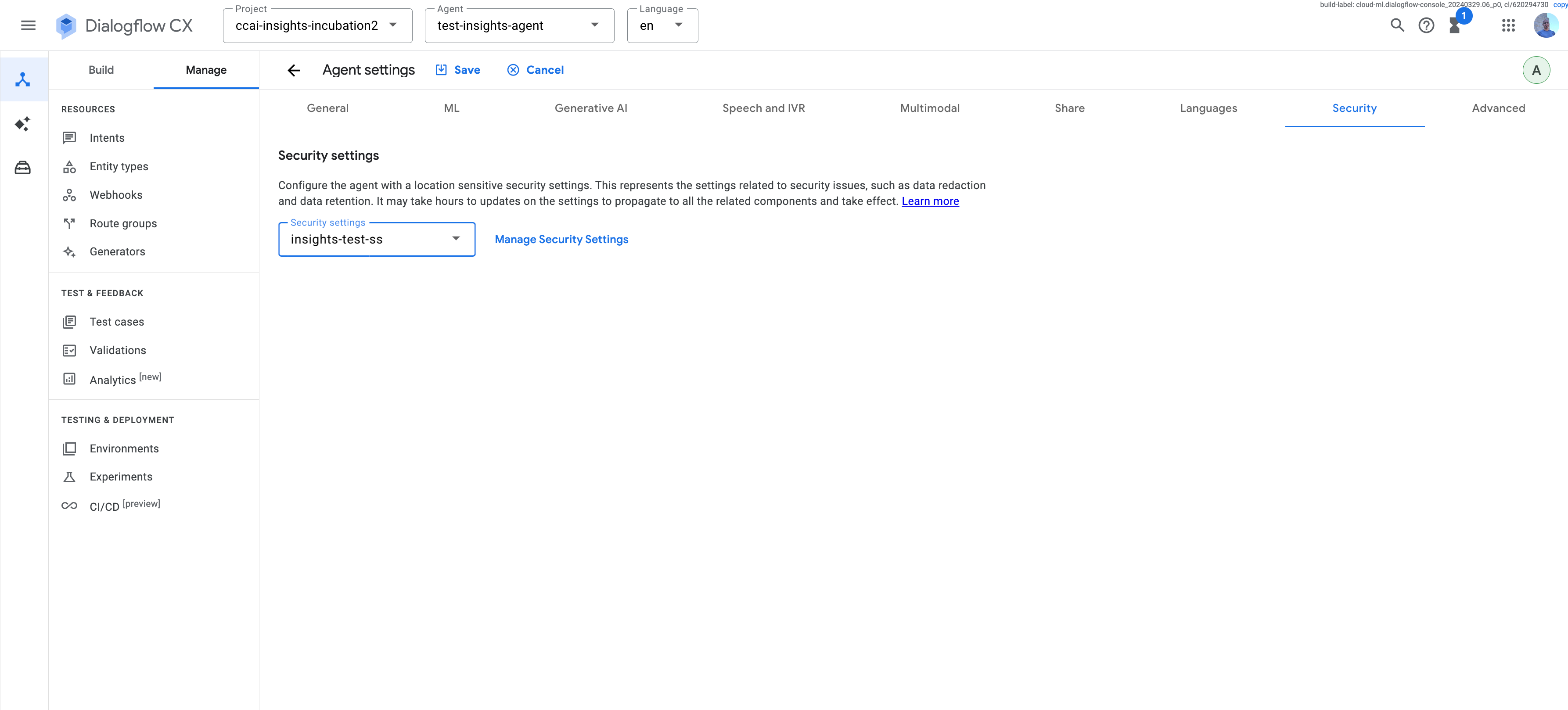
Prüfen Sie, ob Sie projektweite oder agentspezifische Sicherheitseinstellungen verwenden. Die Sicherheitseinstellungen von Version 2 gelten für das gesamte Projekt und sind nur in der globalen Region verfügbar. In allen anderen Regionen werden agentspezifische oder unterhaltungsprofilspezifische Sicherheitseinstellungen verwendet.
Führen Sie den folgenden curl-Befehl aus, um alle verfügbaren Sicherheitseinstellungen in Ihrem Dialogflow- oder Agent Assist-Projekt aufzulisten.
curl -H "Content-Type: application/json" \
    -H "Authorization: Bearer $(gcloud auth application-default print-access-token)" \
    -H "x-goog-user-project: PROJECT" \
   'https://LOCATION-dialogflow.googleapis.com/v3/projects/PROJECT/locations/LOCATION/securitySettings'
Wenn Sie vorhandene Sicherheitseinstellungen bearbeiten möchten, rufen Sie die Einstellungs-ID aus der Antwort des List-Befehls ab. Beispiel:
projects/ccai-fishfood/locations/us-east1/securitySettings/729a8e06dfed549f:SECURITY_SETTINGS=729a8e06dfed549f.Führen Sie den folgenden curl-Befehl aus, um Ihre Dialogflow-
SecuritySettingszu aktualisieren. Setzen Sieenable_insights_exportauftrue.curl -H "Content-Type: application/json" \ -H "Authorization: Bearer $(gcloud auth application-default print-access-token)" \ -H "x-goog-user-project: PROJECT" \ -X PATCH https://LOCATION-dialogflow.googleapis.com/v3/projects/PROJECT/locations/LOCATION/securitySettings/SECURITY_SETTINGS?update_mask=insights_export_settings \ --data '{"insights_export_settings": {"enable_insights_export": true}}'
Verwenden Sie den folgenden Befehl, um eine Sicherheitseinstellung mit aktivierten CX Insights zu erstellen.
curl -H "Content-Type: application/json" \
    -H "Authorization: Bearer $(gcloud auth application-default print-access-token)" \
    -H "x-goog-user-project: PROJECT" \
    -X POST https://LOCATION-dialogflow.googleapis.com/v3/projects/PROJECT/locations/LOCATION/securitySettings\
    --data '{ "display_name": "Insights export enabled", "insights_export_settings": {"enable_insights_export": true}}'
Wenn Sie die Audioaufnahmen zur Wiedergabe speichern möchten, führen Sie den folgenden curl-Befehl aus, um den Namen Ihres Cloud Storage-Bucket und das Format Ihrer Audiodateien festzulegen.
curl -H "Content-Type: application/json"\
    -H "Authorization: Bearer $(gcloud auth application-default print-access-token)" \
    -H "x-goog-user-project: PROJECT" \
    -X PATCH https://LOCATION-dialogflow.googleapis.com/v3/projects/PROJECT/locations/LOCATION/securitySettings/SECURITY_SETTINGS?update_mask=audio_export_settings\
    --data '{"audio_export_settings":{"gcs_bucket": "BUCKET","audio_format": "FORMAT"}}'
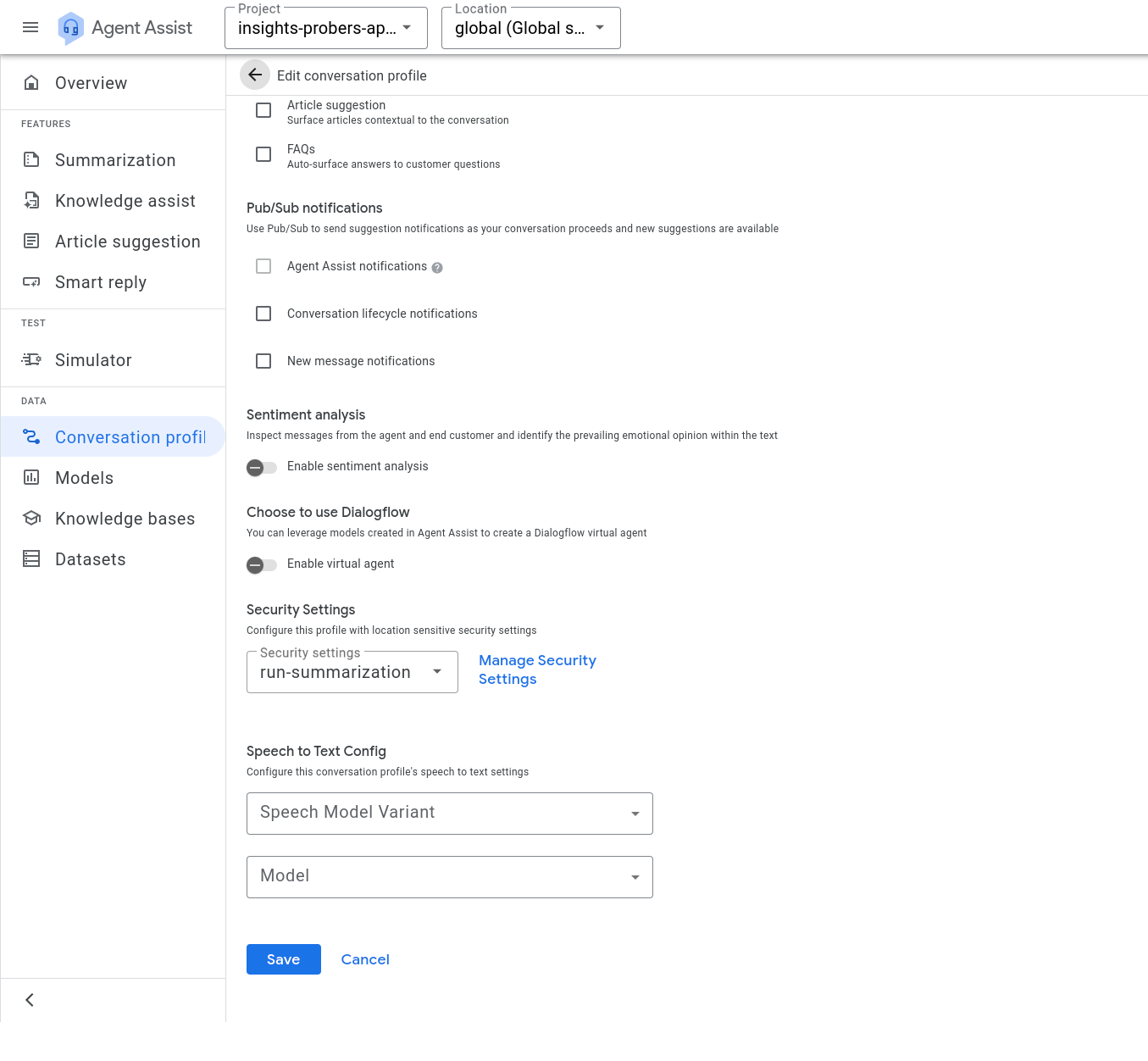
Wenn Sie Agent Assist verwenden, hängen Sie Ihre Sicherheitseinstellungen auf der Seite Unterhaltungsprofil an alle Ihre Unterhaltungsprofile an:
- Wenn Sie Dialogflow verwenden, rufen Sie die Seite Agent Settings (Agenteinstellungen) auf und hängen Sie auf dem Tab Security (Sicherheit) Sicherheitseinstellungen an. Wiederholen Sie diesen Schritt für jeden virtuellen Kundenservicemitarbeiter.
- Es müssen einige Dialogflow-Unterhaltungen stattgefunden haben, nachdem Sie die Laufzeitintegration aktiviert haben. Die Dialogflow-Laufzeitintegration wird nicht rückwirkend auf Unterhaltungen angewendet.
- Achten Sie darauf, dass die Unterhaltung geschlossen wird, wenn Sie
AnalyzeContentverwenden. - Prüfen Sie, ob der Dienst-Agent für Customer Experience Insights Berechtigungen zum Abrufen von Unterhaltungen aus Dialogflow hat.
- Im Cloud Monitoring Metrics Explorer können Sie sich die Messwerte für die Integration ansehen. Suchen Sie nach dem Ressourcentyp Customer Experience Insights Environment und dem Messwert Notifications From Contact Center AI Runtime. Dieser Messwert gibt an, ob Dialogflow CX Insights tatsächlich benachrichtigt, wenn Unterhaltungen stattfinden.
- Sehen Sie im Log-Explorer nach, wo ein Fehler aufgetreten ist.
- Wenn das Problem durch keinen der vorherigen Schritte behoben wird, wenden Sie sich an Ihren Google-Ansprechpartner. Sie können Supportanfragen und Feedback direkt an sie senden.
curl -H "Content-Type: application/json"\
     -H "Authorization: Bearer $(gcloud auth application-default print-access-token)"\
     -H "x-goog-user-project: PROJECT"\
    'https://LOCATION-dialogflow.googleapis.com/v3/projects/PROJECT/locations/LOCATION/securitySettings'
curl -H "Content-Type: application/json"\
     -H "Authorization: Bearer $(gcloud auth application-default print-access-token)"\
     -H "x-goog-user-project: PROJECT"\
    'https://LOCATION-dialogflow.googleapis.com/v3/projects/PROJECT/locations/LOCATION/agents/AGENT-ID'
curl -H "Content-Type: application/json"\
     -H "Authorization: Bearer $(gcloud auth application-default print-access-token)"\
     -H "x-goog-user-project: PROJECT"\
    'https://LOCATION-dialogflow.googleapis.com/v2/projects/PROJECT/locations/LOCATION/conversationProfiles'