Die Contact Center AI Platform (CCAI Platform) bietet eine Integration mit dem Zendesk-CRM. In diesem Dokument wird beschrieben, wie Sie diese Integration vornehmen.
Flexible ausgehende Anrufe
Flexible Outbound Dialing bietet Flexibilität und Granularität beim Zuordnen ausgehender Anrufe zu Tickets und Kontakten. Administratoren können konfigurieren, auf welche Optionen Agents Zugriff haben, um die individuellen Prozesse und Ziele jedes Unternehmens besser zu steuern.
Mit Flexible Outbound Dialing haben Kundenservicemitarbeiter folgende Möglichkeiten:
Tickets auswählen, die mit dem ausgewählten Kontakt verknüpft sind
Option zum Erstellen eines Tickets konfigurieren, sodass nicht für jeden ausgehenden Anruf ein neues Ticket erstellt wird
Mehrere übereinstimmende Kontakte verarbeiten
Eine Telefonnummer wählen, ohne sie dem ausgewählten Kontaktdatensatz hinzuzufügen
Sie können eine separate Nummer anrufen, indem Sie in den Optionen für ausgehende Anrufe des Agent-Adapters die Option Separate Nummer anrufen auswählen. So kann ein Kundenservicemitarbeiter eine andere Nummer anrufen als die Telefonnummer, die er zum Suchen des CRM-Kontos oder ‑Datensatzes verwendet hat.
Vorbereitung
Sie benötigen das Talk Partner Edition-Abo für alle Agenten (https://www.zendesk.com/talk/talk-partner-edition/).
Mindestens Zendesk-Paket v1.4.
Konfigurationsaspekte
Einstellungen wie das Anhängen von Anrufen oder Chats an bestehende Kundenservicetickets wirken sich auf diese Funktion aus. Weitere Informationen finden Sie unter CCAI Platform-Portaleinstellungen, die sich auf die Agent-Erfahrung auswirken können.
Wenn die Funktion Team-based Outbound Call Ticket Entry (Eingabe von Tickets für ausgehende Anrufe auf Teambasis) verwendet wird, sind einige Abschnitte dieser Funktion blockiert. Weitere Informationen finden Sie unter Interaktionen mit anderen Funktionen.
Die in Einstellungen > Betriebsmanagement gespeicherte Konfiguration „Eingegebene Nummer für Anruf verwenden“ kann durch die Auswahl des Kundenservicemitarbeiters im Anrufmenü von Zendesk überschrieben werden.
Wenn Kein Ticket erstellen ausgewählt ist, werden Anrufdaten nicht in der CCAI-Plattform oder Ihrem CRM gespeichert.
CCAI Platform-Portal konfigurieren
Für die Konfiguration von Zendesk CRM sind Änderungen an der CCAI-Plattform erforderlich. In den folgenden Abschnitten werden die erforderlichen Konfigurationsänderungen beschrieben.
Benutzerdefinierte Konfiguration – Betriebsmanagement
Gehen Sie zu Einstellungen > Betriebsverwaltung.
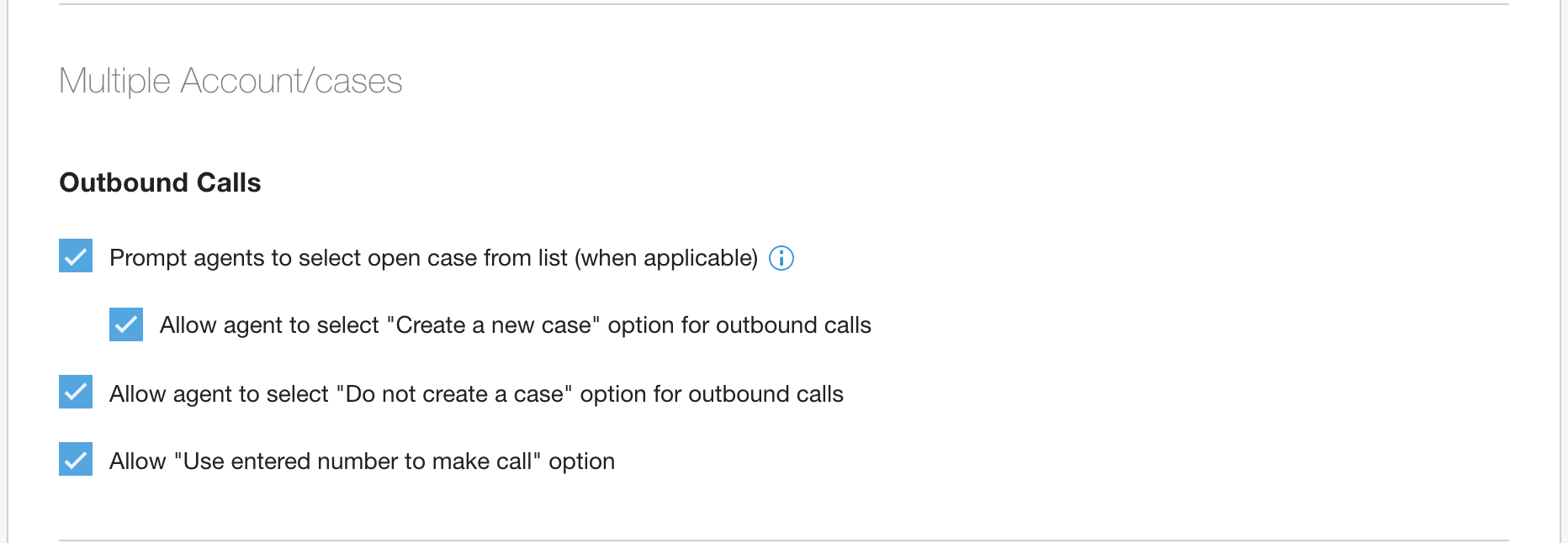
Aktivieren oder deaktivieren Sie im Abschnitt „Mehrere Konten oder Anfragen“ Folgendes:
Kundenservicemitarbeiter auffordern, den offenen Fall aus der Liste auszuwählen (falls zutreffend):
Deaktiviert:Das letzte offene Ticket, das mit dem Kontakt verknüpft ist, wird automatisch ausgewählt.
Aktiviert: Der Kundenservicemitarbeiter wird aufgefordert, aus allen offenen Tickets auszuwählen, die mit dem Kontakt verknüpft sind.
Wenn diese Option aktiviert ist, kann Allow agent to select "Create a new case" option for outbound calls aktiviert werden. Wenn diese Option deaktiviert ist, muss der Kundenservicemitarbeiter ein vorhandenes offenes Ticket verwenden.
KI-Agenten erlauben, die Option „Kein Fall erstellen“ für ausgehende Anrufe auszuwählen
Aktivieren Sie diese Option nicht, wenn Ihre Compliance-Vorschriften oder ‑Standards erfordern, dass auf alle Anrufaufzeichnungen zugegriffen werden kann. Die CCAI-Plattform kann keine Anrufaufzeichnungen von Anrufen abrufen, für die kein Ticket erstellt wurde.
Option „Eingegebene Nummer zum Anrufen verwenden“ zulassen
Deaktiviert: Ausgehende Anrufe können nur an Nummern erfolgen, die im Konto- oder Kontaktobjekt gespeichert sind.
Aktiviert: Kundenservicemitarbeiter können die Kontakt-ID auswählen und dann eine Nummer eingeben, die nicht im Kontakt gespeichert ist, um einen Anruf zu starten. Die Nummern werden nicht im Kontakt gespeichert.
Agent-Adapter
Im Folgenden sehen Sie ein Beispiel für den Agent-Call-Adapter mit allen zuvor in Benutzerdefinierte Konfiguration – Betriebsmanagement beschriebenen Optionen:
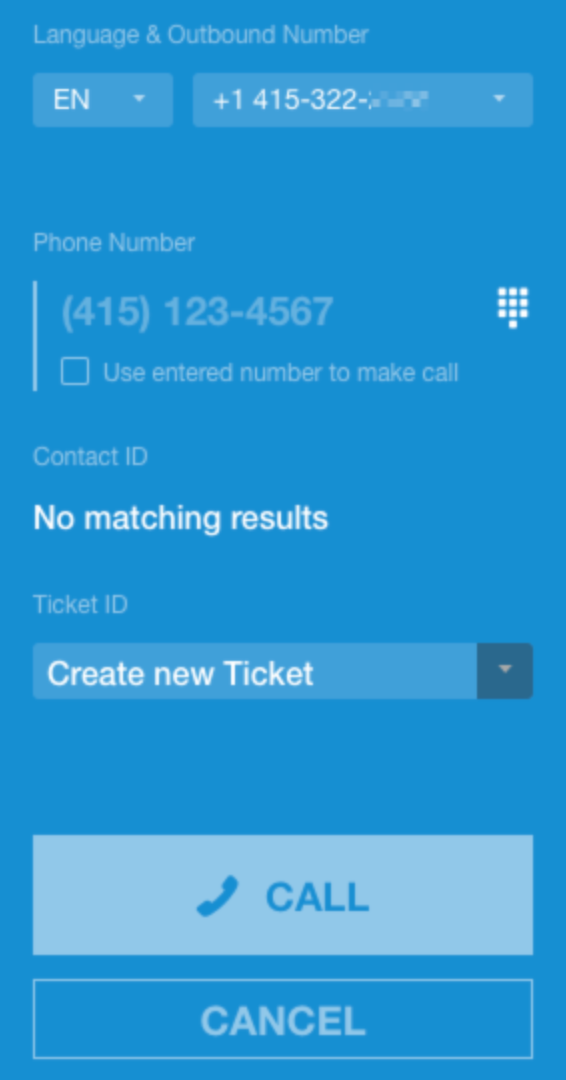
Sprach- und Absendernummerauswahl bestimmt, welche Nummer angezeigt wird, wenn der Anrufer den Anruf entgegennimmt, und wie der Anruf in Berichten dargestellt wird.
Telefonnummer: Hier wird die aktuell ausgewählte, verknüpfte oder eingegebene Telefonnummer angezeigt, die angerufen wird. Die Platzhalternummer (415) 123-4567 wird angezeigt, wenn keine Nummer ausgewählt oder eingegeben wurde.
Symbol für das Wähltastenfeld: Öffnet den Bildschirm für die Eingabe der Telefonnummer, auf dem Sie eine Telefonnummer eingeben oder einfügen können.
Eingegebene Nummer zum Anrufen verwenden: Weitere Informationen finden Sie unter Option „Eingegebene Nummer zum Anrufen verwenden“. Je nach Einstellungen möglicherweise nicht vorhanden.
Feld „Kontakt-ID“: Hier wird der Kontaktdatensatz angezeigt, dem der Anruf zugeordnet wird.
Feld „Ticket-ID“: Das ausgewählte Ticket wird angezeigt. Je nach Einstellungen möglicherweise nicht vorhanden.
Sobald Kontakt und Ticket-ID ausgewählt bzw. ausgefüllt sind, wird mit Anrufen der ausgehende Anruf gestartet.
Abbrechen: Sie werden zur Haupt-UI des Agent-Adapters zurückgeleitet.
Variablen für Agent-Adapter
Im Agent-Adapter werden je nach Ihren Einstellungen für die Betriebsverwaltung unterschiedliche Optionen und Ansichten angezeigt.
CCAI Platform-Einstellungen, die sich auf die Agent-Erfahrung auswirken können
Anruf- oder Chatsitzung nicht an einen bestehenden offenen Fall anhängen
Agenten auffordern, offene Fälle aus der Liste auszuwählen (falls zutreffend)
Kundenservicemitarbeiter dürfen die Option Neuen Fall erstellen für ausgehende Anrufe auswählen
Kundenservicemitarbeitern erlauben, die Option „Keinen Fall erstellen“ für ausgehende Anrufe auszuwählen
Option „Eingegebene Nummer für Anruf verwenden“ zulassen
CRM-Daten, die sich auf die Agent-Erfahrung auswirken
Anzahl der Kontakte mit derselben Telefonnummer
Kein Kontakt mit Telefonnummer
Nur ein Kontakt mit Telefonnummer
Mehrere Kontakte mit Telefonnummer
Anzahl der offenen Tickets
Kein Ticket
Nur ein Ticket
Mehrere Tickets
Ausgehende Anrufe tätigen
In den folgenden Abschnitten finden Sie Informationen zu den verschiedenen Möglichkeiten, ausgehende Anrufe über Zendesk zu starten.
Anruf über einen Kontakt in Zendesk
Klicken Sie im CRM in einem Ticket auf den Namen des Kontakts oder suchen Sie nach einem Kontakt.
Klicken Sie auf die Telefonnummer und wählen Sie Diese Nummer anrufen aus.
Die Telefonnummer und der Kontakt werden im Agent-Adapter angezeigt.
Klicken Sie im Agent-Adapter auf Anrufen.
Anruf über ein Ticket
Wählen Sie das Ticket aus, das Sie verwenden möchten, um den Anfragenden anzurufen.
Klicken Sie über dem neuen Kommentarfeld auf Anrufen.
Wählen Sie eine vorhandene Telefonnummer aus. Die Telefonnummer und der Kontakt werden im Agent-Adapter angezeigt.
Klicken Sie auf Anrufen.
Ausgehender Anruf
Klicken Sie im Agent-Adapter auf Anrufen, um den Bildschirm für ausgehende Anrufe aufzurufen.
Klicken Sie auf das Symbol Wählen.
Geben Sie über die Tastatur die Telefonnummer +[Ländercode] ein oder fügen Sie eine kopierte Nummer ein.
Klicken Sie auf Weiter.
Klicken Sie auf Anrufen.
Option „Eingegebene Nummer für Anruf verwenden“
Ein bestimmtes Konto kann mehrere Standorte oder Kontakte haben und nicht alle Telefonnummern sind im Kontakt gespeichert. In diesem Fall müssen Ihre Kundenservicemitarbeiter möglicherweise Nummern anrufen, die nicht im Kontakt oder Nutzer gespeichert sind. Mit dieser Option kann ein Kundenservicemitarbeiter eine Nummer anrufen, die nicht im Kontakt gespeichert ist, und den Anruf trotzdem dem Kontakt zuordnen. Die gewählte Nummer wird in den Kommentaren des Tickets gespeichert.
Suchen Sie in Zendesk das Ticket, dem Sie den Anruf zuordnen möchten.
Klicken Sie auf Anrufen.
Klicken Sie auf Neue Nummer eingeben. Das Kästchen „Eingegebene Nummer für Anruf verwenden“ wird angeklickt und die Ticket-ID wird im Adapter angezeigt.
Klicken Sie im Agent-Adapter auf das Wähltastensymbol, um die Nummer zu bearbeiten.
Fügen Sie die Telefonnummer in das Telefonnummernfeld ein oder geben Sie sie ein.
Klicken Sie auf Weiter.
Klicken Sie auf Anrufen.
Der Anruf wird im geöffneten Ticket aufgeführt.
Interaktionen mit anderen Funktionen
In den folgenden Abschnitten werden die Interaktionen für zusätzliche Funktionen beschrieben.
Eintrag von Tickets für ausgehende Anrufe auf Teamebene
Wenn diese Funktion global und für das Team aktiviert ist, dem der Kundenservicemitarbeiter zugewiesen ist, gilt Folgendes:
Anrufmenü in einem Ticket: Der Kundenservicemitarbeiter kann eine Nummer auswählen und der Agent-Adapter füllt die Ticket-ID aus. So wird die Anforderung erfüllt, eine Ticket-ID einzugeben.
Anrufmenü in einem Ticket: Die Option Neue Nummer eingeben ist nicht mit dieser Funktion kompatibel und führt zu einem Fehler im Adapter.
Anrufen über Kontakt: Wenn Sie auf die Telefonnummer eines Kontakts klicken, ist das nicht mit dieser Funktion kompatibel und führt zu einem Fehler im Adapter.
Zendesk-Standardregeln und ‑Verhaltensweisen
Sobald das CCAI Platform-Paket in Ihrer Zendesk-Instanz installiert ist, hat die CCAI Platform eine bestimmte Reihe von Interaktionen mit Zendesk, die entweder standardmäßig ausgeführt werden oder über verschiedene Einstellungen im CCAI Platform-Portal angepasst werden können.
Ticket erstellen
Wenn ein Chat über das Mobile oder Web SDK einem Kundenservicemitarbeiter zugewiesen wird, gilt Folgendes:
Führt eine Kontaktsuche basierend auf den übergebenen Kontaktparametern durch und verwendet entweder einen vorhandenen Kontakt oder erstellt einen neuen Datensatz.
Erstellt ein Ticket in Zendesk mit einem Ticket-Titel, der unter Einstellungen > Betriebsmanagement angepasst werden kann.
Weist das Ticket dem Kundenservicemitarbeiter zu
Enthält alle in der Ticketbeschreibung verfügbaren Informationen (benutzerdefinierte Daten, ausgewählter Menüpfad, Webnutzerinformationen usw.)
IVR-, Mobil- und Webanrufe
Mehrere übereinstimmende Kontakte für IVR-Anrufe
- Die Ticketerstellung ist nicht erfolgreich, wenn der Kundenservicemitarbeiter keinen Kontakt auswählt, wenn mehrere übereinstimmende Kontaktdatensätze angezeigt werden. Die CCAI-Plattform prüft den Ticketstatus am Ende des Anrufs. Wenn ein Fehler beim Erstellen des Tickets erkannt wird, wird der zuletzt erstellte Kontakt mit derselben Telefonnummer automatisch ausgewählt, das Ticket wird erstellt und an diesen Kontakt angehängt.
Wenn ein ausgehender Anruf getätigt wird und das letzte Ticket für diesen Nutzer nicht den Status „Offen“ hat, erstellt die CCAI-Plattform ein neues Ticket in Zendesk.
Wenn ein Nutzer anruft, den Anruf aber abbricht, erstellt die CCAI-Plattform ein Ticket in Zendesk. Sie können diese Funktion unter Einstellungen > Betriebsmanagement deaktivieren.
Wenn ein Nutzer eine Sprachnachricht hinterlässt, erstellt CCAI Platform ein Sprachnachrichtenticket in Zendesk, auch wenn bereits ein Ticket mit dem Status „Offen“ vom selben Kunden vorhanden ist.
Der Standard-CRM-Nutzer sollte eingerichtet werden, um eine zufällige Agentenzuweisung zu vermeiden.
Das Voicemail-Ticket kann für einen neuen IVR-Anruf oder einen ausgehenden Anruf wiederverwendet werden.
Ticket-Updates
Wenn ein eingehender Anruf/Chat vom selben Kunden, mit derselben Menüauswahl und über denselben Channel wie ein aktuelles Ticket mit dem Status „Neu“, „Offen“, „Ausstehend“ oder „In Bearbeitung“ eingeht, hängt die CCAI-Plattform den Anruf oder Chat an das offene Ticket an. Sie können diese Funktion unter Einstellungen > Betriebsmanagement deaktivieren.
Ausgehende Anrufe werden an ein vorhandenes Ticket angehängt und der Ticketstatus wird auf „Offen“ gesetzt, wenn der Anruf beide folgenden Anforderungen erfüllt:
Wurde ursprünglich aus einem CCAI Platform-Aufruf erstellt
Status „Neu“, „Offen“, „Ausstehend“ und „Angehalten“
Es ist eine optionale Funktion zum Anhängen von Tickets verfügbar: Zendesk: Team-based Outbound Call Ticket Entry (Zendesk: Teambasiertes Ticket für ausgehende Anrufe).
Die CCAI Platform fügt einem offenen Ticket einen Anruf hinzu, wenn:
Ein Kundenservicemitarbeiter verwendet die Option „Auflegen und zurückrufen“ im Adapter.
Ein Anruf dauert weniger als 10 Sekunden und der Kundenservicemitarbeiter verwendet die Schaltfläche Callback. Die CCAI-Plattform hängt den Anruf an das offene Ticket an.
Wenn ein eingehender/ausgehender Anruf beendet wird, aktualisiert die CCAI Platform das Ticket mit der Anrufaufzeichnungsdatei in Zendesk, sofern die Anrufaufzeichnung aktiviert ist.
- Verhalten beim Zusammenführen:Wenn der Kundenservicemitarbeiter einen Anruf führt, bei dem ein Ticket (Ticket A) erstellt wird, und während des Anrufs ein neues Ticket (Ticket B) erstellt und die Tickets zusammengeführt werden (A wird mit B zusammengeführt), wird Ticket B aktualisiert, wenn der Anruf beendet wird. Das Ereignis „call_finished“ und die Anrufaufzeichnung werden in Ticket B protokolliert.
Wenn ein Anruf/Chat weitergeleitet wird, weist die CCAI Platform das Ticket dem Kundenservicemitarbeiter zu, an den der Anruf weitergeleitet wird.
Wenn eine SmartAction abgeschlossen ist, aktualisiert die CCAI-Plattform das Ticket in Zendesk mit den Ergebnissen der Aktion und den freigegebenen Dateien.
Wenn eine SmartAction aufgrund eines Fehlers auf Nutzerseite fehlschlägt (z. B. wenn der Fingerabdruckzugriff nicht aktiviert ist), aktualisiert die CCAI-Plattform das Ticket in Zendesk mit einer Aufzeichnung der Fehlermeldung.
Wenn ein Kunde benutzerdefiniertes Feld-Mapping verwendet (über das Admin-Portal eingerichtet), werden die Daten aus dem Mobile- oder Web-SDK in das entsprechende Feld im CRM eingefügt.
- Wenn kein Zuordnungsfeld gefunden wird, wird im Ticket darauf hingewiesen, dass kein entsprechendes Feld gefunden wurde.
Wenn ein Endnutzer einen mobilen Anruf/Chat bewertet, fügt die CCAI-Plattform dem Ticket eine Bewertungsnote hinzu.
Wenn ein Kundenservicemitarbeiter eine Voicemail liest, schließt oder zurückruft, aktualisiert die CCAI Platform das Ticket.
Optional: Wenn API Direct Access Points verwendet werden, kann die CCAI-Plattform die API-Antwortdaten als Schlüssel-Wert-Paare oder im JSON-Format als Kommentar posten. Die Option finden Sie unter Einstellungen > Entwicklereinstellungen.
Kontakte erstellen
Wenn ein IVR-Anruf mit einer neuen Telefonnummer eingeht, wird in Zendesk ein Kontakt erstellt.
Wenn der neue App-Nutzer (neue Kennung) das CCAI Platform SDK Mobile startet, wird in Zendesk ein Kontakt erstellt.
Wenn ein neuer oder nicht authentifizierter Nutzer einen Anruf oder Chat über das Web-SDK startet, erstellt die CCAI Platform einen neuen Kontakt.
Mehrere übereinstimmende Kontakte für IVR-Anrufe
Die Ticketerstellung schlägt fehl, wenn der Kundenservicemitarbeiter keine Kontakte auswählt, wenn mehrere übereinstimmende Kontaktdatensätze angezeigt werden. Die CCAI-Plattform prüft den Ticketstatus am Ende des Anrufs. Wenn ein Fehler beim Erstellen des Tickets erkannt wird, wird der zuletzt erstellte Kontakt mit derselben Telefonnummer automatisch ausgewählt, das Ticket wird erstellt und an diesen Kontaktdatensatz angehängt.
Zendesk: Benutzerdefinierte Ticketfelder für SDKs
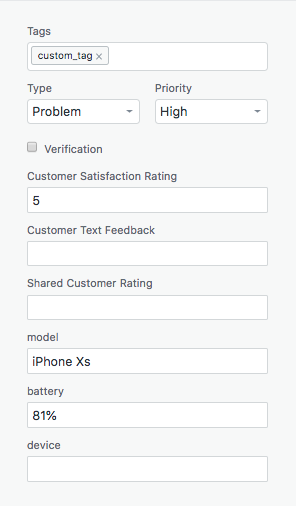
Um Anrufdetails besser nachvollziehen zu können, bietet CCAI Platform die Möglichkeit, automatisch einige chat- oder anrufspezifische Felder zu erstellen, die aktualisiert werden, wenn ein Anruf beendet wird. Wenn die Informationen für die CCAI Platform-Sitzung verfügbar sind, wird das benutzerdefinierte Feld automatisch ausgefüllt.
Nur für Mobile- und Web-SDK-Aufrufe/-Chats verfügbar.
Enthaltene Felder und Details
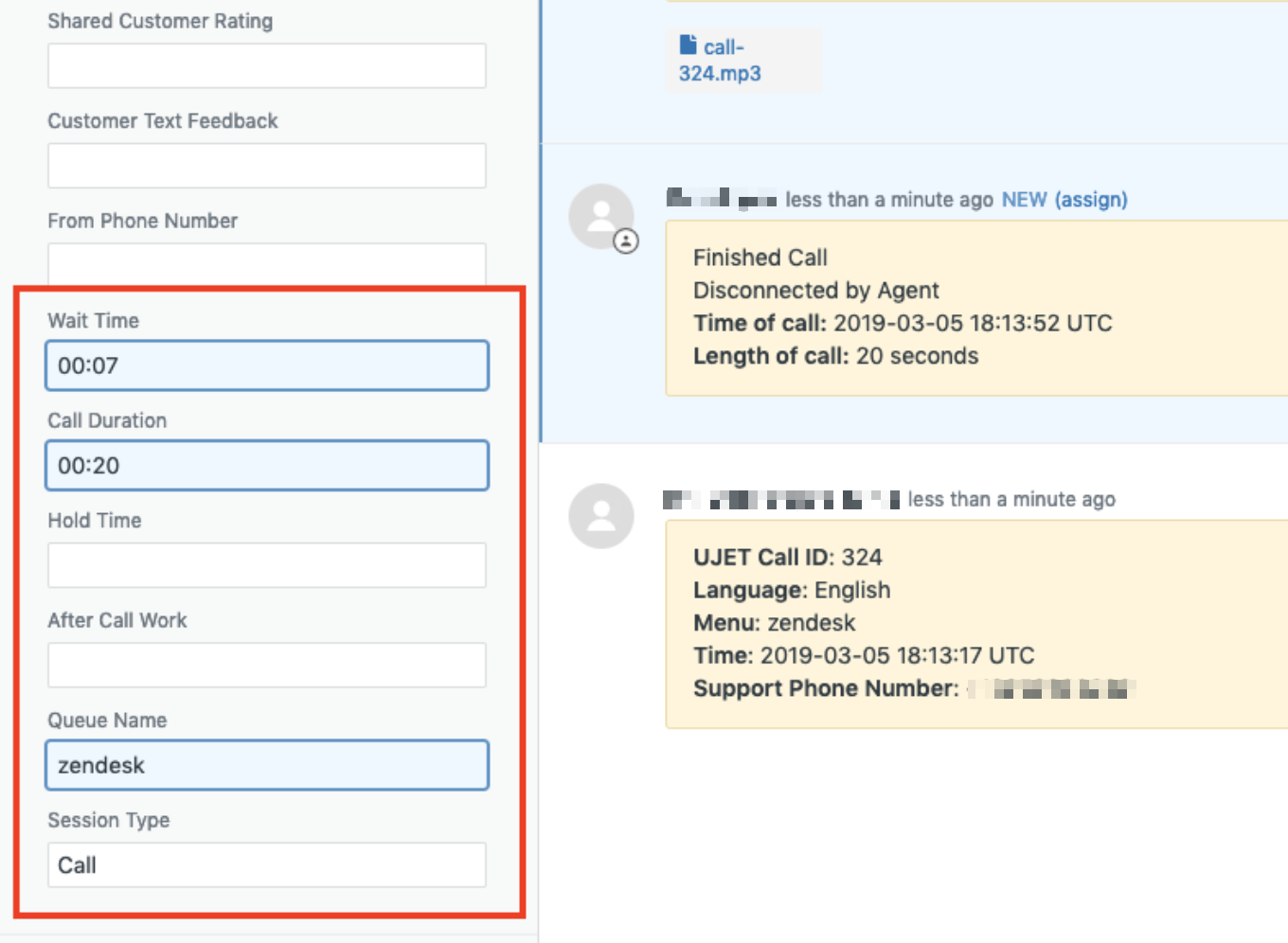
Einige Tickets haben mehrere zugeordnete Anrufe, je nach Ihren Einstellungen in der Betriebsverwaltung. In den Feldern werden die Sitzungsdaten des letzten Anrufs oder Chats angezeigt, der mit dem Ticket verknüpft ist.
Zu Beginn der Sitzung ausgefüllt
Sitzungstyp:Anruf, Chat, Web, Mobil
Telefonnummer „Von“:Hier wird die Nummer angezeigt, die der Kundenservicemitarbeiter für ausgehende Anrufe verwendet hat.
Wird ausgefüllt, wenn die Sitzung abgeschlossen ist
Anrufdauer:Dauer des Anrufs einschließlich der Wartezeit
Wartezeit:Die Zeit zwischen dem Zeitpunkt, zu dem der Anruf in die Warteschlange eingereiht wird, und dem Zeitpunkt, zu dem er mit einem Kundenservicemitarbeiter verbunden wird.
Warteschlangennamen:Name der letzten Warteschlange, der die Sitzung zugewiesen wurde
Anruf-/Chat-ID:Eindeutige ID des Anrufs oder Chats in der CCAI-Plattform
Hold-out-Zeit:Gesamte Hold-out-Zeit in dieser Sitzung
Kundenzufriedenheitsbewertung:Verfügbar, wenn der Standard-KZUF-Wert für Web und Mobilgeräte verwendet wird
Wenn das mobile SDK verwendet wird, werden für Smart Actions folgende Daten angezeigt:
Bestätigung:Ergebnis der Smart Action zur Bestätigung
Textfeedback von Kunden
CCAI Platform-Portal konfigurieren
Gehen Sie zu Einstellungen > Entwicklereinstellungen.
Klicken Sie unter Benutzerdefiniertes Feld für Kontakt und Ticket auf Erstellen.
Als Zendesk-Administrator können Sie die neuen benutzerdefinierten Ticketfelder jetzt neu anordnen und verwalten. Tickets enthalten diese Felder nun. Die Informationen werden automatisch aktualisiert, wenn der Anruf beendet ist.
Zendesk: Teambasierte Erstellung von Tickets für ausgehende Anrufe
Wenn in Zendesk ein ausgehender Anruf gestartet wird, wird standardmäßig ein neues Ticket erstellt. Wenn die Ticketnummer des vorhandenen Tickets eingegeben wird, wird der ausgehende Anruf anhand der Kontakt- oder Ticketinformationen getätigt und dem offenen Ticket zugeordnet.
Eine integriertere Option finden Sie unter Flexible ausgehende Anrufe.
Verhalten bei Aktivierung
Wenn ein Kundenservicemitarbeiter den CCAI Platform-Adapter startet und auf „Ausgehenden Anruf starten“ klickt, wird er aufgefordert, eine Ticket-ID einzugeben.
Konfigurationsoption: Die Eingabe der Ticket-ID kann optional oder erforderlich sein.
Sobald die Ticket-ID eingegeben wurde, prüft die CCAI Platform die mit dem Kontakt verknüpfte Telefonnummer und wählt sie.
Konfigurationsoption: Die gewählte Nummer kann so konfiguriert werden, dass sie aus einem benutzerdefinierten Ticketfeld anstelle der Standardnummer im Kontakt abgerufen wird.
Die Aktivität für ausgehende Anrufe wird dem vorhandenen Ticket hinzugefügt, wenn das vorhandene Ticket den Status „Neu“, „Offen“, „Wartend“ oder „Ausstehend“ hat.
- Ein Ticket kann nicht verknüpft werden, wenn sich das vorhandene Ticket im Status „Gelöst“ oder „Geschlossen“ befindet.
Diese Funktion aktivieren
Für die Nutzung dieser Funktion sind drei Schritte erforderlich:
Einstellung pro Team aktivieren:Jedes Team muss in den Agent- und Teameinstellungen speziell für die Verwendung dieser Funktion eingerichtet werden.
Aktiviertes Team einer Warteschlange zuweisen:Teams müssen zugewiesen werden, um Anrufe entgegenzunehmen.
Standardmäßige Absendernummer in der zugehörigen Warteschlange festlegen
Teamkonfiguration
Klicken Sie auf Einstellungen > Nutzer und Teams.
Bewegen Sie den Mauszeiger auf das Team, dem Sie die Einstellung für die Ticketzuordnung hinzufügen möchten, und klicken Sie auf das Bearbeitungssymbol.
Setzen Sie ein Häkchen in das Kästchen Ticket-ID aktivieren.
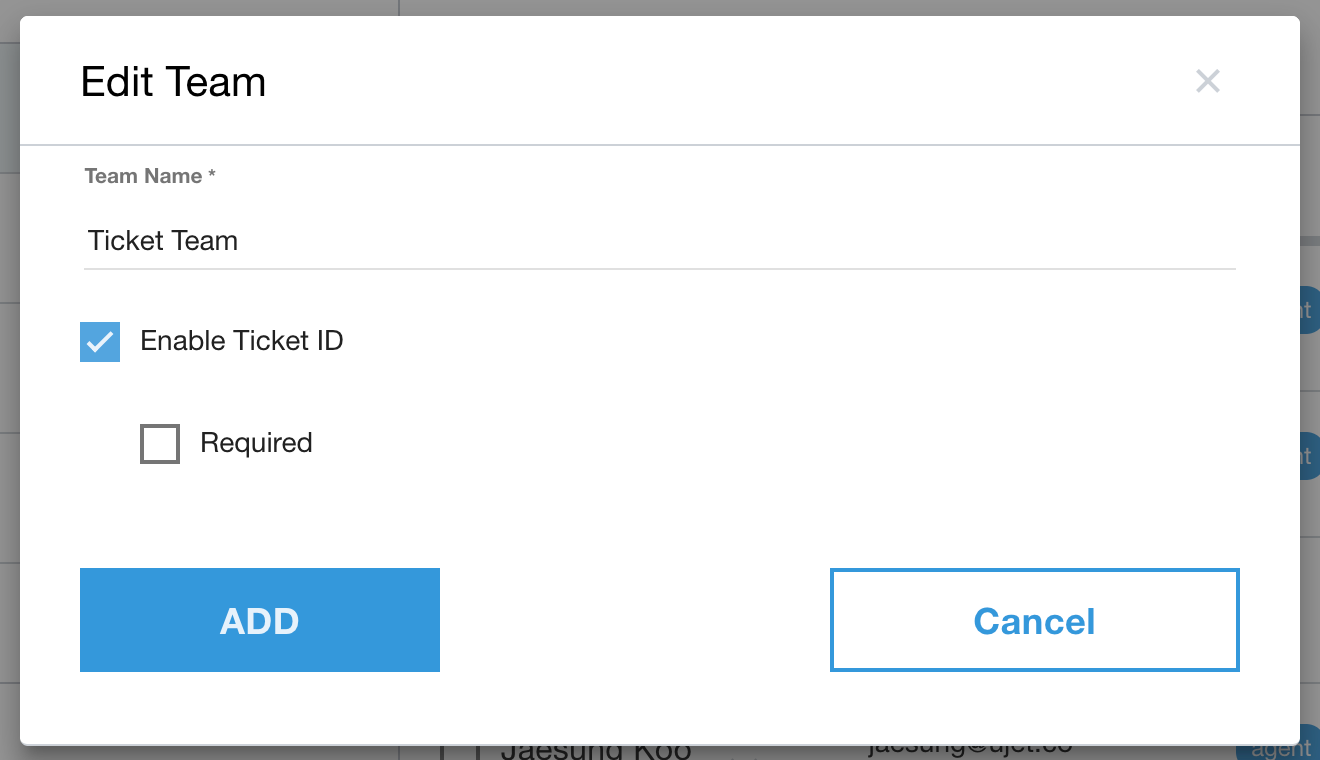
Wenn Sie möchten, dass die Antwort obligatorisch ist, setzen Sie ein Häkchen in das Kästchen Erforderlich.
Klicken Sie zum Speichern auf Hinzufügen.
Warteschlangenkonfiguration
Gehen Sie zu Einstellungen > Warteschlange und wählen Sie IVR aus.
Klicken Sie auf die Warteschlange, für die die Ticketfunktion verwendet werden soll.
Klicken Sie, um Sofort-Sprachanruf zu aktivieren.
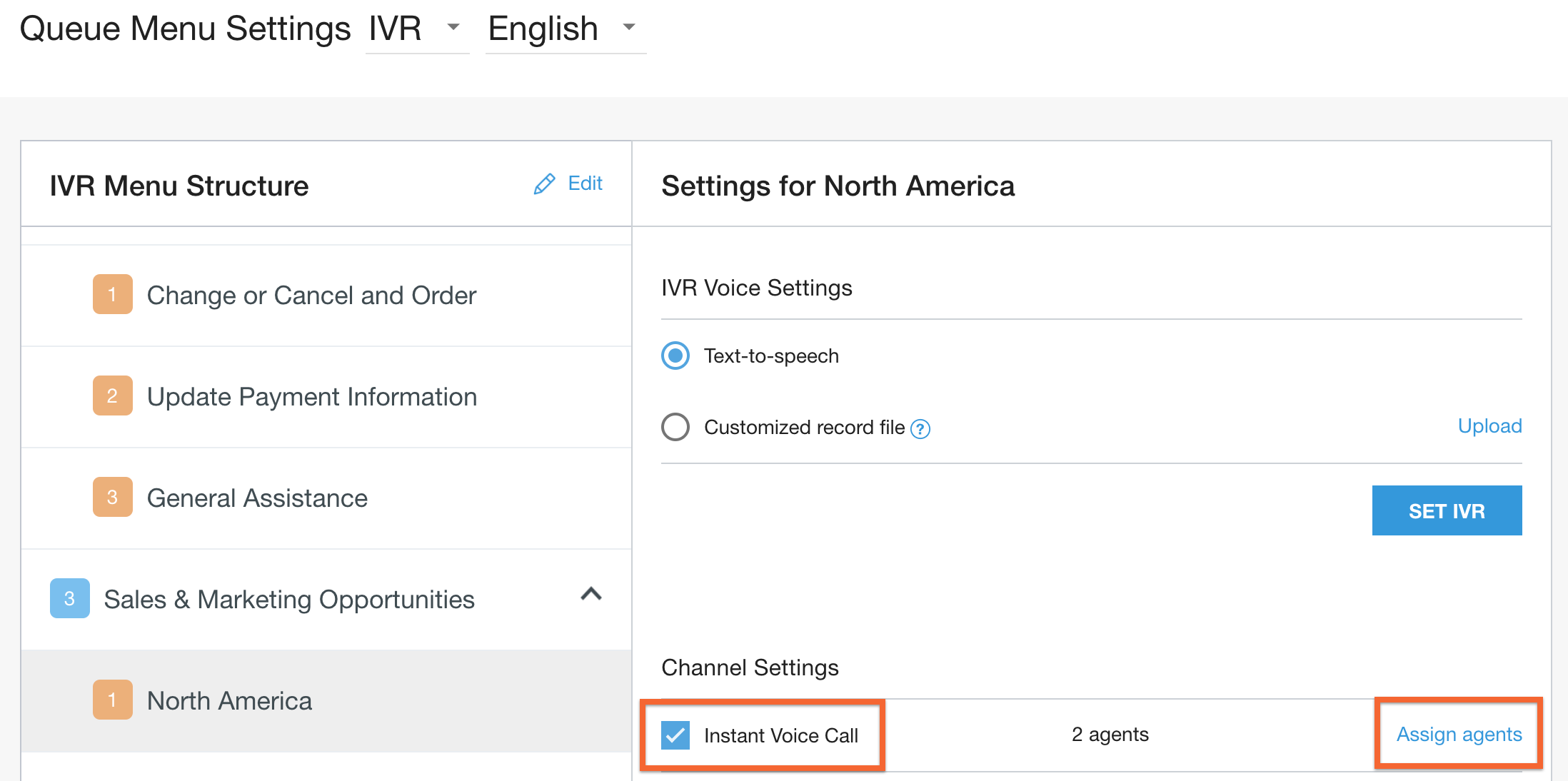
Klicken Sie auf Agenten zuweisen.
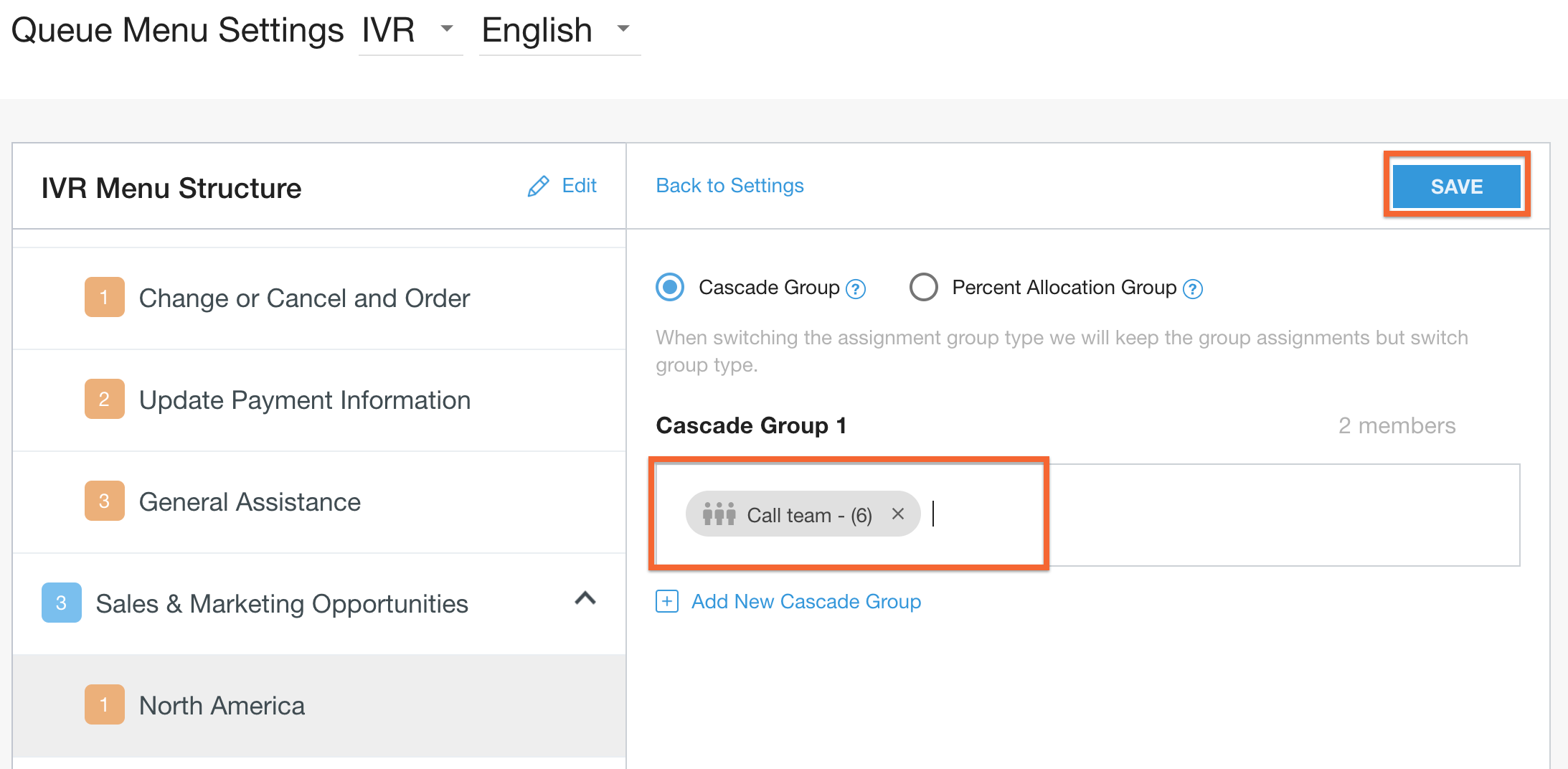
Fügen Sie die Teams hinzu, indem Sie den Teamnamen eingeben und den Namen auswählen, wenn er angezeigt wird.
Klicken Sie auf Speichern.
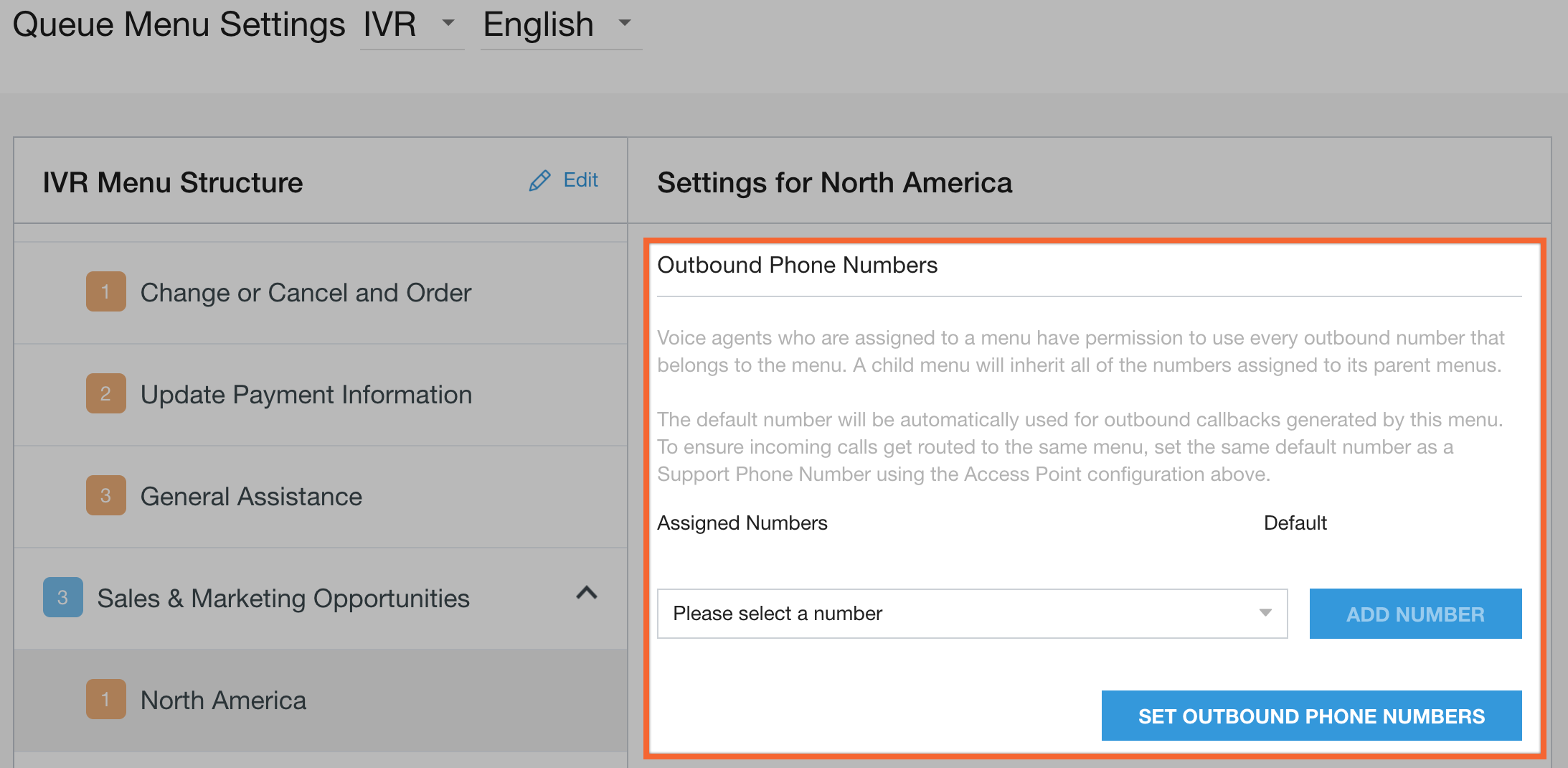
Zuweisung von ausgehenden Nummern
Achten Sie darauf, dass eine ausgehende Nummer zugewiesen ist.
Weitere Optionen finden Sie unter „Mehrere ausgehende Anrufe“.
Optionale Konfiguration von Ticketfeldern
In diesem Abschnitt werden die Schritte zum Konfigurieren des Ticketfelds beschrieben.
Ausgehender Anruf – benutzerdefinierte Suche nach Telefonnummer für Ticket-ID durch Kundenservicemitarbeiter (Team-Option)
Wenn die Ticketnummer eingegeben wird, sucht die CCAI-Plattform standardmäßig nach der Standardtelefonnummer des Kontakts, der der Antragsteller des Tickets ist. So ändern Sie das und verwenden eine andere Telefonnummer für alle ausgehenden Anrufe mit dieser Funktion:
Rufen Sie im Admin-Portal Einstellungen > Entwicklereinstellungen auf.
Scrollen Sie zu Einstellungen für ausgehende Tickets.
Setzen Sie ein Häkchen und wählen Sie das Kontaktfeld aus den verfügbaren Feldern aus, aus dem die Telefonnummer für den Anruf abgerufen werden soll.

Die verfügbaren Felder finden Sie in Ihrer Zendesk-Umgebung unter Einstellungen > Ticketfelder > Feld-ID.
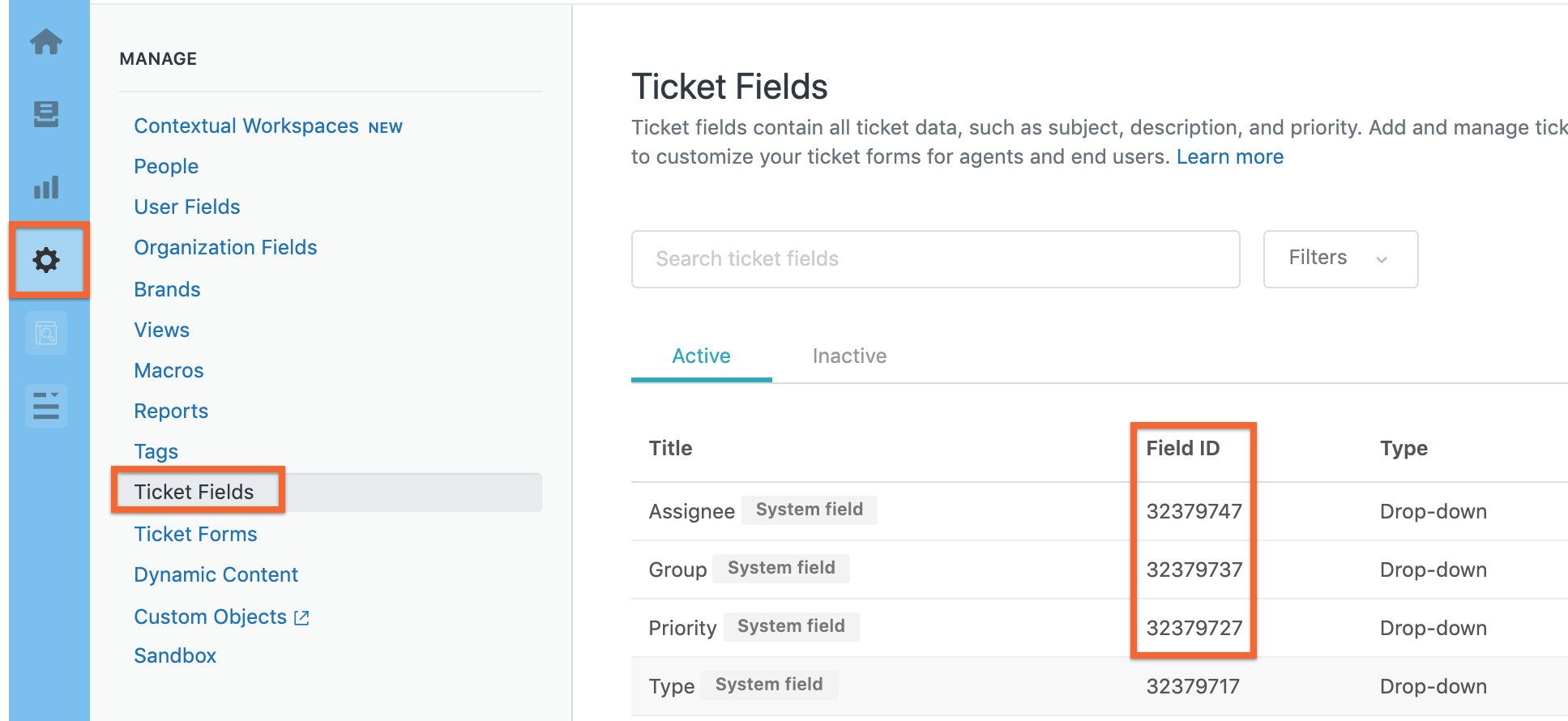
Klicken Sie auf Änderungen speichern.
CRM API-Batching – Zendesk
Aufgrund der CRM-Ratenbegrenzung bietet die CCAI-Plattform Konfigurationsoptionen, mit denen die Anzahl der API-Anfragen an Zendesk während Anruf- und Chat-Interaktionen reduziert werden kann. Dies wird erreicht, indem bestimmte API-Dienstanfragen über einen bestimmten Zeitraum hinweg in Anruf- oder Chatsitzungen zusammengefasst werden.
Konfigurationsoptionen
API-Dienste: Die beiden am häufigsten verwendeten API-Dienste sind für das Batching verfügbar.
Kommentar hinzufügen: geschätzte 37% des API-Volumens
Zuweisung / Ticket aktualisieren: geschätzte 12% des API-Volumens
Batching-Häufigkeit: Konfigurierbar zwischen 1 und 60 Sekunden, Standardwert ist 10 Sekunden. Sitzungen werden über den angegebenen Zeitraum für die Batch-Häufigkeit oder für den ausgewählten Zeitraum gebündelt. Wenn Sie beispielsweise 5 Sekunden angeben, werden alle Anfragen vom Typ „Kommentar hinzufügen“ und „Aufgabe/Ticket aktualisieren“ über alle Sitzungen hinweg gebündelt.
API-Batching aktivieren
Für diese Aktion sind Administratorberechtigungen erforderlich.
Rufen Sie im CCAI Platform-Portal Einstellungen > Entwicklereinstellungen auf.
Geben Sie das API-Token von Zendesk ein.
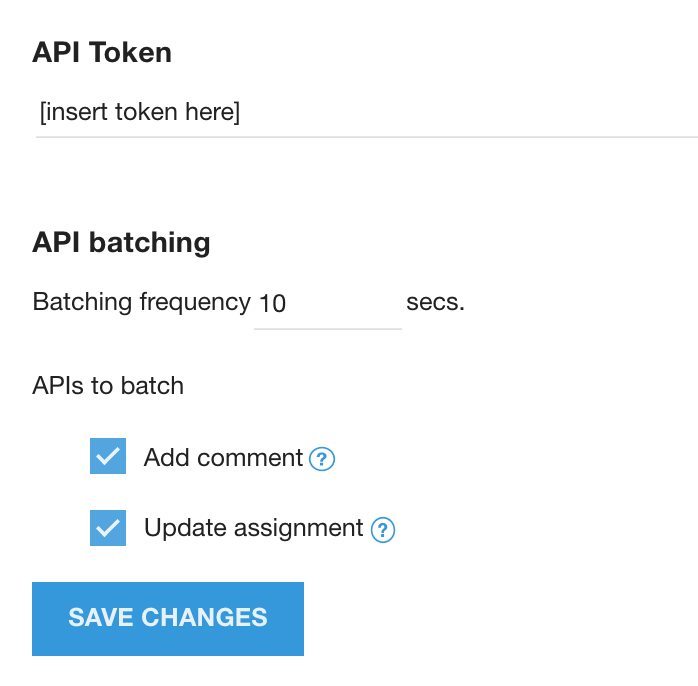
Geben Sie die Batching-Häufigkeit in Sekunden ein. Wir empfehlen 10 Sekunden.
Klicken Sie die Kästchen für Batching-APIs an.
Klicken Sie auf Save Changes (Änderungen speichern).
CCAI Platform-Agent-Oberfläche in Zendesk
Eine kurze Übersicht über das erwartete Verhalten der CCAI Platform im Zendesk-CRM.
Voraussetzungen
Zendesk
CCAI Platform-App installiert
Auf den Agent-Adapter zugreifen
Das Symbol für den Zugriff auf den Agent-Adapter wird oben rechts in der Zendesk-Dienstprogrammleiste angezeigt.

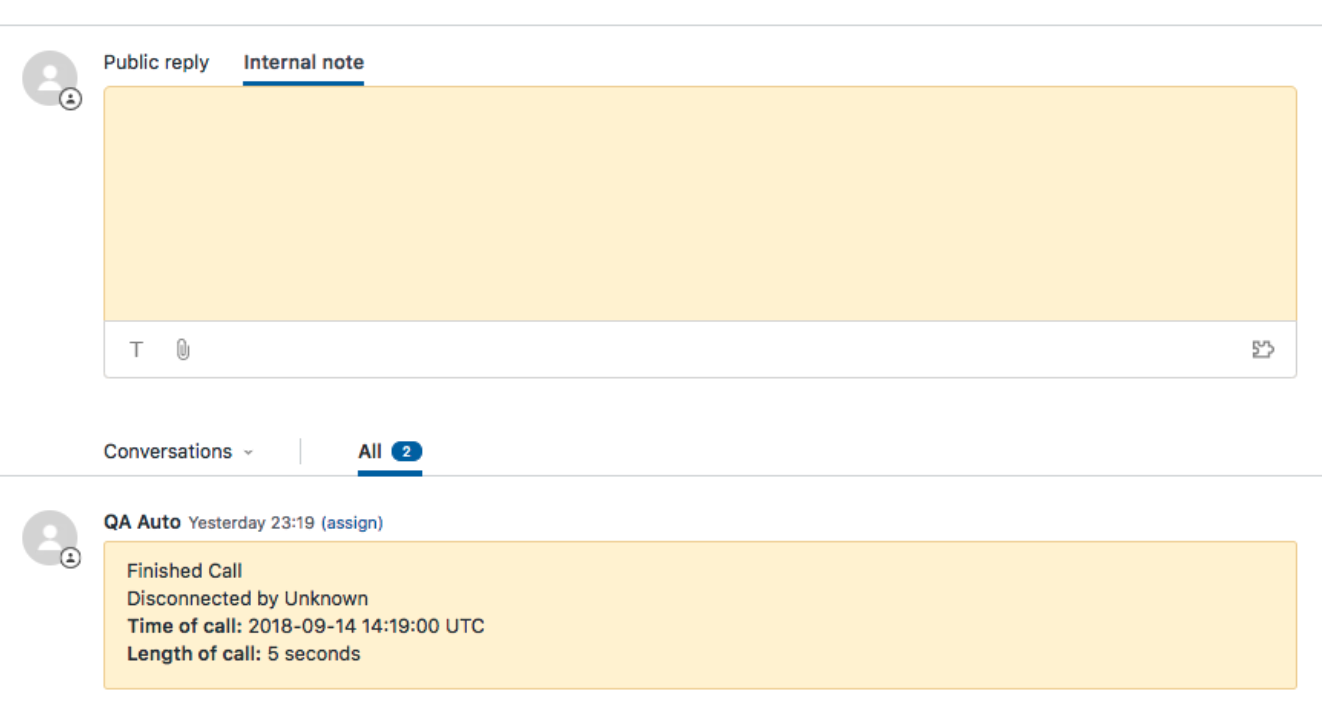
Wenn Sie Anrufe tätigen oder empfangen oder Chats starten oder empfangen, wird das zugehörige oder erstellte Ticket automatisch in der Zendesk-Integration geöffnet.
Weitere Hinweise:
Der Adapter kann während der Verwendung minimiert werden.
Die Seitenleiste für Tickets und die Tags variieren je nach Ihren Zendesk-Triggern.
Das Ticket wird automatisch dem Kundenservicemitarbeiter zugewiesen, der den Anruf entgegennimmt.
Standarddaten
Unmittelbar nach der Erstellung werden dem Ticket von der CCAI Platform Standarddaten als interner Kommentar hinzugefügt. Dazu gehören die Anruf-ID, die Sprache und die Auswahl des eingehenden Menüs (Warteschlange). Nach dem Anruf wird ein Kommentar mit der Aufnahme erstellt.
Benutzerdefinierte Daten
Wenn Sie benutzerdefinierte Daten aus den CCAI Platform SDKs verwenden, wird ein interner Kommentar im Ticket erstellt. Mit der CCAI Platform-Integration können Sie die benutzerdefinierten Daten auch direkt Feldern in Zendesk zuordnen. Diese zugeordneten Felder können in der linken Seitenleiste angezeigt werden.