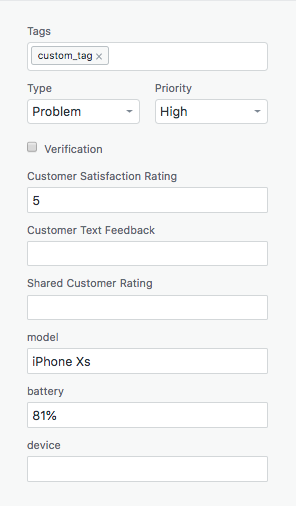
CCAI Contact Center AI Platform proporciona integración con el CRM de Zendesk. En este documento, se describe cómo realizar esta integración.
Marcado saliente flexible
La marcación saliente flexible proporciona flexibilidad y granularidad cuando se asocian llamadas salientes a tickets y contactos. Los administradores pueden configurar a qué opciones tienen acceso los agentes para tener un mejor control de los procesos y objetivos individuales de cada empresa.
La marcación saliente flexible les brinda a los agentes las siguientes capacidades:
Selecciona entre los tickets asociados al contacto seleccionado
Configurar una opción para crear un ticket y no crear uno nuevo para cada llamada saliente
Cómo controlar varios contactos coincidentes
Marcar un número de teléfono sin agregarlo al registro de contacto seleccionado
Puedes llamar a un número independiente seleccionando la opción Llamar a un número independiente en las opciones de llamadas salientes del adaptador del agente. Esto permite que un agente llame a un número diferente del que usó para encontrar la cuenta o el registro del CRM.
Requisitos previos
Debes tener el plan Talk Partner Edition para todos los agentes (https://www.zendesk.com/talk/talk-partner-edition/).
Paquete mínimo de Zendesk v1.4.
Consideraciones de configuración
Las dependencias de configuración, como la configuración para agregar llamadas o chats a casos existentes, afectan esta función. Consulta Configuración del portal de CCAI Platform que puede afectar la experiencia del agente.
Cuando se usa la función Team-based Outbound Call Ticket Entry, se bloquearán algunas secciones de esta función. Consulta los detalles en Interacciones con otras funciones.
La configuración se guarda en Configuración > Administración de operaciones, por lo que el agente puede anular la opción "Usar el número ingresado para hacer la llamada" en el menú Llamada de Zendesk.
Si se selecciona No crear un ticket, los datos de las llamadas no se almacenarán en la plataforma de la CCAI ni en tu CRM.
Configuración del portal de CCAI Platform
La configuración del CRM de Zendesk requiere cambios en la plataforma de CCAI. En las siguientes secciones, se describen los cambios de configuración necesarios.
Configuración personalizada: Administración de operaciones
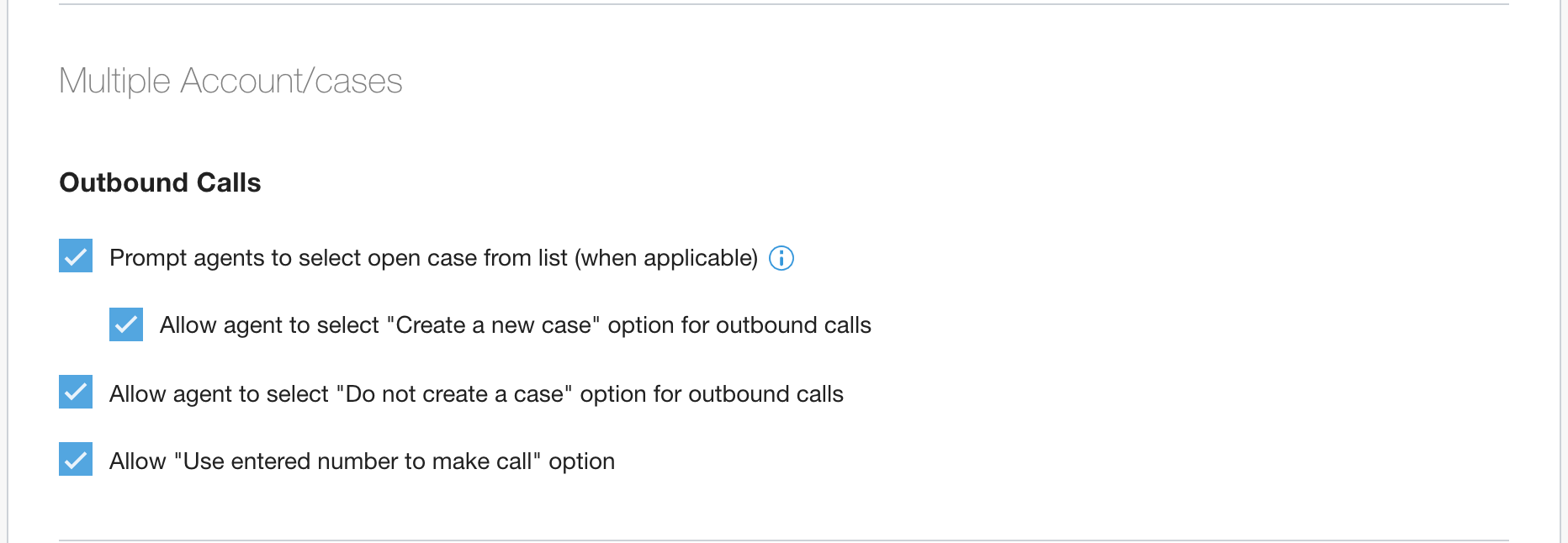
Ve a Settings > Operation Management.
En la sección Multiple Account or Cases, habilita o inhabilita las siguientes opciones:
Solicitar a los agentes que seleccionen un caso abierto de la lista (cuando corresponda):
Inhabilitado: Se seleccionará automáticamente el ticket abierto más reciente asociado con el contacto.
Habilitado: Se le pedirá al agente que seleccione entre todos los tickets abiertos asociados con el contacto.
Cuando esta opción está habilitada, se puede habilitar Permitir que el agente seleccione la opción "Crear un caso nuevo" para las llamadas salientes. Cuando está inhabilitado, el agente debe usar un ticket abierto existente.
Permitir que el agente seleccione la opción "No crear un caso" para las llamadas salientes
No habilites esta opción si tus reglamentaciones o estándares de cumplimiento requieren que se acceda a todas las grabaciones de llamadas, ya que la Plataforma de la CCAI no podrá recuperar las grabaciones de llamadas en las que no se cree un ticket.
Permite la opción "Usar el número ingresado para hacer la llamada"
Inhabilitado: Solo se pueden realizar llamadas salientes a números almacenados en el objeto de cuenta o contacto.
Habilitado: Los agentes pueden seleccionar el ID de contacto y, luego, ingresar un número que no esté guardado en el contacto para realizar una llamada. Los números no se almacenarán en el contacto.
Experiencia del adaptador de agente
A continuación, se muestra un ejemplo del adaptador de llamadas del agente con todas las opciones descritas anteriormente en Configuración personalizada: Administración de operaciones habilitada:
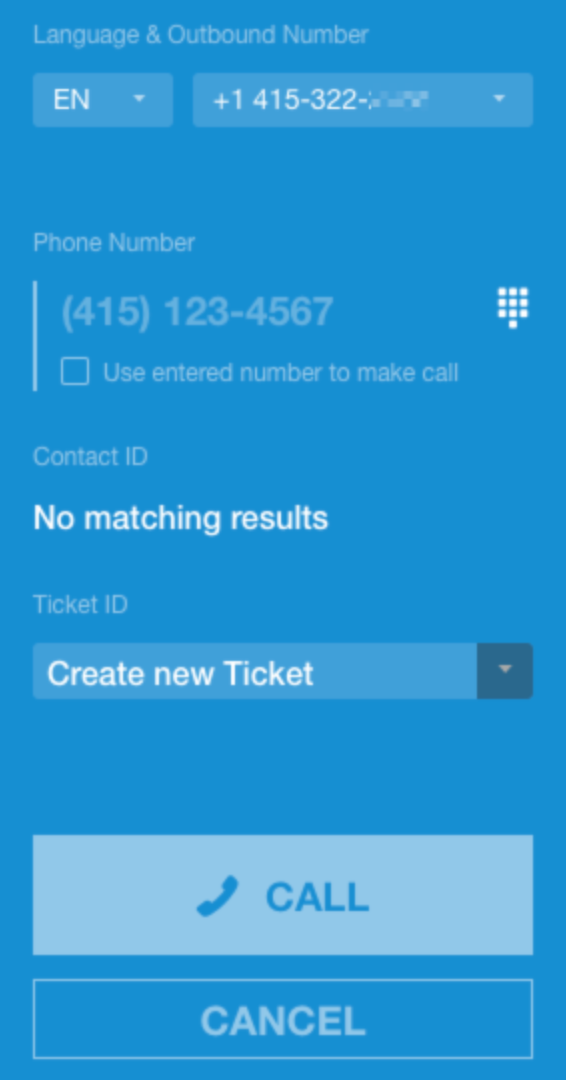
La selección de idioma y número de salida determina qué número se mostrará cuando el llamador responda la llamada, así como la forma en que se mostrará la llamada en los informes.
Número de teléfono: Muestra el número de teléfono seleccionado, asociado o ingresado actualmente al que se realizará la llamada. El número de marcador de posición (415) 123-4567 se mostrará cuando no se seleccione o ingrese ningún número.
Ícono de Dialpad: Abre la pantalla de entrada del número de teléfono en la que puedes ingresar o pegar un número de teléfono.
Usar el número ingresado para hacer la llamada: Consulta la opción "Usar el número ingresado para hacer la llamada". Es posible que no esté presente según la configuración.
Campo ID de contacto: Muestra el registro de contacto con el que se asociará la llamada.
Campo ID del ticket: Muestra el ticket seleccionado. Es posible que no esté presente según la configuración.
Una vez que se seleccionan o completan el ID de contacto y el ID de ticket, Llamar realiza la llamada saliente.
Cancelar: Te lleva de vuelta a la IU principal del adaptador de agentes.
Variables del adaptador de agente
El adaptador del agente mostrará diferentes opciones y vistas según la configuración de la administración de operaciones.
Configuración de CCAI Platform que puede afectar la experiencia del agente
No agregar la sesión de chat o llamada a ningún caso abierto existente
Indicar a los agentes que seleccionen el caso abierto de la lista (cuando corresponda)
Permite que el agente seleccione la opción Crear un caso nuevo para las llamadas salientes
Permite que el agente seleccione la opción "No crear un caso" para las llamadas salientes
Permitir la opción "Usar el número ingresado para hacer la llamada"
Datos del CRM que afectan la experiencia del agente
Cantidad de contactos con el mismo número de teléfono
No hay contacto con número de teléfono
Solo un contacto con número de teléfono
Varios contactos con número de teléfono
Cantidad de tickets abiertos
Sin boleto
Solo un boleto
Varias entradas
Cómo realizar una llamada saliente
En las siguientes secciones, se proporciona orientación sobre las distintas formas de realizar llamadas salientes desde Zendesk.
Llamada de un contacto en Zendesk
En el CRM, haz clic en el nombre del contacto desde un ticket o busca un contacto.
Haz clic en el número de teléfono y selecciona Llamar a este número.
El número de teléfono y el contacto se completarán automáticamente en el adaptador del agente.
Haz clic en Llamar en el adaptador de agente.
Llamada desde un ticket
Selecciona el ticket que quieres usar para llamar al solicitante.
Arriba del campo de comentario nuevo, haz clic en Llamar.
Selecciona un número de teléfono existente. El número de teléfono y el contacto se completarán automáticamente en el adaptador del agente.
Haz clic en Llamar.
Llamada saliente marcada
En el adaptador de agente, haz clic en Dial para ver la pantalla de llamada saliente.
Haz clic en el ícono de marcar.
Ingresa el número de teléfono +[código de país] con el teclado o pega un número copiado.
Haz clic en Siguiente.
Haz clic en Llamar.
Opción "Usar el número ingresado para hacer la llamada"
Es posible que una cuenta específica tenga varias ubicaciones o contactos, y no todos los números de teléfono se guarden en el contacto. En esta situación, es posible que tus agentes deban marcar números que no estén guardados en el contacto o usuario. Esta opción permite que un agente marque un número que no está guardado en el contacto y, al mismo tiempo, asocie la llamada con el contacto. El número marcado se guardará en los comentarios del ticket.
En Zendesk, busca el ticket al que deseas asociar la llamada.
Haz clic en Llamar.
Haz clic en Ingresar número nuevo y se seleccionará la casilla de verificación "Usar el número ingresado para hacer la llamada", y el ID del ticket se completará en el adaptador.
En el adaptador de agente, haz clic en el ícono del marcador para editar el número.
Pega o ingresa el número de teléfono en el campo correspondiente.
Haz clic en Siguiente.
Haz clic en Llamar.
La llamada aparecerá en el ticket abierto.
Interacciones con otras funciones
En las siguientes secciones, se describen las interacciones para las funciones adicionales.
Entrada de tickets de llamadas salientes basadas en el equipo
Cuando esta función está habilitada a nivel global y para el equipo al que se asigna el agente, sucede lo siguiente:
Menú de llamadas en un ticket: Permite que el agente seleccione un número y el adaptador del agente completará el ID del ticket, lo que cumplirá con el requisito de ingresar un ID de ticket.
Menú de llamadas en un ticket: La opción Ingresa un número nuevo no es compatible con esta función y generará un error en el adaptador.
Llamar con un clic desde un contacto: Hacer clic en el número de teléfono de un contacto no es compatible con esta función y generará un error en el adaptador.
Reglas y comportamientos predeterminados de Zendesk
Una vez que se instala el paquete de CCAI Platform en tu instancia de Zendesk, CCAI Platform tiene un conjunto específico de interacciones con Zendesk que se realizan de forma predeterminada o se pueden personalizar desde varios parámetros de configuración en el portal de CCAI Platform.
Creación de tickets
Cuando se asigna un chat del SDK web o para dispositivos móviles a un agente, CCAI Platform hace lo siguiente:
Realiza una búsqueda de contacto según los parámetros de contacto pasados y usa un contacto existente o crea un registro nuevo.
Crea un ticket en Zendesk con un título que se puede personalizar en Settings > Operation Management.
Asigna el ticket al agente
Incluye toda la información disponible en la descripción del ticket (datos personalizados, ruta de menú seleccionada, información del usuario web, etcétera).
Llamadas por IVR, dispositivos móviles y la Web
Varios contactos coincidentes para las llamadas de IVR
- La creación del ticket no se realiza correctamente si el agente no selecciona un contacto cuando se le presentan varios registros de contacto coincidentes. La plataforma de CCAI verifica el estado del ticket al final de la llamada y, si se detecta un error en la creación del ticket, se selecciona automáticamente el contacto creado más recientemente con el mismo número de teléfono, se crea el ticket y se adjunta a ese registro de contacto específico.
Cuando se realiza una llamada saliente y el ticket más reciente de ese usuario no tiene el estado Abierto, la plataforma de CCAI crea un ticket nuevo en Zendesk.
Cuando un usuario llama, pero abandona la llamada, la plataforma de CCAI crea un ticket en Zendesk. Esta opción se puede inhabilitar en Configuración > Administración de operaciones.
Cuando un usuario deja un mensaje de voz, CCAI Platform crea un ticket de mensaje de voz en Zendesk, incluso si hay un ticket con estado Abierto del mismo cliente.
Se debe configurar el usuario predeterminado del CRM para evitar la asignación aleatoria de agentes.
El ticket de mensaje de voz se puede reutilizar en una nueva llamada de IVR o una llamada saliente.
Actualizaciones de boletos
Cuando hay una llamada o un chat entrante del mismo cliente, con la misma selección de menú y el mismo canal que un ticket actual en estado Nuevo, Abierto, Pendiente o En espera, la app de la Plataforma de CCAI agrega la llamada o el chat al ticket abierto. Esta opción se puede inhabilitar en Configuración > Administración de operaciones.
Las llamadas salientes se agregarán a un ticket existente y el estado del ticket se establecerá como Abierto si la llamada cumple con los siguientes requisitos:
Se creó originalmente a partir de una llamada de CCAI Platform
Tiene los estados Nuevo, Abierto, Pendiente y En espera.
Hay una función opcional disponible para agregar tickets: Zendesk: Team-based Outbound Call Ticket Entry.
CCAI Platform agrega una llamada a un ticket abierto en los siguientes casos:
Un agente usa la opción "Colgar y devolver la llamada" del adaptador.
Una llamada dura menos de 10 segundos y el agente usa el botón Devolución de llamada. La plataforma de CCAI agrega la llamada al ticket abierto.
Cuando finaliza una llamada entrante o saliente, la plataforma de CCAI actualiza el ticket con el archivo de grabación de la llamada en Zendesk cuando la grabación de llamadas está habilitada.
- Comportamiento de la combinación: Si el agente está en una llamada que crea un ticket, el ticket A, y mientras la llamada sigue en curso, el agente crea un ticket nuevo, el ticket B, y combina los tickets (A se combina con B), entonces el ticket B se actualizará cuando finalice la llamada. El evento "call_finished" y la grabación de la llamada se registrarán en el ticket B.
Cuando se transfiere una llamada o un chat, CCAI Platform asigna el ticket al agente al que se transfiere la llamada.
Cuando se completa una SmartAction, la plataforma de la CCAI actualiza el ticket con los resultados de la acción y los archivos compartidos en Zendesk.
Cuando una SmartAction falla debido a un error del usuario (p. ej., no se habilitó el acceso con huella dactilar), la plataforma de la CCAI actualiza el ticket en Zendesk con un registro del mensaje de error.
Cuando un cliente usa la asignación de campos personalizados (configurada desde el portal de administrador), los datos que provienen del SDK para dispositivos móviles o la Web se colocarán en el campo designado del CRM.
- Si no se encuentra ningún campo de asignación, se indicará en el ticket que no se encontró ningún campo según lo designado.
Cuando un usuario final califica una llamada o un chat de Mobile, la plataforma de CCAI agrega la puntuación de calificación al ticket.
Cuando un agente lee, descarta o devuelve una llamada desde el buzón de voz, CCAI Platform actualiza el ticket.
Opcional: Cuando se usan puntos de acceso directo a la API, la plataforma de la CCAI puede publicar los datos de la respuesta de la API como pares clave-valor o en formato JSON como un comentario. Esta opción se encuentra en Configuración > Configuración del desarrollador.
Creación de contactos
Cuando entra una llamada de IVR con un número de teléfono nuevo, CCAI Platform crea un contacto en Zendesk.
Cuando el nuevo usuario de la app (nuevo identificador) inicia el SDK de CCAI Platform para dispositivos móviles, CCAI Platform crea un contacto en Zendesk.
Cuando un usuario nuevo o no autenticado inicia una llamada o un chat a través del SDK web, CCAI Platform crea un contacto nuevo.
Varios contactos coincidentes para las llamadas de IVR
La creación del ticket no se realiza correctamente si el agente no selecciona ningún contacto cuando se le presentan varios registros de contacto coincidentes. La plataforma de CCAI verifica el estado del ticket al final de la llamada y, si se detecta un error en la creación del ticket, se selecciona automáticamente el contacto creado más recientemente con el mismo número de teléfono, se crea el ticket y se adjunta a ese registro de contacto específico.
Zendesk: Campos de tickets personalizados para SDKs
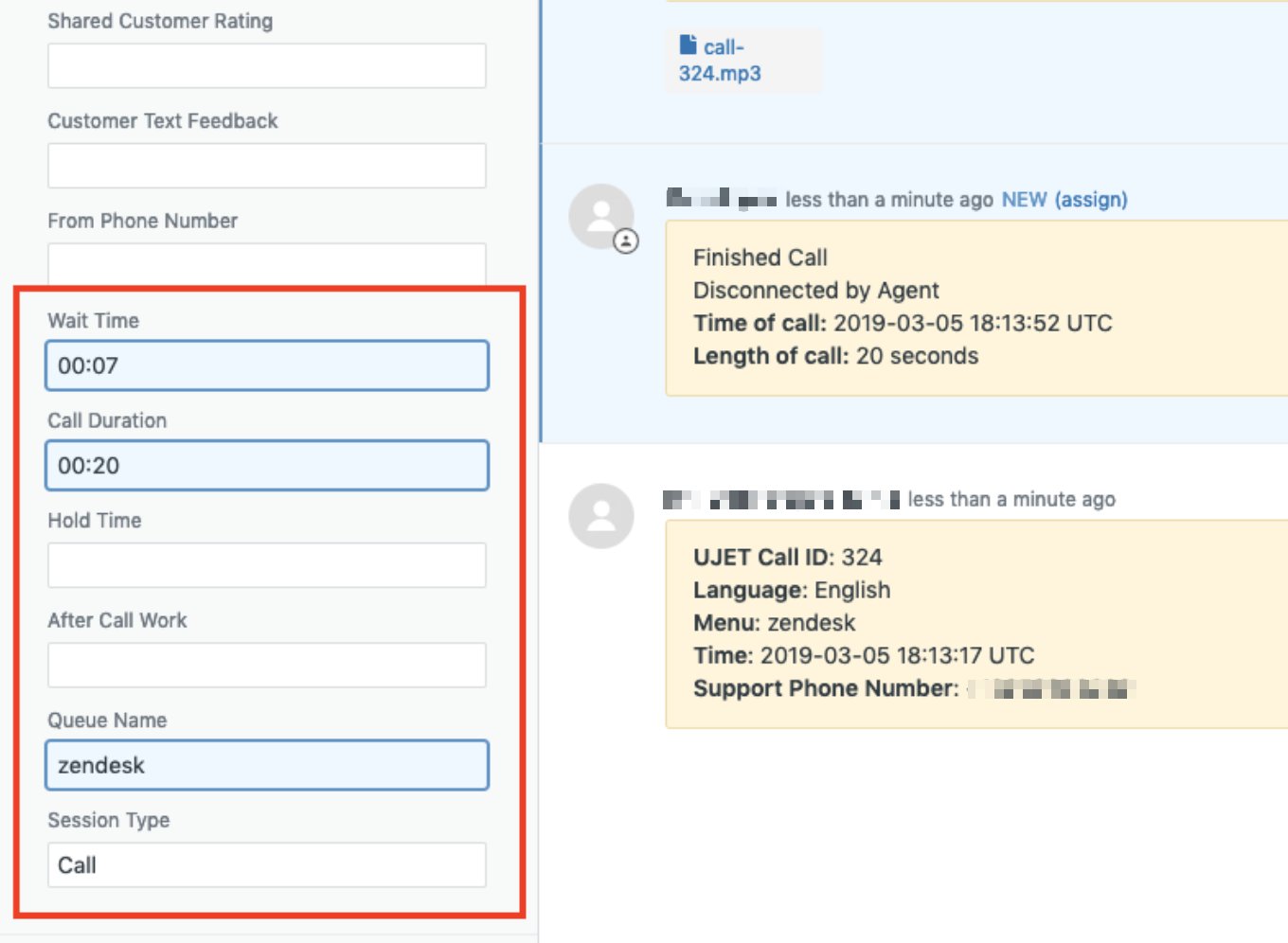
Para hacer un mejor seguimiento de los detalles de las llamadas, la plataforma de CCAI ofrece una opción para crear automáticamente algunos campos específicos de chat o llamadas que se actualizan cuando se completa una llamada. Si la información está disponible para la sesión de la plataforma de la CCAI, el campo personalizado se completará automáticamente.
Solo está disponible para llamadas o chats del SDK para dispositivos móviles y web.
Campos y detalles incluidos
Algunos tickets tendrán varias llamadas asociadas, según la configuración que establezcas en Operation Management. Los campos reflejarán los datos de la sesión de la llamada o el chat más reciente asociado al ticket.
Se completa al comienzo de la sesión.
Tipo de sesión: Llamada, chat, Web, Móvil
Número de teléfono"De": Muestra el número que usó el agente para marcar llamadas salientes.
Se completa cuando finaliza la sesión.
Duración de la llamada: Duración de la llamada, incluido el tiempo en espera
Tiempo de espera: Es el tiempo que transcurre entre el momento en que se pone en cola la llamada y el momento en que se conecta con un agente.
Nombre de la cola: Nombre de la última cola a la que se asignó la sesión
ID de llamada o chat: Es el ID único de la llamada o el chat en la plataforma de CCAI.
Tiempo en espera: Duración total del tiempo en espera en esta sesión
Calificación de satisfacción del cliente: Disponible cuando se usa la puntuación estándar de CSAT para la Web y dispositivos móviles
Si se usa el SDK para dispositivos móviles, los datos de las Acciones inteligentes mostrarán lo siguiente:
Verificación: Es el resultado de la SmartAction de verificación.
Comentarios de texto de los clientes
Configuración del portal de CCAI Platform
Ve a Configuración > Configuración del desarrollador.
En Custom Field for Contact and Ticket, haz clic en Create.
Ahora puedes reorganizar y controlar los nuevos campos personalizados de tickets si eres administrador de Zendesk, y los tickets ahora contendrán estos campos. La información se actualizará automáticamente cuando finalice la llamada.
Zendesk: Entrada de tickets de llamadas salientes basadas en equipos
Cuando se realiza una llamada saliente en Zendesk, de forma predeterminada, se crea un ticket nuevo. Con esta función, cuando se ingresa el número de ticket existente, se realiza la llamada saliente según la información del contacto o del ticket, y la llamada se registra en el ticket abierto.
Si deseas una opción más integrada, consulta Marcado saliente flexible.
Cómo es el comportamiento cuando está habilitado
Cuando un agente inicie el adaptador de la plataforma de CCAI y haga clic para marcar una llamada saliente, se le pedirá que ingrese un ID de ticket.
Opción de configuración: Se puede hacer que el ingreso del ID del ticket sea opcional o obligatorio.
Una vez que se ingrese el ID del ticket, CCAI Platform verificará el número de teléfono asociado con el contacto y marcará.
Opción de configuración: El número marcado se puede configurar para extraerse de un campo de ticket personalizado en lugar del número predeterminado en el contacto.
La actividad de llamada saliente se agregará al ticket existente si este tiene el estado Nuevo, Abierto, En espera o Pendiente.
- No se puede asociar un ticket si el ticket existente tiene el estado Resuelto o Cerrado.
Cómo habilitar esta función
Para usar esta función, debes seguir 3 pasos para habilitarla:
Habilita el parámetro de configuración por equipo: Cada equipo debe configurarse específicamente para usar esta función en la configuración de agentes y equipos.
Asigna el equipo habilitado a una cola: Los equipos deben asignarse para recibir llamadas
Cómo establecer un número saliente predeterminado en la cola asociada
Configuración del equipo
Ve a Configuración > Usuarios y equipos.
Mantén el puntero sobre el equipo al que deseas agregar el parámetro de configuración de asociación de tickets y haz clic en el ícono de edición.
Marca la casilla de verificación Habilitar ID de ticket.
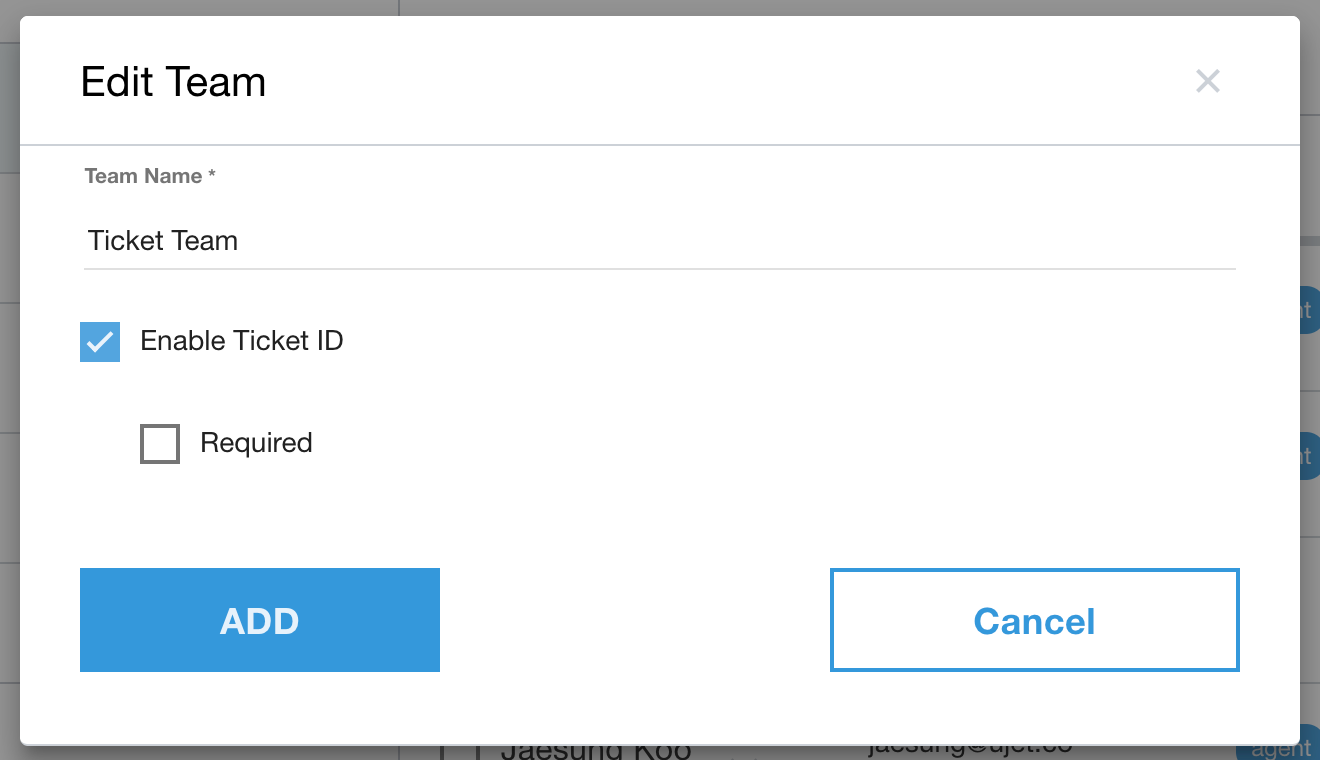
Si quieres que sea obligatorio, marca la casilla Obligatorio.
Haz clic en Agregar para guardar.
Configuración de la cola
Ve a Settings > Queue y selecciona IVR.
Haz clic en la fila en la que quieres que se use la función de tickets.
Haz clic para habilitar Llamada de voz instantánea.
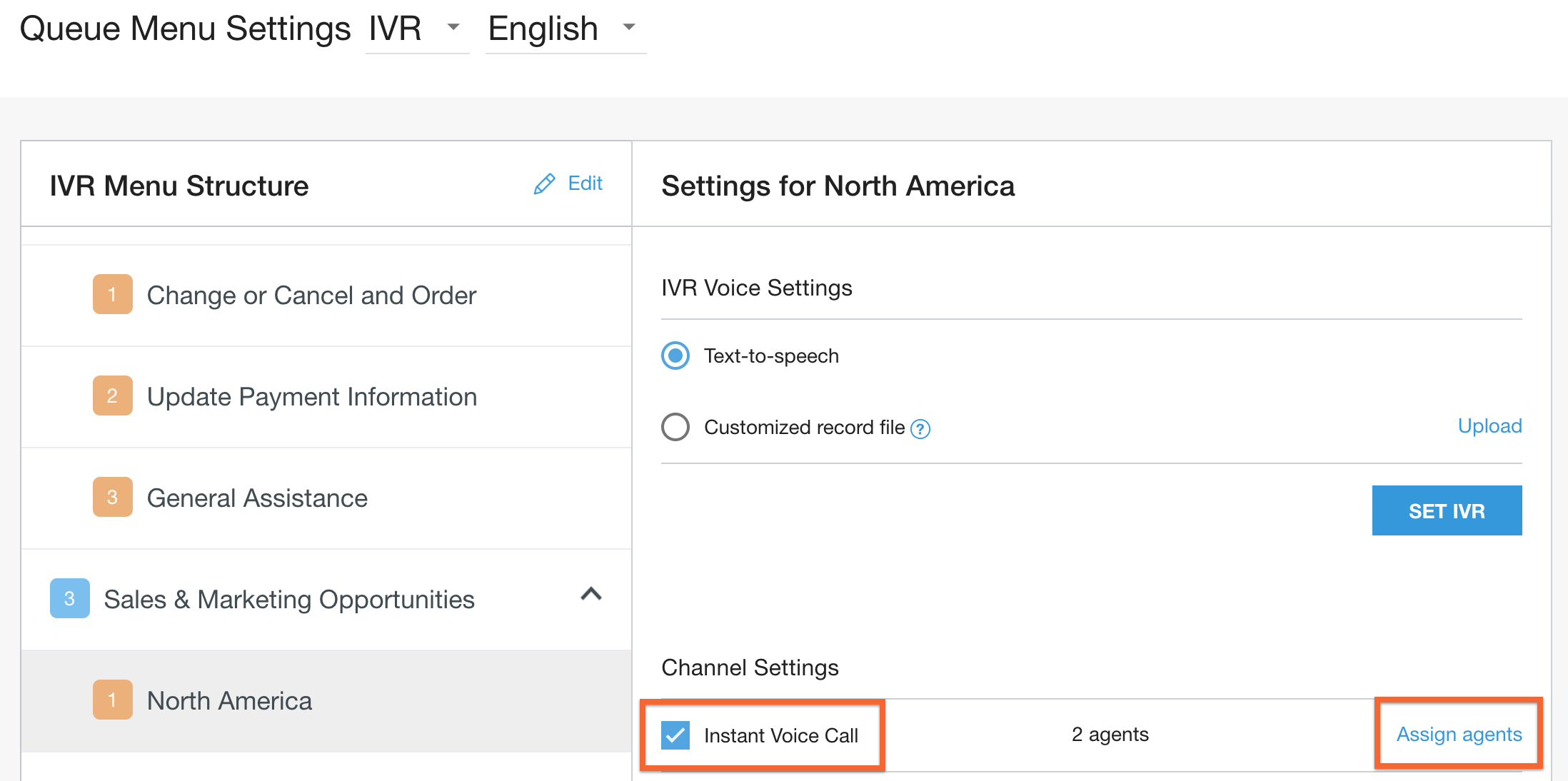
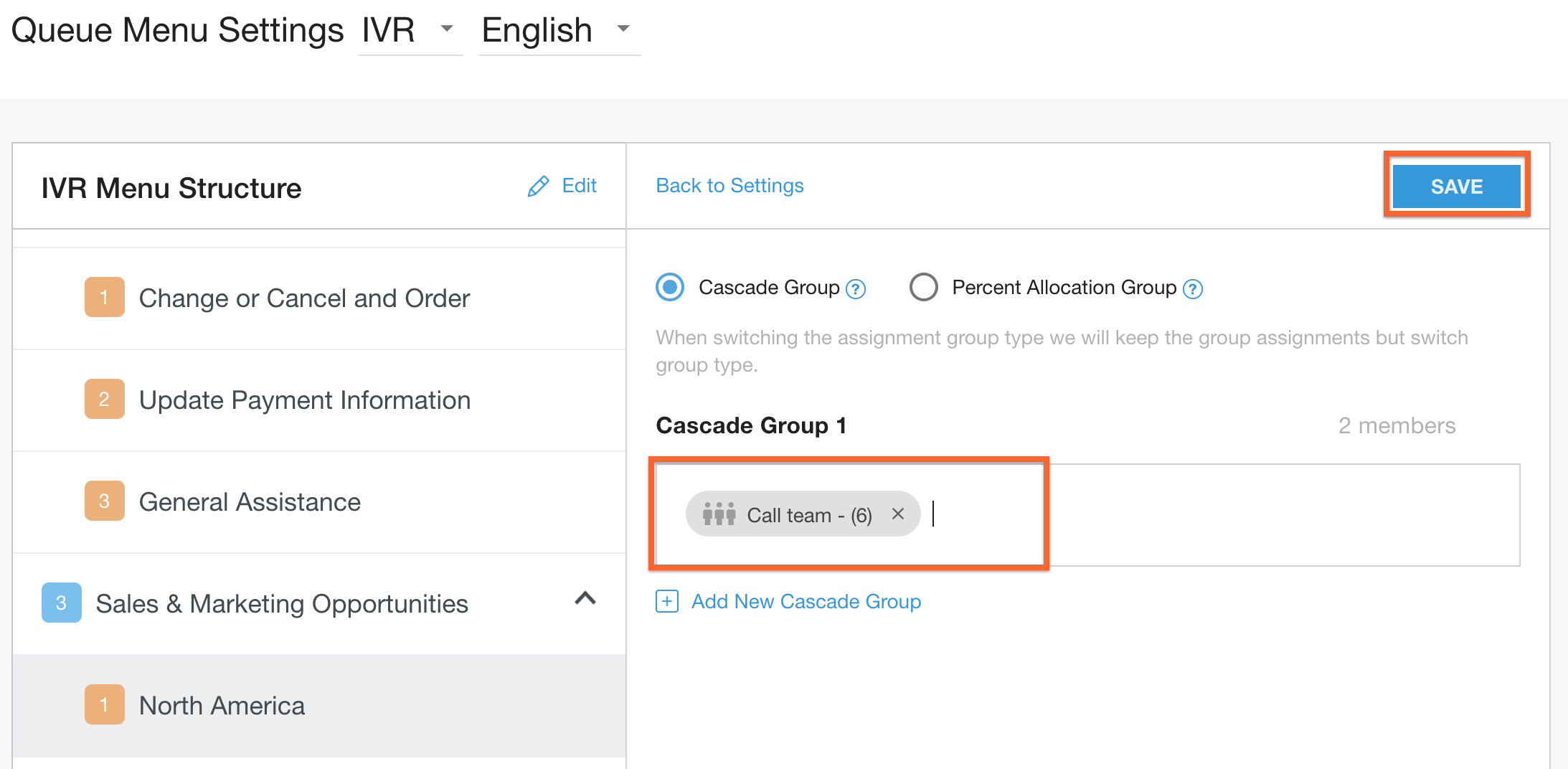
Haz clic en Asignar agentes.
Para agregar los equipos, ingresa el nombre del equipo y selecciónalo cuando aparezca.
Haz clic en Guardar.
Asignación de número saliente
Asegúrate de que se asigne un número saliente.
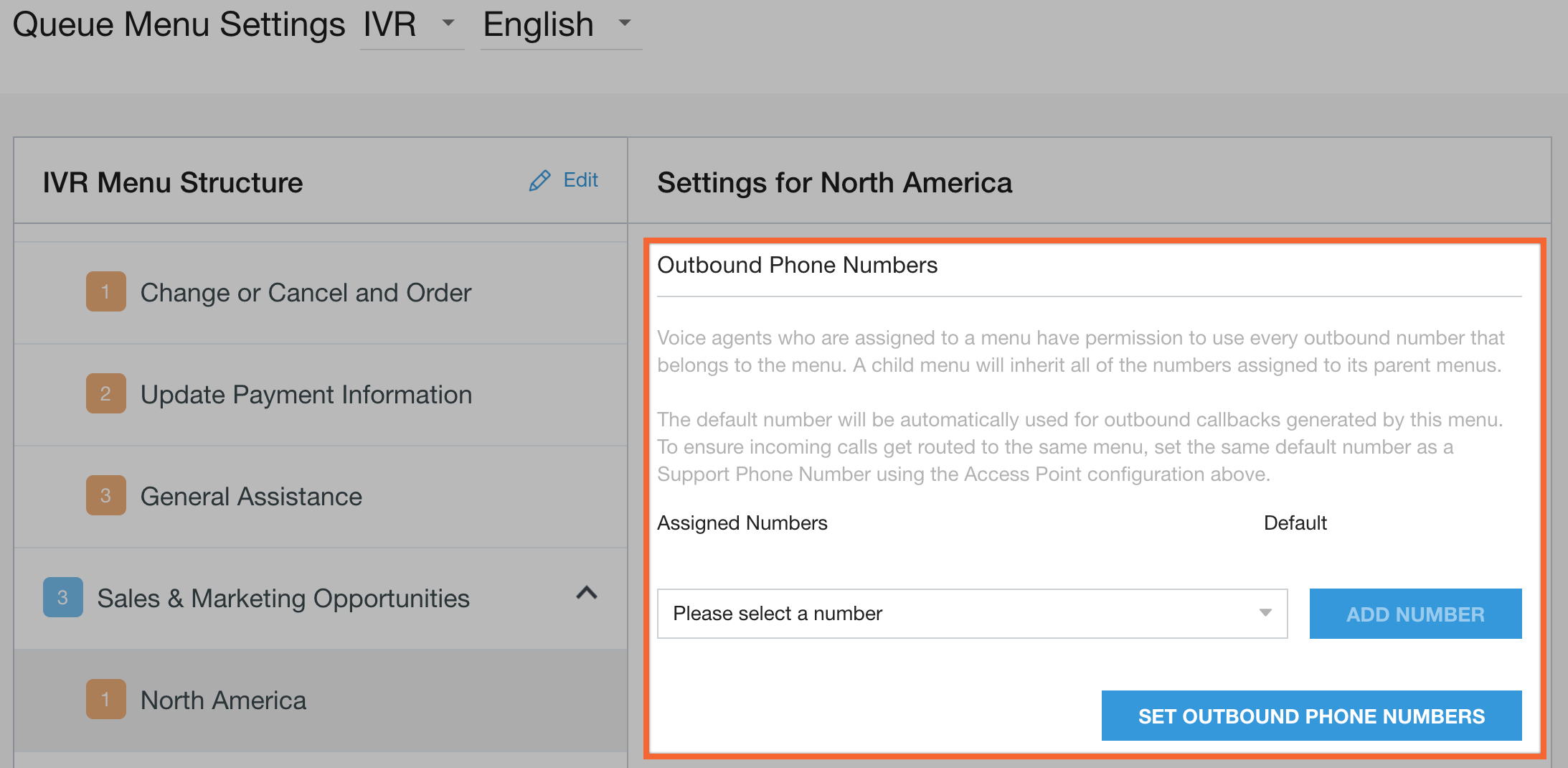
Consulta la sección sobre múltiples salidas para obtener más opciones.
Configuración opcional del campo de ticket
En esta sección, se describen las etapas para configurar el campo de ticket.
Llamada saliente: Búsqueda personalizada del número de teléfono para el ID del ticket por parte del agente (opción de equipo)
De forma predeterminada, cuando se ingresa el número de ticket, la plataforma de la CCAI buscará el número de teléfono predeterminado del contacto que es el solicitante en el ticket. Para cambiar esta configuración y usar otro número de teléfono para todas las llamadas salientes con esta función, sigue estos pasos:
En el portal de administrador, ve a Configuración > Configuración del desarrollador.
Desplázate hasta Configuración de tickets salientes.
Marca la casilla de verificación y selecciona el campo de contacto de los campos disponibles desde los que deseas que CCAI Platform extraiga el número de teléfono para marcar.

Los campos disponibles se encuentran en tu entorno de Zendesk en Configuración > Campos de ticket > ID de campo.
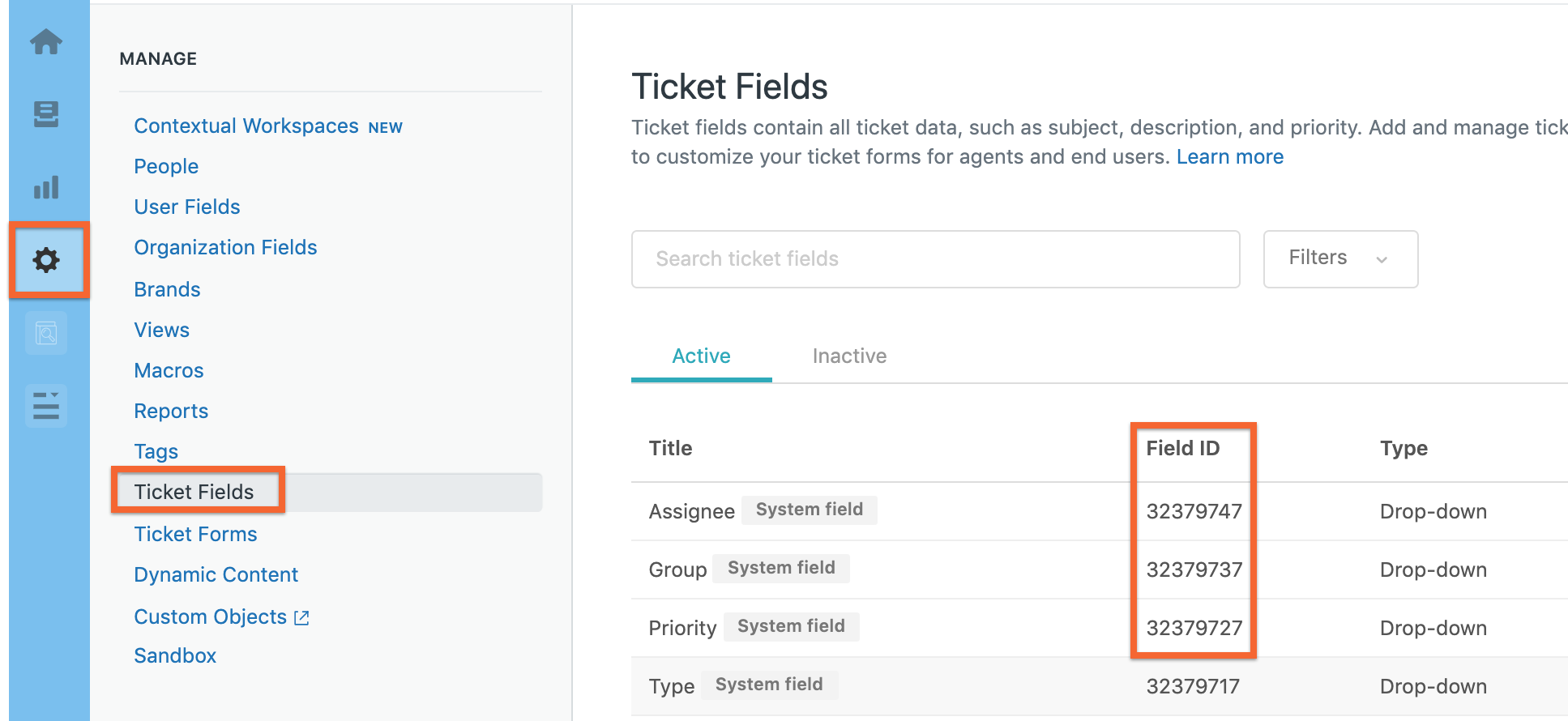
Haz clic en Guardar cambios.
Agrupación en lotes de la API de CRM: Zendesk
Debido al límite de frecuencia de la CRM, la plataforma de CCAI ofrece opciones de configuración para reducir el volumen de solicitudes a la API que se realizan a Zendesk durante las interacciones por llamada y chat. Esto se logra agrupando ciertas solicitudes de servicio de la API en lotes en sesiones de llamadas o chats durante un período.
Opciones de configuración
Servicios de API: Los dos servicios de API que se utilizan con mayor frecuencia están disponibles para el procesamiento por lotes.
Add Comment: Representa el 37% estimado del volumen de la API
Actualización de la asignación o el ticket: Se estima que representa el 12% del volumen de la API
Frecuencia de procesamiento por lotes: Se puede configurar de 1 a 60 segundos, con un valor predeterminado de 10 segundos. Las sesiones se agrupan en lotes durante la duración de la frecuencia de procesamiento por lotes específica o durante el período seleccionado. Por ejemplo, durante 5 segundos, todas las solicitudes de "agregar comentario" y "actualizar tarea o ticket" se agrupan en lotes en todas las sesiones.
Cómo habilitar el procesamiento por lotes de la API
Se necesitan permisos de administrador para realizar esta acción.
En el portal de la CCAI Platform, ve a Settings > Developer Settings.
Ingresa el token de API de Zendesk.
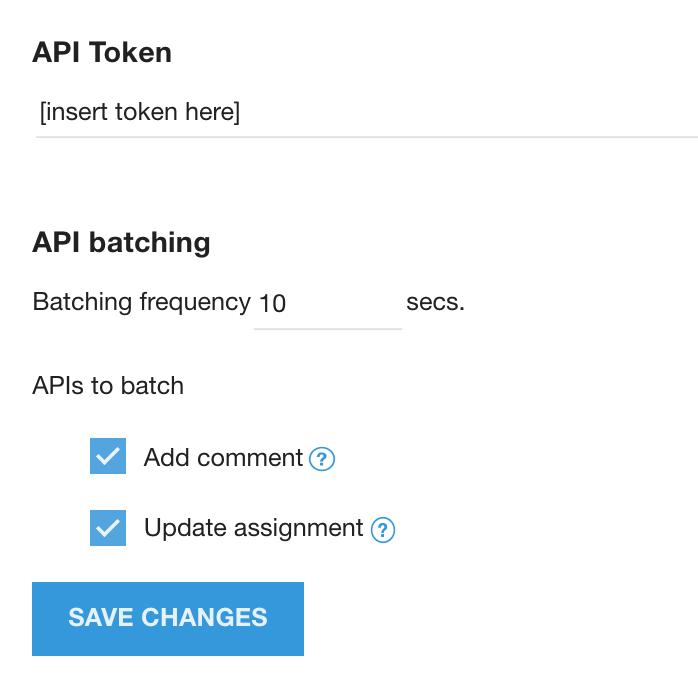
Completa la Frecuencia de procesamiento por lotes en segundos. La recomendación es de 10 segundos.
Casillas de verificación para las APIs por lotes
Haz clic en Guardar cambios.
Experiencia del agente de CCAI Platform en Zendesk
Breve descripción general del comportamiento esperado de la plataforma de CCAI en el CRM de Zendesk.
Requisitos
Zendesk
Se instaló la app de CCAI Platform
Cómo acceder al adaptador del agente
El ícono para acceder al adaptador del agente se mostrará en la parte superior derecha de la barra de utilidades de Zendesk.

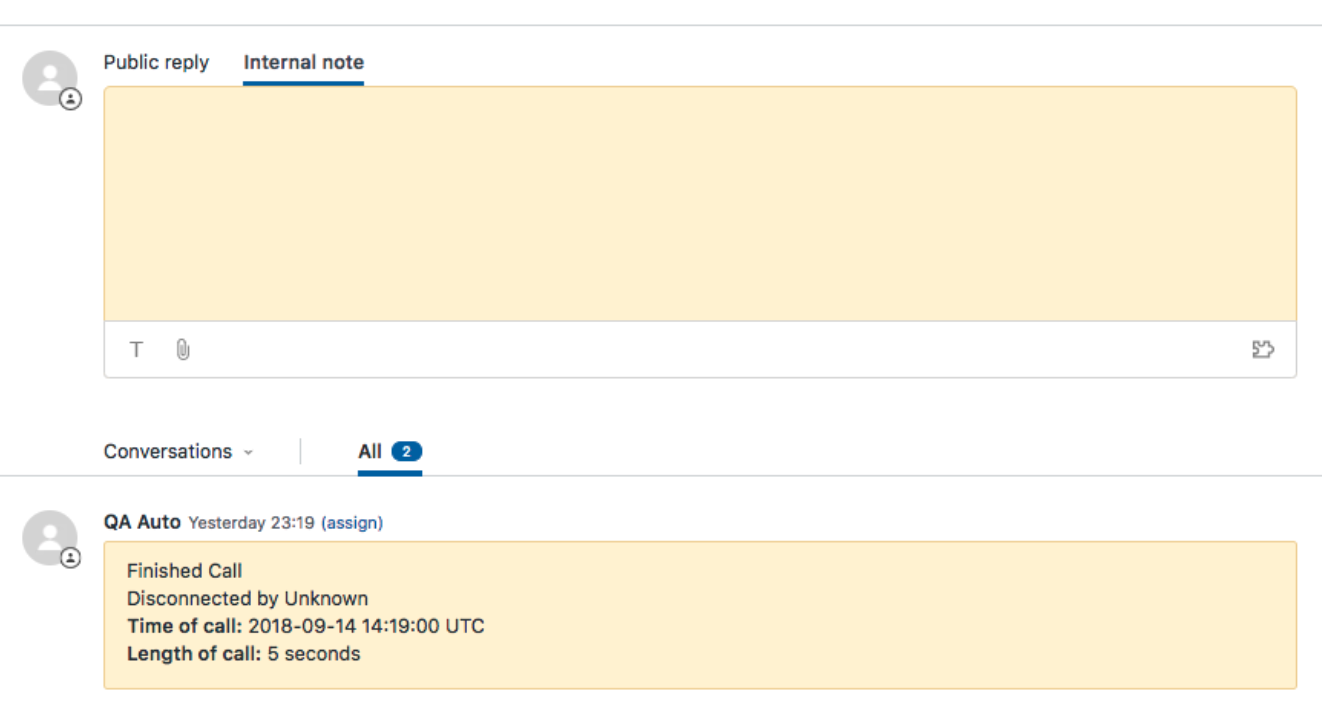
Cuando realices o recibas llamadas o chats, la integración de Zendesk mostrará automáticamente el ticket relacionado o creado.
Otras notas:
El adaptador se puede minimizar mientras se usa.
El panel lateral y las etiquetas del ticket variarán según los activadores de Zendesk.
El ticket se asignará automáticamente al agente que responda la llamada.
Datos estándar
Inmediatamente después de la creación, la plataforma de CCAI proporcionará datos estándar al ticket como comentario interno. Esto incluye el ID de la llamada, el idioma y la selección del menú entrante (cola). Después de la llamada, se creará un comentario con la grabación.
Datos personalizados
Si se usan datos personalizados de los SDKs de la plataforma de la CCAI, la información creará un comentario interno en el ticket. También puedes asignar los datos personalizados directamente a los campos de Zendesk con la integración de la plataforma de CCAI. Estos campos asignados se pueden mostrar en la barra lateral izquierda.