

A los usuarios de Contact Center AI Platform (CCAI Platform) se les asignan roles. Los roles determinan los permisos que tiene un usuario y lo que puede hacer en el portal de la plataforma de CCAI.
Los roles en la plataforma de CCAI son roles predeterminados o personalizados.
Permisos y roles de usuario predeterminados
En la plataforma de CCAI, hay 6 roles predefinidos que tienen conjuntos de permisos asignados. Estos roles definen la configuración, la supervisión y los informes disponibles para el usuario. A un usuario se le puede asignar un rol o una combinación de varios roles.
Además de estos 6 roles, se puede configurar cualquier combinación de conjuntos de permisos para los roles personalizados. Para obtener más información, consulta Roles y permisos personalizados.
Detalles de la función
Los roles de Agente y Administrador tienen conjuntos de permisos fijos, mientras que los roles de administrador tienen conjuntos de permisos fijos, pero el contenido varía según a quién administre el usuario. Los usuarios con roles de administrador deben asignarse como administradores de equipo en el portal de la CCAI Platform. Para ello, deben ir a Configuración > Usuarios y equipo para poder ver los datos de configuración y supervisión sobre los agentes.
Agente
El rol de agente es el único que puede acceder al adaptador de agente de la plataforma de CCAI.
Acceso al portal de CCAI Platform
Adaptador de agente en el portal de CCAI Platform que recibe sesiones de llamadas y chats según la asignación de la cola.
Adaptador de agente en tu CRM
Acceso al Escritorio del agente (vista previa)
Sin acceso
Configuración
Supervisión
Almacenamiento externo
Informes
Acciones disponibles
Atender llamadas entrantes
Realizar llamadas salientes
Escuchar mensajes de voz
Responder llamadas derivadas
Administrador
Los roles de administrador son para los usuarios que se asignan como administradores de uno o más equipos, y el acceso se basa parcialmente en los equipos asignados al usuario. Consulta Cómo agregar y configurar equipos para obtener más información.
Acceso al portal de CCAI Platform
Configuración
Configuración de la cola
Sin acceso
Configuración
Configuración: Llamadas y chats, según la asignación de equipo y cola
Datos
Supervisión
Paneles de llamadas y chats: Solo datos específicos del equipo
Agentes: Solo datos específicos del equipo
Llamadas y chats (conectados, en cola o completados): Solo datos específicos del equipo.
Queue: Solo datos específicos del equipo.
Almacenamiento externo: Acceso a los registros de llamadas, las transcripciones de chat o ambos, cuando se almacenan en el almacenamiento externo.
Informes
Creador de informes: Solo datos específicos del equipo
Sin acceso
Adaptador de agente en el portal o CRM de CCAI Platform
Configuración (todo lo que no sea llamadas y chats)
Acciones disponibles
Supervisar las colas de llamadas y chats, solo para las colas en las que se asignan los miembros de su equipo
Descargar informes con datos sobre el rendimiento de los agentes, el rendimiento de las colas, el volumen de llamadas y chats, pero solo para sus equipos
Crear y editar accesos directos del chat
Administrador: Equipo
Los roles de administrador son para los usuarios que se asignan como administradores de uno o más equipos, y el acceso se basa parcialmente en los equipos asignados al usuario. Consulta Agrega y configura equipos.
Los usuarios ahora pueden editar este rol. Cualquier usuario al que se le asigne ese rol heredará los permisos del rol. Haz clic en el ícono de lápiz para modificar los roles.
Acceso al portal de CCAI Platform
Configuración
Configuración de la cola
Asigna agentes o equipos a las colas solo para los equipos asignados.
Es la prioridad de la cola.
Configuración
- Sin acceso
Supervisión
Agentes: Solo datos específicos del equipo
Llamadas y chats (conectados, en cola o completados): Solo datos específicos del equipo.
Almacenamiento externo: Acceso a las grabaciones de llamadas y a las transcripciones de chats cuando se almacenan en el almacenamiento externo.
Queue: Solo datos específicos del equipo.
Acceso al panel (datos de todos los equipos)
Llamadas: Solo datos específicos del equipo.
Chats: Solo datos específicos del equipo.
Sin acceso
- Adaptador de llamadas o chat en el portal o la CRM de CCAI Platform
Acciones disponibles
Supervisar las filas de llamadas y chats, solo para las filas en las que se asignan los miembros de su equipo
Descargar informes con datos sobre el rendimiento de los agentes, el rendimiento de las colas y el volumen de llamadas y chats, pero solo para su equipo
Cómo crear y editar accesos directos del chat
Mezcla de asignaciones de equipos y agentes entre colas según el volumen
Cómo asignar agentes y equipos a las colas
Cómo configurar los niveles de prioridad de las colas existentes (cuando el enrutamiento prioritario está habilitado)
Agregar usuarios nuevos y asignarlos a equipos, o bien desactivar usuarios
Cómo asignar usuarios existentes a equipos
Administrador: Datos
Los roles de administrador son para los usuarios que se asignan como administradores de uno o más equipos, y el acceso se basa parcialmente en los equipos asignados al usuario. Consulta Agrega y configura equipos.
Los usuarios ahora pueden editar este rol. Cualquier usuario al que se le asigne ese rol heredará los permisos del rol. Solo haz clic en el ícono de lápiz para modificar los roles.
Acceso al portal de CCAI Platform
Configuración
Configuración de la cola
Asigna agentes o equipos a las colas (solo equipos asignados)
Prioridades de las colas
Configuración
- Sin acceso
Supervisión
Agentes: Solo datos específicos del equipo.
Llamadas o chats (conectados, en cola o completados): Solo datos específicos del equipo.
Almacenamiento externo: Acceso a grabaciones de llamadas o transcripciones de chats cuando se almacenan en el almacenamiento externo.
Queue: Solo datos específicos del equipo.
Acceso al panel (datos de todos los equipos)
Llamadas: Solo datos específicos del equipo.
Chats: Solo datos específicos del equipo.
Informes
- Creador de informes: Acceso completo a todos los datos del usuario
Sin acceso
- Adaptador de agente en el portal o CRM de la plataforma de CCAI
Acciones disponibles
Supervisar las colas de llamadas y chats, solo para las colas en las que están asignados los miembros de su equipo
Descargar informes con datos sobre el rendimiento de los agentes, el rendimiento de las colas, el volumen de llamadas y chats, pero solo para su equipo
Mezclar las asignaciones de equipos y agentes entre las filas según el volumen
Configurar colas, redireccionamientos y opciones de enrutamiento por cola (no incluye habilitar las funciones a nivel del entorno)
Asignar agentes y equipos a las colas
Administrador: Admin
El acceso de administrador se basa parcialmente en los equipos asignados al usuario. Consulta Agrega y configura equipos.
Los usuarios ahora pueden editar este rol. Cualquier usuario al que se le asigne ese rol heredará los permisos del rol. Haz clic en el ícono de lápiz para modificar los roles.
Acceso al portal de CCAI Platform
Configuración
Configuración de la cola
Asigna cualquier agente o equipo a las colas
Prioridades de las colas
Configuración
Agente y equipo: Acceso completo
Métricas objetivo (en Configuración > Administración de operaciones)
Datos
Supervisión
Acceso al panel (datos de todos los equipos)
Llamadas
Chats
Agentes: Acceso completo
Llamadas y chats (conectados, en cola o completados): Acceso completo
Almacenamiento externo: Acceso a grabaciones de llamadas o transcripciones de chats cuando se almacenan en el almacenamiento externo
Cola: Acceso completo
Informes
- Creador de informes: Acceso completo a todos los datos del usuario
Sin acceso
Adaptador de agente en el portal y el CRM de CCAI Platform
Configuración de llamadas y chats
Configuración del desarrollador
Acciones disponibles
Supervisar todas las colas de llamadas y chats
Descarga informes con datos sobre el rendimiento de los agentes, el rendimiento de las colas, el volumen de llamadas y chats para todas las colas y agentes
Intercambiar las asignaciones de equipos y agentes entre las colas según el volumen
Agregar usuarios nuevos y asignarlos a equipos, y desactivar usuarios
Cómo asignar usuarios existentes a equipos
Crear o editar estructuras de colas para cualquier idioma o canal
Administrador
Acceso completo a la configuración del entorno, la configuración de la cola, la supervisión y los informes.
Acceso al portal de CCAI Platform
Configuración
Configuración de la cola
- Agregar y editar filas con acceso total
Configuración
Acceso a todos los parámetros de configuración, incluida la Configuración para desarrolladores
Agente y equipo: Acceso completo
Escritorio del agente (vista previa)
- Configuración global, de la cola y del equipo
Datos
Supervisión
Panel de llamadas y de chat: Acceso completo
Agentes: Acceso completo
Llamadas y chats (conectados, en cola o completados): Acceso completo
Almacenamiento externo: Acceso a las grabaciones de llamadas, las transcripciones de chat o ambos, cuando se almacenan en el almacenamiento externo.
Cola: Acceso completo
Informes
- Generador de informes: Acceso completo a todos los datos del usuario
Sin acceso
- Adaptador de agente en el portal y el CRM de CCAI Platform
Acciones disponibles
Es responsable de ver o administrar usuarios en varios equipos, incluso cuando no se le asigna como administrador del equipo.
Son responsables de supervisar las colas de llamadas y chats de todas las colas.
Son responsables de descargar informes con datos sobre el rendimiento de los agentes, el rendimiento de las colas y el volumen de llamadas y chats para todos los usuarios.
Configura colas, redireccionamientos y opciones de enrutamiento por cola
Responsable de asignar agentes a las colas
Intercambiar las asignaciones de equipos y agentes entre las colas según el volumen
Agregar usuarios nuevos y asignarlos a equipos, o desactivar usuarios
Cómo asignar usuarios existentes a equipos
Crear o editar estructuras de colas para cualquier idioma o canal
Modificar la configuración de todo el entorno para inhabilitar o habilitar canales, actualizar la forma en que se notifica a los agentes sobre las sesiones nuevas, los horarios de atención, los mensajes que se reproducen para los consumidores o las funciones de enrutamiento, como habilitar la Respuesta automática o el enrutamiento prioritario
Cómo configurar integraciones técnicas
¿No ves el rol que quieres? Crea tu propio rol personalizado en Roles y permisos personalizados.
Roles y permisos personalizados
Además de los 6 roles de usuario predeterminados (administrador, administrador, administrador de datos, administrador de equipos, administrador de administradores y agente), con los roles y permisos personalizados, puedes crear roles personalizados con conjuntos únicos de permisos asignados. Esto brinda flexibilidad para decidir qué usuarios (o grupos de usuarios) tienen acceso a secciones específicas del portal de Contact Center AI Platform (CCAIP), a las funciones y al adaptador de agentes.
Puedes otorgarles a los usuarios acceso a cualquier página del portal de CCAI Platform, incluidas las páginas de configuración y los paneles. Los permisos para los usuarios pueden ser de edición, solo de visualización o restringidos a los datos relevantes para el equipo al que están asignados.
Agentes
Un agente es un usuario al que se le asigna el rol de agente. Solo un agente puede responder una llamada o un chat. Puedes asignar el rol de agente a un usuario cuando lo agregas o editas un usuario existente.
Para que un agente pueda responder una llamada o un chat, debes hacer lo siguiente: (1) Asignar al agente directamente a una cola o (2) asignar al agente a un equipo que esté asignado a una cola. Para obtener más información, consulta Cómo agregar y configurar equipos y Configuración de colas y menús.
Detalles de la función
En las siguientes secciones, se proporciona una descripción general de las funciones específicas.
¿Qué son los permisos?
La capacidad de realizar acciones en el portal de CCAI Platform (incluida la visualización, edición y cambio de configuración del contenido) se rige por permisos. Cada permiso individual tiene un nombre (como Configuración - Usuarios y equipos - Editar usuario) y abarca una acción o un pequeño subconjunto de acciones. Se debe otorgar permiso a un usuario para que realice la acción correspondiente. Los permisos se definen según las páginas y las funciones que proporcionan las acciones.
¿Qué son las funciones?
En lugar de asignar permisos individuales directamente a cada usuario, los permisos se agrupan en roles. Puedes definir uno o más roles en tu entorno de Contact Center AI Platform y, luego, otorgar permisos a cada rol.
A cada usuario se le debe asignar un rol en el momento de la creación y, de manera opcional, se le pueden asignar hasta 9 roles adicionales. Se recomienda crear varios roles en tu entorno de CCAI Platform.
Puntos generales sobre los roles
Hay un máximo de 100 roles personalizados por instancia de CCAI Platform.
Hay un máximo de 10 roles por usuario.
Cuando se asignan varios roles a un usuario, se le otorgan los permisos del nivel más alto.
Cuando un usuario no tiene acceso de visualización o edición a una página, no verá la sección asociada del portal de la Plataforma de CCAI.
Funciones predeterminadas
Los roles predeterminados no se pueden editar ni renombrar. Si deseas ajustar los permisos de un rol, puedes crear uno nuevo con los permisos necesarios.
Tipos de permisos
En las siguientes secciones, se describen los tipos de permisos.
Permisos de visualización y edición
Para muchos permisos, puedes especificar el acceso de visualización o edición.
Ver: Permite que el usuario vea la página.
Editar: Siempre otorga acceso de lectura y permite que el usuario realice cambios en la página.
Solo el equipo asignado
Algunos permisos tienen una opción de equipos asignados únicamente asociada. Cuando se selecciona esta opción, los usuarios a los que se les asigna este rol solo podrán acceder a la información pertinente para los equipos a los que se les asignó. Consulta Cómo agregar y configurar equipos para obtener más información.
Este parámetro de configuración es específico de un permiso individual. Un usuario puede tener acceso a los equipos asignados solo para un permiso de página, pero tener acceso a todos para otro.
Solo las filas asignadas
Los permisos del panel tienen una opción asociada de solo colas asignadas. Cuando se selecciona esta opción, los usuarios a los que se les asigna este rol solo podrán acceder a la información pertinente de las colas seleccionadas a las que se asignó su equipo.
Este parámetro de configuración es específico para los permisos individuales. Se le puede otorgar acceso a las colas asignadas solo para una página, pero se le puede otorgar acceso a todos los datos para otra.
Roles asignables
Limita los roles que un usuario puede asignar a otros usuarios con la función de roles asignables. Un ejemplo de caso de uso sería permitir que un supervisor solo asigne el rol de agente y asegurarse de que el supervisor no asigne el rol de administrador a usuarios nuevos.
Para asignar el rol, haz lo siguiente:
En el portal de la Plataforma de CCAI, ve a Configuración > Usuarios y equipos > Editar usuario.
Haz clic en Roles asignables.
Selecciona los roles que quieres que el rol actual pueda asignar a otros usuarios.
Tipos de licencias
En la plataforma de CCAI, existen varios tipos de licencias de usuario para fines de facturación, que incluyen agente, agente de Screen Share, administrador y administrador. En la siguiente lista, se proporcionan las definiciones de los permisos de usuario que constituyen cada tipo de licencia. A cualquier rol personalizado que se cree se le asignará un tipo de licencia.
Las definiciones de los tipos de licencias serán las siguientes:
Administrador: Usuario con uno o más permisos de administrador.
Administrador: Es un usuario con uno o más permisos de administrador, pero sin permisos de "administrador".
Agente: Es un usuario con permisos de agente únicamente.
Agente de Screen Share: Es un usuario con permisos de agente y de Screen Share.
Si a un usuario se le asignan varios roles diferentes que pertenecen a distintas categorías de tipos de licencias, se le asignará el tipo de licencia con mayor impacto. El orden de impacto es el siguiente: Administrador > Administrador > Agente de Compartir pantalla > Agente.
En la siguiente tabla, se muestra un desglose de los permisos asociados a cada tipo de licencia.
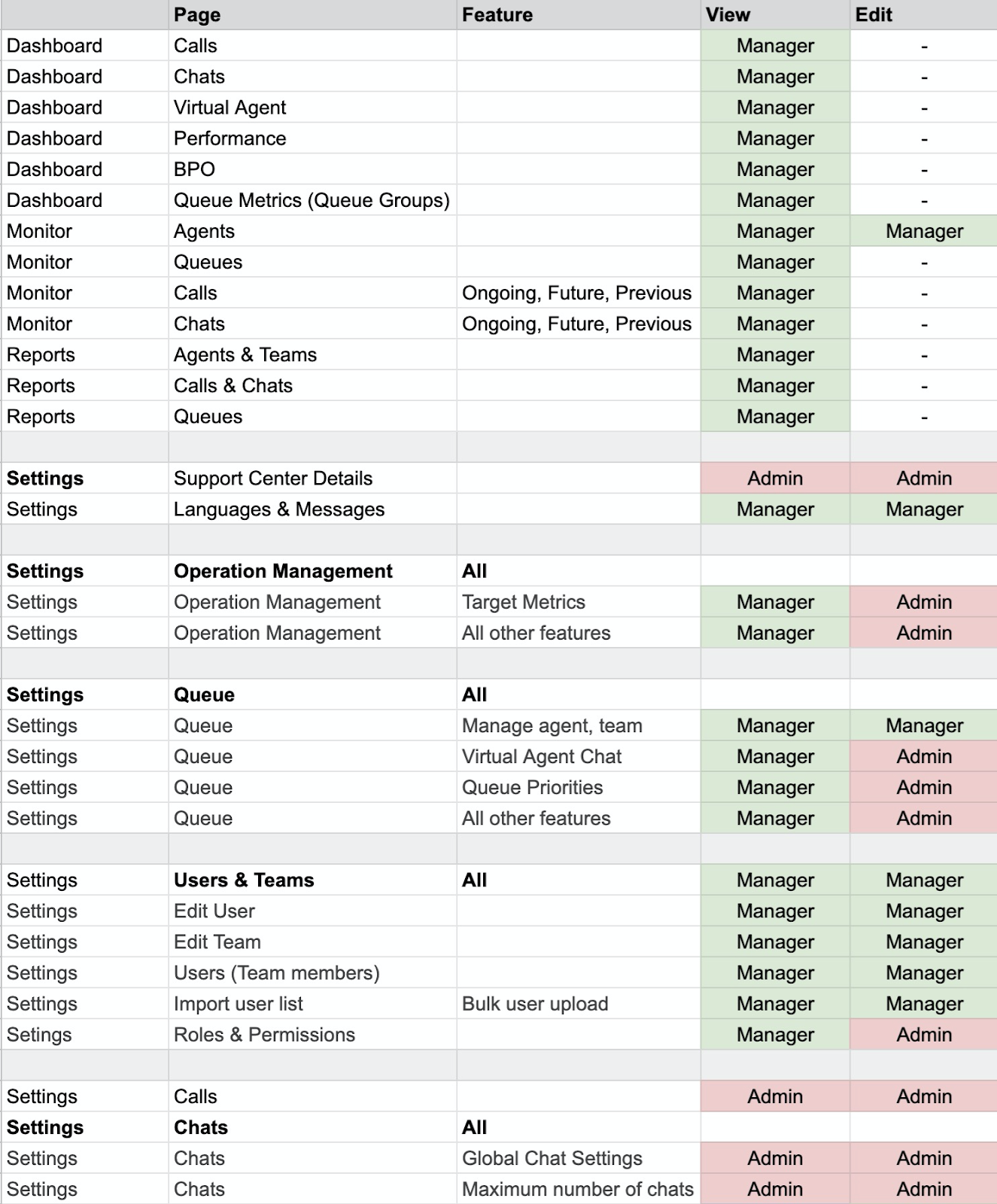
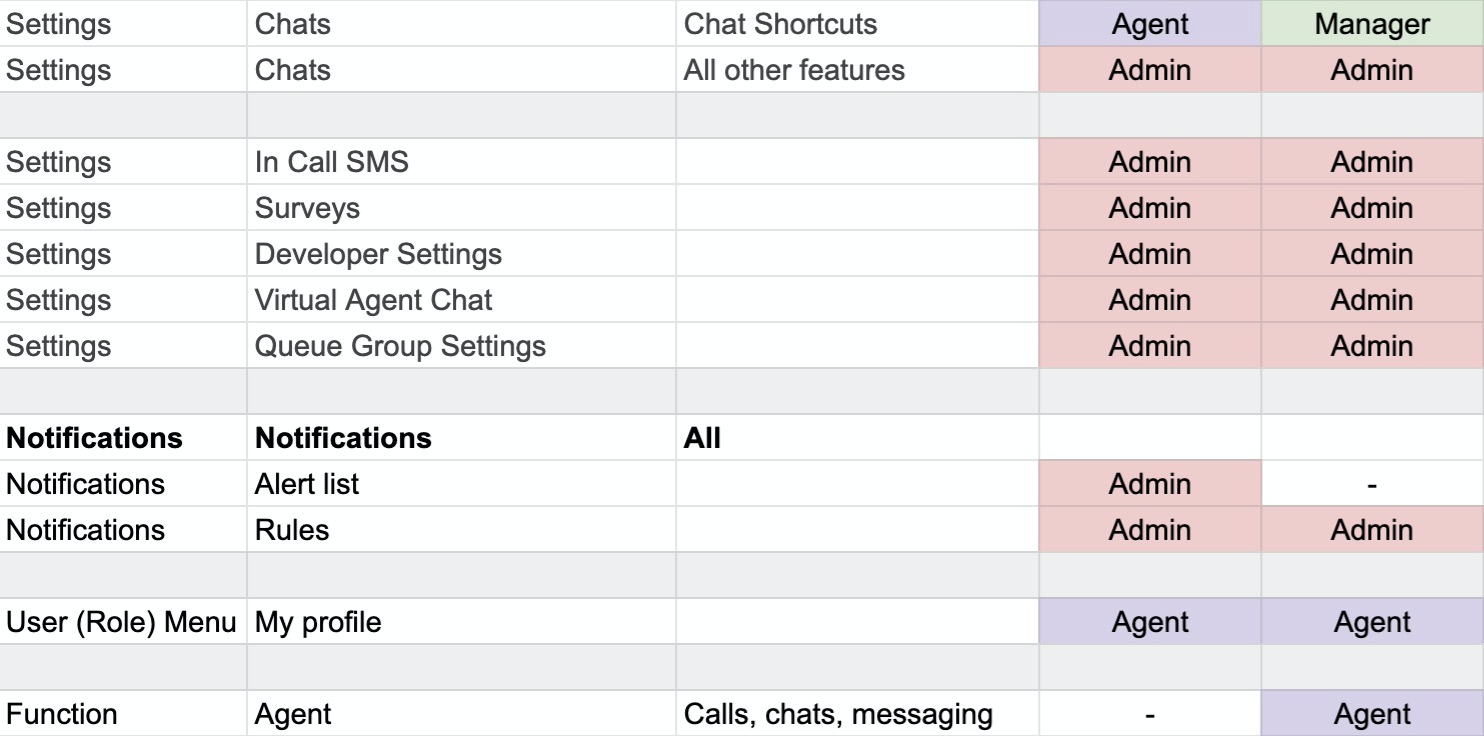
Configuración del portal de CCAI Platform
En las siguientes secciones, se proporciona información para crear, editar y borrar roles personalizados.
Crea un rol personalizado nuevo
En el portal de la CCAI Platform, ve a Configuración > Usuarios y equipos.
Haz clic en Roles y permisos.
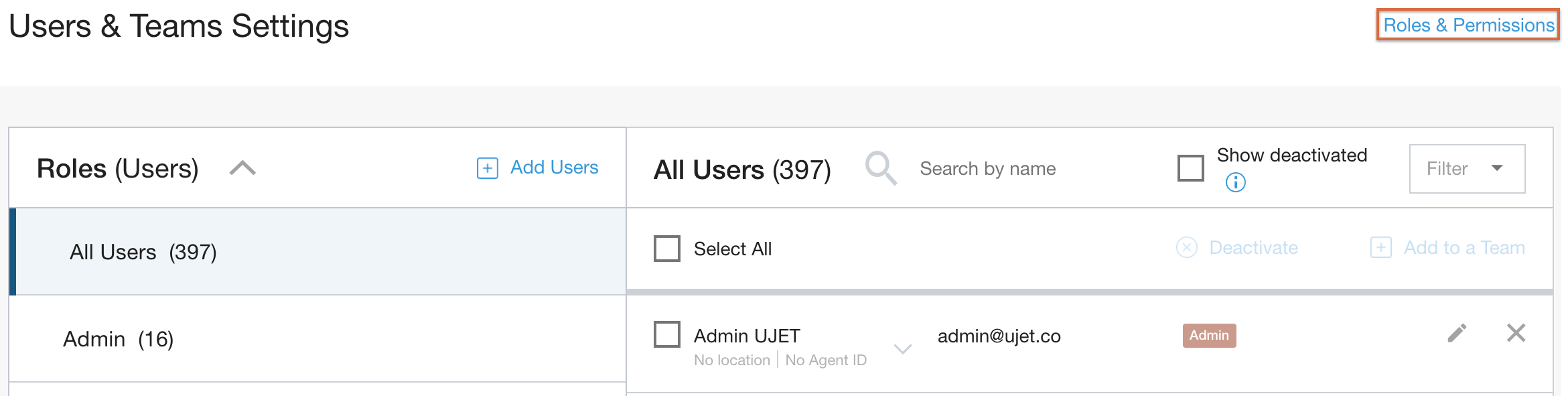
Haz clic en Agregar roles.
Ingresa el nombre del rol tal como se verá en esta página de configuración y en los informes. El límite de caracteres es de 20.

Ingresa el nombre de la etiqueta tal como se mostrará en la página de configuración Usuarios y equipos. El límite de caracteres es de 16.
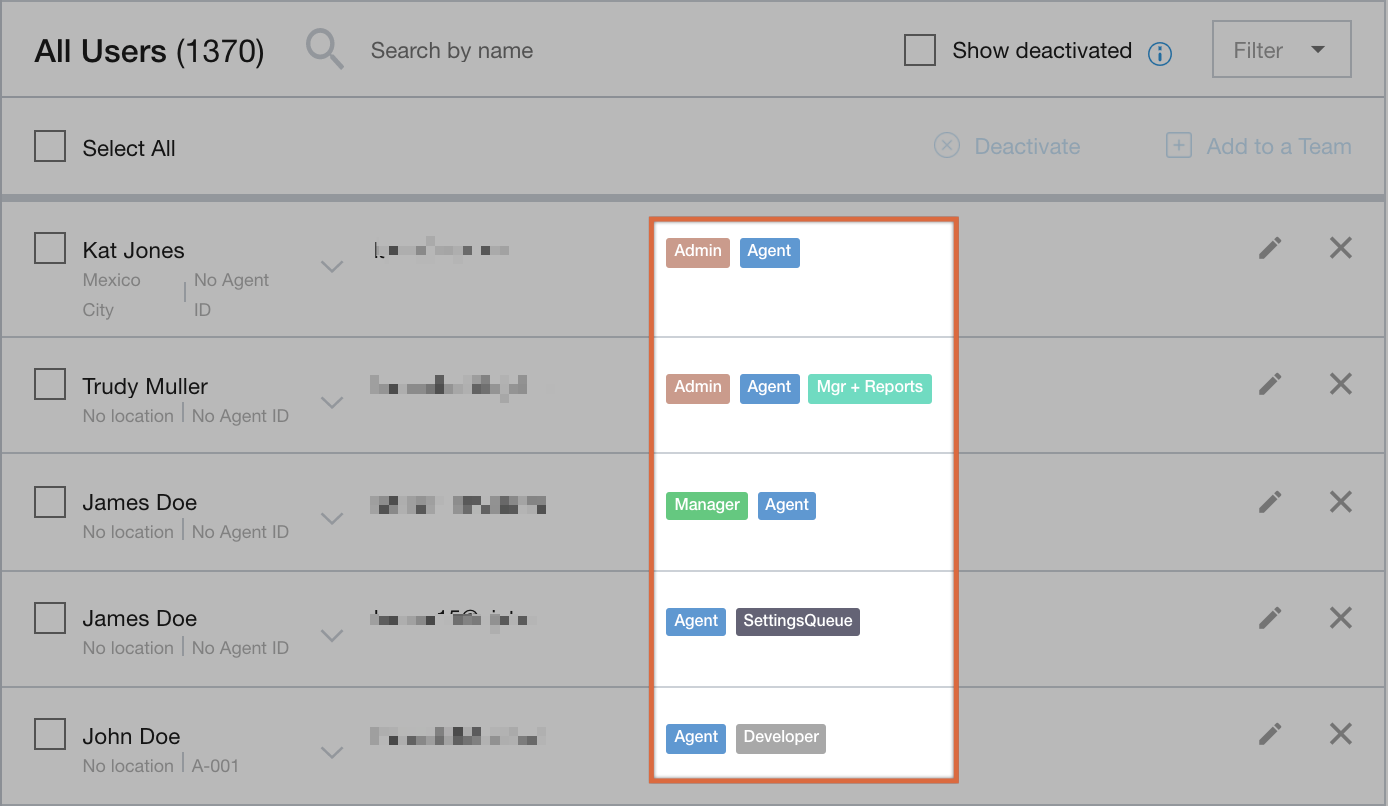
Elige un color de etiqueta. Las etiquetas se muestran en la página Usuarios y equipos para ver rápidamente las asignaciones de roles.
Haz clic en X para guardar el parámetro de configuración de color.
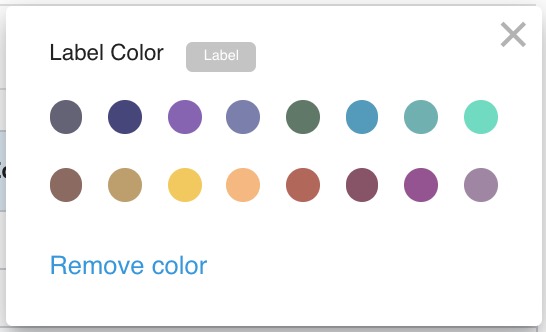
Ejemplo de vista de etiquetas y colores:
Para asignar permisos al rol, marca la casilla junto al permiso.
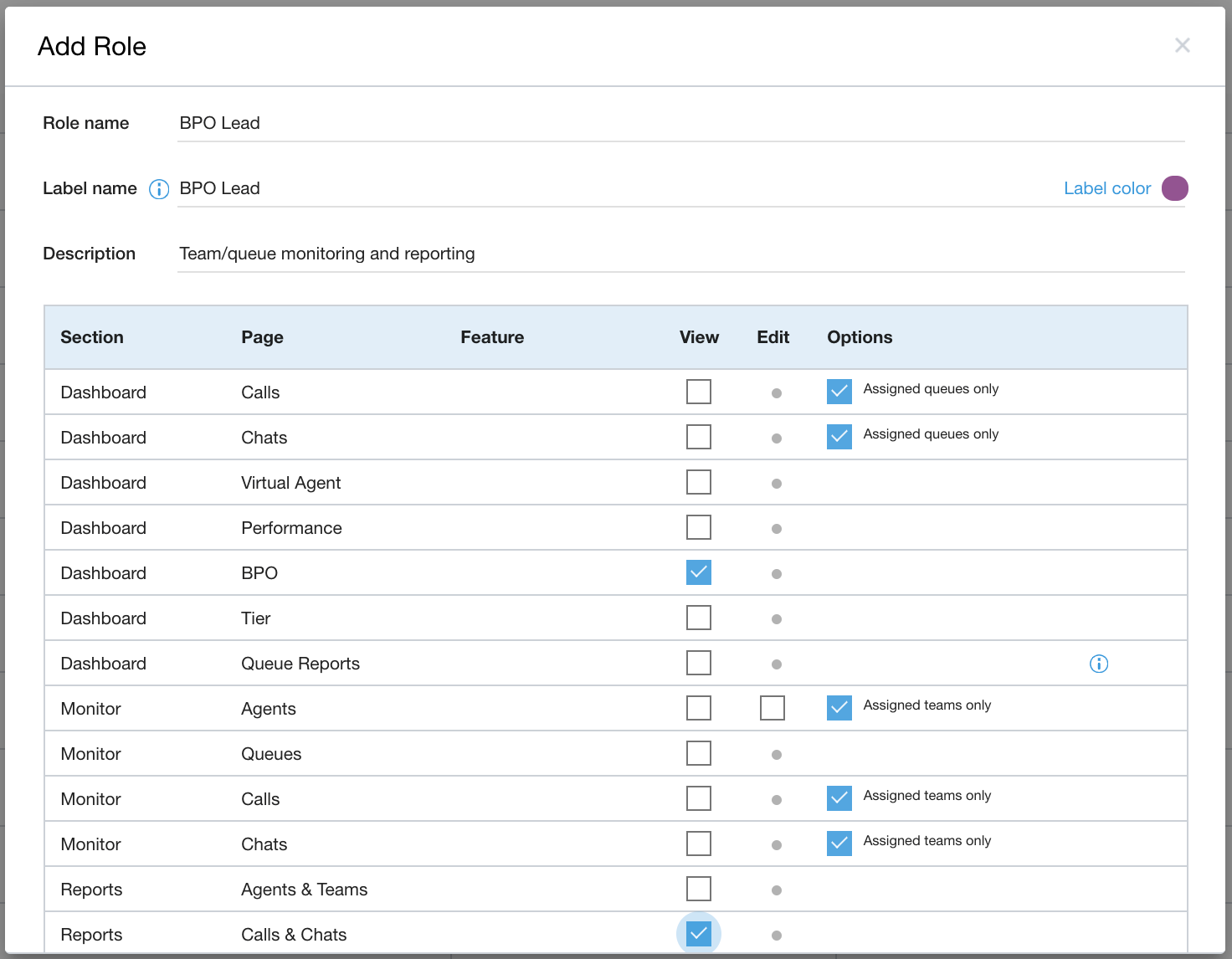
Consulta Roles asignables, Permisos de visualización y edición, Solo equipos asignados y Solo colas asignadas para obtener detalles sobre los tipos de permisos.
Haz clic en Guardar.
Tu nuevo rol aparecerá en la parte inferior de la página Roles y permisos, pero puedes arrastrarlo más arriba si lo prefieres.
Edita una función personalizada
En el portal de la Plataforma de CCAI, ve a Configuración > Usuarios y equipos.
Haz clic en Roles y permisos en la parte superior de la página.
Haz clic en el ícono de lápiz junto al rol que deseas editar.
Después de completar los cambios, haz clic en Guardar.
Todos los usuarios a los que se les haya asignado el rol editado deberán actualizar su navegador web o salir de la cuenta y volver a acceder para ver las actualizaciones.
Borra un rol personalizado
En el portal de la Plataforma de CCAI, ve a Configuración > Usuarios y equipos.
Haz clic en Roles y permisos en la parte superior derecha de la página.
Haz clic en el ícono de X junto a tu rol.
Confirma la eliminación del rol personalizado.
Cómo reorganizar el orden de los roles
El orden de la lista de roles en la página de configuración Roles y permisos determina el orden de los roles en el menú desplegable Editar usuario.
Menú desplegable Roles en la IU de Agregar o editar usuario:
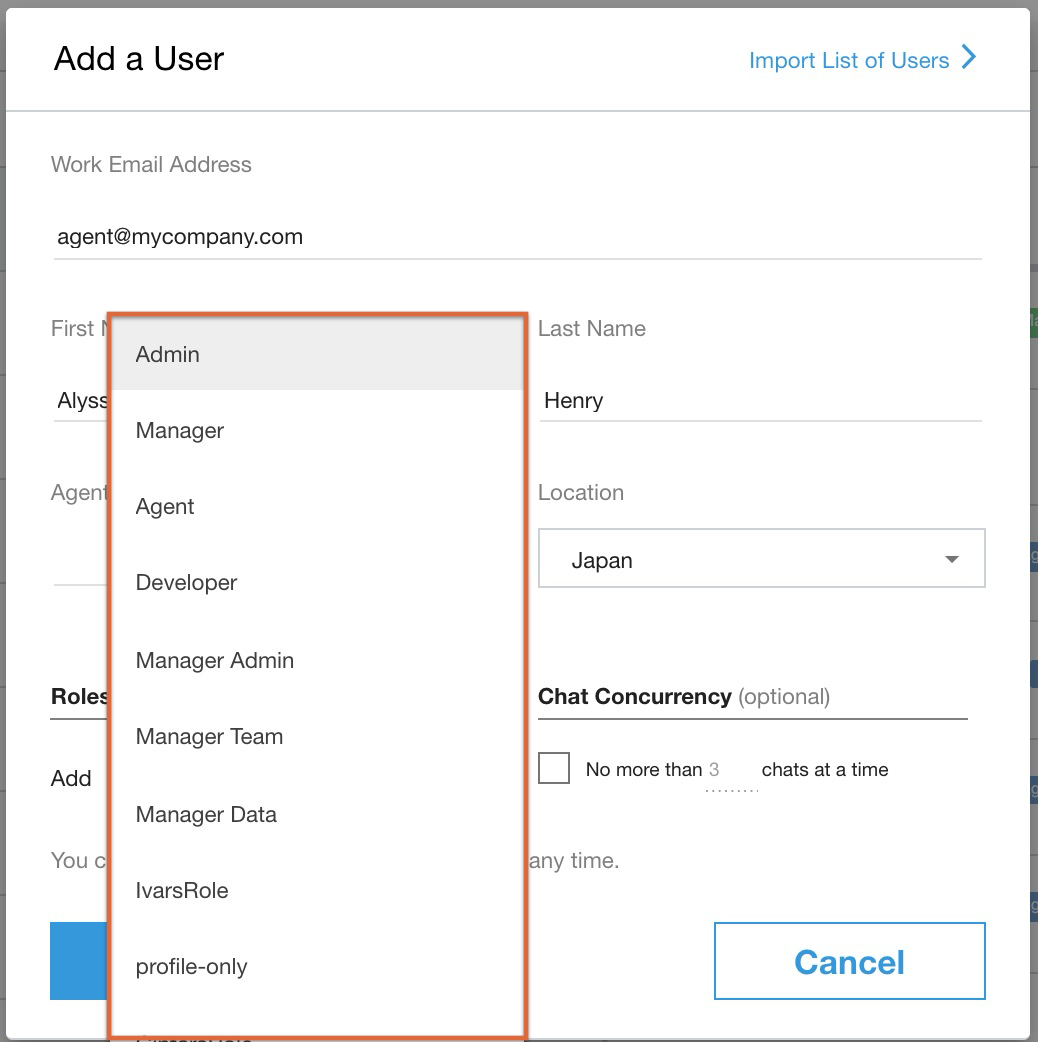
Para cambiar el orden de los roles, sigue estos pasos:
En el portal de la CCAI Platform, ve a Configuración > Usuarios y equipos.
Haz clic en Roles y permisos.
Para reordenar la lista, haz clic en ella y arrástrala a la ubicación que prefieras.
El nuevo orden se guarda automáticamente.