

Los usuarios se pueden agregar de forma individual siguiendo estos pasos o se pueden importar de forma masiva. Cuando se agrega un usuario, deberá activar su cuenta. Para activar la cuenta, haz clic en el vínculo del correo electrónico y completa el proceso.
Para obtener detalles sobre cada rol de usuario predeterminado y cómo crear roles personalizados, consulta Roles y permisos de usuario predeterminados: agente, administradores y administrador y Roles y permisos personalizados.
Consulta Administración masiva de usuarios para obtener detalles sobre cómo agregar más de un usuario a la vez.
Agregar usuarios
En el portal de la Plataforma de CCAI, ve a Configuración > Usuarios y equipos.
En la página Configuración de usuarios y equipos, haz clic en Agregar usuarios en el lado izquierdo de la pantalla, en la sección Usuarios.
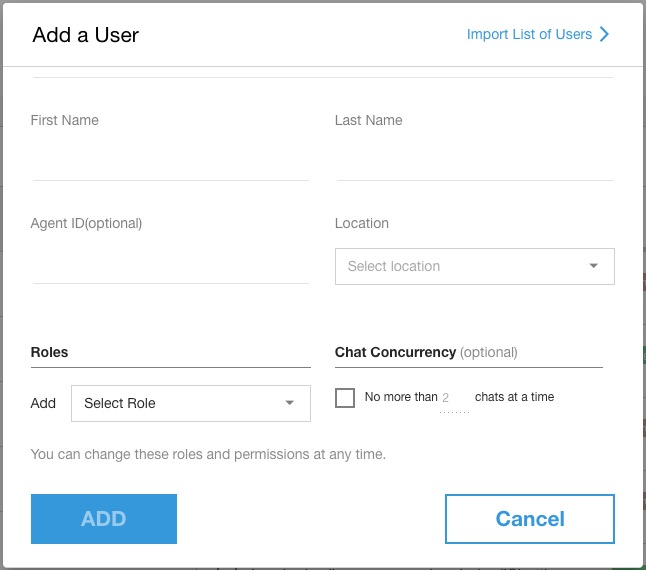
Ingresa la dirección de correo electrónico que coincida con la dirección de correo electrónico que usa el agente para acceder a la CRM.
Ingresa el nombre y apellido del agente.
Opcional: Agrega un alias de agente. Para obtener más información, consulta Alias de agentes.
Opcional: Si usas un sistema de ID externo, ingresa el ID para consultarlo cuando sea necesario.
Opcional: Llamadas internacionales: No limites la marcación a los códigos de país restringidos. Marca esta casilla para habilitar la configuración de llamadas internacionales de tu administración telefónica global. Consulta Administración de números de teléfono.
Obligatorio para la localización del adaptador del agente: Selecciona la ubicación del usuario. Se usa para determinar el idioma predeterminado en el adaptador del agente y para brindar más claridad en la supervisión y los informes. La ubicación también ayuda al equipo de CCAI Platform a solucionar problemas si es necesario.
Marca las casillas de verificación para los roles correspondientes. Para obtener más información sobre los roles, consulta Roles y permisos personalizados.
(Opcional) Establece el parámetro de configuración de simultaneidad de chat del agente. Ingresa la cantidad máxima de chats que el agente puede atender a la vez. Este parámetro anula la configuración general en la Configuración de Chat.
Haz clic en Guardar.
Correo electrónico de invitación
Una vez que hagas clic en el botón Guardar en el flujo de creación de usuarios, se enviará un correo electrónico a la dirección especificada con un vínculo de invitación para activar la cuenta.
Asunto del correo electrónico: Invitación al equipo de asistencia de <Nombre de tu empresa>. El nombre de la empresa que se usa aquí se establece en Configuración > Detalles del Centro de ayuda.
Cuerpo del correo electrónico: Recibiste una invitación para unirte a TU NOMBRE DE LA EMPRESA en la plataforma de CCAI.
Vínculo de invitación: Lleva al usuario a la página de acceso del portal de CCAI Platform para que configure su contraseña o acceda con SSO si está habilitado. El vínculo no tiene una duración de vencimiento definida, pero se invalidará una vez que se acepte o se envíe un nuevo vínculo de invitación.
Cómo ver los usuarios y los equipos existentes
En la lista de usuarios de cualquier equipo seleccionado, solo se mostrarán los usuarios que están asignados directamente a ese equipo o subequipo. Para evitar confusiones y no mostrar a un agente o usuario asignado a un subequipo varias veces en equipos de nivel superior, los usuarios solo se muestran en el equipo al que se les asignó directamente.
Ejemplo:
Equipo principal A (450 usuarios): Los 450 agentes están asignados a subequipos, ninguno está asignado directamente al equipo A. La lista de usuarios mostrará: 0 usuarios
Equipo A-1 (200 usuarios): La lista de usuarios mostrará 200 usuarios.
Equipo A-2 (150 usuarios): La lista de usuarios mostrará 150 usuarios.
Equipo A-3 (100 usuarios): La lista de usuarios mostrará 0 usuarios.
Equipo A-3.1 (90 usuarios): La lista de usuarios mostrará 90 usuarios.
Equipo A-3.2 (10 usuarios): La lista de usuarios mostrará 10 usuarios.
El menú desplegable filter se puede usar para restringir los usuarios que se muestran. Las opciones de filtro incluyen las siguientes:
Usuarios que no activaron su cuenta
Agentes sin asignar


Editar usuarios
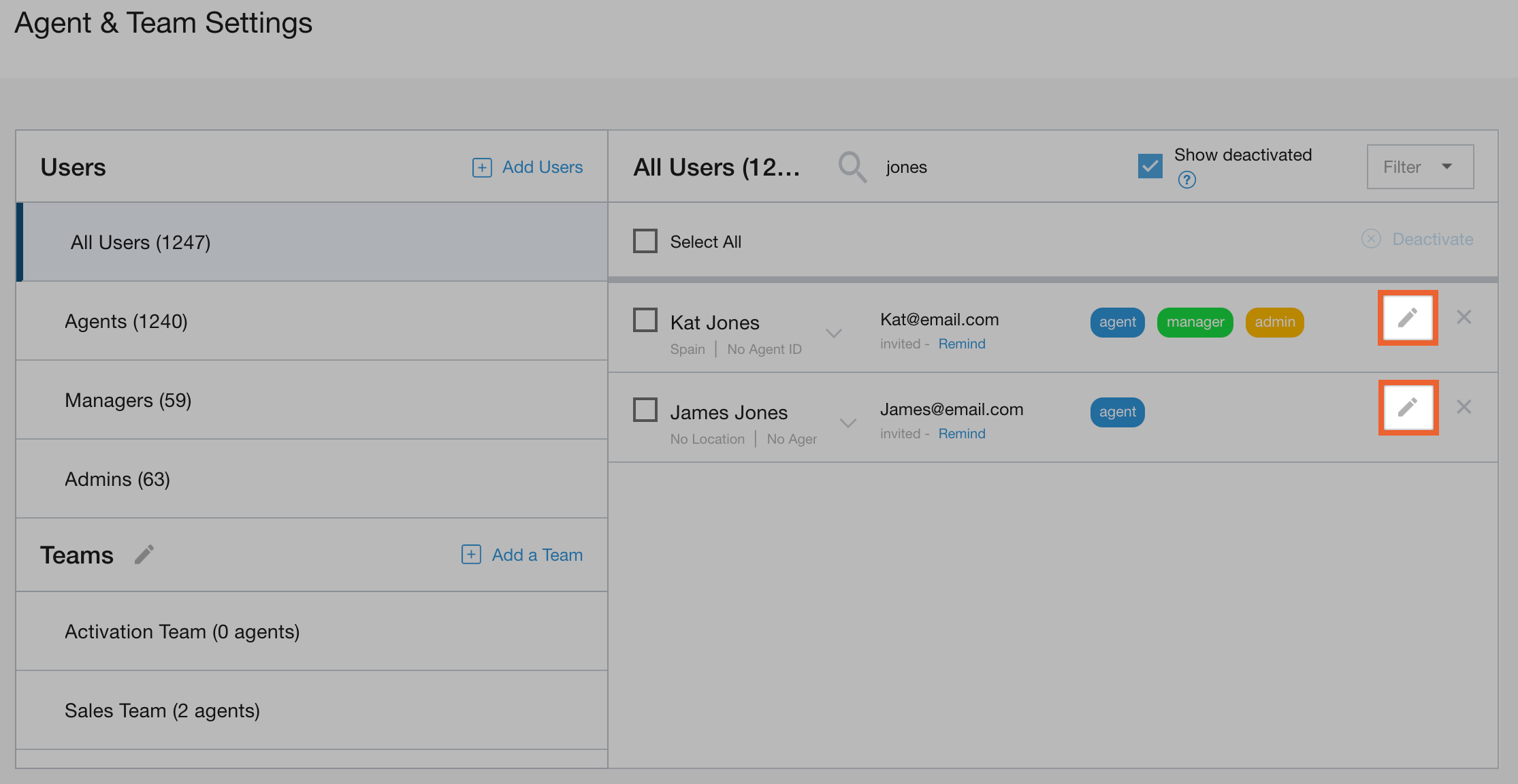
Para editar la información del usuario, haz clic en el ícono de lápiz junto a su nombre:
Nota: La práctica recomendada es editar la información del agente solo cuando este no haya accedido a la instancia de la plataforma de la CCAI. Esto se debe a que los cambios en el nombre del agente no se guardan si el agente accedió, se cambió el nombre y, luego, el agente atiende una llamada o un chat.