


Los empleados de los centros de contacto suelen tener que quitarse de los sistemas rápidamente y también deben volver a agregarse con frecuencia, sin perder datos importantes. El portal de CCAI Platform permite a los administradores desactivar y reactivar usuarios.
Se desactivó usuario
Cuando se desactiva un usuario, se inhabilita el usuario del portal de CCAI Platform y el adaptador de agente en el CRM. El usuario también se coloca en un estado sin conexión.
En particular, el usuario ya no podrá hacer lo siguiente:
Información de acceso:
No puede acceder al portal de CCAI Platform ni al adaptador de agente en el CRM.
Se cierra la sesión del usuario y se lo coloca en estado sin conexión.
Datos:
- Se puede acceder a los datos sobre este usuario en los informes y los datos de la API.
Asignaciones:
Se quita al usuario de los equipos asignados.
Si se asigna de forma individual, se quitará al usuario de las asignaciones de colas.
Usuario reactivado
Cuando se reactiva un usuario, se le permite acceder al portal de CCAI Platform y al adaptador de agente en el CRM.
En particular, el usuario podrá hacer lo siguiente:
Información de acceso:
No se enviará ningún correo electrónico de activación.
Se puede usar la contraseña anterior para acceder al adaptador de agente en el CRM y al portal de CCAI Platform.
Datos:
- Aún se puede acceder a los datos de llamadas anteriores en los informes y la API.
Asignaciones:
El usuario debe volver a agregarse a los equipos.
El usuario debe volver a agregarse a las colas si se asigna de forma individual.
Cómo desactivar un usuario individual
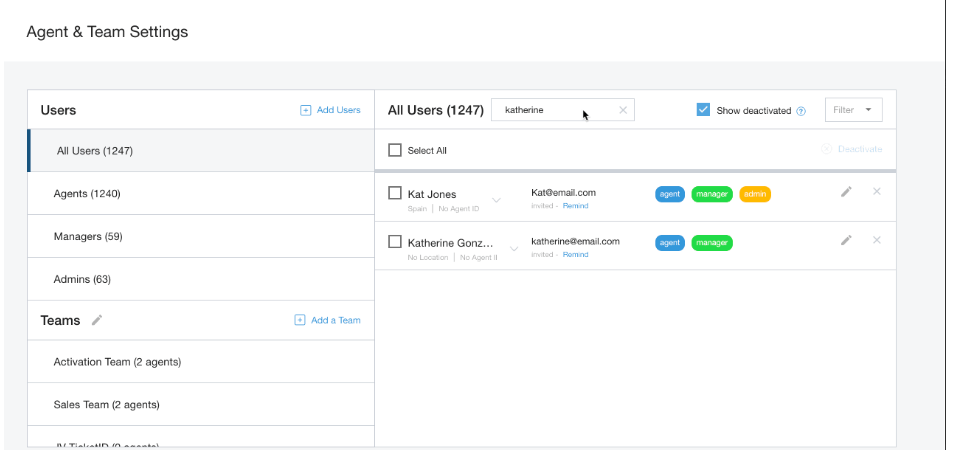
En el portal de CCAI Platform, ve a Configuración > Usuarios y equipos.
Busca el nombre del usuario que deseas desactivar.
Marca la casilla de verificación junto al nombre del usuario.
Haz clic en Desactivar.
Vuelve a hacer clic en Desactivar en el cuadro de diálogo para confirmar la acción.
En el caso de varios usuarios, marca la casilla de verificación de más de un usuario a la vez.
Cómo desactivar varios usuarios
En el portal de CCAI Platform, ve a Configuración > Usuarios y equipos.
Haz clic en una lista de usuarios (p. ej., Todos los usuarios, Agentes).
Marca las casillas de verificación junto a los nombres de los usuarios que deseas desactivar.
Haz clic en Desactivar.
Cómo reactivar usuarios individuales
En el portal de CCAI Platform, ve a Configuración > Usuarios y equipos.
Busca el nombre del usuario que deseas reactivar.
O BIEN haz clic en una lista de usuarios (p. ej., Todos los usuarios, Agentes).
Haz clic en la casilla de verificación junto a Mostrar desactivados.
Haz clic en Activar junto al nombre del usuario.
O BIEN marca las casillas de verificación junto a los nombres de los usuarios que deseas reactivar.
Haz clic en Reactivar.
Cómo reactivar varios usuarios
En el portal de CCAI Platform, ve a Configuración > Usuarios y equipos.
Haz clic en una lista de usuarios (p. ej., Todos los usuarios, Agentes).
Haz clic en la casilla de verificación junto a Mostrar desactivados.
Marca las casillas de verificación junto a los nombres de los usuarios que deseas reactivar.
Haz clic en Activar.
Cómo filtrar listas de usuarios para usuarios desactivados
En el portal de CCAI Platform, ve a Configuración > Usuarios y equipos.
Haz clic en una lista de usuarios (p. ej., Todos los usuarios, Agentes).
Haz clic en el menú desplegable de filtros y selecciona Agentes desactivados.