


Auf dieser Seite finden Sie Hilfe zur Fehlerbehebung und Lösungen für häufig auftretende Probleme.
Schritte zur Fehlerbehebung
Wir empfehlen Nutzern, bei Problemen die folgenden Schritte auszuführen:
Aktualisieren Sie Ihren Browser auf die neueste Version. Sie benötigen die aktuelle Version eines vollständigen WebRTC-Browsers.
Wir unterstützen Google Chrome, Safari und Firefox, empfehlen aber die neueste Version von Google Chrome. Wenn Sie einen anderen Browser verwenden, kann es zu unerwartetem Verhalten kommen.
Versuchen Sie, das Problem in Google Chrome zu reproduzieren , bevor Sie sich an den Support wenden. Wenn das Problem mit Google Chrome behoben wurde, geben Sie diese Informationen an, wenn Sie sich an den Support wenden. Wenn das Problem mit einem anderen Browser behoben wurde, geben Sie diese Informationen an, wenn Sie sich an den Support wenden.
Prüfen und genehmigen Sie alle Berechtigungen:Für die Contact Center AI Platform (CCAI Platform) sind Browser- und Mikrofonberechtigungen erforderlich. Weitere Informationen finden Sie unter Benachrichtigungsberechtigungen erteilen.
Leeren Sie den Cache und aktualisieren Sie den Browser: Wenn ein Browser und ein Computer längere Zeit ausgeführt wurden, ist es oft ratsam, den Cache zu leeren und den Browser neu zu starten. Eine Anleitung zum Leeren des Cache in Google Chrome finden Sie in diesem Hilfeartikel zu Google Chrome.
Achten Sie darauf, dass Drittanbieter-Cookies in Ihrem Browser nicht blockiert werden.
Melden Sie sich von der Contact Center AI Platform (CCAI Platform) und dem CRM ab:Die Software der Contact Center AI Platform (CCAI Platform) arbeitet sehr eng mit der CRM-Software eines Nutzers zusammen. Wenn diese Systeme nicht mehr synchron sind (z.B. abgelaufene Tokens), hilft es, sich von beiden ab- und wieder anzumelden, um die Konfiguration zurückzusetzen.
Achten Sie darauf, dass Sie mit demselben Konto in der Contact Center AI Platform (CCAI Platform) und dem CRM angemeldet sind:Um Abweichungen bei der Datenübertragung zu vermeiden, müssen Sie sich mit denselben Anmeldedaten beim Anruf- oder Chat-Adapter Ihres CRM anmelden.
Hardware ändern (Headsets und Lautsprecher) : Headsets und Lautsprecher können aufgrund des Alters, veralteter Treiber oder Inkompatibilität mit der Contact Center AI Platform (CCAI Platform) oder der CRM-Software ausfallen. Wir empfehlen, verschiedene Hardware auszuprobieren, insbesondere bei Audioproblemen.
Kabelgebunden vs. kabellos:Die Contact Center AI Platform (CCAI Platform) empfiehlt, dass alle Agentencomputer über Ethernet mit dem Netzwerk verbunden sind. Wir wissen, dass dies nicht immer möglich ist. Wenn jedoch eine Fehlerbehebung erforderlich ist, wechseln Sie von der kabellosen zur kabelgebundenen Verbindung und versuchen Sie, das Problem zu reproduzieren.
Arbeitsplatz ändern:Da nicht alle Arbeitsplätze identische Konfigurationen haben, können Sie prüfen, ob der Arbeitsplatz eines Agenten fehlerhaft ist, indem Sie den Agenten zu einem funktionierenden Computer wechseln. So lässt sich auch feststellen, ob das Problem software- oder hardwarebedingt ist.
Anforderungen an Netzwerk und CPU durch andere Nutzer und Software reduzieren:Agenten (insbesondere Agenten im Homeoffice) benötigen Netzwerke ohne Latenz und ressourcenintensive Prozesse. Wir empfehlen, alle unnötigen Softwareprogramme zu schließen, die möglicherweise Ressourcen beanspruchen (Video-/Musikstreaming, Torrent-Software usw.). Die Mobiltelefone der Agenten sollten nicht mit gemeinsam genutzten WLAN-Netzwerken verbunden sein.
Häufige Probleme und Lösungen
Alle ausgehenden Anrufe für einen Nutzer schlagen fehl
Beim Wählen einer ausgehenden Nummer erhält der Agent die Fehlermeldung „Hoppla, bei diesem Anruf ist etwas schiefgelaufen“. Wenn der Kunde den Anruf annimmt, hört er „Ihr Anruf wurde beendet“. Unter „Vorherige Anrufe“ wird der Anruf als „Fehlgeschlagen (Kunde beschäftigt) Kunde war beschäftigt“ markiert.
Lösung: Verwenden Sie den Adapter der Contact Center AI Platform (CCAI Platform) nur in einem Browserfenster oder -tab, einschließlich Inkognitofenstern.
Audiokonflikt auf dem Chromebook
Problem: Wenn Sie ein Chromebook verwenden und während eines Anrufs eine Chatbenachrichtigung eingeht, wird die Audioausgabe des Anrufs unterbrochen.
Lösung: Rufen Sie chrome://flags/#enable-audio-focus-enforcement auf und ändern Sie die Einstellung Audio-Fokus erzwingen in Deaktiviert.

Netzwerkprobleme beheben
In diesem Abschnitt werden häufige Netzwerkprobleme und ihre Behebung beschrieben.
Schritte zur Fehlerbehebung bei Netzwerkproblemen
Richten Sie die HTTPS-Verbindungsüberwachung für Ihre Contact Center AI Platform (CCAI Platform)-URL ein, um Informationen zu Paketverlust, Umlaufzeit und anderen Überwachungsdetails zu erhalten.
Sie können die Überwachungsdienste auswählen, die Ihren Anforderungen am besten entsprechen.
Überwachen Sie die Bandbreitennutzung in Ihrem Netzwerk, um sicherzustellen, dass es nicht überlastet ist.
Es sollte kein Paketverlust auftreten und die Umlaufzeit sollte weniger als 200 Millisekunden betragen. (*Diese Einstellung muss möglicherweise angepasst werden.)
Prüfen Sie, ob das Problem nicht an der Netzwerkhardware oder den Kabeln liegt.
Erstellen Sie ein Ticket bei Ihrem Internetanbieter und geben Sie an, dass Sie eine hohe Latenz oder Paketverluste und andere relevante Details zu unserem Dienst und den anderen Diensten feststellen. Andere Dienste sind unter IP-Zulassungsliste für Agentenadapter aufgeführt.
Remote-Mitarbeiter: Überwachung und Einhaltung
Die Contact Center AI Platform (CCAI Platform) ist so eingerichtet, dass Manager und Supervisoren von ihrem Schreibtisch, aus dem Büro oder von zu Hause aus arbeiten können. Das bedeutet auch, dass Manager die Qualität und Einhaltung für Remote-Mitarbeiter sicherstellen können.
Überwachung und Einhaltung
CSAT-Werte überprüfen: Wenn Sie Web- oder Mobile-SDKs verwenden, nutzen Sie den CSAT Wert über die Contact Center AI Platform (CCAI Platform), um sicherzustellen, dass Agenten unabhängig von ihrem Standort einen hochwertigen Service bieten. Um Vergleiche in großem Maßstab mit vielen Agenten zu ermöglichen, sehen Sie sich aggregierte Messwerte wie den CSAT-Wert für Remote-Agenten im Vergleich zu internen Agenten an.
Live-Anrufe anhören oder Live-Chats ansehen: Nutzen Sie Überwachungsfunktionen, um aktive Support-Sitzungen mitzuhören oder mitzulesen. Mit der Funktion „Überwachen“ können Sie Live-Anrufe anhören und einen Live-Chat ansehen, um verbundene Chats zu überwachen.
Agentenstatus überwachen oder ändern: Auf dem Tab „Agenten“ können Sie den Echtzeit status von Agenten und die Anzahl der Anrufe sehen, die sie angenommen und möglicherweise verpasst haben.
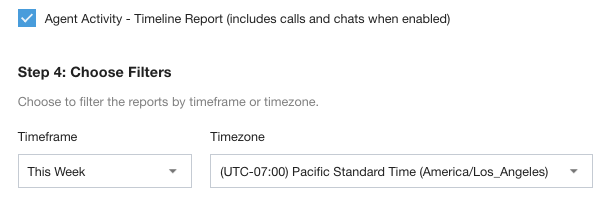
Berichterstellung: Im Bericht zur Agentenaktivität – Zeitachse finden Sie einen detaillierten Bericht darüber, wie ein Agent seine Zeit verbracht hat. Sie können diesen Bericht mit einem Zeitplan vergleichen, um die Einhaltung zu ermitteln.
Benachrichtigungs- und Mikrofonberechtigungen erteilen
Damit Agenten Anrufe tätigen, Anrufe entgegennehmen und Benachrichtigungen über eingehende Anrufe und Chats sehen können, müssen im Browser Berechtigungen erteilt werden.
Mit den folgenden Schritten können Sie beispielsweise Berechtigungen für Benachrichtigungen in Chrome (Version 62 oder höher) erteilen.
Adapter aufgrund unzureichender Berechtigungseinstellungen blockiert
Da diese Berechtigungseinstellungen für den ordnungsgemäßen Betrieb der Contact Center AI Platform (CCAI Platform) entscheidend sind, wird im Adapter eine Warnmeldung angezeigt und die Verwendung blockiert, bis die Berechtigungen erteilt wurden. Führen Sie diese Schritte zur Fehlerbehebung aus und prüfen Sie die Schritte zur Fehlerbehebung, wenn Sie weiterhin Probleme haben.
Wenn die richtigen Berechtigungen nicht erteilt werden, kann der Adapter der Contact Center AI Platform (CCAI Platform) nicht verwendet werden. Folgen Sie dem Link im Adapter oder der folgenden Anleitung, um die Berechtigungen zu aktivieren.
Klicken Sie nach dem Ausführen der Schritte zum Aktivieren auf die Schaltfläche Aktualisieren.
Websites in Chrome Benachrichtigungs- und Mikrofonberechtigungen erteilen
Es gibt zwei Möglichkeiten, Zugriff zu gewähren: über die Chrome-UI in der Navigationsleiste und über die Chrome-Einstellungen.
Chrome-Navigationsleiste
Wählen Sie auf der Seite Ihres CRM, auf der Sie auf den Adapter der Contact Center AI Platform (CCAI Platform) zugreifen, in Chrome neben der URL das Schlosssymbol aus.

Ändern Sie die Drop-down-Menüs für Mikrofon und Benachrichtigungen in "Zulassen."
Chrome-Einstellungen über die URL
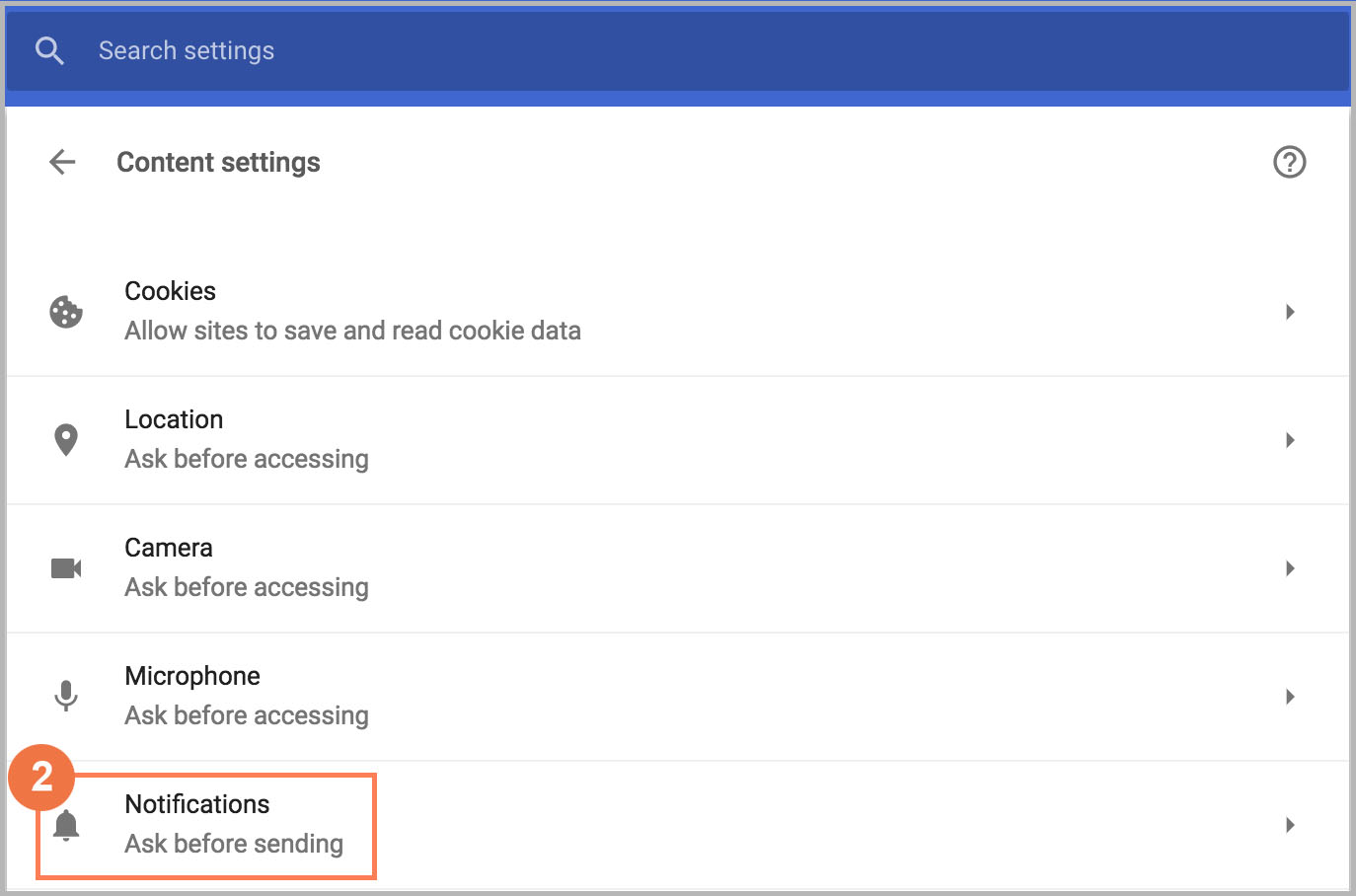
Rufen Sie chrome://settings/content auf.
Klicken Sie auf Benachrichtigungen.
Klicken Sie auf Hinzufügen.
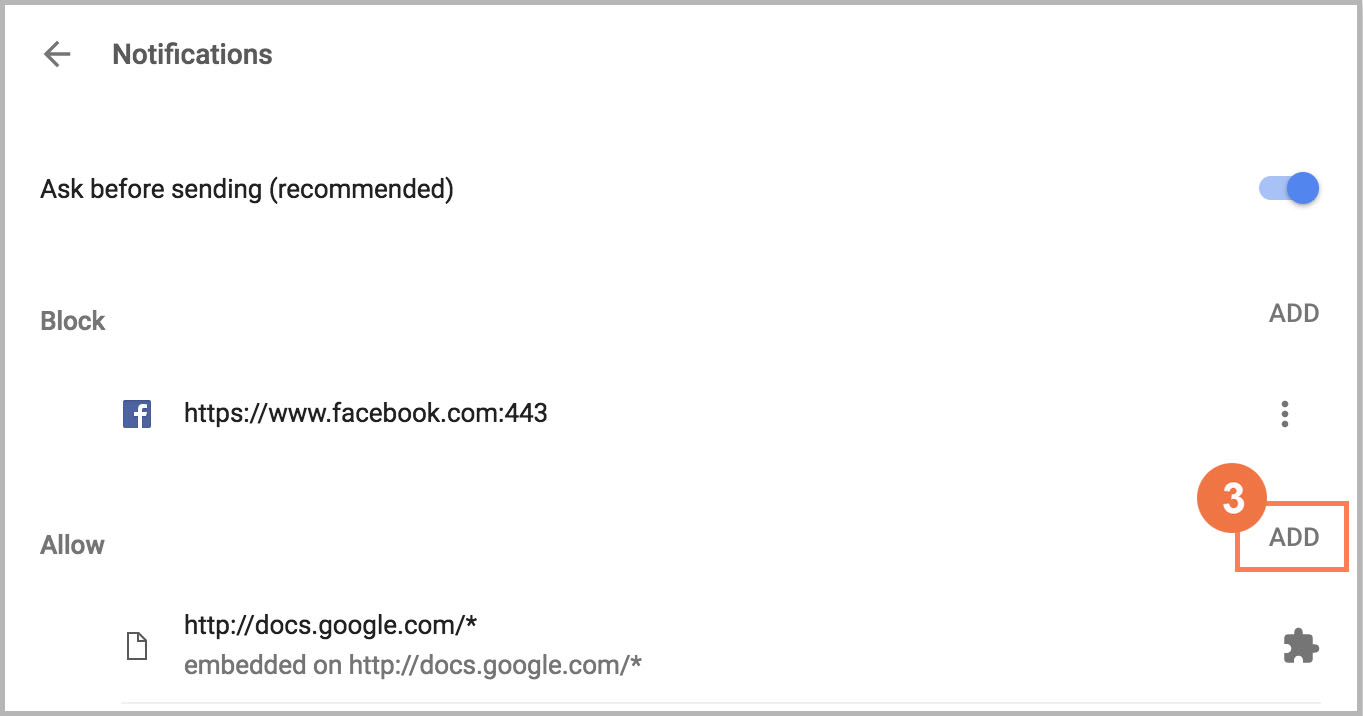
Geben Sie https://yourcompany.domain.co/:443 ein.
yourcompany ist der Name Ihrer Contact Center AI Platform (CCAI Platform)-Umgebung, während Contact Center AI Platform (CCAI Platform) die Domain ist.
Klicken Sie auf Hinzufügen , um die Einstellungen zu aktualisieren.
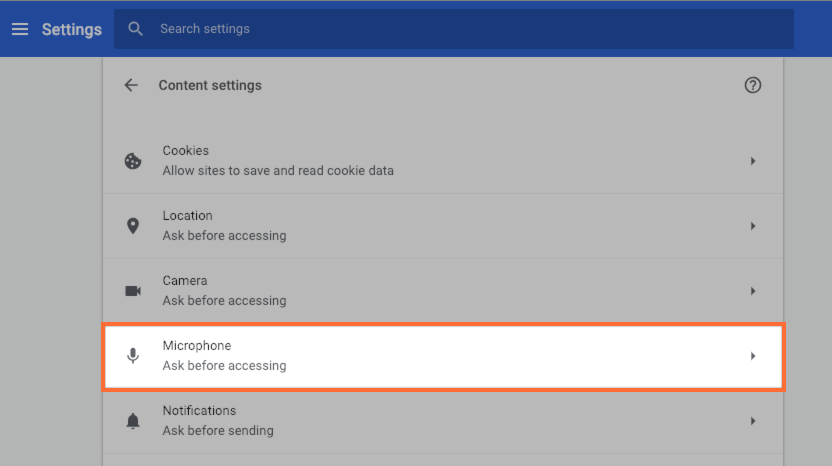
Wiederholen Sie die vorherigen Schritte für die Mikrofonberechtigungen.
Mikrofonberechtigungen auf Betriebssystemebene erteilen
Für Mac (OS/X Mojave oder höher) folgen Sie der Anleitung in dieser Ressource: Zugriff auf das Mikrofon auf dem Mac steuern.
Für PCs folgen Sie der Anleitung in dieser Ressource: Kamera, Mikrofon und Datenschutz in Windows 10 – Microsoft Datenschutz.
Schritte zur Fehlerbehebung
Wenn Sie die vorherigen Schritte ausgeführt haben und der Adapter weiterhin durch Warnmeldungen blockiert wird, führen Sie die folgenden Schritte einen nach dem anderen aus, um zu sehen, welche Warnmeldungen in Chrome entfernt werden.
Achten Sie darauf, dass Ihr Browser auf dem neuesten Stand ist. Wir empfehlen, die neueste Version von Chrome zu verwenden. Safari und Firefox werden jedoch auch unterstützt. Wenn Sie einen anderen Browser verwenden, kann es zu unerwartetem Verhalten kommen. Nach der Aktualisierung starten Siedas System neu.
Versuchen Sie, den Browserverlauf, den Cache und die Cookies zu löschen (Strg + Umschalttaste + Rücktaste). Achten Sie darauf, dass sowohl „Cache“ als auch „Cookies“ ausgewählt sind. Beginnen Sie mit dem Löschen des Zeitraums, in dem das Problem aufgetreten ist, und erweitern Sie den Zeitraum bei Bedarf auf „Gesamte Zeit“.
Versuchen Sie, den Inkognitomodus (Strg + Umschalttaste + N) zu verwenden. Wenn das Problem dadurch behoben wird, deaktivieren Sie die Erweiterungen vorübergehend und aktivieren Sie sie einzeln wieder, um zu ermitteln, welche Erweiterung das Problem verursacht.
Deaktivieren Sie Hardwarebeschleunigung verwenden. Rufen Sie in Ihrem Chrome-Browser das Menü > Einstellungen > Erweiterte Einstellungen anzeigen > Systemmenü auf.
Melden Sie sich von Ihrem Konto ab und melden Sie sich wieder an.
Wenden Sie sich an den Google Cloud Support.