

En esta página, se proporciona ayuda para solucionar problemas y soluciones para problemas comunes.
Pasos para solucionar problemas
Recomendamos que los usuarios sigan estos pasos si hay un problema:
Actualiza tu navegador a la versión más reciente. Necesitas la versión más actualizada de un navegador WebRTC completo.
Admitimos Google Chrome, Safari y Firefox, pero recomendamos la versión más reciente de Google Chrome. Si usas otro navegador, es posible que notes un comportamiento inesperado.
Intenta reproducir el problema en Google Chrome antes de comunicarte con el equipo de asistencia. Si el problema se resuelve con Google Chrome, proporciona esta información cuando te comuniques con el equipo de asistencia. Si el problema se resuelve con otro navegador, proporciona esta información cuando te comuniques con el equipo de asistencia.
Verifica y aprueba todos los permisos: Contact Center AI Platform (CCAI Platform) requiere permisos del navegador y del micrófono. Consulta Cómo otorgar permisos de notificación para obtener más información.
Borra la caché y actualiza el navegador: A menudo, si un navegador y una computadora han estado en funcionamiento durante mucho tiempo, es una buena idea borrar la caché y reiniciar el navegador. Puedes encontrar los pasos para borrar la caché en Google Chrome en este artículo de asistencia de Google Chrome.
Asegúrate de que las cookies de terceros en tu navegador no estén bloqueadas.
Cierra la sesión de Contact Center AI Platform (CCAI Platform) y del CRM: El software de Contact Center AI Platform (CCAI Platform) funciona en estrecha relación con el software de CRM del usuario. Cuando estos sistemas dejan de estar sincronizados (es decir, los tokens vencen), salir de ambos y volver a ingresar ayuda a restablecer la configuración.
Asegúrate de haber accedido a Contact Center AI Platform (CCAI Platform) y al CRM con la misma cuenta: Para evitar cualquier discrepancia en la transferencia de información, debes acceder al adaptador de llamadas o chat del CRM con las mismas credenciales de acceso.
Cambiar el hardware (auriculares y bocinas): Los auriculares y las bocinas pueden fallar debido a la antigüedad, a controladores desactualizados o porque son incompatibles con Contact Center AI Platform (CCAI Platform) o el software de CRM. Te recomendamos que pruebes con otro hardware, en especial cuando haya problemas de audio.
Con cable o inalámbrico: Contact Center AI Platform (CCAI Platform) recomienda que todas las computadoras de los agentes estén conectadas a la red con un cable Ethernet. Entendemos que esto no siempre es posible, pero, cuando sea necesario solucionar problemas, cambia de la conectividad inalámbrica a la cableada y trata de reproducir el problema.
Cambia de estación de trabajo: Dado que no todas las estaciones de trabajo comparten configuraciones idénticas, una forma de verificar si la estación de trabajo de un agente está defectuosa es trasladar al agente a una computadora que se sepa que funciona. Esto también ayudará a identificar si el problema se debe al software o al hardware.
Reduce las exigencias de la red y la CPU de otros usuarios y software: Los agentes (en especial, los que trabajan desde casa) necesitan que sus redes no tengan latencia y que los procesos no consuman muchos recursos. Recomendamos cerrar todo el software innecesario que pueda consumir recursos (transmisión de video o música, software de torrents, etc.). Los teléfonos celulares de los agentes no deben conectarse a redes inalámbricas compartidas.
Situaciones comunes y soluciones
Todas las llamadas salientes fallan para un usuario
Cuando el agente marca un número externo, recibe el error "Se produjo un error con la llamada", y cuando el cliente atiende una llamada, escucha "La llamada finalizó". En "Llamadas anteriores", la llamada se marca como "Fallida (cliente ocupado). La parte del cliente estaba ocupada".
Solución: Usa el adaptador de Contact Center AI Platform (CCAI Platform) solo en una ventana o pestaña del navegador, incluidas las ventanas de incógnito.
Conflicto de audio de Chromebook
Problema: Cuando se usa una Chromebook, si entra una alerta de chat durante una llamada, se interrumpe el audio de la llamada.
Solución: Navega a chrome://flags/#enable-audio-focus-enforcement y cambia el parámetro de configuración Audio Focus Enforcement a Disabled.

Soluciona problemas de red
En esta sección, se describen los problemas de red comunes y cómo solucionarlos.
Pasos que puedes seguir para solucionar problemas de red
Configura la supervisión de la conexión HTTPS desde la pérdida de paquetes, la duración del viaje de ida y vuelta y otros detalles de supervisión para la URL de tu Contact Center AI Platform (CCAI Platform).
Depende completamente de ti elegir los servicios de supervisión que mejor se adapten a tus necesidades.
Supervisa el uso del ancho de banda en tu red para asegurarte de que no esté saturado.
No debe haber pérdida de paquetes y el tiempo de ida y vuelta debe ser inferior a 200 milisegundos* (*es posible que debas ajustar este valor).
Confirma que el problema no se debe al hardware o al cableado de la red.
Presenta un reclamo ante tu proveedor de servicios de Internet (ISP) en el que indiques que experimentas una latencia alta o pérdida de paquetes, y otros detalles pertinentes sobre nuestro servicio y los demás servicios. Otros servicios se enumeran en la lista de IPs permitidas del adaptador del agente.
Proceso de portabilidad de números de teléfono nacionales
Cuando implementes el IVR, si vienes de un proveedor anterior, es probable que tu empresa tenga números de teléfono que debes conservar. La portabilidad de esos números te permite mantener la coherencia en la experiencia del cliente y realizar menos actualizaciones en los materiales de marketing, como tu sitio web, tu aplicación y los materiales impresos.
La transferencia de un número de teléfono a Contact Center AI Platform (CCAI Platform), que se conoce comúnmente como portabilidad, generalmente demora entre 2 y 4 semanas en el caso de un número de teléfono de EE.UU. Describimos el proceso en los siguientes pasos.
Los siguientes pasos se aplican solo a los números de EE.UU. y deben usarse como guía, ya que los procesos pueden variar. Si te interesa transferir un número de teléfono que no sea de EE.UU., comunícate con tu miembro del equipo de CS para obtener más información.
Notificación de intención de portar números
Si quieres transferir un número de otro proveedor, es importante que abras un caso de asistencia con el equipo de Google Cloud asistencia lo antes posible para asegurarte de que se cumpla el cronograma que elegiste para la portación.
Recopilación de documentación para la portabilidad de números de EE.UU.
Contact Center AI Platform (CCAI Platform) necesita dos documentos para iniciar un port en tu nombre.
Carta de autorización: Google Cloud El equipo de asistencia te proporcionará un formulario de carta de autorización. Este formulario debe incluir la siguiente información:
Estado de cuenta: Para demostrar la propiedad de los números que deseas portar a Contact Center AI Platform (CCAI Platform), debes enviar el estado de cuenta más reciente de tu proveedor. La declaración debe mostrar la siguiente información:
Procesando
Una vez que se envíen la solicitud de portabilidad y los documentos, nuestro proveedor notificará a tu proveedor actual la solicitud de portabilidad de los números de teléfono.
Esta es la parte menos predecible del proceso, ya que tu proveedor actual debe aprobar la solicitud de portabilidad antes de continuar con una fecha. Contact Center AI Platform (CCAI Platform) recibirá actualizaciones periódicas de nuestro proveedor, y te informaremos sobre el progreso.
Confirma la fecha de portabilidad
Una vez que todas las partes aprueben la solicitud de portabilidad, nuestro proveedor establecerá una fecha y hora para que los números de teléfono se "transfieran" a Contact Center AI Platform (CCAI Platform). Si la fecha y hora establecidas no son favorables, puedes tener la flexibilidad de cambiar la migración a una fecha posterior, pero, en la mayoría de los casos, no se puede realizar antes de la fecha original ofrecida. Si hay un cambio de fecha disponible y tu operación del centro de asistencia ya está activa en Contact Center AI Platform (CCAI Platform), te sugerimos que elijas un día y una hora de poco volumen, ya que se trata de un cambio en tu entorno de producción en vivo.
Una vez que los números de teléfono portados se hayan transferido a Contact Center AI Platform (CCAI Platform), estos números se podrán configurar en el portal del administrador para llegar a cualquier fila o punto de acceso directo.
Trabajadores remotos: Supervisión y cumplimiento
Contact Center AI Platform (CCAI Platform) está configurada para que los administradores y supervisores puedan administrarla desde su escritorio, desde una oficina o desde su casa. Esto también significa que los administradores pueden garantizar la calidad y el cumplimiento de los trabajadores remotos.
Supervisión y cumplimiento
Revisa las puntuaciones de CSAT: Cuando utilices los SDKs para la Web o para dispositivos móviles, usa la métrica de CSAT a través de Contact Center AI Platform (CCAI Platform) para asegurarte de que los agentes brinden un servicio de calidad, independientemente de su ubicación. Para realizar comparaciones a gran escala con muchos agentes, consulta las métricas agregadas, como la CSAT para los agentes remotos en comparación con los agentes internos.
Escuchar llamadas o ver chats en vivo: Usa las funciones de supervisión para escuchar activamente las sesiones de asistencia activas. Usa la función de supervisión para escuchar llamadas y ver chats en vivo, y supervisar los chats conectados.
Supervisa o cambia el estado de los agentes: Usa la pestaña Agents para ver el estado en tiempo real de los agentes y la cantidad de llamadas que atendieron y que posiblemente perdieron.
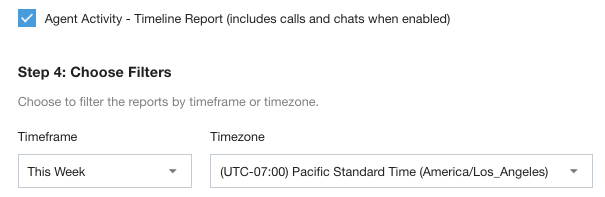
Informes: Usa el Agent Activity - Timeline Report para ver un informe detallado de dónde pasó el tiempo un agente. Puedes comparar esto con un programa para determinar el cumplimiento.
Cómo otorgar permisos de micrófono y notificaciones
Para que los agentes puedan realizar y recibir llamadas, y ver las notificaciones de llamadas y chats entrantes, se deben otorgar permisos en el navegador.
En los siguientes pasos, se explica cómo otorgar permiso para recibir notificaciones (con Chrome v62 o versiones posteriores) como ejemplo de navegador.
Adaptador bloqueado debido a una configuración de permisos insuficiente
Dado que estos parámetros de configuración de permisos son fundamentales para el funcionamiento adecuado de Contact Center AI Platform (plataforma de CCAI), el adaptador mostrará un mensaje de advertencia y bloqueará el uso hasta que se otorguen los permisos. Sigue estos pasos para solucionar problemas y consulta los pasos para solucionar problemas si sigues teniendo problemas.
Si no se permiten los permisos adecuados, se bloqueará el uso del adaptador de Contact Center AI Platform (CCAI Platform). Sigue el vínculo del adaptador o las siguientes instrucciones para habilitarlo.
Después de seguir los pasos para habilitar la función, haz clic en el botón Actualizar.
Cómo otorgar permisos de micrófono y notificaciones a sitios web en Chrome
Hay 2 formas de otorgar acceso: una a través de la IU de Chrome en la barra de navegación y otra a través de la configuración de Chrome.
Barra de navegación de Chrome
En la página de tu CRM desde la que accedes al adaptador de Contact Center AI Platform (CCAI Platform), selecciona el ícono de candado junto a la URL en Chrome.

Cambia los menús desplegables de Micrófono y Notificaciones a "Permitir".
Configuración de Chrome a través de la URL
Ve a chrome://settings/content.
Haga clic en Notificaciones.
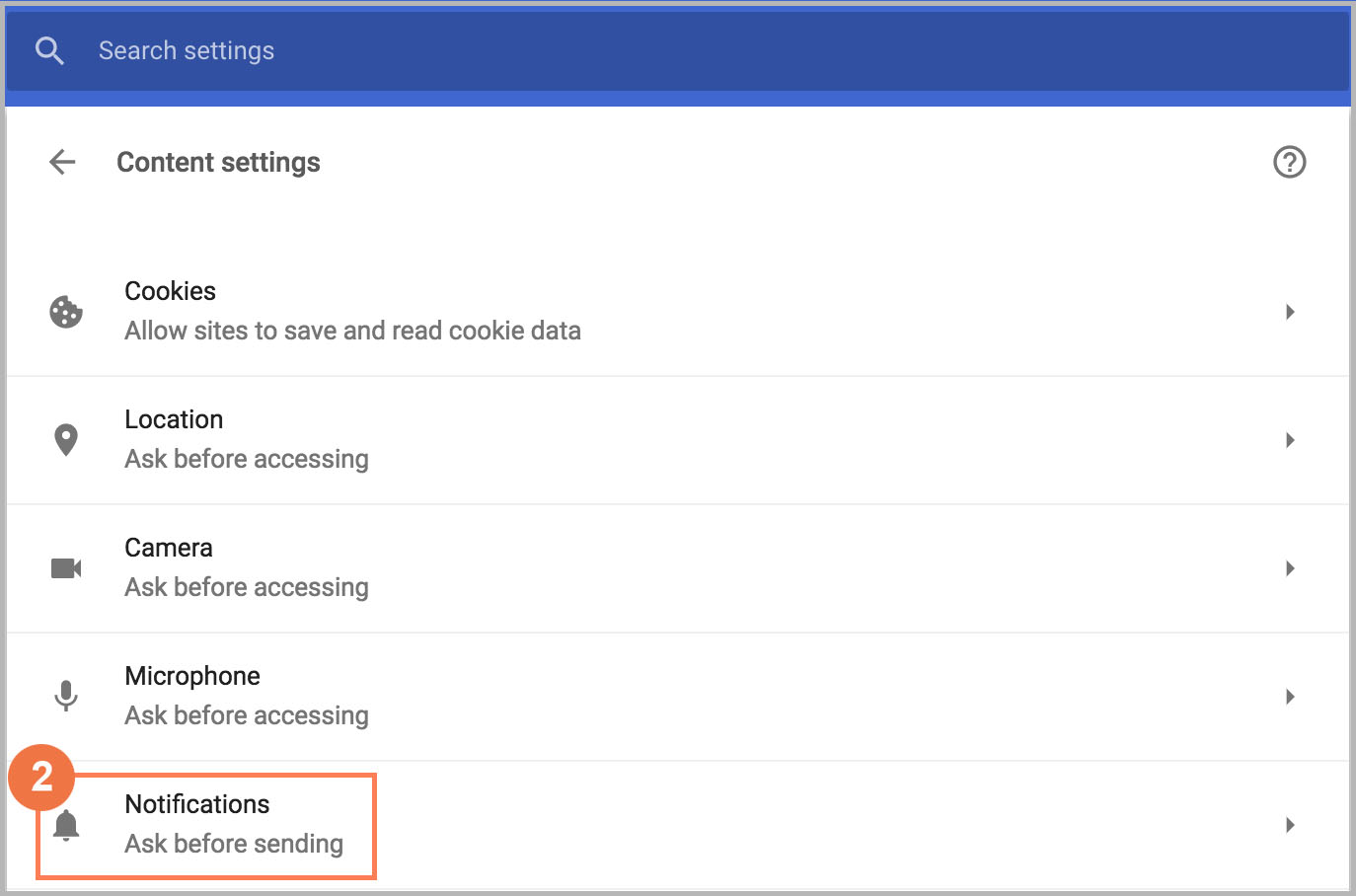
Haz clic en Agregar.
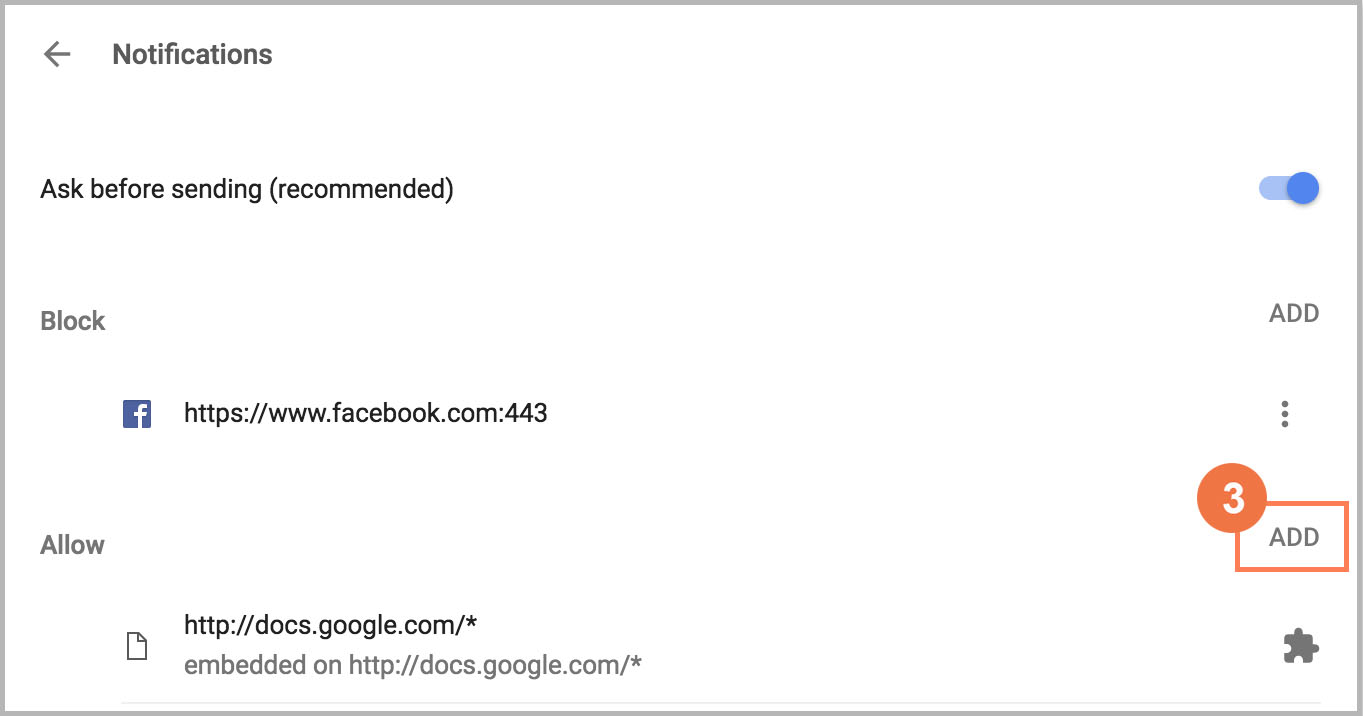
Ingresa https://tuempresa.dominio.co/:443
tuempresa es el nombre de tu entorno de Contact Center AI Platform (CCAI Platform), mientras que Contact Center AI Platform (CCAI Platform) es el dominio.
Haz clic en Agregar para actualizar.
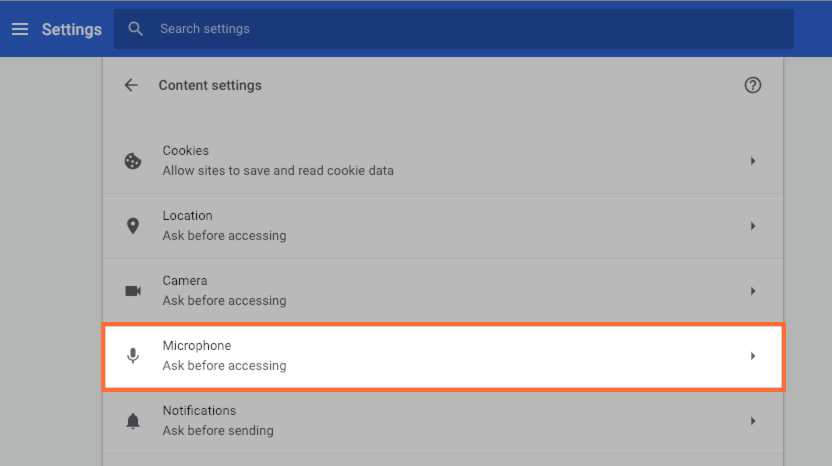
Repite los pasos anteriores para los permisos del micrófono.
Cómo otorgar permisos de micrófono a nivel del SO
En Mac (OS/X Mojave o versiones posteriores), sigue los pasos que se indican en este recurso: Controla el acceso al micrófono en Mac.
En el caso de las PCs, sigue los pasos que se indican en este recurso: Cámara, micrófono y privacidad de Windows 10: Privacidad de Microsoft.
Pasos para solucionar problemas
Si seguiste los pasos anteriores y el adaptador sigue bloqueado por mensajes de advertencia, sigue los pasos que se indican a continuación uno por uno para ver cuál quita los mensajes de advertencia en Chrome.
Asegúrate de que tu navegador esté actualizado. Te recomendamos que uses la versión más reciente de Chrome, aunque también se admiten Safari y Firefox. Si usas otro navegador, es posible que veas un comportamiento inesperado. Una vez que se complete la actualización, reinicia el sistema.
Intenta borrar el historial, la caché y las cookies (Ctrl + Mayúsculas + Retroceso). Asegúrate de que estén marcadas las opciones de caché y cookies. Comienza por borrar el período en el que empezaste a tener el problema y, luego, si es necesario, expándelo hasta el "principio de los tiempos".
Intenta usar el modo incógnito (Ctrl + Mayúsculas + N). Si esto ayuda, inhabilita las extensiones de forma temporal y vuelve a habilitarlas una por una para determinar cuál no funciona correctamente.
Desmarca Usar aceleración de hardware. En el navegador Chrome, ve a Menú > Configuración > Mostrar configuración avanzada > Menú del sistema.
Sal de tu cuenta y vuelve a acceder.
Comunícate con el equipo de asistencia de Google Cloud .