


이 섹션에서는 전사적 OneLogin 사용자 인증 정보를 사용하여 Contact Center AI Platform (CCAI Platform) 및 상담사 어댑터에 로그인할 수 있도록 OneLogin을 사용하여 SSO를 구성하는 방법을 설명합니다. OneLogin SSO는 보안 보장 마크업 언어 (SAML) 인증 프로토콜을 사용합니다.
시작하기 전에
OneLogin을 사용하여 SSO를 구성하려면 다음이 필요합니다.
- OneLogin 계정
- SSO URL
- 엔티티 ID
- 이메일 매핑 필드(일반적으로 이름 ID)
- SAML 인증서 (Base64)
- CCAI Platform 관리자 사용자 인증 정보
SSO용 OneLogin 구성
OneLogin을 구성하려면 다음 단계를 따르세요.
CCAI Platform 포털에서 사용자를 초대하고 사용자가 동일한 이메일 주소로 OneLogin 앱에도 초대되었는지 확인합니다.
OneLogin 관리자 계정이 있는지 확인합니다. https://www.onelogin.com/
CCAI Platform용 SAML 애플리케이션을 만듭니다. 먼저 관리를 클릭하여 관리 포털에 있는지 확인합니다.
애플리케이션 > 애플리케이션을 클릭합니다.
앱 추가를 클릭합니다.
saml을 검색합니다.
SAML Custom Connector (Advanced) 또는 사용하려는 다른 SAML 앱을 선택합니다.
구성을 클릭합니다.
엔드포인트를 설정합니다.
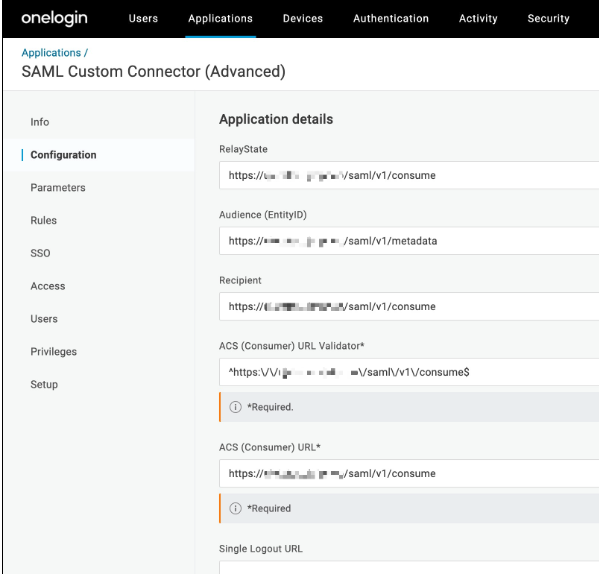
저장을 클릭합니다.
메뉴에서 SSO 페이지를 엽니다.
원하는 SAML 서명 알고리즘을 선택합니다.
OneLogin에서 발급기관 URL과 SAML 2.0 엔드포인트 (HTTP)를 복사하고 나중에 사용할 수 있도록 저장합니다.
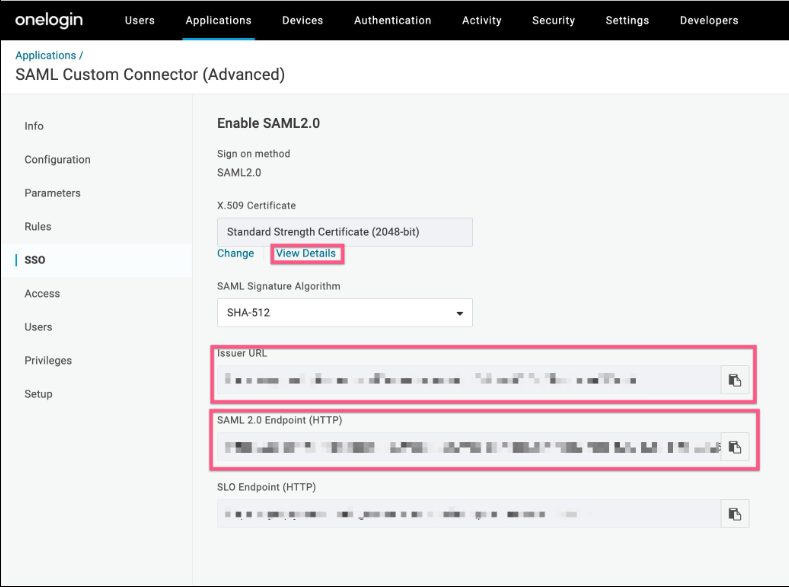
세부정보 보기를 클릭합니다.
X.509 인증서를 복사하고 나중에 사용할 수 있도록 저장합니다.
사용자 > 사용자로 이동합니다.
사용자를 선택합니다.
애플리케이션을 클릭합니다.
+ 아이콘을 클릭하여 SAML Custom Connector (Advanced) 애플리케이션을 추가합니다.
SSO를 위해 CCAI Platform 인스턴스 구성
CCAI Platform 인스턴스의 SSO를 구성하려면 다음 단계를 따르세요.
- Google Cloud 콘솔에서 프로젝트 선택기 대시보드로 이동하여 인스턴스가 포함된 프로젝트를 선택합니다.
- 탐색 메뉴에서 CCAI Platform을 클릭합니다.
CCAI Platform 인스턴스 페이지가 표시됩니다.
- 이름 열에서 SSO를 구성할 인스턴스를 클릭합니다.
- CCAI Platform 인스턴스 세부정보 페이지에서 수정을 클릭합니다.
- 로그인 방법으로 SAML을 선택합니다.
- Single sign-on URL(싱글 사인온 URL) 필드에 SSO URL을 입력합니다.
- 엔티티 ID 필드에 엔티티 ID를 입력합니다.
- 이메일 필드 매핑 필드에
Email name또는Name ID과 같은 텍스트 문자열을 입력합니다. 이는 SSO 로그인 페이지의 이메일 이름 필드의 라벨로 사용됩니다. - 인증 컨텍스트 필드에서 원하는 인증 컨텍스트를 선택합니다. IdP 구성에 인증 컨텍스트를 지정할 필요가 없는 경우 이 필드를 비워 둡니다. 자세한 내용은 인증 컨텍스트를 참고하세요.
- Certificate(인증서) 필드에 SAML 인증서를 입력합니다. 인증서의
-----BEGIN CERTIFICATE-----및-----END CERTIFICATE-----를 포함해야 합니다. - 저장을 클릭합니다.
SSO 인증 확인
SSO 인증을 확인하려면 다음 단계를 따르세요.
고객 관계 관리 (CRM) 애플리케이션에서 상담사 어댑터로 이동합니다.
Login with company SSO(회사 SSO로 로그인)를 클릭합니다. 로그인 페이지가 표시됩니다.
OneLogin 사용자 인증 정보로 로그인합니다.