

このセクションでは、OneLogin を使用して SSO を構成し、企業全体の OneLogin 認証情報を使用して Contact Center AI Platform(CCAI Platform)とエージェント アダプターにログインする方法について説明します。OneLogin SSO は、Security Assertion Markup Language(SAML)認証プロトコルを使用します。
始める前に
OneLogin を使用して SSO を構成するには、次のものが必要です。
- OneLogin アカウント
- SSO の URL
- エンティティ ID
- メール マッピング フィールド(通常は名前 ID)
- SAML 証明書(Base64 形式)
- CCAI プラットフォームの管理者認証情報
SSO 用に OneLogin を構成する
OneLogin を構成する手順は次のとおりです。
CCAI Platform ポータルでユーザーを招待し、同じメールアドレスで OneLogin アプリにもユーザーが招待されていることを確認します。
OneLogin 管理者アカウントがあることを確認します。 https://www.onelogin.com/
CCAI プラットフォームの SAML アプリケーションを作成します。まず、[管理] をクリックして、管理ポータルに移動します。
[Applications] > [Applications] をクリックします。
[アプリを追加] をクリックします。
saml を検索します。
[SAML Custom Connector (Advanced)] または使用する別の SAML アプリを選択します。
[構成] をクリックします。
終了点を設定します。
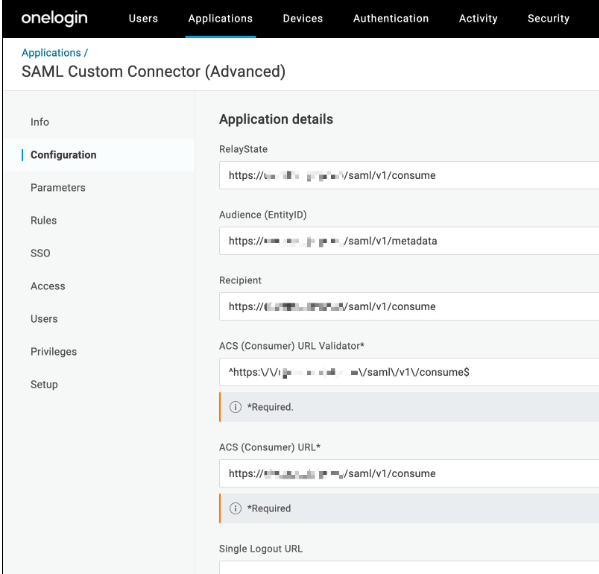
[保存] をクリックします。
メニューから [SSO] ページを開きます。
優先する SAML 署名アルゴリズムを選択します。
OneLogin で発行者の URL と SAML 2.0 エンドポイント(HTTP)をコピーし、後で使用できるように保存します。
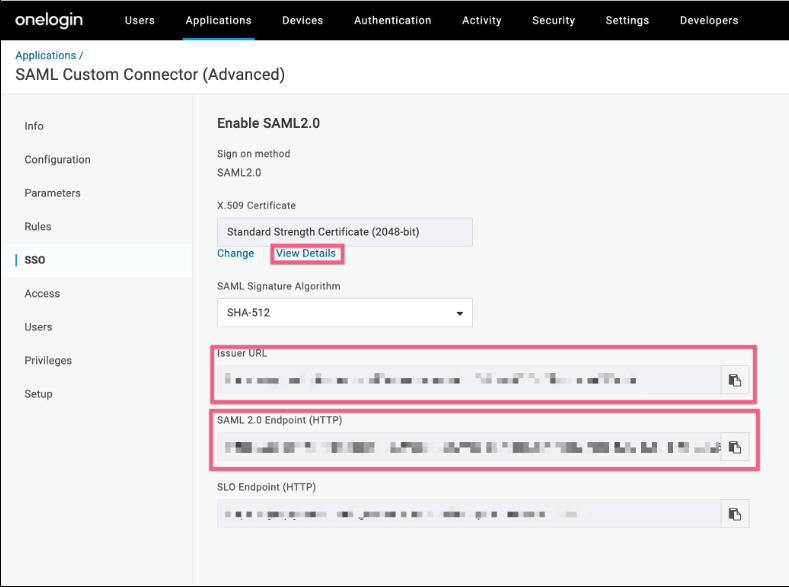
[詳細を表示] をクリックします。
X.509 証明書をコピーして、後で使用できるように保存します。
[User] > [Users] に移動します。
ユーザーを選択します。
[アプリケーション] をクリック
+ アイコンをクリックして、SAML カスタム コネクタ(高度)アプリケーションを追加します。
SSO 用に CCAI プラットフォーム インスタンスを構成する
CCAI Platform インスタンスの SSO を構成する手順は次のとおりです。
- Google Cloud コンソールで、プロジェクト セレクタ ダッシュボードに移動し、インスタンスを含むプロジェクトを選択します。
- ナビゲーション メニューで [CCAI Platform] をクリックします。
[CCAI プラットフォーム インスタンス] ページが表示されます。
- [名前] 列で、SSO を構成するインスタンスをクリックします。
- [CCAI Platform インスタンスの詳細] ページで、[ 編集] をクリックします。
- ログイン方法として [SAML] を選択します。
- [Single sign-on URL] フィールドに、SSO の URL を入力します。
- [エンティティ ID] フィールドに、エンティティ ID を入力します。
- [メール フィールドのマッピング] フィールドに、
Email nameやName IDなどのテキスト文字列を入力します。これは、SSO ログインページのメールアドレス フィールドのラベルとして使用されます。 - [認証コンテキスト] フィールドで、必要な認証コンテキストを選択します。IdP 構成で認証コンテキストの指定が不要な場合は、このフィールドを空のままにします。詳細については、認証コンテキストをご覧ください。
- [Certificate] フィールドに、SAML 証明書を入力します。証明書の
-----BEGIN CERTIFICATE-----と-----END CERTIFICATE-----を必ず含めてください。 - [保存] をクリックします。
SSO 認証を確認する
SSO 認証を確認する手順は次のとおりです。
顧客管理(CRM)アプリケーションでエージェント アダプタに移動します。
[Login with company SSO] をクリックします。ログインページが表示されます。
OneLogin の認証情報でログインします。