


Mit dieser Funktion kann Ihr Team SMS-Nachrichten an Anrufer senden, die darauf warten, mit einem Kundenservicemitarbeiter verbunden zu werden. Wenn Sie diese Funktion aktivieren, kann der Anrufer dem Kundenservicemitarbeiter per SMS die erforderlichen und wichtigen Informationen zukommen lassen. Wenn Sie Anrufern die Möglichkeit geben, den Grund für ihren Anruf anzugeben, kann der Kundenservicemitarbeiter die gesammelten Informationen nutzen, um das Problem schneller zu lösen.
Die Funktion „SMS zur Wartezeit“ bietet folgende Möglichkeiten:
Senden von voreingestellten, benutzerdefinierten Textnachrichten per SMS, während der Anrufer bei IVR-Anrufen in der Warteschleife ist.
Die Wartezeit des Anrufers in der Warteschleife kann proaktiv genutzt werden.
Öffnen des SMS-Kanals für den Anrufer, um Multimedianachrichten mit relevanten Inhalten zu senden.
Wenn Sie dem Kunden die Möglichkeit geben, dem Kundenservicemitarbeiter oder Unternehmen vor der Verbindung wichtige Informationen zukommen zu lassen, können Sie die durchschnittliche Bearbeitungszeit verkürzen.
User-Flows
Der Anrufer und der Kundenservicemitarbeiter haben bei der Verwendung dieser Funktion unterschiedliche Erfahrungen. Die Erfahrung des Kundenservicemitarbeiters ist immer gleich, während der Anrufer entscheiden kann, ob er am SMS-Austausch teilnehmen möchte oder nicht.
User-Flow: Anrufer
Die folgenden Schritte sind im User-Flow für Anrufer enthalten:
Der Anrufer ruft Ihr IVR an.
Der Anrufer wird in die Warteschleife gestellt, nachdem er die Warteschleife ausgewählt hat oder über einen direkten Zugriffspunkt in eine Warteschleife gestellt wurde. Weitere Informationen finden Sie unter Direkte Zugriffspunkte.
Das Limit für die Überlastung der Warteschleife wurde erreicht. Die Einstellungen können in den Anrufeinstellungen angepasst werden.
-
Wenn etwas anderes als „Warten“ ausgewählt wird, wird der Anrufer nicht in diesem User-Flow fortgesetzt (z. B. wenn „Rückruf“ ausgewählt wird).
Dem Anrufer wird die Nachricht Um Einwilligung zum Senden von SMS zur Wartezeit bitten vorgespielt.
Wenn die Antwort „Nein“ lautet, bleibt der Anrufer in der Warteschleife und wird nicht noch einmal gefragt.
Wenn die Antwort „Ja“ lautet, wird die Nachricht „SMS zur Wartezeit gesendet“ vorgespielt.
Dem Anrufer wird eine SMS mit dem Inhalt der Nachricht Globale SMS zur Wartezeit an das Gerät des Anrufers gesendet gesendet.
Der Anrufer kann mit einer beliebigen Anzahl von Text- oder Multimedianachrichten antworten.
Der Anruf wird einem Kundenservicemitarbeiter zugewiesen und verbunden. Die vom Anrufer freigegebenen Informationen sind für den Kundenservicemitarbeiter im CRM-Ticket des Kundenservicemitarbeiters verfügbar.
User-Flow: Kundenservicemitarbeiter
Die folgenden Schritte sind im User-Flow für Kundenservicemitarbeiter enthalten:
Dem Kundenservicemitarbeiter wird ein Anruf zugewiesen.
Der Kundenservicemitarbeiter sieht ein Banner im Anrufadapter mit der Meldung „SMS zur Wartezeit erhalten“.
- Der Kundenservicemitarbeiter kann auf das grüne Banner klicken, um die Nachrichten anzusehen.
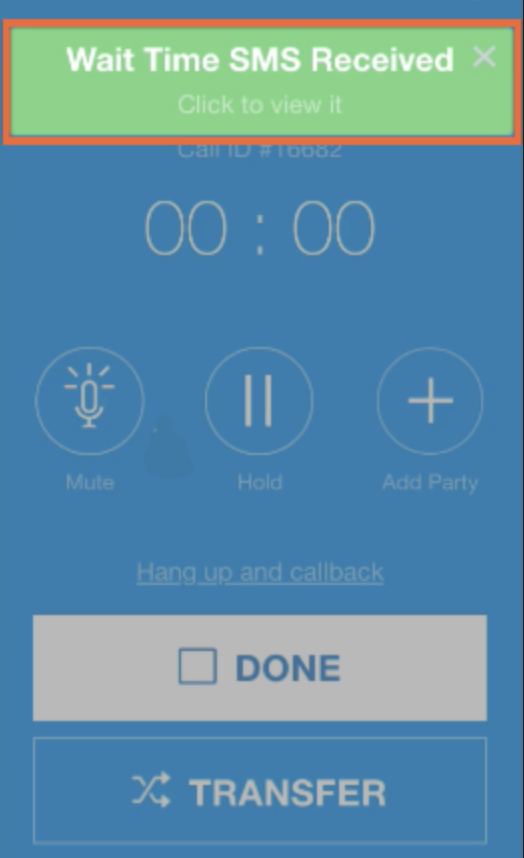
- Der Kundenservicemitarbeiter kann die gesendeten Nachrichten als Kommentare im CRM-Ticket ansehen.

Konfiguration
So richten Sie diese Funktion ein:
Globale Einstellungen aktivieren und konfigurieren.
Nachrichten und Konfigurationen einrichten.
Einstellungen auf Warteschlangenebene aktivieren.
Globale Einstellungen aktivieren und konfigurieren
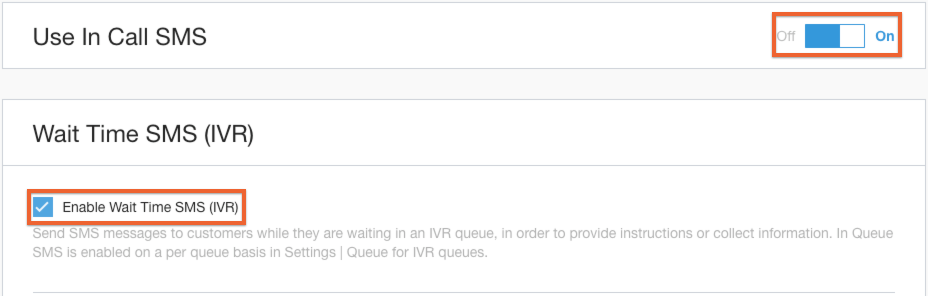
Rufen Sie im CCAI Platform-Portal Einstellungen > SMS während des Anrufs auf.
Aktivieren Sie „SMS während des Anrufs“ und „SMS zur Wartezeit“.
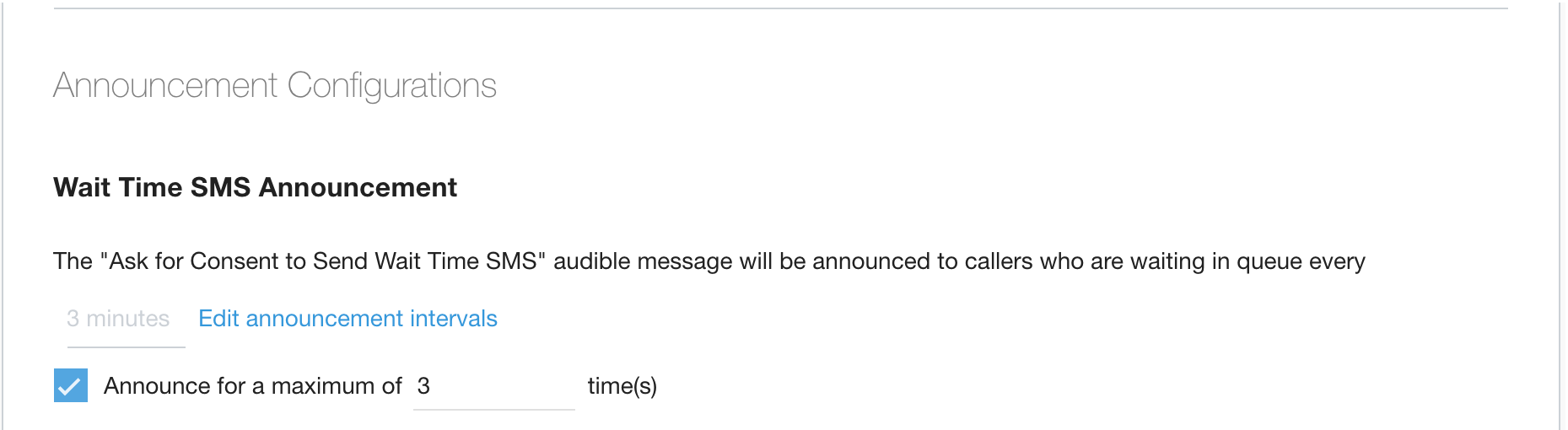
Das Intervall, in dem die Mitteilung zur Einwilligung in SMS zur Wartezeit vorgespielt wird, basiert auf der globalen Einstellung für Ankündigungen. Klicken Sie auf Intervalle für Ankündigungen bearbeiten. Sie werden zur Seite „Anrufeinstellungen“ weitergeleitet. Diese Einstellung wird als Intervalle für universelle Ankündigungen für Anrufer bezeichnet.
Aktivieren Sie das Kästchen, um die Anzahl der Wiedergaben der Mitteilung zur Einwilligung in SMS zu begrenzen. Wenn diese Option aktiviert ist, legen Sie den Schwellenwert für die Anzahl der Wiedergaben der Mitteilung für den Anrufer fest.
Wenn Sie genauer steuern möchten, wann Anrufer die Option zur Verwendung von SMS zur Wartezeit erhalten sollen, aktivieren Sie die Option, indem Sie auf das Kästchen klicken. Legen Sie dann die minimale und maximale Wartezeit fest, die erreicht werden muss, damit der Anrufer die Option zur Verwendung von SMS zur Wartezeit hört.

Erstellung von CRM-Einträgen und Einstellungen für abgebrochene Anrufe
CCAI Platform erstellt einen Eintrag, wenn der Anruf initiiert wird, nicht vorher. Je nach Ihren Einstellungen (Betriebsmanagement) erstellt CCAI Platform möglicherweise einen CRM-Eintrag für alle abgebrochenen Anrufe. So haben Sie auch dann einen Eintrag, wenn kein Anruf stattfindet.
Im Idealfall ruft der Anrufer an, wählt die Teilnahme an SMS zur Wartezeit aus und die Nachrichten werden mit dem Kundenservicemitarbeiter geteilt. Das ist jedoch nicht immer der Fall. Wenn der Anrufer sich für die Teilnahme an SMS zur Wartezeit entscheidet, den Anruf aber abbricht, bevor er mit einem Kundenservicemitarbeiter verbunden wird, können Sie ein Ticket erstellen, wenn das System andernfalls keines erstellen würde.
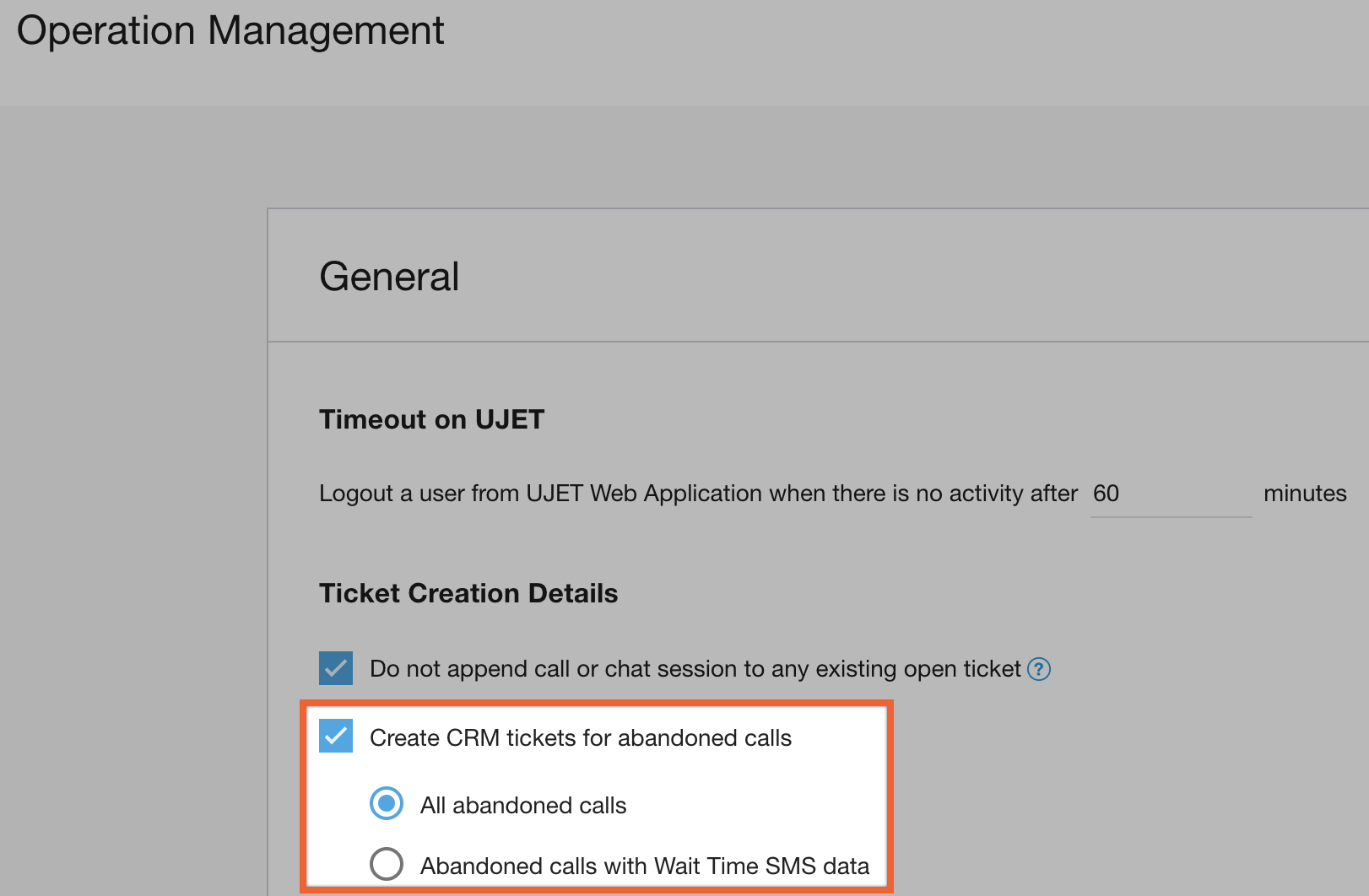
Rufen Sie Einstellungen > Betriebsmanagement auf.
Wenn Sie die Erstellung von Tickets oder Fällen für abgebrochene Anrufe nur dann aktivieren möchten, wenn eine SMS eingegangen ist, aktivieren Sie das Kästchen neben CRM-Ticket für abgebrochene Anrufe erstellen und auch Abgebrochene Anrufe mit SMS-Daten.
Nachrichten einrichten
Die Standardeinrichtung für Nachrichten erfolgt über die Einstellungen für SMS während des Anrufs, kann aber auch für jede Warteschlange angepasst werden. Individuelle Warteschlangeneinstellungen oder -nachrichten überschreiben allgemeine Nachrichten und Einstellungen.
Rufen Sie im CCAI Platform-Portal Einstellungen > SMS während des Anrufs auf .
Wenn Sie in Ihrem IVR mehrere Sprachen verwenden, wiederholen Sie die folgenden Schritte für jede aktive Sprache, für die Sie SMS verwenden möchten. Weitere Informationen finden Sie im Abschnitt Globale Nummern unter SMS während des Anrufs.

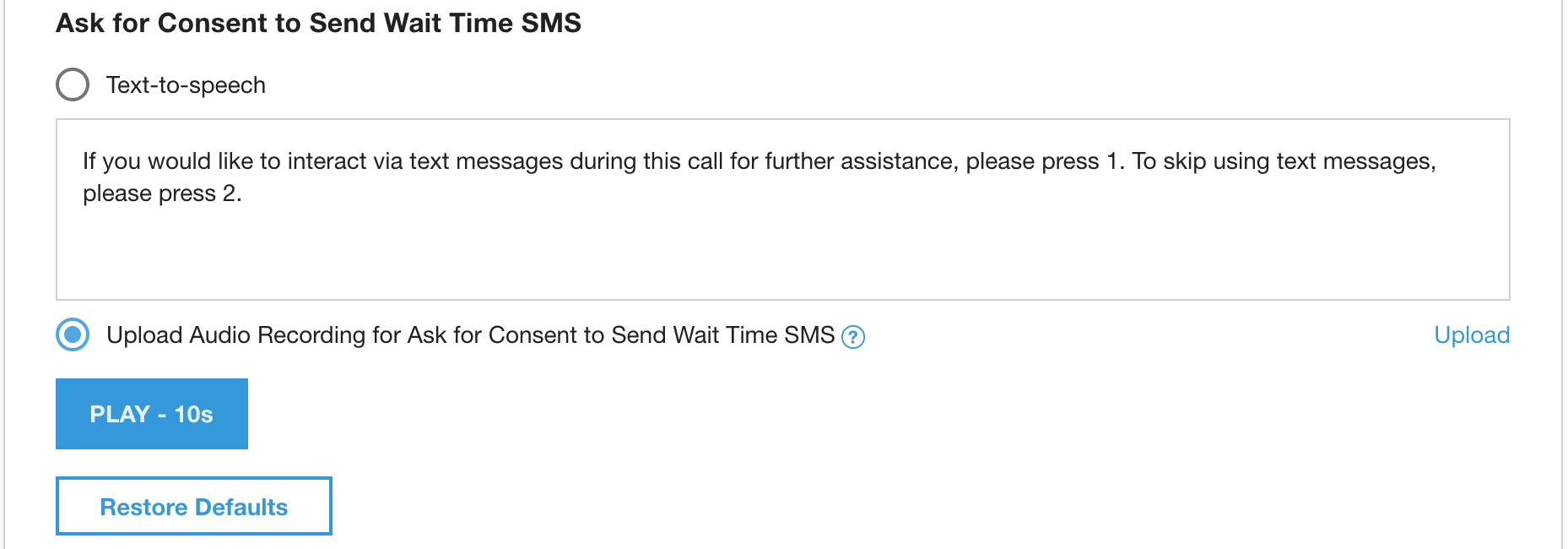
Richten Sie die Nachricht Um Einwilligung bitten ein, indem Sie entweder Text eingeben, der dem Anrufer vorgelesen werden soll, oder eine benutzerdefinierte Datei hochladen. Klicken Sie dazu rechts unten auf Hochladen. Die Nachricht muss zwei Optionen für den Anrufer enthalten: „Drücken Sie 1“, um zuzustimmen, dass SMS-Nachrichten an sein Smartphone gesendet werden, und „Drücken Sie 2“, um abzulehnen, dass SMS-Nachrichten an sein Smartphone gesendet werden. Weitere Informationen finden Sie unter Details zur Mitteilung zur Einwilligung der Nutzer in der EU.
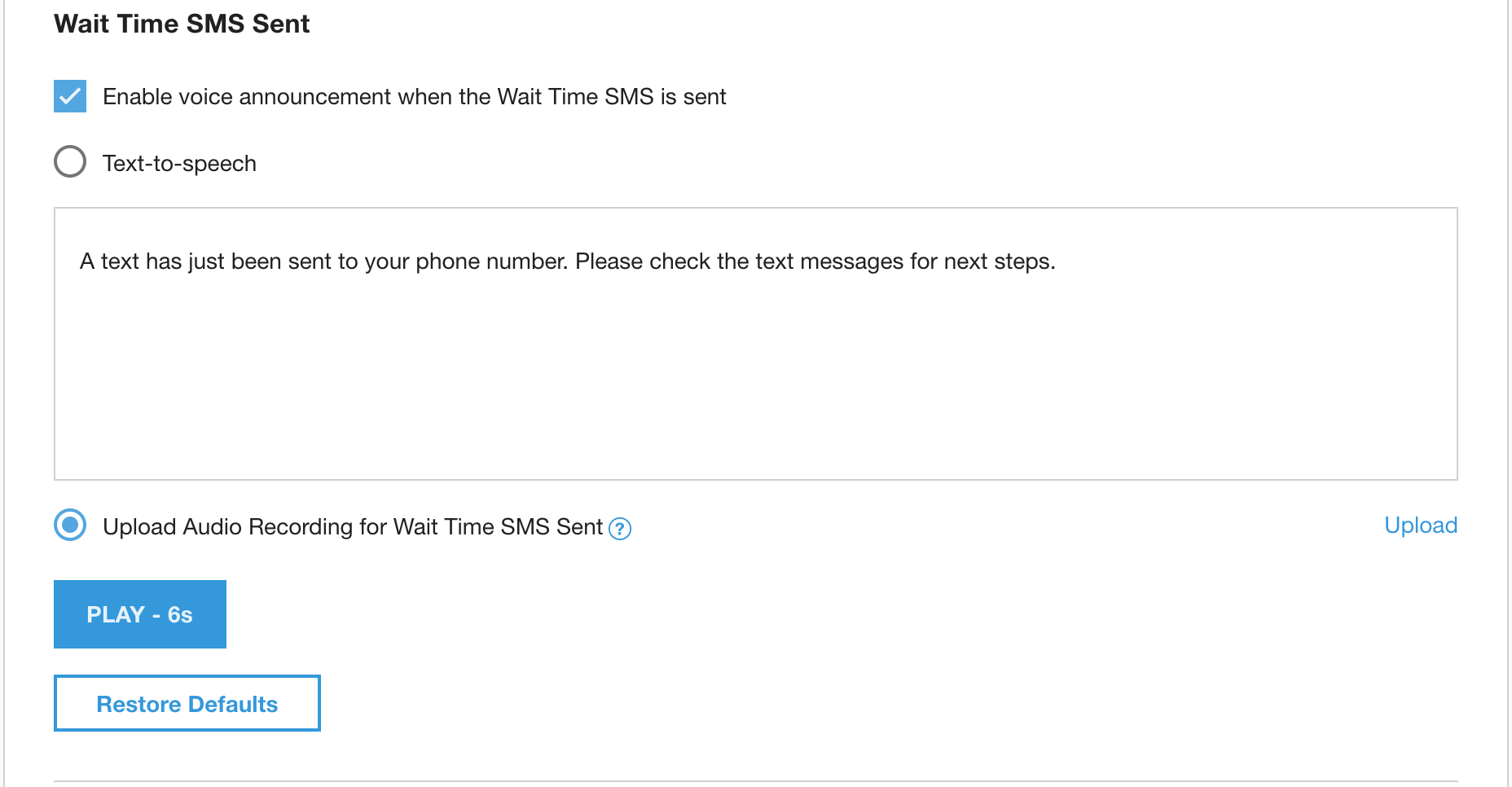
Richten Sie die Nachricht SMS zur Wartezeit gesendet ein, indem Sie entweder Text eingeben, der dem Anrufer vorgelesen werden soll, oder eine benutzerdefinierte Datei hochladen. Klicken Sie dazu rechts unten auf Hochladen. Der Inhalt dieser Nachricht sollte den Anrufer darüber informieren, dass er eine Nachricht basierend auf der Telefonnummer erhält, von der aus er angerufen hat, und dass er diese Nachricht auf die nächsten Schritte prüfen soll.
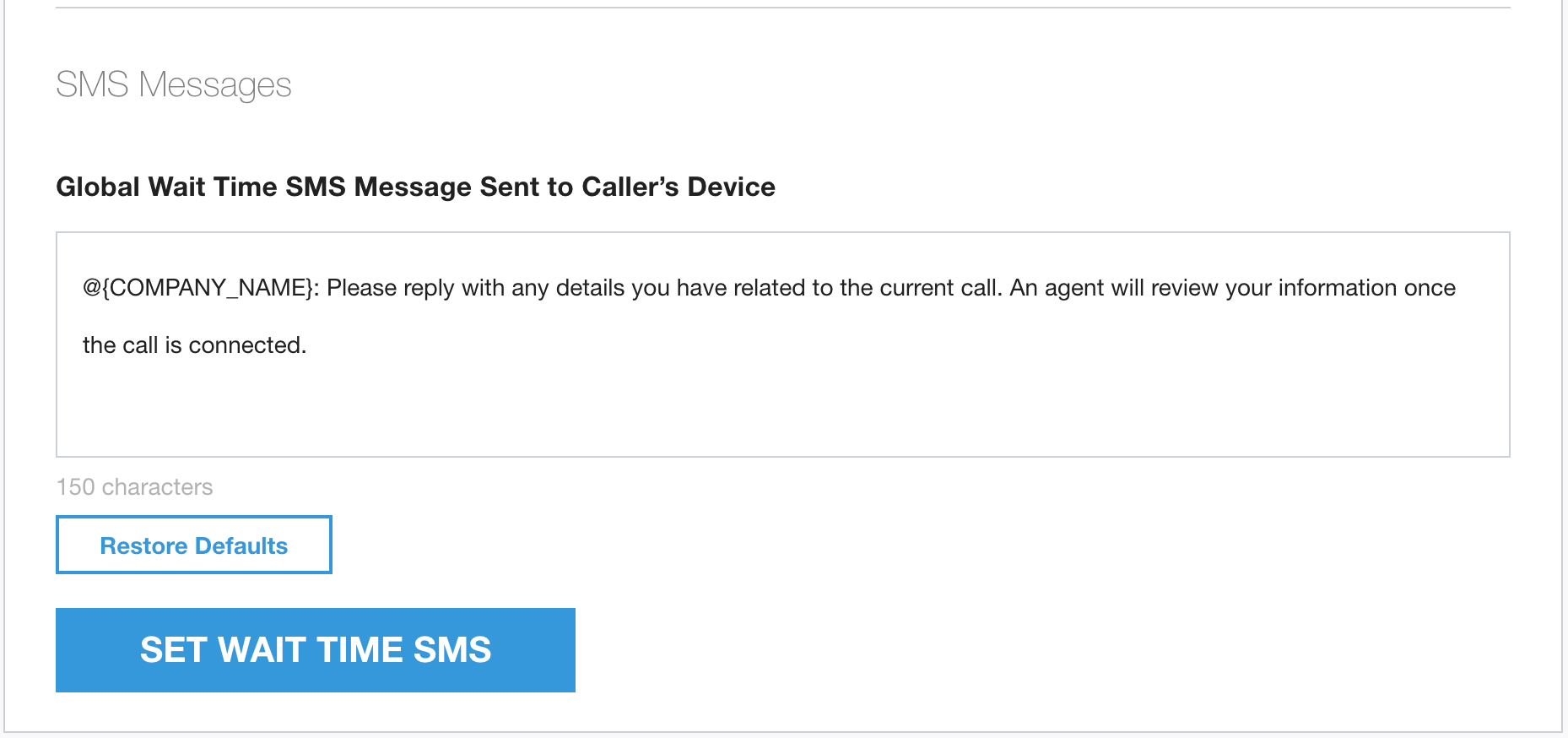
Verfassen Sie die Textnachricht, die gesendet wird, sobald der Anrufer den SMS-Nachrichtenkanal akzeptiert hat, indem Sie Text in das Feld eingeben. Verwenden Sie Ihren Markennamen und bitten Sie so spezifisch wie möglich um wichtige Details.
Details zur Mitteilung zur Einwilligung der Nutzer in der EU
Mitteilungen zur Einwilligung der Nutzer in der EU werden dem Endnutzer zur Verfügung gestellt, damit er über die Möglichkeit zum Deaktivieren informiert werden kann.
Die Mitteilung zur Einwilligung in SMS zur Wartezeit wird nicht ausgelöst, wenn:
Der Anruf wird an eine andere Option als „Warten“ weitergeleitet.
SMS zur Wartezeit ist global oder für die ausgewählte Warteschlange deaktiviert.
Der Anrufer hat SMS zur Wartezeit bereits zugelassen oder abgelehnt.
Die maximale Anzahl von Versuchen wurde erreicht.
Die folgenden Textantworten des Anrufers werden von CCAI Platform empfangen und verarbeitet.
Ziffer=1: Der Anrufer hat SMS zugelassen
wait_time_sms_status = allowed
wait_time_sms_status = allowed
SMS senden
Anruf bleibt in der Warteschleife
Ziffer=2: Der Anrufer hat SMS abgelehnt
wait_time_sms_status = denied
Anruf bleibt in der Warteschleife
Andere Ziffern: Falsche Auswahl
Die Nachricht „Falsche Nummer ausgewählt“ wird vorgespielt.
Mitteilung zur Einwilligung der Nutzer in der EU wird wiederholt
Keine Ziffern: Der Anrufer hat keine Auswahl getroffen
10 Sekunden Antwortzeit sind zulässig
10 Sekunden Antwortzeit sind zulässig
wait_time_sms_status = no_response
Anruf wird zurück in die Warteschleife gestellt
Falls zutreffend, wird die Nachricht im durch die Einstellung Universelle Ankündigung für Anrufer festgelegten Intervall wiederholt.
Warteschlangenspezifische Einstellungen aktivieren und konfigurieren
Rufen Sie im CCAI Platform-Portal Einstellungen > Warteschlange > IVR > Bearbeiten/Ansehen auf.
Klicken Sie auf den Namen der Warteschlange, um sie auszuwählen.
Setzen Sie SMS während des Anrufs auf Ein (falls noch nicht geschehen).
Aktivieren Sie das Kästchen, um SMS zur Wartezeit zu aktivieren.
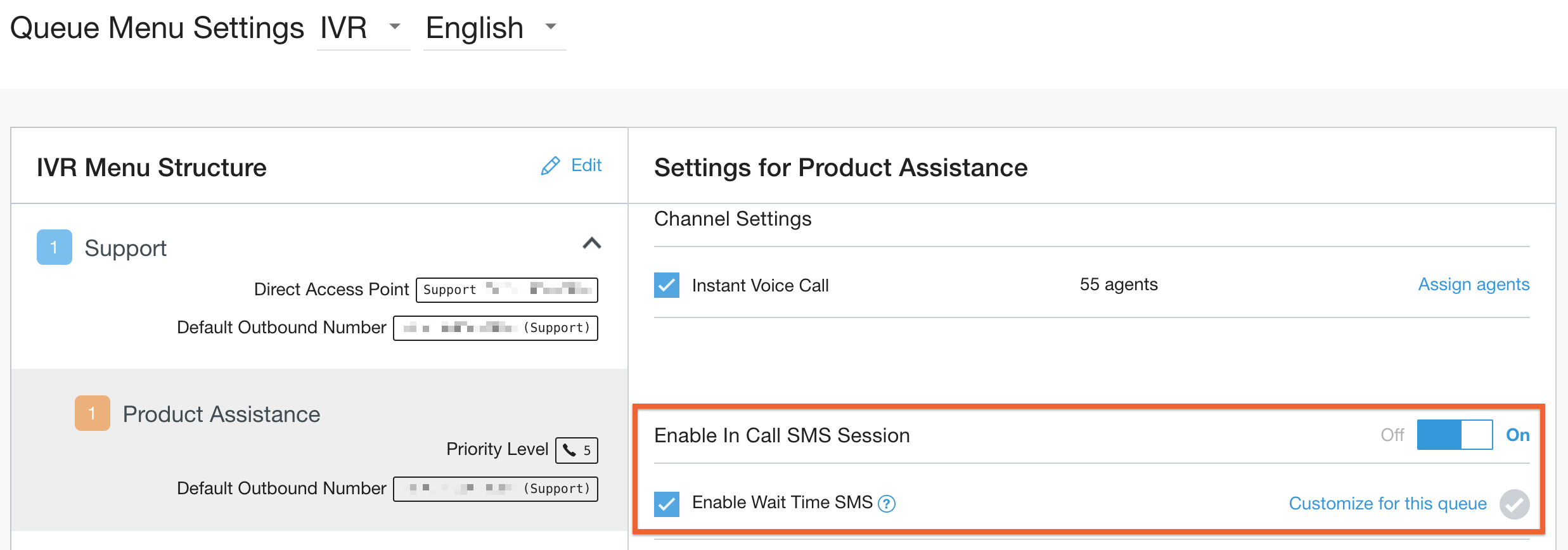
Wenn Sie eine warteschlangenspezifische Einstellung und Nachrichten verwenden möchten, klicken Sie auf Für diese Warteschlange anpassen. Dort können Sie Folgendes anpassen:
SMS zur Wartezeit basierend auf der geschätzten Wartezeit (benutzerdefiniert).
Akustische Nachrichten.
Die SMS zur Wartezeit.