Durch die SMS-Integration können Smart Actions während IVR-Anrufen für MMS-fähige Nummern verwendet werden. So können Agenten Fotos, Videos und Screenshots von Kunden erhalten und Textnachrichten per MMS und SMS austauschen.
Wichtige Features
Die SMS-Nutzung wird in Leistungsstatistiken, Anrufverlaufberichten und API-Daten erfasst.
Nachrichten an Anrufer senden
Agenten können während IVR-Anrufen voreingestellte oder benutzerdefinierte Textnachrichten per SMS senden, ohne dass der Anrufer eine mobile App installiert haben muss.
SMS-Nachrichten können nur von Smartphones empfangen werden, die Textnachrichten empfangen und senden können.
Agenten können Textnachrichten und Links zu für Mobilgeräte optimierten Webseiten senden. Bilder oder Videos sind derzeit nicht möglich.
Nachrichten von Anrufern empfangen
- Es können Textnachrichten, Videos und Bilder (JPG, PNG und GIF) empfangen werden.
SMS während Anrufen aktivieren und konfigurieren
Gehen Sie zu den Einstellungen > SMS während Anrufen.
Aktivieren Sie die Option **SMS während Anrufen** , indem Sie den Schalter auf Ein stellen.

SMS-Telefonnummern hinzufügen
Fügen Sie die Nummern auf der Seite Telefonnummernverwaltung hinzu und bestätigen Sie sie.
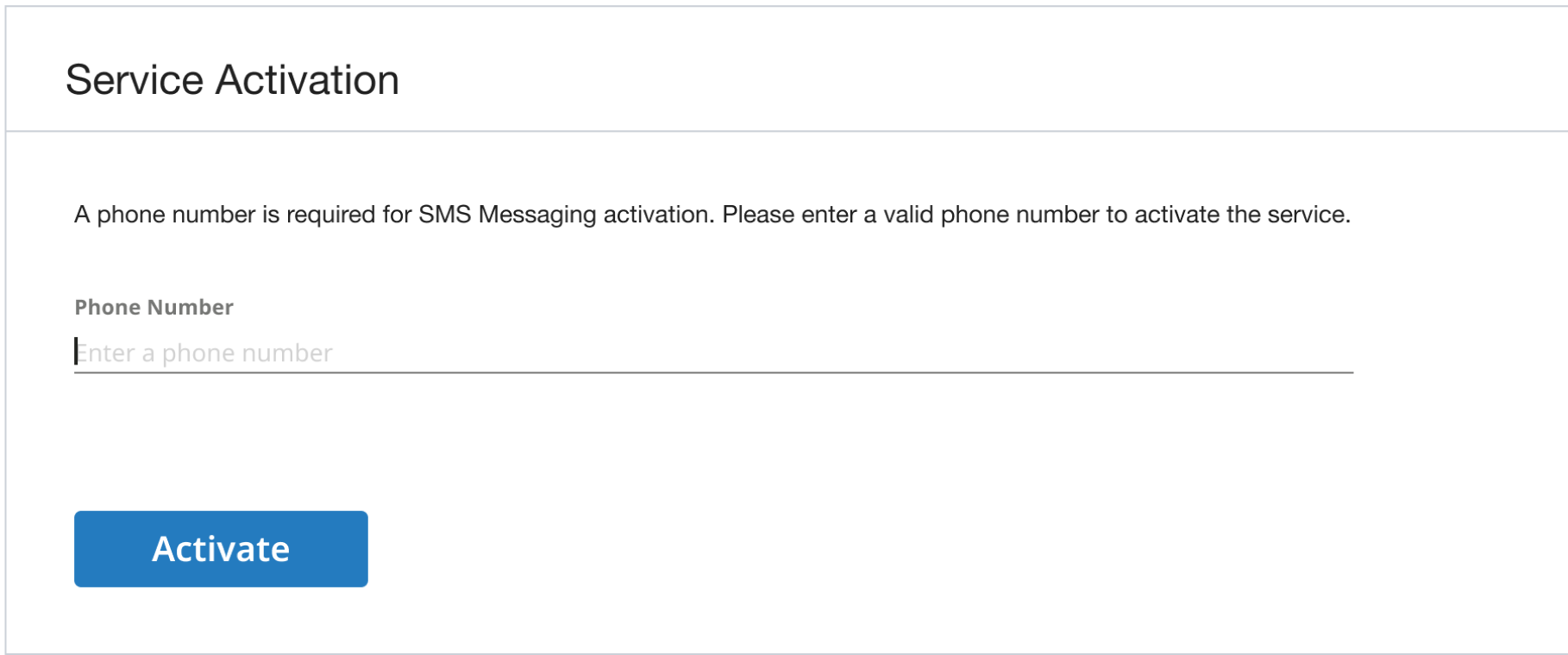
Wenn Sie zum ersten Mal eine gültige US-Telefonnummer (+1) aktivieren, wird der folgende Abschnitt angezeigt. Geben Sie Ihre Nummer in das Feld ein und klicken Sie auf Aktivieren. Dieser Abschnitt wird nicht angezeigt, wenn Sie SMS-Nachrichten bereits aktiviert und eine gültige Nummer eingegeben haben.
Beachten Sie Folgendes:
Wenn Sie die Funktion SMS während Anrufen verwenden, können Sie diese Telefonnummern nicht für den SMS-Chat verwenden.
Jede eingehende Nummer kann nur einer Warteschlange zugewiesen werden. Jede Warteschlange kann mehrere eingehende Nummern haben, solange jede Nummer eindeutig ist.
Eingehende Nummern können als ausgehende Nummern verwendet werden, aber nicht umgekehrt.
Ausgehende Nummern können mehreren Warteschlangen zugewiesen werden und jede Warteschlange kann mehrere ausgehende Nummern haben.
Für SMS-Nummern können unterschiedliche Sendelimits gelten.
So fügen Sie die SMS-Telefonnummern hinzu:
Gehen Sie zu Chat > Einstellungen.
Klicken Sie in der linken Navigationsleiste auf SMS.
Gehen Sie zu den Einstellungen für SMS-Telefonnummern und klicken Sie auf Telefonnummernverwaltung :

Klicken Sie auf der Seite „Telefonnummernverwaltung“ auf Nummer hinzufügen :
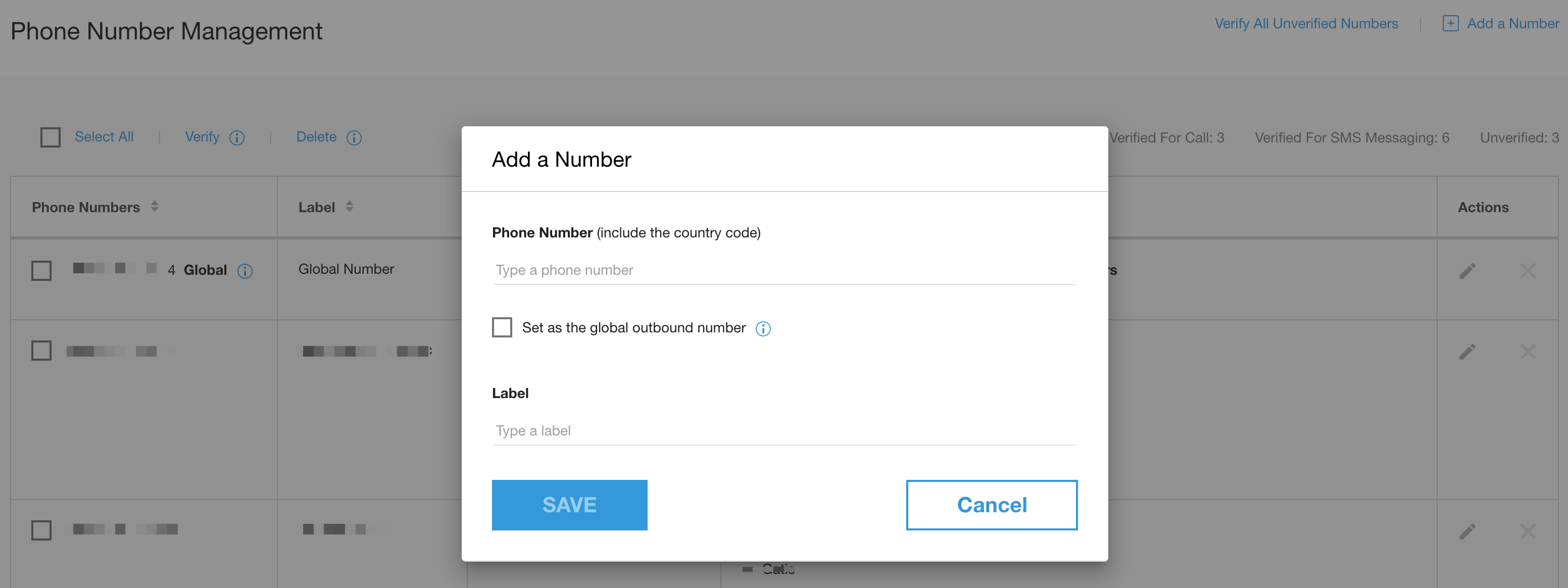
Fügen Sie die eindeutige Telefonnummer einschließlich Ländervorwahl hinzu:
Lassen Sie das Kästchen Als globale ausgehende Nummer festlegen deaktiviert.
Fügen Sie ein Label hinzu, mit dem Sie die Nummer identifizieren können.
Wiederholen Sie diesen Vorgang für jede Telefonnummer.
Wählen Sie alle neuen Telefonnummern aus und klicken Sie auf Bestätigen. Eine Nummer muss bestätigt werden, bevor Sie sie einer Warteschlange zuweisen können.
Sobald das System eine Telefonnummer bestätigt hat, wird der Status Nur für SMS-Nachrichten bestätigt angezeigt.
Funktionsoptionen und Nachrichten einrichten
Nachrichten und optionale Funktionen für SMS während Anrufen können über das CCAI Platform-Portal konfiguriert werden.
Konfigurationen für Telefonnummern außerhalb der USA
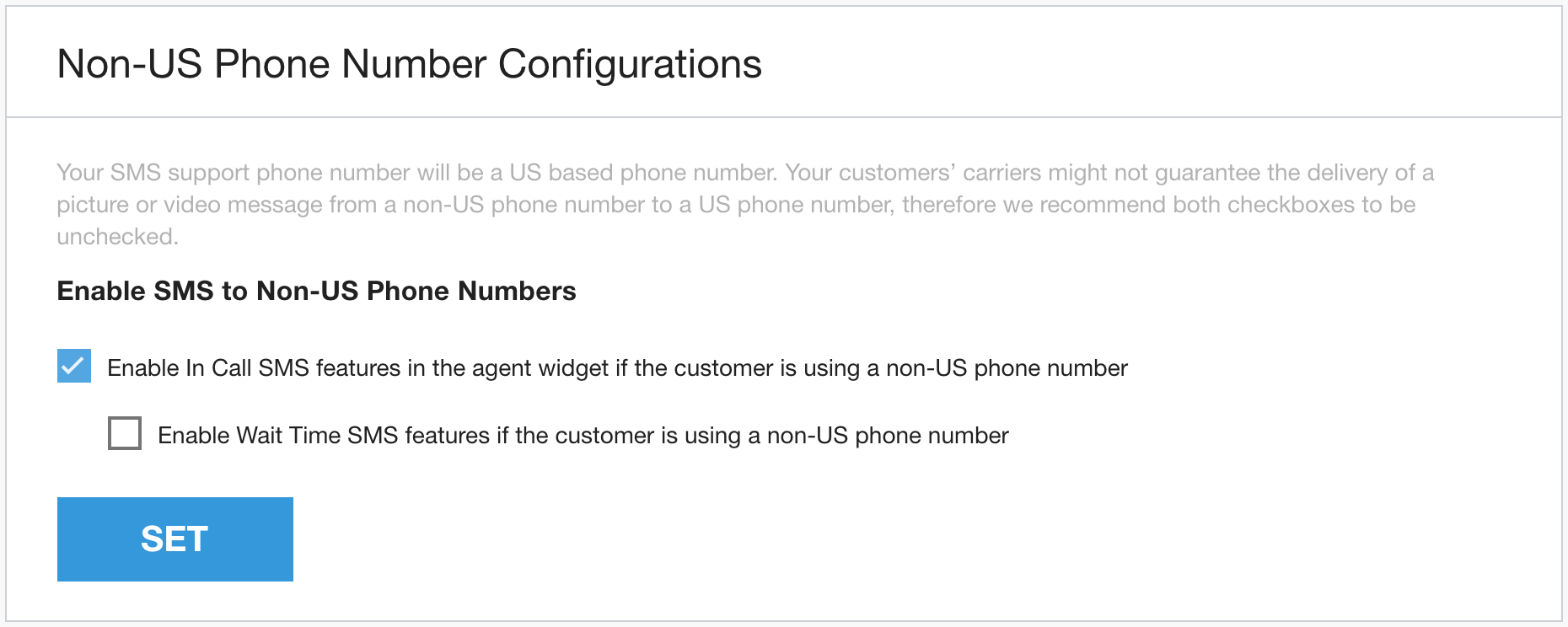
Wie im CCAI Platform-Portal beschrieben, kann es zu Konflikten kommen, wenn Nachrichten an Nummern außerhalb der USA gesendet werden. Das liegt an den eindeutigen Einstellungen des globalen Mobilfunkanbieters. Da die CCAI Platform die Kompatibilität nicht kennen oder vorhersagen kann, können Sie diese Funktion für Nummern außerhalb der USA aktivieren oder deaktivieren.
Markieren Sie die Einstellungen für SMS während Anrufen oder SMS zur Wartezeit, und klicken Sie dann auf Festlegen.
Voreingestellte Nachrichten von Administratoren
Nachrichten, die im CCAI Platform-Portal eingerichtet wurden, sind für alle Agenten im Chat-Adapter verfügbar. Der Agent sieht die Liste der erstellten Nachrichten und kann bei Bedarf auf eine Nachricht klicken, um sie zu senden.
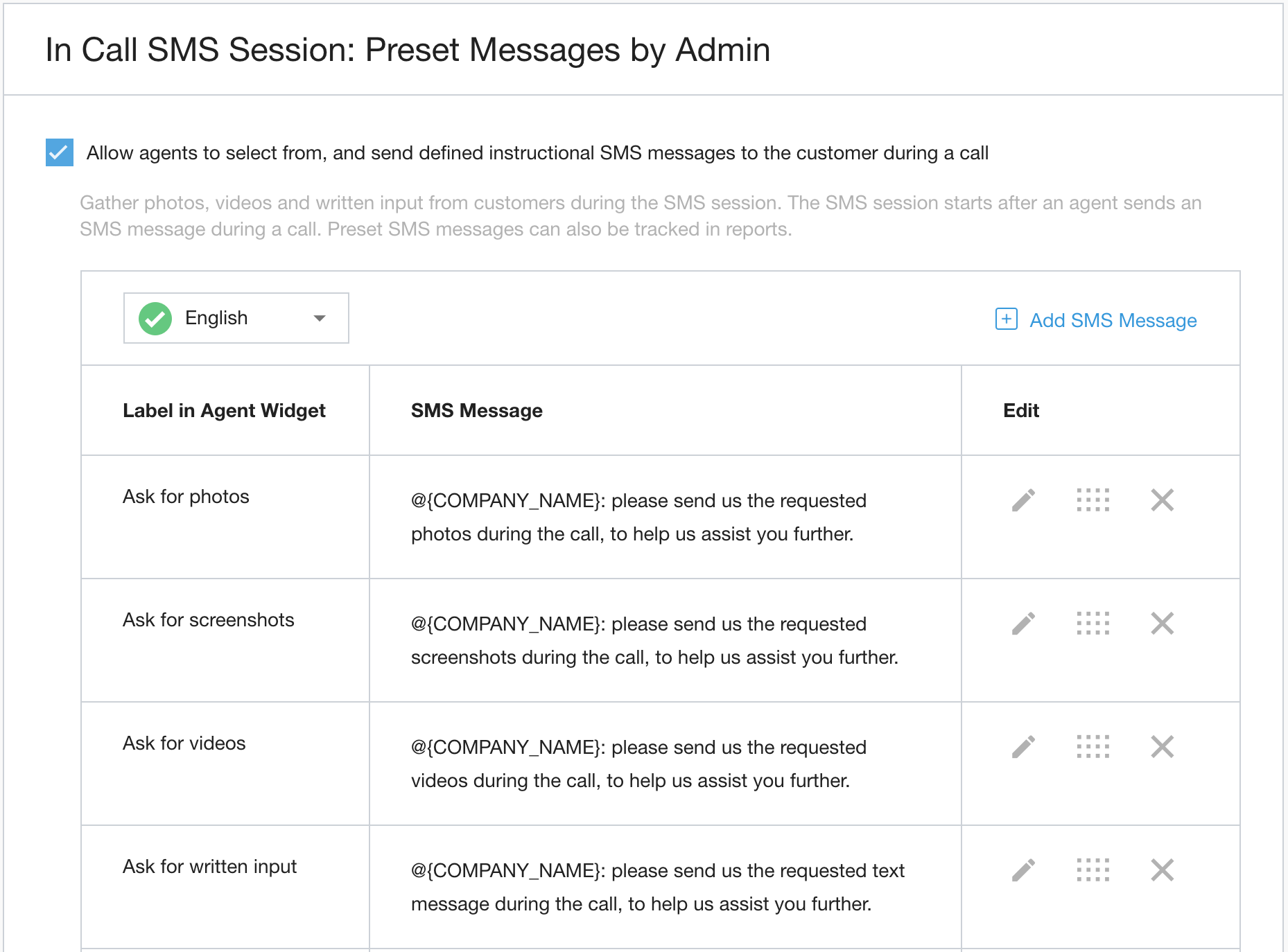
Gehen Sie im CCAI Platform-Portal zu den Einstellungen > SMS während Anrufen.
Gehen Sie zum Abschnitt SMS-Sitzung während Anrufen > Voreingestellte Nachrichten von Administratoren.
Wenn diese Option aktiviert ist, kann der Agent nur aus den Nachrichten auswählen, die von einem Administrator erstellt wurden.

Wenn Sie neue Nachrichten hinzufügen möchten, wählen Sie zuerst die Sprache der Nachricht aus. Wenn Sie in Ihrer IVR mehrere Sprachen verwenden, wiederholen Sie die folgenden Schritte für jede aktive Sprache, für die Sie SMS verwenden möchten.
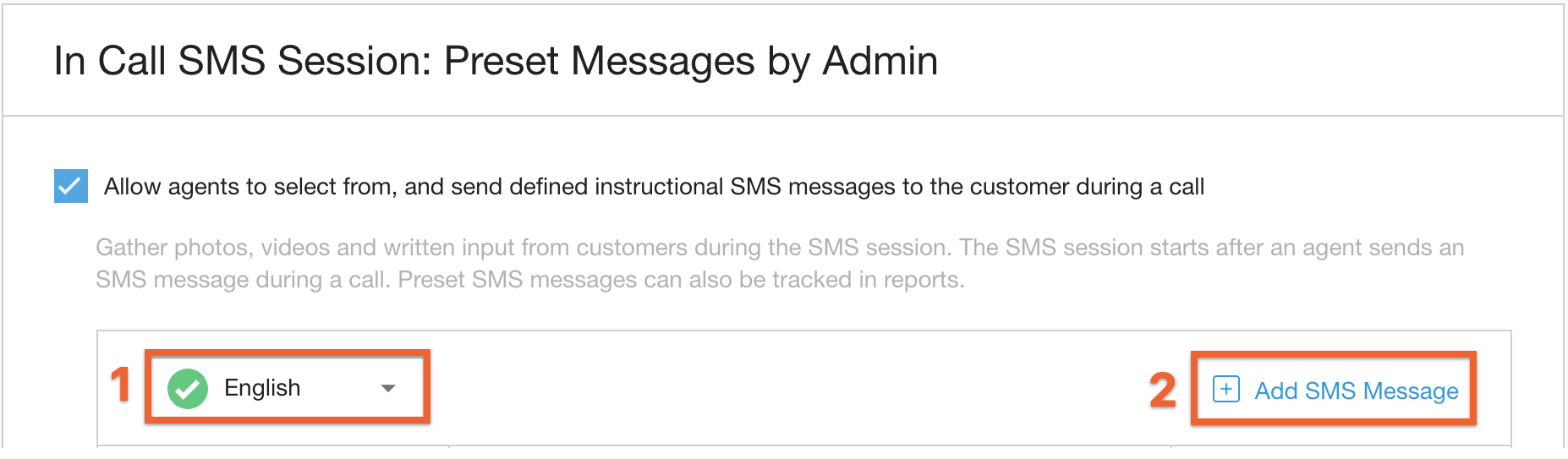
Klicken Sie auf SMS-Nachricht hinzufügen.
Geben Sie das Label der SMS-Nachricht so ein, wie es dem Agenten im Widget/Adapter angezeigt wird. Geben Sie dann den Inhalt der SMS-Nachricht ein und klicken Sie auf Speichern. Achten Sie auf die Anzahl der Zeichen in der Nachricht, da die meisten SMS-Nachrichten nicht mehr als 160 Zeichen enthalten dürfen.
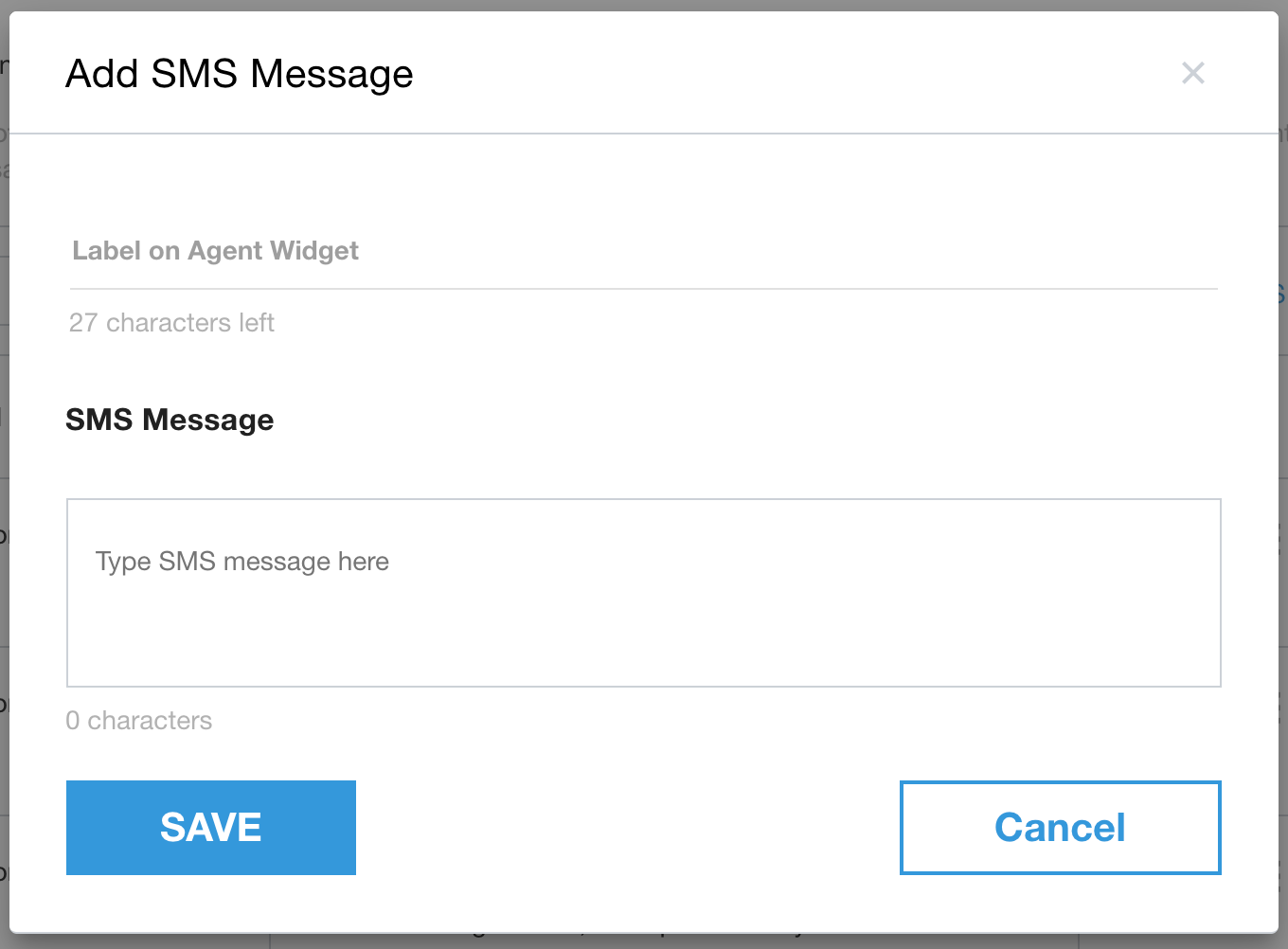
Wiederholen Sie diese Schritte für jede Nachricht, die für Agenten verfügbar sein soll.
Benutzerdefinierte Nachrichten von Agenten
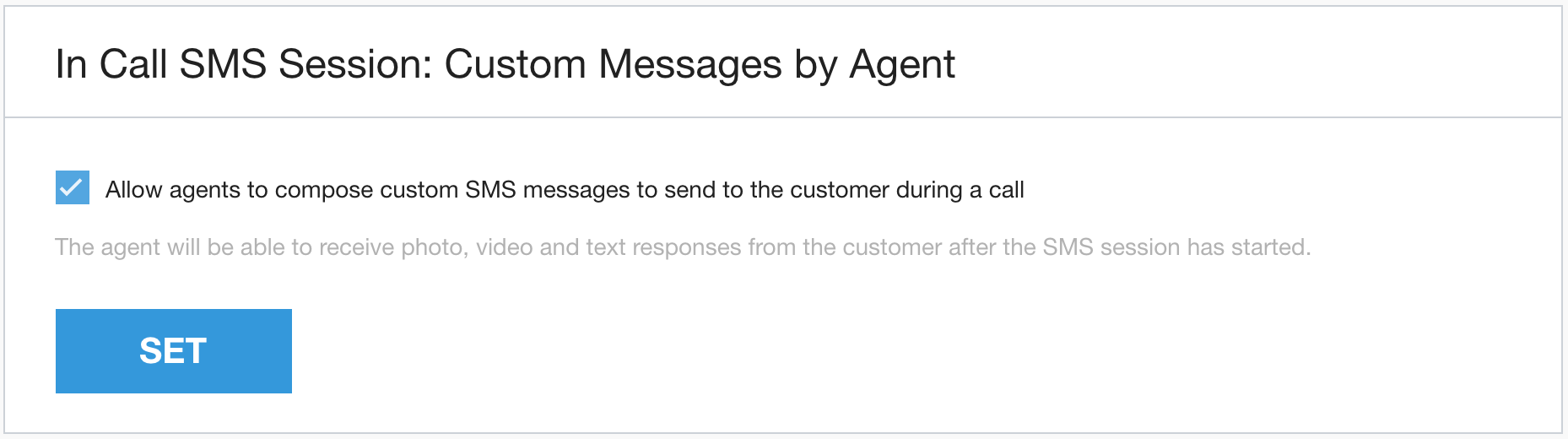
Neben den Nachrichten, die von einem Administrator eingerichtet wurden, können Agenten während des SMS-Austauschs auch eigene Textnachrichten erstellen. Wenn Sie diese Funktion aktivieren möchten, klicken Sie das Kästchen an und dann auf Festlegen.
Maximale Anzahl von Zeichen pro SMS-Nachricht, die der Agent senden kann: 918 Zeichen.
Nachrichten für beendete SMS-Sitzungen während Anrufen
SMS-Sitzungen werden beendet, sobald der Anruf beendet ist, unabhängig vom Grund für die Beendigung des Anrufs. Dem Ticket oder Fall werden keine neuen Nachrichten hinzugefügt und sie sind auch nicht im Agenten-Adapter verfügbar. Im Folgenden finden Sie zwei optionale, aber empfohlene Nachrichten, die angepasst und standardmäßig gesendet werden können, nachdem die SMS-Sitzung beendet wurde.
Gehen Sie zu den Einstellungen > SMS während Anrufen.
Klicken Sie das Kästchen an, um die Funktion zu aktivieren , und wählen Sie die Sprache für die SMS-Abschlussnachricht aus.
Verfassen Sie die SMS-Abschlussnachricht, die an den Anrufer gesendet werden soll, sobald der Anruf beendet ist.
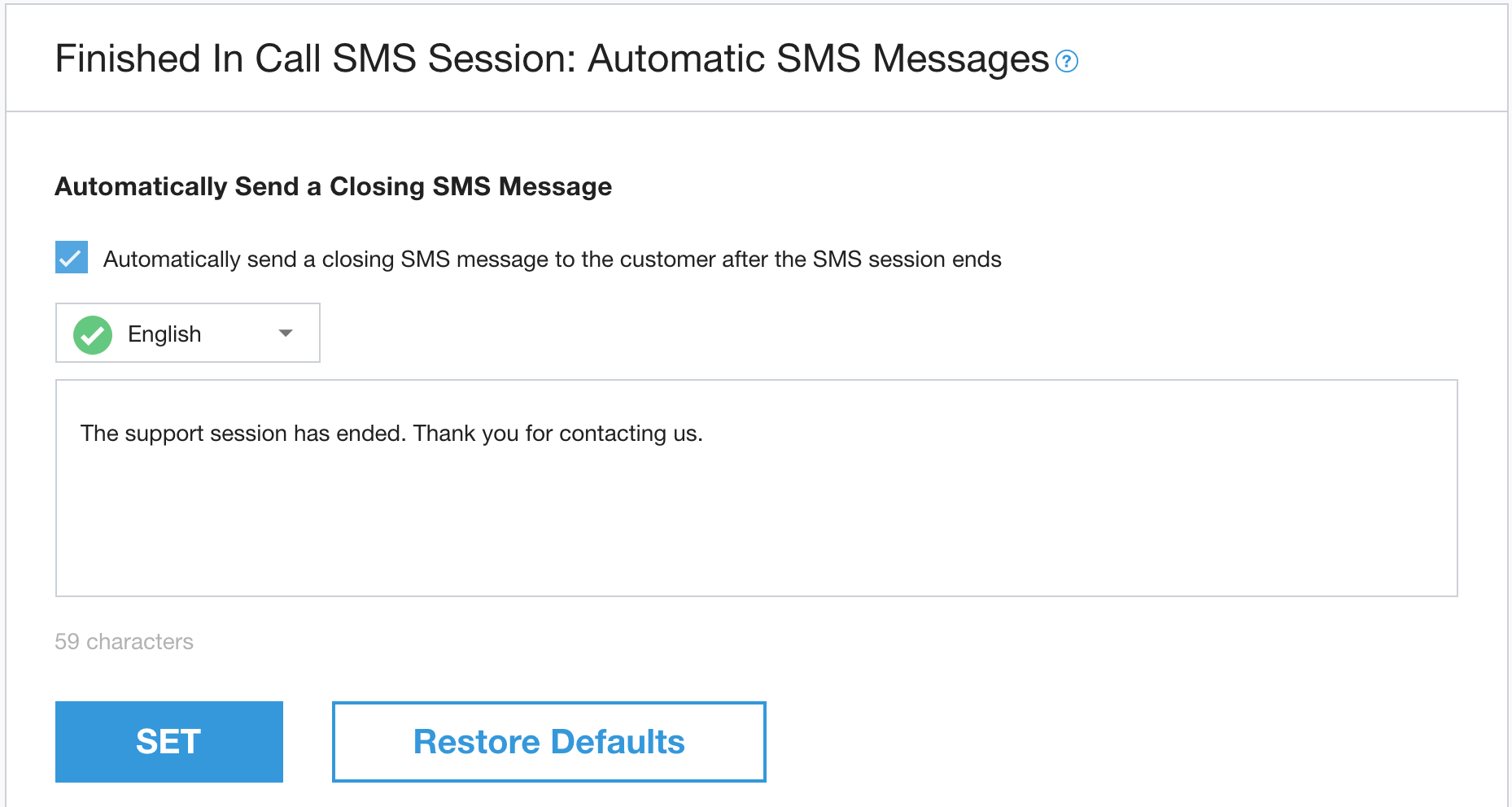
Klicken Sie auf Festlegen , um die Nachricht und die Einstellungen zu speichern.
Klicken Sie das Kästchen an, um die Funktion zu aktivieren , und wählen Sie die Sprache für die automatische SMS-Antwort aus. Mit dieser Nachricht können Sie Verwirrung beim Anrufer vermeiden, wenn er nach dem Ende des Anrufs versucht, eine neue Unterhaltung zu starten oder die bestehende Unterhaltung fortzusetzen.
Verfassen Sie die automatische SMS-Antwort, die an den Anrufer gesendet werden soll, wenn er nach dem Ende des Anrufs versucht, Nachrichten zu senden.
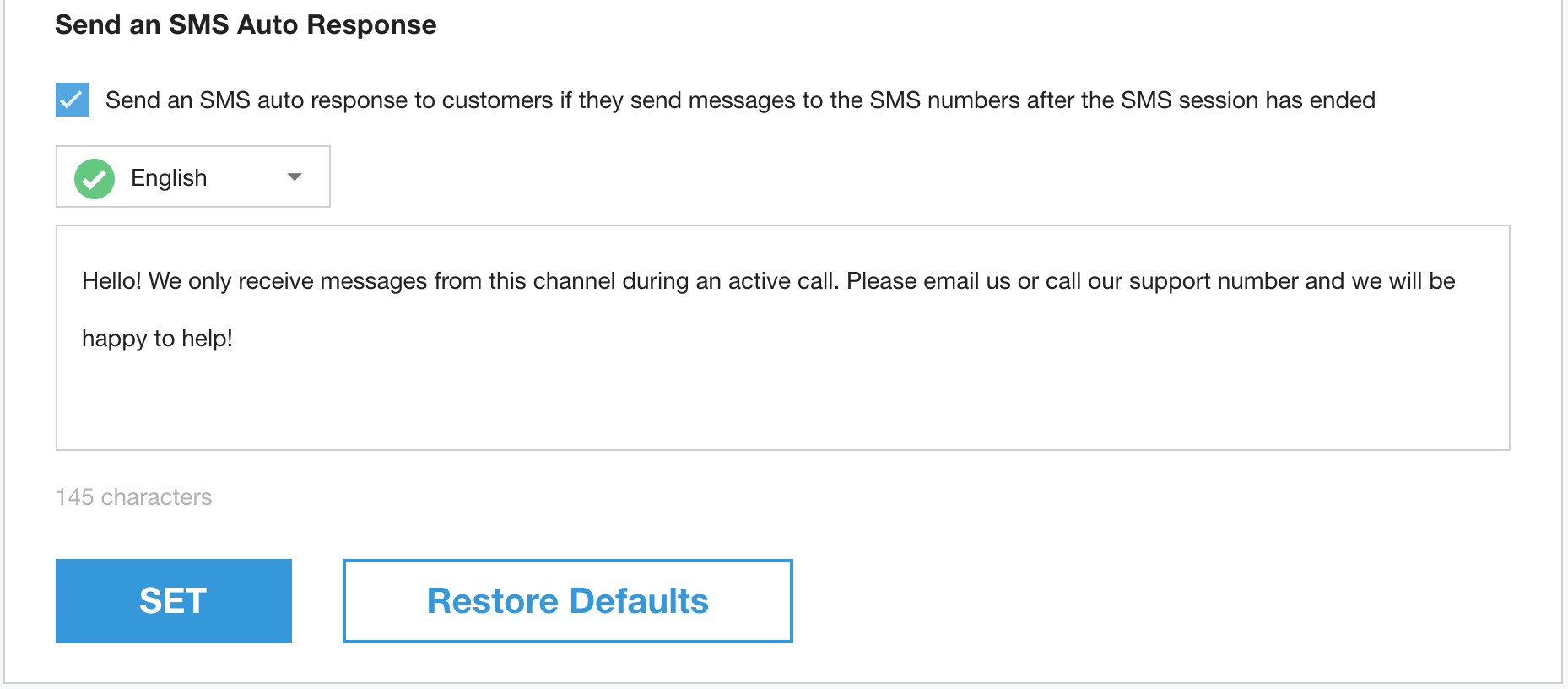
Klicken Sie auf Festlegen , um die Nachricht und die Einstellungen zu speichern.
Individuelle Warteschlangenkonfiguration
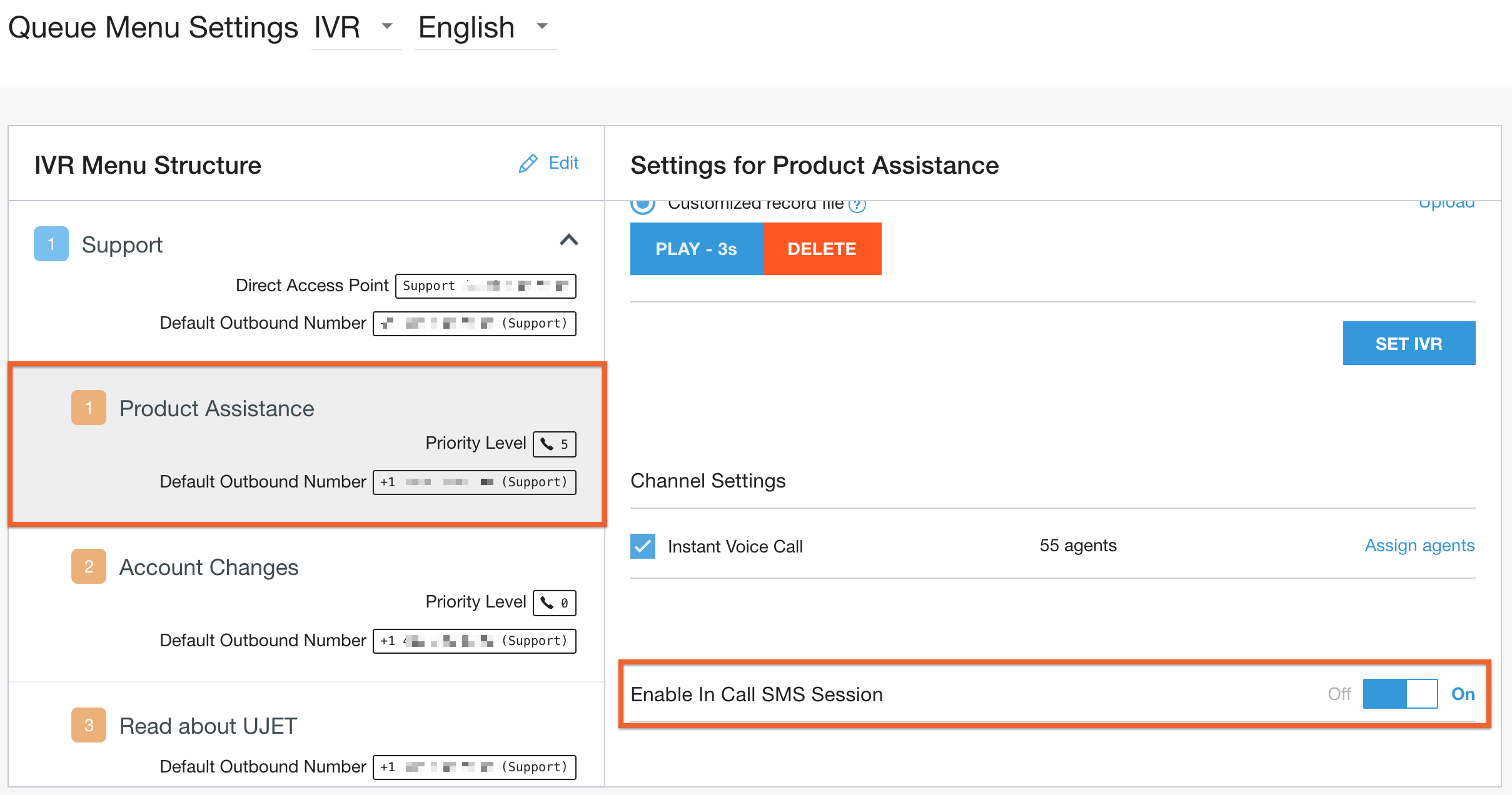
Sobald die Funktion für die Umgebung aktiviert ist, können Sie sie für jede Warteschlange einzeln konfigurieren. Aktivieren Sie die Funktion für die gewünschte Warteschlange unter Einstellungen > Warteschlange > IVR und klicken Sie dann auf die entsprechende Warteschlange, um sie zu aktivieren.