

このドキュメントでは、Salesforce をコンタクト センター AI プラットフォーム(CCAI プラットフォーム)と統合する方法について説明します。
アカウント検索とフィールド マッピングを構成する
Salesforce 統合を構成して、主検索オブジェクトと副検索オブジェクトを使用して柔軟なアカウント検索を行うことができます。これらのルックアップ オブジェクトのフィールドをコール アダプタのフィールドにマッピングすると、エージェントが顧客や見込み顧客を特定しやすくなります。これらのアカウント検索は、Sales Cloud と Service Cloud の両方で使用できます。
以下を構成できます。
ルックアップ オブジェクト: 着信通話と発信通話の顧客レコードを検索するルックアップ オブジェクトを定義します。ルックアップ オブジェクトは、取引先責任者、取引先、リードのオブジェクト タイプに設定できます。プライマリ ルックアップ オブジェクトとセカンダリ ルックアップ オブジェクトを定義できます。プライマリ ルックアップで一致するものが返されなかった場合、システムはセカンダリ オブジェクトを使用します。これは、顧客レコードが 1 つのオブジェクト タイプには存在するが、別のオブジェクト タイプには存在しない場合に役立ちます。
ルックアップ フィールド: 各ルックアップ オブジェクトの電話番号ルックアップ フィールドを選択します。着信があると、システムは着信電話番号とルックアップ フィールドを照合して、顧客を特定しようとします。
通話アダプタの表示項目: 複数のアカウントまたはレコードが一致した場合に通話アダプタに表示される項目タイプを選択します。エージェントはこれらのフィールドを使用して、お客様が希望する一致を特定できます。一致を区別するために、2 つ目の表示フィールド(レコード表示フィールドの場合は 3 つ目)を構成できます。
始める前に
始める前に、Salesforce をインストールします。
手順
アカウントの検索とフィールドのマッピングを設定する手順は次のとおりです。
CCAI Platform ポータルで、[設定 > デベロッパー設定] をクリックします。[設定] メニューが表示されない場合は、 [メニュー] をクリックします。
[CRM] ペインの [SFDC Cloud Selection] で、構成するクラウドに応じて [Service Cloud] または [Sales Cloud] を選択します。
デフォルト ユーザーを構成するには、次の操作を行います。デフォルトのユーザーはインスタンス管理者です。特定のエージェントが特定または割り当てられていない CRM インタラクションに割り当てることができます。詳細については、デフォルトの管理者をご覧ください。
[特定のエージェントに割り当てられないすべてのレコードの作成/更新に管理者ユーザーを使用する] チェックボックスをオンにすると、特定のエージェントが割り当てられていない場合に、CCAI Platform で作成または更新された新しいチケットのデフォルトの作成者がインスタンス管理者になります。
[すべてのレコードの作成/更新に常に管理者ユーザーを使用する] チェックボックスをオンにすると、インスタンス管理者がすべての新規または更新されたチケットのデフォルトの作成者になります。
プライマリ ルックアップ オブジェクトを構成するには、[プライマリ ルックアップ オブジェクト] セクションに移動して、次の操作を行います。
プライマリ ルックアップ オブジェクトを定義する手順は次のとおりです。
[オブジェクト タイプ] リストで、ルックアップ オブジェクト タイプを選択します。
省略可: [レコードタイプ] フィールドで、レコードタイプを選択します。
[電話番号ルックアップ フィールド] リストで、1 つ以上の電話番号ルックアップ フィールドを選択します。ルックアップ オブジェクトの異なるレコードを識別する電話番号のタイプを選択します。CCAI プラットフォームは、着信の電話番号とこのフィールドの電話番号が一致するかどうかを確認します(SDK カスタム フィールドのマッチングが有効になっている SDK ベースのセッションを除く)。
[電話番号のプライマリ フィールド] フィールドで、電話番号のプライマリ フィールドを選択します。CCAI Platform は、新しい CRM アカウントを作成するときに、このフィールドを使用してエンドユーザーの電話番号を保存します。
ルックアップ フィールドの電話番号を暗号化するには、[電話番号ルックアップ フィールドは暗号化されています] チェックボックスをオンにします。
[電話番号の形式] リストで、電話番号の形式を選択します。
ウェブ SDK またはモバイル SDK から発生したセッションのカスタム ルックアップ フィールドを設定するには、次の操作を行います。
[モバイル / ウェブ SDK: SDK セッションのカスタム フィールドでユーザーを検索する] チェックボックスをオンにします。
[CRM のカスタム ルックアップ フィールド] リストで、カスタム ルックアップ フィールドを選択します。
通話アダプタで CRM アカウントの表示フィールドを設定する手順は次のとおりです。
[一致したアカウントの表示フィールド] リストで、一致したアカウント レコードがコール アダプタ フィールドに表示されたときに表示されるルックアップ オブジェクトのフィールドを選択します。
省略可: 2 番目のフィールドを表示するには、次の操作を行います。
[2 つ目のフィールドを表示] チェックボックスをオンにします。
[Second Display Field] リストで、フィールドを選択します。
[2 番目のフィールドの表示位置] で、一致したアカウントの表示フィールドの前に 2 番目のフィールドを表示するか、後に表示するかを設定します。
省略可: セカンダリ ルックアップ オブジェクトを構成するには、次の操作を行います。
[Secondary Lookup Object] チェックボックスをオンにします。
プライマリ検索オブジェクトを構成したのと同じ方法でセカンダリ検索オブジェクトを構成します。ただし、プライマリ電話番号フィールドを選択する必要はありません。
通話アダプタで CRM レコードの表示フィールドを設定するには、次の操作を行います。
[一致したレコードの表示フィールド] リストで、通話アダプタ フィールドに表示するフィールド(一致したレコードから)を選択します。
省略可: 2 番目のフィールドを表示するには、次の操作を行います。
[2 つ目のフィールドを表示] チェックボックスをオンにします。
[Second Display Field] リストで、フィールドを選択します。
省略可: 3 番目のフィールドを表示するには、次の操作を行います。
[3 番目のフィールドを表示する] チェックボックスをオンにします。
[3 番目の表示フィールド] リストで、フィールドを選択します。
[保存] をクリックします。
Salesforce: エージェント ステータスの継承
CCAI Platform エージェント ステータスの継承機能を使用すると、管理者は CRM エージェントのステータスを CCAI Platform エージェントのステータスにマッピングして、リアルタイムで更新できます。CRM のエージェント ステータスを継承することで、管理者は CRM から CCAI プラットフォームにエージェント ステータスを送信できます。
カスタム マッピングにより、各組織の独自のプロセスとステータス設定に合わせて柔軟に対応できます。たとえば、CRM でメールを処理するエージェントが、CCAI Platform でエージェントのステータスを「利用不可」と定義するように構成されている場合があります。
また、エージェントは 1 か所からステータスを確認できます。Salesforce Omni-Channel ウィジェットを更新すると、CCAI プラットフォームのステータスがリアルタイムで更新され、手動で更新されたステータスとシステムで更新されたステータスを設定するための単一のメカニズムが提供されます。
インストールと構成の要件
Salesforce と CCAI プラットフォームへのアクセスが必要
CCAI プラットフォーム: 管理者ロールとエージェント ロールの両方が割り当てられた CCAI プラットフォーム ユーザー アカウントについて、社内の CCAI プラットフォーム担当者または管理者に問い合わせます。
管理者ロールではデベロッパー設定にアクセスできます
エージェント ロールを使用すると、エージェント アダプタにアクセスして、エージェント ステータス機能を利用およびテストできます。
管理者権限を持つ Salesforce アカウント
オムニチャネル アクセス権の割り当て
Salesforce で CCAI プラットフォーム エージェント アダプタを表示するには、設定済みの CCAI プラットフォーム コールセンターにプロファイルを割り当てる必要があります。
組織の CCAI Platform 環境 URL とテナント名または環境名は、プロセス全体で使用されます。これらは、CCAI Platform 管理者ポータルのリンクで確認できます。CCAI Platform アカウントが設定されると、アクセスできるようになります。URL は
https://[my-instance-name].ccaiplatform.comです。
機能の詳細
Salesforce エージェント アカウントと CCAI Platform エージェント アカウントの 1 対 1 のマッピングが必要です
この機能により、CRM から CCAI プラットフォームへの一方向の同期が可能になります。
CCAI Platform でステータスが変更されても、CRM のステータスは変更されません
ステータス変更の動作
リアルタイムの CRM の変更から保護された CCAI プラットフォームのステータス
- エージェントが [通話中]、[チャット中]、[後処理中] の場合、CRM から継承されたステータスは、通話、チャット、後処理が終了すると適用されます。
有効にして構成すると、エージェントのステータスを更新する方法は 3 つあります。
アダプターでのエージェントのステータスの更新: 既存のエージェントのステータスの動作
ライブ セッション中にエージェントが次のステータスを選択する: 既存のエージェント機能。通話中またはチャット中にエージェントが次のステータスを設定できるようにするで説明しています。
CRM がエージェントのステータスの更新を送信する
CCAI プラットフォームでエージェントがオフラインでない場合、ステータス マッピングに基づいて CCAI プラットフォームで CRM ステータスが変更されます
CCAI プラットフォームでエージェントがオフラインの場合、CRM のステータスの変更は無視されます
アクティブなセッション/通話中に CRM のステータスが変更された場合
CCAI プラットフォームでは、このステータスの変更はエージェントの [次のステータス] 機能と同じように扱われます。セッションが完了すると、ラップアップ後に次のステータスは新しい CRM ステータスによって管理されます。
- エージェントが次のステータスを定義していて、CRM ステータス変更リクエストも受信した場合、エージェントの次のステータスは最後に受信したステータスに設定されます。
Salesforce の構成
オムニチャネルを構成する
組織でオムニチャネルがすでに設定されている場合は、このセクションをスキップしてください。
この補足情報は、Salesforce のドキュメントと併用してください。CCAI Platform Agent Status Inheritance アプリを使用できるように、最小限のオムニチャネル設定を構成する手順をご案内します。
オムニチャネル設定を有効にする手順は次のとおりです。
管理者として Salesforce にログインします。
[設定] で、[クイック検索] ボックスに「omni」と入力し、[オムニチャネルの設定] を選択します。
[オムニチャネルを有効にする] を選択します。
[保存] をクリックします。
プレゼンス ステータスを追加する
プレゼンス ステータスは、CCAI Platform Portal で使用されているものと一致している必要があります。管理ポータルでステータスがすでに設定されている場合は、ステータスがすべてここにも入力されていることを確認してください。
[設定] で、[クイック検索] ボックスに「プレゼンスの状況」と入力し、[オムニチャネル] の [プレゼンスの状況] を選択します。
[New] をクリックします。
次の画面でステータスを追加できます。たとえば、[Status Name] に「Available For Generico」と入力すると、[Developer Name] に「Available_For_Generico」が自動的に入力されます。
必要に応じてステップ 3 を繰り返します。たとえば、プレゼンス ステータスに「メール対応可能」、「取り込み中」、「食事中」などを作成できます。
オムニチャネルを追加する
オムニチャネルの実装に必要な手順は、Salesforce のバージョンによって異なります。
Salesforce Classic
Lightning のみを使用している場合は、この手順をスキップします。
[設定] で、[クイック検索] ボックスに「アプリケーション」と入力し、[作成] の下の [アプリケーション] を選択します。
[Sample Console](名前が異なる場合があります)の左にある [Edit] ボタンをクリックします。
編集画面で、[Choose Console Components](コンソール コンポーネントを選択)セクションを見つけます。
[利用可能な項目] プルダウンで [オムニチャネル] を選択します。
[追加] をクリックすると、[選択した項目] プルダウンに [オムニチャネル] が表示されます。
画面下部の [Save] をクリックします。
Salesforce Lightning
Classic のみを使用している場合は、この手順をスキップします。
現在 Classic を使用している場合は、[Lightning Experience に切り替え] をクリックします。
歯車アイコンをクリックし、Lightning 画面の右上にある [Setup] をクリックします。
[設定] で、[クイック検索] ボックスに「App」と入力し、[アプリケーション] の下の [アプリケーション マネージャー] を選択します。
サービス コンソールの右上にある下矢印アイコンをクリックします(名前が異なる場合があります)。
[編集] をクリックします。
[Lightning アプリビルダー] 画面で [ユーティリティ項目] をクリックします。
[ユーティリティ項目を追加] をクリックし、[オムニチャネル] を選択します。
[保存] をクリックします。
画面右上にある [戻る] をクリックします。
ユーザーにサービス プレゼンス ステータスへのアクセス権を付与する
サービス プレゼンスのステータスをユーザーが利用できるようにするには、各ステータスのアクセス権を該当する各プロファイル/権限セットに付与する必要があります。プロファイルまたは権限セットが特定のサービス プレゼンスのステータスにアクセスできない場合、そのステータスは、割り当てられたユーザーのオムニチャネル ウィジェットで使用または表示できません。
Salesforce の プロファイルを使用してユーザーにプレゼンス ステータスへのアクセス権を付与すると 権限セットを使用してユーザーにプレゼンス ステータスへのアクセス権を付与するを参照してください。以下の手順は、プロフィールを使用してアクセス権を付与する簡略化された手順です。
[設定] で、[クイック検索] ボックスに「ユーザー」と入力し、[ユーザーの管理] の [プロファイル] を選択します。
メイン セクションで、サービス プレゼンスのステータスへのアクセス権を付与するプロファイル名をクリックします。
[Enabled Service Presence Status Access] を見つけて、[Edit] をクリックします。
編集画面で、[利用可能なサービス プレゼンスのステータス] プルダウンで項目を選択し、[追加] をクリックします。
[保存] をクリックします。
サービス プレゼンス ステータスへのアクセス権を付与するプロファイルごとに、手順 3 ~ 6 を繰り返します。
オムニチャネルを確認する
Salesforce Classic コンソール
Lightning のみを使用している場合は、この手順をスキップします。
[セットアップ] にいる場合は、[サンプル コンソールに戻る] をクリックします。
[オムニチャネル] をクリックします。
オムニチャネル ウィジェットで [オフライン] リンクをクリックします。
[Service Presence Status] のいずれかを選択し、ステータスを変更できるかどうかを確認します。
Salesforce Lightning
Classic のみを使用している場合は、この手順をスキップします。
Console 画面の左下にある [Omni-Channel](オムニチャネル)ボタンをクリックします。
オムニチャネル ウィジェットで [オフライン] リンクをクリックします。
[Service Presence Status] のいずれかを選択し、ステータスを変更できるかどうかを確認します。
これで、Salesforce 組織でオムニチャネルが有効になり、コンソールでオムニチャネルを使用できるようになります。
リモートサイトの設定
Salesforce から CCAI Platform にデータを送信できるように、CCAI Platform Agent Status Inheritance アプリのリモートサイト設定を構成します。
[設定] で、[クイック検索] ボックスに「remote」と入力し、[セキュリティ コントロール] の [リモートサイトの設定] を選択します。
[新規リモートサイト] をクリックします。
次の画面で、[リモートサイト名] と [リモートサイト URL] を入力します。例: [リモートサイト名] に CCAI Platform を使用します。[リモートサイトの URL] に CCAI プラットフォームのドメインを入力します。
CCAI プラットフォームの構成
管理者トークンを確立する
管理者ポータルが Salesforce Omni-Channel Service Presence Statuses を取得できるように、CCAI Platform 管理者ポータルで 1 つ以上の Salesforce 管理者トークンを構成します。詳細については、CRM のデフォルトの管理者をご覧ください。
CCAI Platform ポータルで、[設定] > [デベロッパー設定] に移動します。
Salesforce 管理者トークン。
[Link New User] をクリックします。
oAuth ポップアップで、Salesforce 管理者としてログインし、oAuth リクエストを許可します。
[Connected Admin Users](接続された管理者ユーザー)セクションに、管理者ユーザーがリンクされていることが表示されます。
ステータス マッピングを有効にする
管理ポータルで、[設定] > [Developer Settings] > [Salesforce Omnichannel Agent Status Inheritance] に移動します。
機能の設定を [オン] に切り替えます。
ステータス マッピングを管理する
Salesforce のステータスは Salesforce 組織から自動的に取得されます。SFDC ステータスが表示されない場合は、管理者トークンを確立するの手順とオムニチャネルを構成するを確認してください。マッピングされていない Salesforce のステータスがあるとエラーが発生する
CCAI Platform ポータルにログインし、[設定] > [デベロッパー設定] に移動します。
Salesforce Omnichannel エージェントのステータスの継承。
[ステータス マッピング] で [管理] をクリックします。
ポップアップで、Salesforce のステータスごとに優先する CCAI Platform のステータスを選択します。
会社のキーとシークレットを収集する
CCAI Platform ポータルにログインし、[設定] > [デベロッパー設定] に移動します。
Company Key と Secret Code。
会社キーと会社シークレット コードを収集します。
接続済みアプリの名前を確認する
Salesforce で、[設定] に移動し、[クイック検索] ボックスに「アプリケーション」と入力して、[アプリケーションの管理] の [接続アプリケーション] を選択します。
CCAI Platform 接続アプリの名前を確認します。
CCAI Platform Agent Status Inheritance アプリをインストールする
ブラウザのアドレスバーにインストール リンクを貼り付けます。 https://login.salesforce.com/packaging/installPackage.apexp?p0=04t6g000003Rzxv
[すべてのユーザーにインストール] を選択します。
インストールが完了したら、[完了] をクリックします。
インストールに時間がかかる場合は、インストールが完了すると通知メールが届きます。
アプリを構成する
[設定] で、[クイック検索] ボックスに「パッケージ」と入力し、[インストール済みパッケージ] を選択します。
UJET_App_Status の左にある [Configure] をクリックします。
新しいウィンドウで、[新しい構成を追加] をクリックします。
構成画面で、[設定の所有者] として [組織] を選択します。
前の手順でコピーした [Company Key]、[Company Secret, Tenant name]、[Connected App name] の値を入力します。
[エージェントのステータスの継承を有効にする] にチェックを入れます。
手順 6: CCAI Platform 管理ポータルから設定値をコピーするでコピーした CCAI Platform URL の値を入力します。
[CCAI Platform の構成を保存] をクリックします。
ウィンドウを閉じます。
エージェント ステータス継承アプリが動作していることを確認する
コンソールでオムニチャネルのステータスを変更します。
管理ポータルのマッピング設定に従って、CCAI プラットフォームのステータスの変更を確認します。
Salesforce: CCAI プラットフォーム セッション オブジェクトのインストールと構成
CCAI Platform セッション オブジェクトは、すべてのセッション データが保存される便利な最適化されたカスタム オブジェクトを提供します。音声録音、チャットの文字起こし、エンドユーザーがアップロードしたメディア ファイルなどの関連ファイルを含むすべてのセッション データは、関連する CCAI Platform セッション オブジェクトに含まれます。このオブジェクトは、適切なケースまたは構成された Account オブジェクトに直接関連付けられます。
次の操作と手順を順番に行います。
CCAI プラットフォームの Salesforce パッケージをインストールする
CCAI Platform Salesforce パッケージのバージョン 1.17 以降をインストールします。
詳細については、Salesforce インストール ガイドをご覧ください。
CCAI プラットフォーム セッションを有効にする
CCAI Platform セッションを有効にする手順は次のとおりです。
CCAI Platform ポータルで、[設定] > [運用管理] をクリックします。[設定] メニューが表示されない場合は、 [メニュー] をクリックします。
[CRM レコード作成の詳細] ペインに移動します。
[セッション データ] の [データをマッピング] リストで、[UJET セッション] を選択します。
[Save General] をクリックします。
詳細については、Salesforce - CCAI Platform セッションをケース オブジェクトまたはアカウント オブジェクト(個人アカウント、連絡先、リード)にマッピングするをご覧ください。
Salesforce の構成
Salesforce での設定手順は次のとおりです。
ステップ 1: デフォルトの管理者ユーザーを構成して有効にする
特定のエージェントが特定または割り当てられていないすべての CRM アクションとイベントのデフォルト ユーザーを表す CRM 管理ユーザーを定義します。この機能を使用しない場合、CCAI Platform はチケットまたはケースを任意のユーザーにランダムに割り当てます。
詳細については、CRM のデフォルトの管理者をご覧ください。
ステップ 2: オブジェクト設定を更新する
Salesforce の設定で、[権限セット] に移動します。
CCAI Platform Agent Clone 権限セットを見つけて選択します(設定で別の名前になっている場合があります)。
[オブジェクトの設定] を選択します。
次の権限を探します。
- CCAI プラットフォーム アクション
- CCAI プラットフォーム セッション
- CCAI プラットフォーム転送
[CCAI Platform Actions] オブジェクトをクリックします。
上記の手順 1 のデフォルトの管理者トークンを使用している場合、エージェントは作成、編集、表示のすべての権限を必要としません。デフォルトの管理者ユーザーを使用していない場合は、適切なアクセスとオブジェクト作成のためにすべての権限を割り当てます。
デフォルトの管理者ユーザーを使用している場合は、[CCAI Platform Actions] オブジェクトをクリックして、[読み取り] 権限を有効にします。
デフォルトの管理者ユーザーを使用していない場合は、[CCAI Platform Actions] オブジェクトをクリックして、[読み取り]、[作成]、[編集]、[すべての表示] のアクセス権を有効にして、[保存] をクリックします。
CCAI Platform Sessions と CCAI Platform Transfers についても、この手順を繰り返します。
ステップ 3: Case オブジェクトまたは Account オブジェクトのページ レイアウトを更新する
CCAI Platform Session オブジェクトを表示するには、Case オブジェクトまたは Account オブジェクトのページ レイアウトを更新する必要があります。
ケースを使用していない場合は、使用しているアカウント オブジェクトに対して同じ手順を行います。
Salesforce の設定で、[Object Manager] > [Case] または構成済みの Account オブジェクトに移動します。
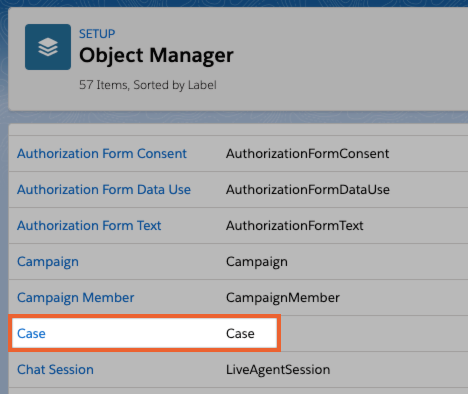
左側の [ケース] / [アカウント オブジェクト] の [ページ レイアウト] をクリックします。
CCAI Platform ユーザーが使用するページ レイアウトを選択します。
[Related Lists] で [CCAI Platform Sessions] を見つけ、CCAI Platform Session オブジェクトをレイアウト ページで表示する場所にドラッグします。
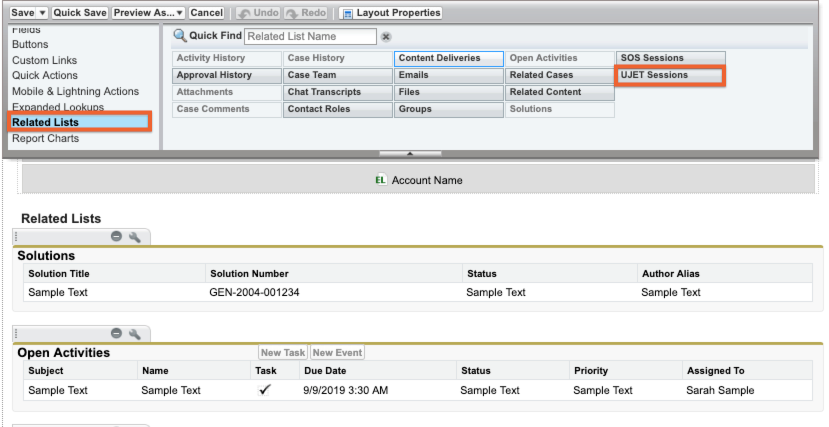
ページの上部にある [保存] をクリックします。
ステップ 4: Lightning の構成に必要な省略可能な追加の手順
Lightning を使用している場合は、次の手順に沿って新しい Lightning レコードページを作成するか、現在のレコードページを更新します。
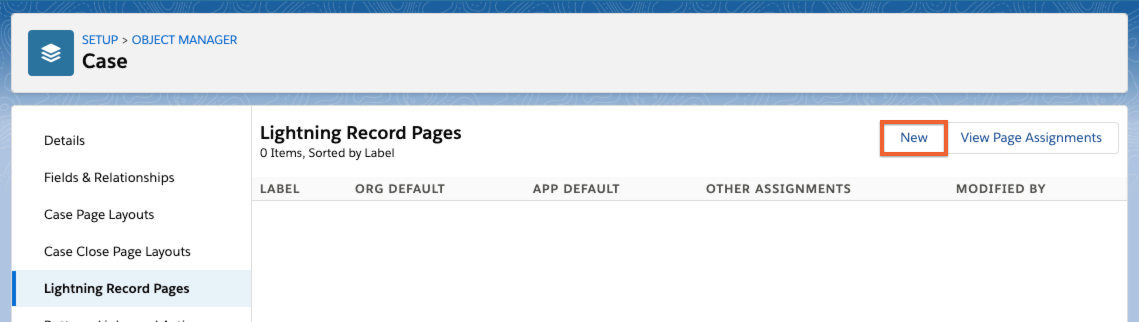
Salesforce の設定で、[設定] > [オブジェクト マネージャ] > [ケース] > [Lightning レコード ページ] に移動します。
[New] をクリックします。
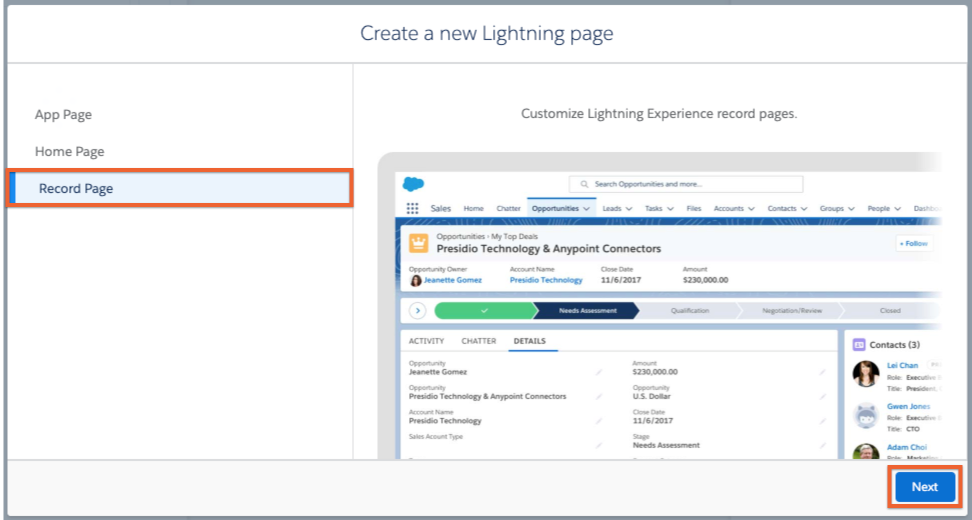
[Record Page]、[Next] の順にクリックします。
ラベルを作成し、オブジェクトとして [ケース] を選択して、[次へ] をクリックします。
ページ テンプレートを選択して、[完了] をクリックします。
CCAI Platform セッション オブジェクトでコンポーネントを含めます。次のシナリオでは、[関連リスト] コンポーネントに追加されています。
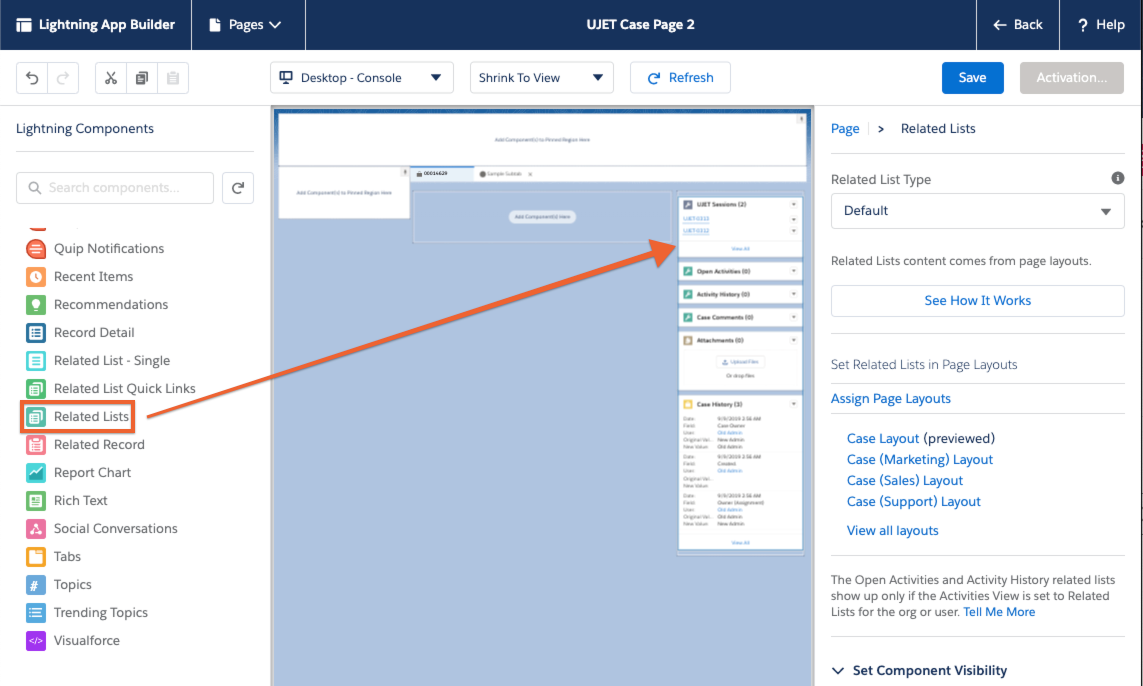
[保存] をクリックします。
[有効化] をクリックします。
Salesforce の設定フローに沿って、Lightning で使用しているアプリケーションにページを割り当てます。
CCAI Platform Portal の構成
CCAI Platform Portal で、[設定] > [運用管理] に移動します。
[Configure ticket creation details] までスクロールし、必要な動作を選択します。
Cases を使用している場合は、[チケットのタイトル] に移動し、ケースの作成時にケースのタイトルを設定します。
Salesforce 構成用の CCAI プラットフォーム カスタム セッション オブジェクト
CCAI Platform カスタム セッション オブジェクトは、便利で最適化されたカスタム CCAI Platform セッション オブジェクトを提供します。このオブジェクトでは、すべてのセッション データがセッション オブジェクトに保存されます。有効にすると、セッションデータは複数のエントリを介して Activities オブジェクトに保存されるのではなく、関連ファイル(音声録音、チャットの文字起こし、エンドユーザーがアップロードしたメディア ファイルなど)を含むすべてのセッションデータが CCAI Platform セッション オブジェクトに含まれます。このオブジェクトは、適切なケース(または、必要に応じて Account オブジェクトに直接)に関連付けられます。
セッション オブジェクト
セッション オブジェクトは、通話セッションまたはチャット セッションのオブジェクトであり、Salesforce で使用できます。
管理者の設定
CCAI Platform セッション オブジェクト オプションを管理 UI で使用できるようにするには、CCAI Platform パッケージ 1.16 以降を Salesforce にインストールする必要があります。
詳細については、Salesforce インストール ガイドをご覧ください。
[Settings] > [Developer Settings] > [CRM] > [Salesforce] > [Session Data] に移動します。
プルダウンで、[データのマッピング] オプションを [CCAI Platform セッション] に設定します。
Salesforce の最新情報
Salesforce のインストールと構成は定期的に更新する必要があります。
CCAI プラットフォームの Salesforce パッケージのアップグレード
CCAI Platform の Salesforce パッケージ 1.16 以降にアップグレードする必要があります。
V 1.16 - セッション、転送、アクション、ファイルをサポート
URL: https://login.salesforce.com/packaging/installPackage.apexp?p0=04t4M000000syZQ&isdtp=p1
V 1.17 - Account オブジェクトに Email フィールド(UJET__Email__c)を追加
URL: https://login.salesforce.com/packaging/installPackage.apexp?p0=04t4M000000kkWd&isdtp=p1
Salesforce の構成の更新
Salesforce で次の構成変更が必要です。
ステップ 1: オブジェクトの設定を更新する
Salesforce の設定で、[Object Manager] > [Permission Sets] に移動します。
オブジェクト セッション。
[CCAI Platform Agent] 権限セットを見つけて選択します(設定で別の名前になっている場合があります)。
[オブジェクトの設定] を選択します。
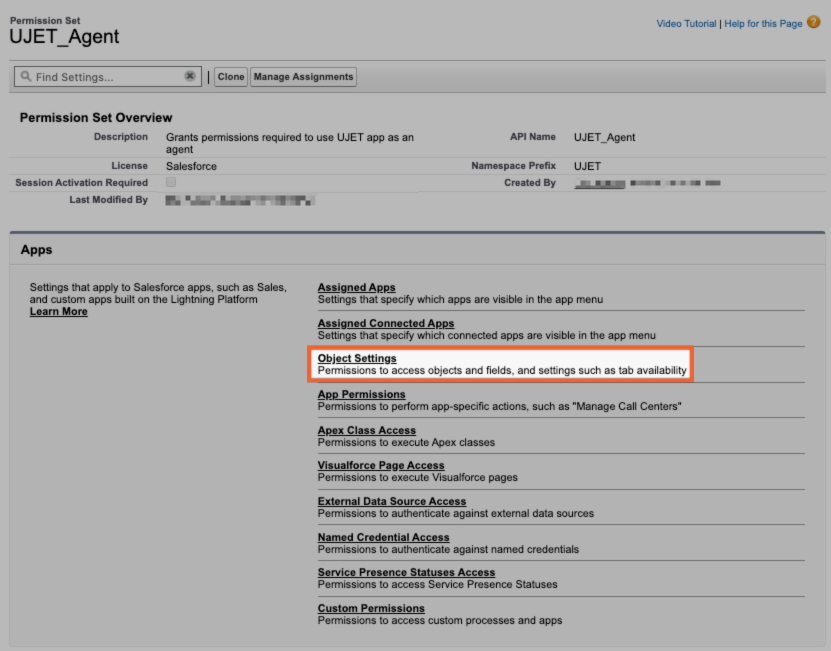
オブジェクト設定を更新して、次の項目を含めます。
- CCAI プラットフォーム アクション
-CCAI プラットフォーム セッション
- CCAI プラットフォームの転送 (注: 3 つのオブジェクトすべてを更新してください)。
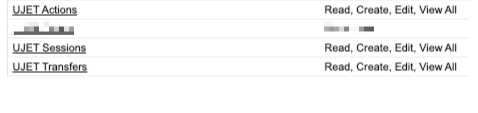
Agent Actions オブジェクトをクリックし、[Read]、[Create]、[Edit]、[View All] のアクセス権を有効にして、[Save] をクリックします。
CCAI Platform Sessions と CCAI Platform Transfers についてもこの手順を繰り返します。
ステップ 2: ケース ページのレイアウトを更新する
Salesforce の設定から、[Case Page Layout] セクションに移動します(このパスは Classic と Lightning で異なります)。
CCAI Platform ユーザーが使用するケース レイアウトを選択します。
[関連リスト] で [CCAI Platform Sessions] を見つけ、[CCAI Platform Session] オブジェクトを [ケース レイアウト] ページで表示する場所にドラッグします。
ページの上部にある [保存] をクリックします。
ステップ 3: Lightning の構成に必要な追加の手順(省略可)
Lightning を使用している場合は、次の手順に沿って新しい Lightning レコードページを作成するか、現在のレコードページを更新します。
Salesforce の設定で、[設定] > [オブジェクト マネージャー] > [ケース] > [Lightning レコード ページ] に移動します。
[New] をクリックします。
[Record Page]、[Next] の順にクリックします。
ラベルを作成し、オブジェクトとして [ケース] を選択して、[次へ] をクリックします。
ページ テンプレートを選択して、[完了] をクリックします。
CCAI Platform セッション オブジェクトでコンポーネントを含めます。次のシナリオでは、関連リストコンポーネントに追加されています。
[保存] をクリックします。
[有効化] をクリックします。
Salesforce の設定フローに沿って、Lightning で使用しているアプリケーションにページを割り当てます。
Salesforce + CCAI プラットフォームのルールと動作
Salesforce は、カスタマイズの可能性が無限に広がる強力な CRM プラットフォームです。CCAI Platform には、デフォルトで実行されるか、管理ポータルのさまざまな設定からカスタマイズできる特定のインタラクション セットがあります。
ケースの作成
標準構成で、レコードタイプとしてケースを使用する場合:
モバイル SDK またはウェブ SDK の通話/チャットが着信すると、CCAI プラットフォームは次の処理を行います。
Salesforce でケースを作成します。
ケースをエージェントに割り当てます。
利用可能なすべての情報(モバイル ユーザー情報 + 診断データ、ウェブ ユーザー情報など)が含まれます。
IVR 通話にエージェントが応答すると、CCAI プラットフォームは次の処理を行います。
Salesforce でケースを作成します。
ケースをエージェントに割り当てます。Salesforce には、オブジェクトの所有者の概念があります。デフォルトでは、オブジェクトは新しいオブジェクトを作成したユーザーに割り当てられます。ケース オブジェクトの場合、エージェントが通話に応答すると、CCAI Platform はオブジェクトの所有者を、通話に応答したエージェントに変更します。
利用可能な情報(名前、メニュー選択、発信者の電話番号など)が含まれます。
エージェント アダプタを使用して発信通話を行うと、CCAI Platform は Salesforce に新しいケースを作成します。
ユーザーが電話をかけてきたが、電話を放棄した場合、CCAI Platform は Salesforce にケースを作成します。
発信者が電話をかけ、エージェントが通話をキャンセルした(ag_canceled)ために通話が失敗した場合、ケースは作成されますが、通話をキャンセルしたエージェントには割り当てられません。
発信者がボイスメールを残すと、同じお客様からのステータスが [Open] のケースがある場合でも、CCAI Platform は Salesforce にボイスメール ケースを作成します。
- ボイスメール ケースは、新しい IVR 通話またはアウトバウンド通話で再利用できます。
ケースの更新
通話/チャット中のエージェント、および以前に通話/チャットに参加して転送したエージェントは、ケースの更新をすべて確認できます。
ケースへの通話またはチャットの追加
同じ連絡先から、同じメニュー選択、同じチャネルで着信通話/チャットがあり、その連絡先の最新のケースが [New]、[Escalated]、[Working] のいずれかの状態の場合、CCAI プラットフォームは、通話/チャットをケースの新しいタスクとしてオープン中のケースに追加します。
- この設定は、[General Operation Management Settings] で無効にできます。
ケースの詳細セクション(サイドバーからではない)からクリック トゥ コールを使用して発信が行われた場合、そのユーザーの最新のケースが [Open]、[Working]、[Escalated] のステータスの場合、CCAI Platform はフォローアップ ケースの既存のケースに発信を追加します。
エージェントがウィジェットの [通話を終了して折り返す] オプションを使用すると、CCAI プラットフォームは通話をオープンケースに追加します。
通話時間が 10 秒未満で、エージェントが [コールバック] ボタンを使用すると、CCAI プラットフォームは通話をオープンケースに追加します。
ケースのオーナーと割り当て
デフォルトの管理者が有効になると、デフォルトの管理者は次の所有者として使用されます。
エージェントがチャットに割り当てられる前に新しいチャットが開始された場合のチケット/ケースと連絡先の作成
コールバックの電話を受ける前のボイスメール チケット/ケース
放棄された通話のチケット/ケースを呼び出す(有効になっている場合)
通話やチャットが転送された場合:
CCAI Platform は、通話の転送先のエージェントにケースを割り当てます。
転送に関する新しいタスクがケースに追加されます。
添付ファイルとアクションがログに記録される
インバウンド/アウトバウンド コールが終了すると、通話の録音が有効になっている場合、CCAI Platform は通話の録音ファイルでケースを更新します。
SmartActionが完了すると、CCAI プラットフォームはアクションの結果と添付ファイルでケースを更新します。
ユーザー側のエラー(指紋認証が有効になっていないなど)により SmartAction が失敗した場合、CCAI Platform はエラー メッセージでケースを更新します。
企業がカスタム フィールド マッピング(管理ポータルから設定)を使用している場合、モバイル/ウェブ SDK から取得したデータは CRM の指定されたフィールドに配置されます。
エンドユーザーが IVR または モバイル通話/チャットを評価すると、CCAI プラットフォームはケースに評価スコアを追加します。
エージェントがボイスメールを読んだり、閉じたり、折り返したりすると、CCAI プラットフォームはケースを更新します。
連絡先の作成
新しい電話番号で IVR 通話が着信すると、CCAI プラットフォームは Salesforce に連絡先を作成します。
新しいアプリユーザー(新しい識別子)が CCAI Platform Mobile SDK を起動すると、CCAI Platform は Salesforce に連絡先を作成します。
IVR 発信者の番号がブロックされている場合、CCAI Platform は Salesforce に不明なユーザーの連絡先を作成します。
同じ電話番号を持つ連絡先が複数ある場合、CCAI Platform はエージェント ウィジェットに連絡先選択画面を表示します。エージェントは、使用する連絡先を選択するか、新しい連絡先を作成できます。
連絡先の更新
連絡先が現在の通話から作成されたばかりの場合:
IVR 通話の場合、[Contact Owner] フィールドは割り当てられたエージェントに更新されます。
モバイル、コールバック、ボイスメールの通話から作成された連絡先の場合、設定が完了しているか、デフォルトの管理者トークンが使用できない場合は、デフォルトの管理者トークンが使用されます。CCAI Platform はランダムなエージェント トークンを使用します。デフォルトの管理者ユーザーの詳細については、CRM のデフォルトの管理者をご覧ください。
通話とチャットのルーティング
ユーザー セグメント DAP: CCAI Platform は、Salesforce の電話番号(IVR)、メールアドレス(モバイル)、カスタム フィールド(モバイル)を使用して連絡先を検索し、キューの設定と照合して、通話またはチャットをキューに直接転送します。
APEX REST DAP: 管理者は、APEX REST エンドポイントを API Direct Access Point(DAP)エンドポイントとして設定できます。詳細については、API Direct Access Point - Salesforce REST API をご覧ください。
アウトバウンドの Click-to-Call
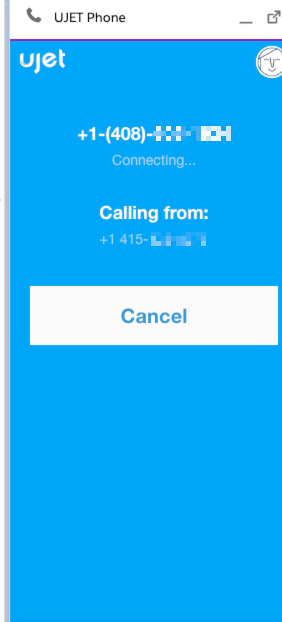
Salesforce で連絡先を表示しているときに、連絡先の電話番号をクリックして発信を開始できます。
ケースの詳細からクリックした場合、設定によっては、ケースがクローズされていないと通話が追加されます。

Salesforce: CCAI プラットフォーム セッションからケース オブジェクトまたはアカウント オブジェクト(個人アカウント、連絡先、見込み顧客)へのマッピング
通話やチャットが行われた場合、関連するデータは CRM で利用可能にする必要があります。CCAI プラットフォームでは、通話/チャット セッション データを Salesforce データ オブジェクトに添付する方法を柔軟に選択できます。
次の構成オプションを使用できます。
アカウント検索: Salesforce エンドユーザー ベースのアカウント オブジェクトに対してアカウント検索を実行する機能
Session Data Location: セッション データを Account オブジェクト(ケースではなく、Contact、Person Account、Account、Lead、Task)にマッピングします。
ケースなし: CCAI Platform カスタム セッション オブジェクトを Salesforce アカウント オブジェクトに直接接続できるため、ケースを作成する必要がありません。
これは、次の 2 つの関連機能に基づいています。
取引先責任者(デフォルト)ではなく個人取引先オブジェクトでエンドユーザーを検索するオプション
最適化された CCAI プラットフォーム セッション オブジェクトに単一のセッションに関連するすべてのアセットとデータを保存する CCAI プラットフォーム セッション オブジェクトを活用するオプション
構成の可用性要件
アカウント検索とセッション データの構成オプションは、次の条件を満たしている場合にのみ使用できます。
Account Lookup の設定
カスタム アカウント検索設定を構成するには、次のものが必要です。
ログイン済みのエージェント - Salesforce の CCAI プラットフォーム アダプタに少なくとも 1 人のエージェントがログインしている必要があります。これは、管理セッション中に CCAI Platform が Salesforce データにアクセスできるようにするアクティブなトークンを確保するために必要です。
セッション データの構成
CCAI Platform セッション オブジェクトの選択などのセッション データ マッピング オプションを構成するには、次のものが必要です。
ログイン済みのエージェント - Salesforce の CCAI プラットフォーム アダプタに少なくとも 1 人のエージェントがログインしている必要があります。これは、管理者セッション中に CCAI プラットフォームが Salesforce データにアクセスできるようにするアクティブなトークンを確保するために必要です。
CCAI Platform Salesforce パッケージ バージョン 1.16(以降)が Salesforce インスタンスにインストールされている。Salesforce のリード オブジェクトのサポートには、パッケージ バージョン 1.18 が必要ですが、バージョン 1.20 以降が推奨されます。
これらの設定のいずれかまたは両方の構成アクセス要件が満たされていない場合、アカウント検索とセッション データを構成するための CCAI Platform Portal UI は、次のように無効になります。
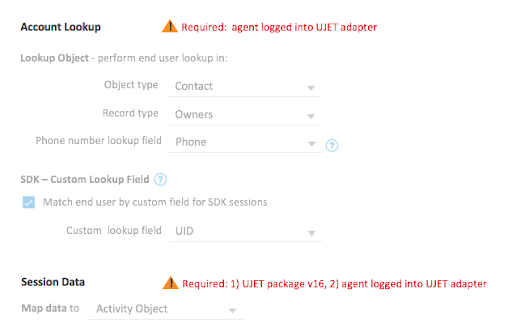
CCAI プラットフォーム ポータルの構成
アカウントの検索とセッション データのマッピング
CCAI Platform ポータルで、[設定] > [デベロッパーの設定] に移動し、[Salesforce] を選択します。
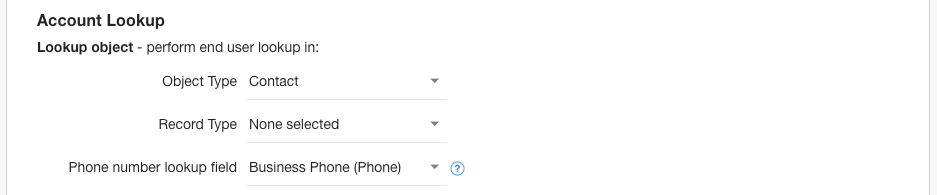
[オブジェクト タイプ] を選択します。
連絡先
個人アカウント
アカウント
見込み顧客
[レコードタイプ] を選択します。これらのオプションは、上記の選択した [オブジェクト タイプ] によって異なります。
[電話番号ルックアップ フィールド] オプションで、エンドユーザーの電話番号と照合する特定のフィールドを CCAI プラットフォームで選択します。CCAI Platform は、上記の選択したアカウント オブジェクトからすべての「電話タイプ」フィールドを取得します。
[SDK Custom Lookup] フィールドをマークして、エンドユーザーのルックアップ用にカスタム ユーザー ID(UID)を CCAI Platform に渡すオプションを有効にします。モバイル SDK とウェブ SDK で使用できます。
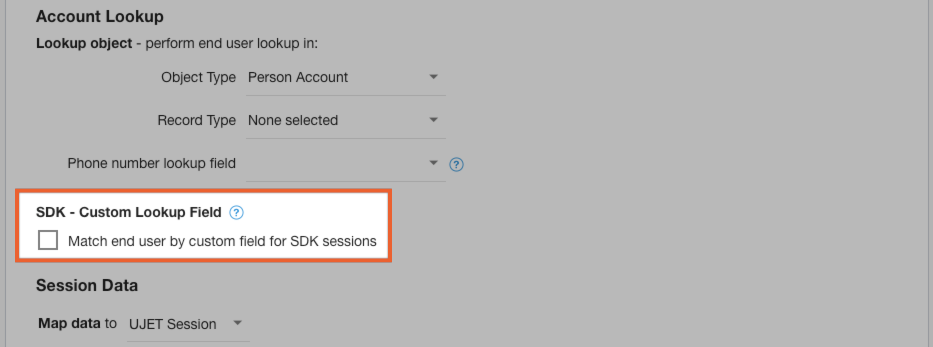
CCAI Platform がコア セッション データ(通話/チャット ID、セッション時間、エンドユーザーのファイル アップロードなど)を整理して Salesforce に関連付ける場所を選択します。
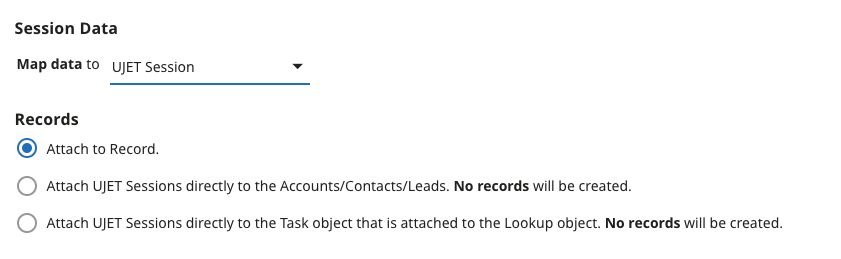
Activity Object - セッション データは Salesforce の Activity オブジェクトに保存されます。このオプションを使用してレコードが作成されます。
CCAI Platform Session - すべてのセッション データが最適に整理され、CCAI Platform Session オブジェクトに収集されます。
ステップ 2 で選択した内容に基づいて、CCAI プラットフォーム セッション オブジェクトを Salesforce の Account、Contact、Lead オブジェクトに直接関連付けるオプションが提供されます。
ステップ 2 で選択した内容に基づいて、[Contact](連絡先)または [Lead](リード)を選択すると、CCAI Platform セッション オブジェクトが Task オブジェクトに直接関連付けられ、Task が Contact オブジェクトまたは Lead オブジェクトに関連付けられます。[Person Accounts] または [Accounts] を選択すると、CCAI Platform セッションが Task オブジェクトに添付され、CCAI Platform セッションが Account または Person Account に添付されます。
Attach to Records - CRM レコードを作成し、セッション オブジェクトに関連付けます。
No Records - CCAI Platform Session オブジェクトが Salesforce Account オブジェクトまたは Task オブジェクトに直接関連付けられている場合、レコードは作成されません。このオプションは、CCAI Platform Session オブジェクトにマッピングする場合にのみ使用できます。
必要な Salesforce 権限セットの構成
アカウント オブジェクトと項目の権限の変更が必要です。
Salesforce 管理者として、[設定] ページに移動します。
検索フィールドを使用して、[Permission Set] 設定ページに移動します。
UJET_Agent 権限セットのようなものが表示されます。
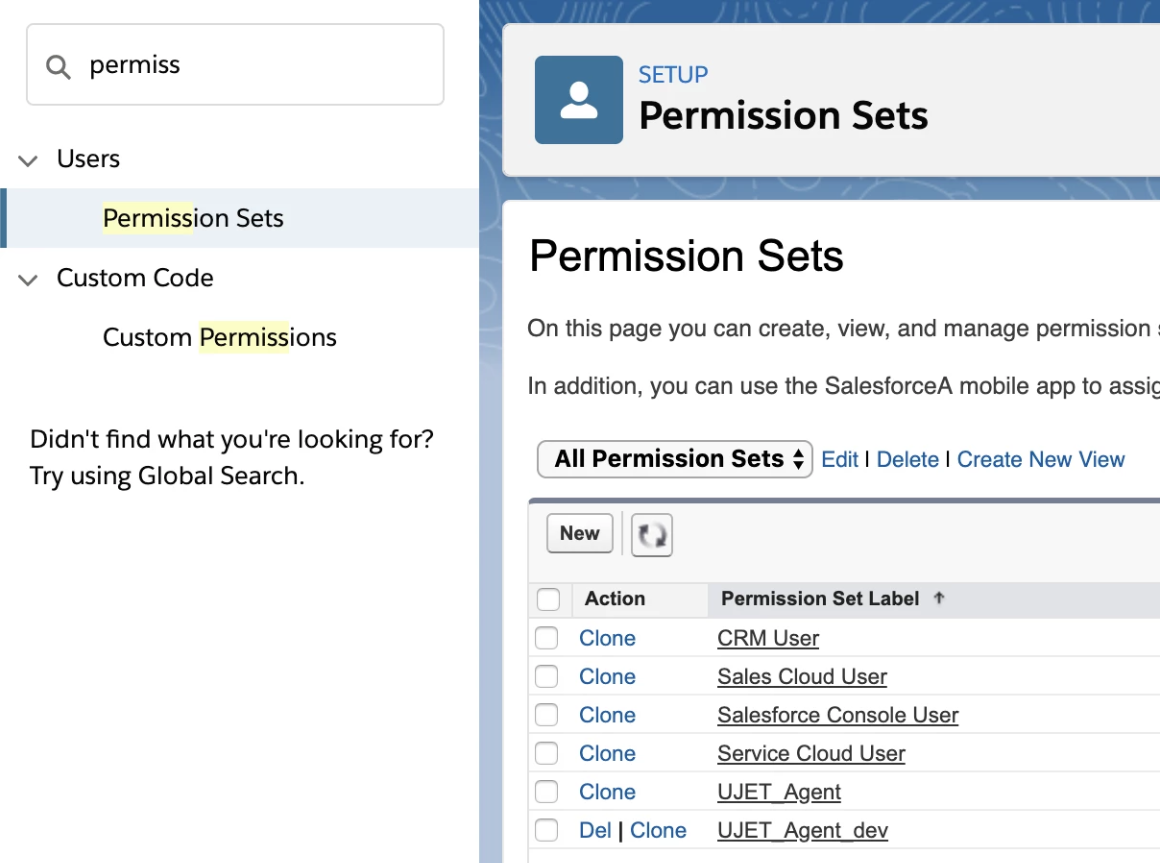
UJET_Agent 権限セットを選択します。
![[UJET_Agent Permissions] リストを選択します。](https://docs.cloud.google.com/static/contact-center/ccai-platform/docs/images/162c7fc03e0974.png?authuser=0000&hl=ja)
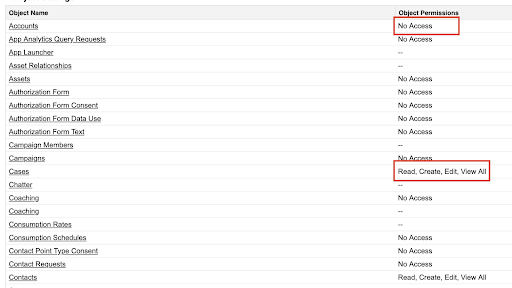
アカウントの権限は、読み取り、作成、編集、すべての表示を有効にするように設定する必要があります。表示されない場合は、Account オブジェクトに Read、Create、Edit、View All の権限を追加します。
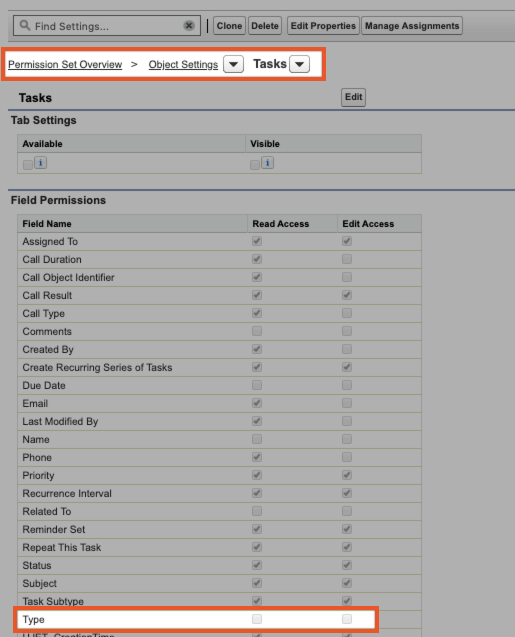
スクロールするか、プルダウン並べ替えツールを使用して [Field Permission] セクションを表示または変更し、[Type] の読み取りと編集のアクセス権を有効にします。
[保存] をクリックして変更を完了し、権限セットを更新します。
Salesforce 用の CCAI プラットフォーム カスタム セッション オブジェクト
CCAI Platform カスタム セッション オブジェクトは、便利で最適化されたカスタム CCAI Platform セッション オブジェクトを提供します。このオブジェクトでは、すべてのセッション データがセッション オブジェクトに保存されます。有効にすると、セッション データは複数のエントリを使用して Activities オブジェクトに保存されるのではなく、関連ファイル(音声録音、チャットの文字起こし、エンドユーザーがアップロードしたメディア ファイルなど)を含むすべてのセッション データが新しい CCAI Platform セッション オブジェクトに含まれます。このオブジェクトは、適切なケース(または、必要に応じて Account オブジェクトに直接)に関連付けられます。
Admin Config でデータをセッション オブジェクトにマッピングするには、Salesforce: CCAI Platform Session Object Installation and Configuration をご覧ください。
セッション オブジェクトの詳細
セッション オブジェクトでデータ マッピングが有効になっている場合:
CCAI Platform のすべてのセッション データは、デフォルトの Activity オブジェクトではなく、新しい CCAI Platform セッション オブジェクトに保存されます。
CCAI Platform セッション オブジェクトはケースに直接添付されます。
構成とエンドユーザー セッションが論理的に一致する場合、1 つのケースに複数の CCAI Platform セッションを関連付けることができます。たとえば、基盤となるケースがまだオープンしている間に、コンシューマーが同じ問題についてコールバックする場合などです。
セッション オブジェクトのデータ階層
セッション オブジェクトは次のように構成されています。
Session(s) list - ケースに添付されているセッションのリスト*。
**Session Detail - コア セッション オブジェクトの詳細を表示します**
コア セッション フィールドと、関連する転送とファイルの一覧が表示されます。
ファイルリスト - セッションの一部としてアップロードまたは作成されたファイル
Session detail - コア セッション オブジェクトの詳細を表示します。
ケースに複数の CCAI プラットフォーム セッションが関連付けられている場合の UI の例
セッションの概要
セッションを開くと、関連するすべての CCAI Platform セッション アクション、添付ファイル、転送が一覧表示された次のビューが表示されます。
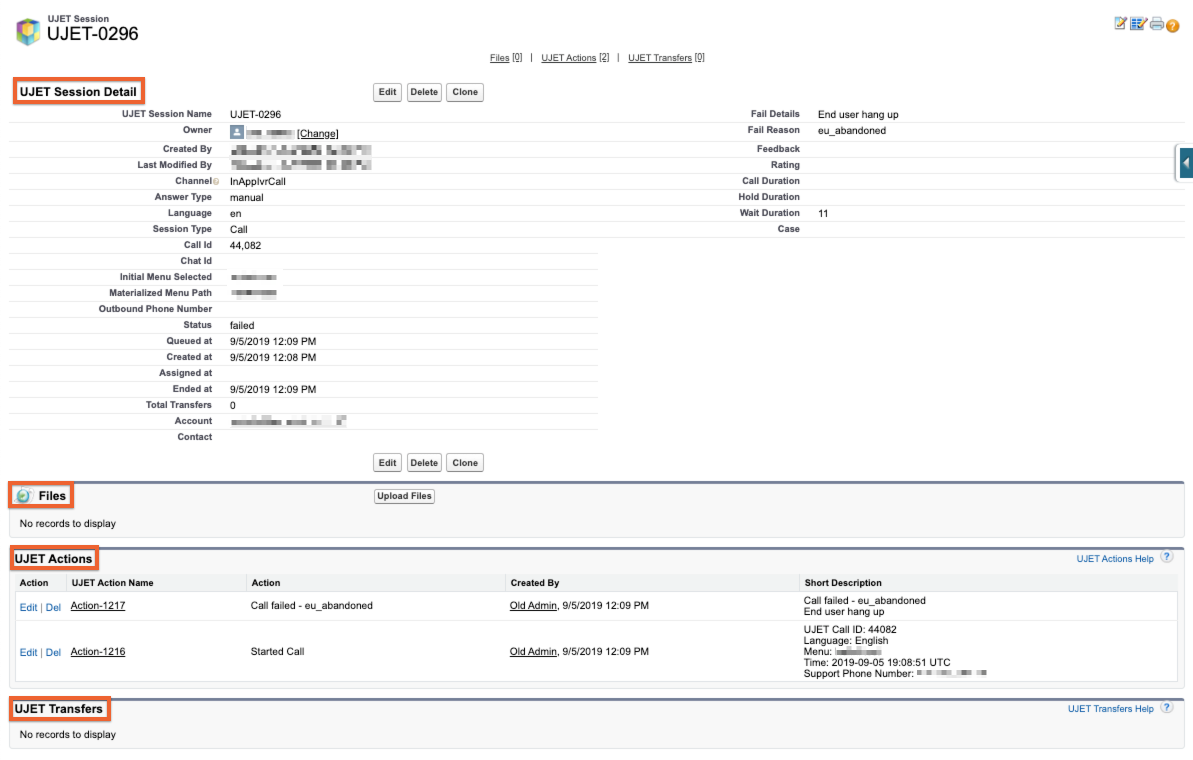
セッションの詳細
セッションで使用可能なデータセットには、次のフィールドが含まれます。
通話/チャット ID: CCAI プラットフォームの通話またはチャット ID
作成日時: 通話またはチャットが作成された日時
終了日時: 通話またはチャットが終了した日時
チャネル: 通話またはチャットの種類(モバイル、ウェブなど)。
セッション タイプ: 通話またはチャット
通話時間: セッションの開始から終了までの時間
キューに追加された時刻: セッションがキューに追加された時刻
Assigned at: セッションがエージェントに割り当てられた時刻
Wait: セッションがエージェントに割り当てられるまでのキューでの合計待ち時間
保留時間: 保留時間の長さ(通話のみ)
Answer Type: セッションが自動(0)で応答されたか、手動(1)で応答されたかを示します
Fail reason(失敗の理由): セッションが「失敗」した理由と詳細。
Feedback(フィードバック): 有効にすると、セッション中に収集されたお客様のフィードバックが記録に表示されます。
Case: セッション オブジェクトが関連付けられているケース
初期メニューが選択された: 初期キュー メニューが選択された
マテリアライズされたメニューパス: エージェントとの接続につながる選択されたパス
言語: セッションで使用または選択された言語
アウトバウンド電話番号 - 該当するアウトバウンド電話番号
ステータス: セッションのステータス
合計転送数: セッション中の合計転送数
ファイル
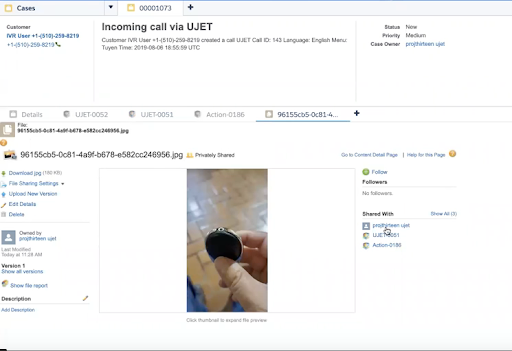
セッション オブジェクトに関連付けられているすべてのメディア ファイルは、ファイルとしてセッション オブジェクトに添付されます。以下に例を示します。
通話の録音
チャットの履歴
モバイル SDK ベースの診断パッケージ
エンドユーザーが送信したメディア ファイル
UI の例
ファイルリスト UI - 通話録音のセッション ファイルリストのサンプル

ファイルの詳細 UI - 消費者による画像のアップロードなど。
セッションのアクション
セッションのアクティビティを反映します。
通話を開始した
お客様からカスタムデータが届きました
通話が終了しました
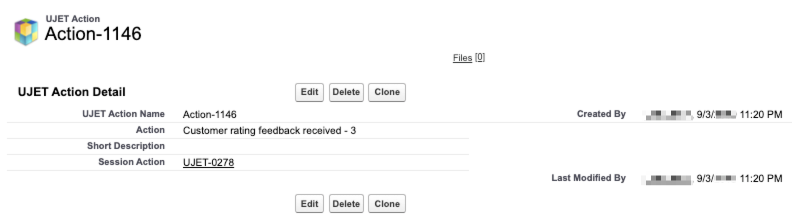
お客様の評価に関するフィードバックを受信しました
例: セッション アクションの詳細 UI - エンドユーザーのフィードバック
転送
セッションに関連付けられている転送は、このセクションに一覧表示されます。API データを使用していない場合は、[Transfer details] セクションに、通話に関する新しい情報が表示されます。転送の詳細には、各転送の完全なアカウントが示されます。これは、次のフィールドを使用して定義されます。
転送名: 転送の名前。
Transfer ID(転送 ID): 転送の一意の ID。
転送元エージェント: セッション転送を開始したエージェント
転送先のエージェント: セッションの転送先のエージェント
作成日時: 転送が作成された日時
Fail reason: セッション転送が失敗した理由
転送元のメニュー: 転送が開始された元のキューのメニュー
メニューの転送先: セッションの転送先のキューメニュー
Session: CCAI プラットフォーム セッション ID
ステータス: 転送のステータス
マテリアライズド パスからの転送: マテリアライズド パス転送の送信元
Transfer to materialized path(マテリアライズド パスに転送): セッションが転送されたマテリアライズド パス
Salesforce Lightning での CCAI プラットフォーム エージェント エクスペリエンス
Salesforce Lightning での CCAI プラットフォームの想定される動作を管理者とエージェントに提供します。特に、CCAI プラットフォーム セッション オブジェクトではなくアクティビティ オブジェクトに接続する場合に提供します。
要件
Salesforce Service Cloud のライセンス
Salesforce Service Console Lightning アプリ
更新された Salesforce インスタンス
Salesforce Lightning が有効になっている
CCAI プラットフォーム 1.15 以降
エージェント アダプタ
エージェント アダプタは、Service Console Lightning(または Sales Console Lightning)アプリの左下にあるユーティリティ バーに表示されます。CCAI Platform 電話アダプタが表示されない場合は、会社の Salesforce チームまたは IT チームにお問い合わせください。
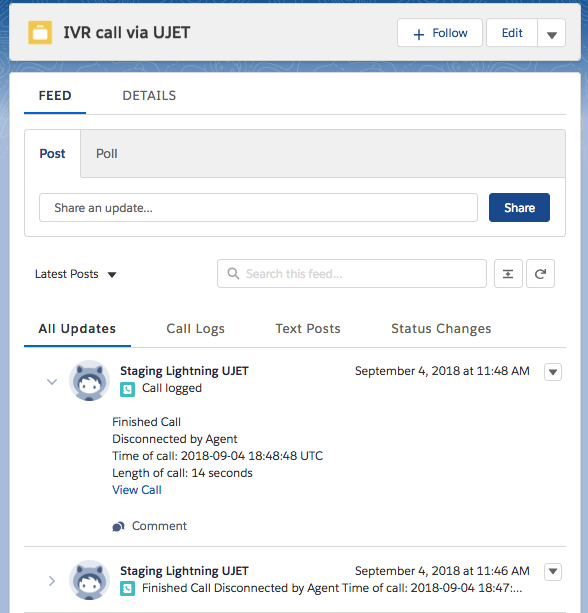
通話やチャットの発信または受信時に、CCAI Platform 統合によって Salesforce ケースが自動的にポップアップ表示されます。
備考
ウィジェットは使用中に最小化できます。
ケースは Salesforce の設定によって異なります。
ケースは、チケットに回答したエージェントに自動的に割り当てられます。
対応するタスクが自動的に作成され、ケースに関連付けられます。
標準データ
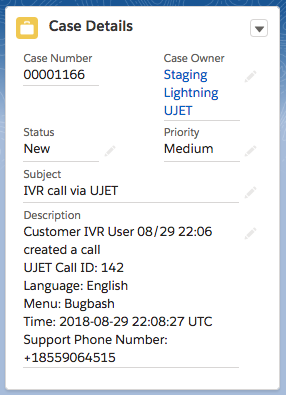
ケースの作成直後に、CCAI Platform はケースの [説明] フィールドに標準データを提供します。これには、通話 ID、言語、着信メニューの選択が含まれます。
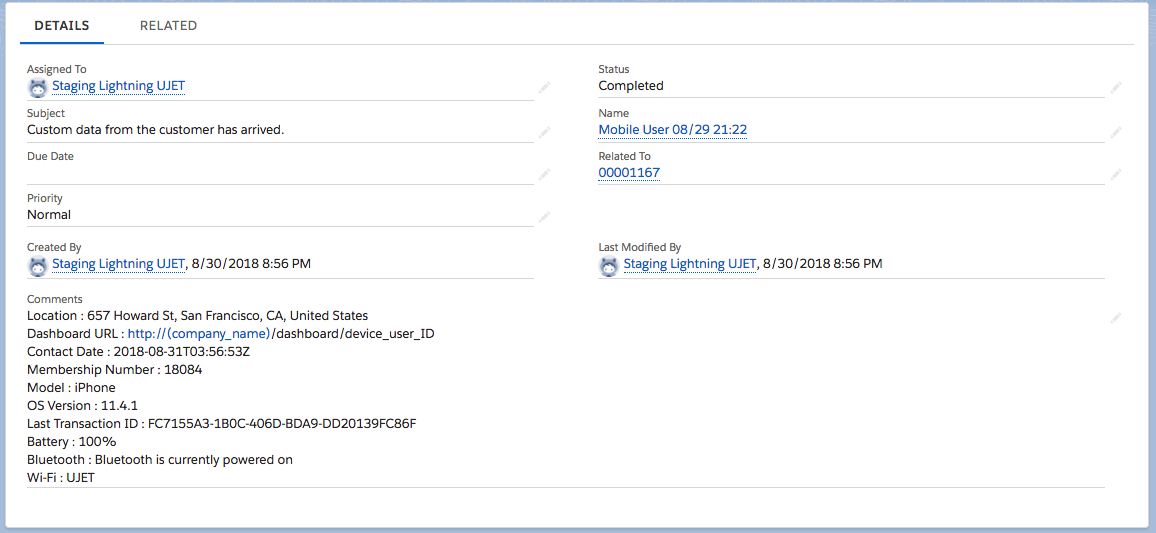
カスタムデータ
CCAI Platform SDK のカスタムデータを使用している場合、この情報によりケースに関連するタスクが作成されます。Salesforce の設定によっては、このタスクがパブリッシャー フィードに表示されます。
Salesforce Classic での CCAI プラットフォーム エージェント エクスペリエンス
以降のセクションでは、Salesforce Classic と CCAI Platform の間の想定される動作について説明します。
要件
Salesforce Service Cloud のライセンス
Salesforce Service Console アプリ
更新された Salesforce インスタンス
CCAI Platform 1.13 以降
エージェント アダプタ
エージェント アダプタは、Service Console(または Sales Console)アプリの右下に表示されます。
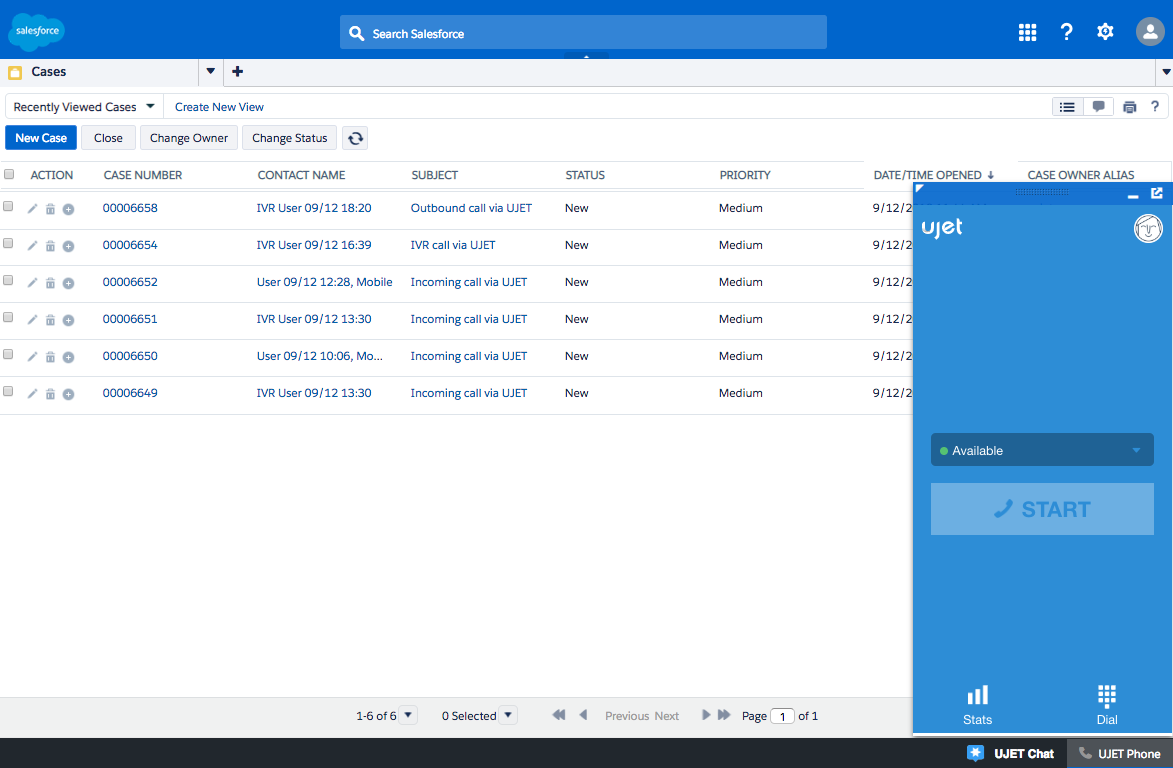
通話やチャットの発信または受信時に、CCAI Platform 統合によって Salesforce ケースが自動的にポップアップ表示されます。
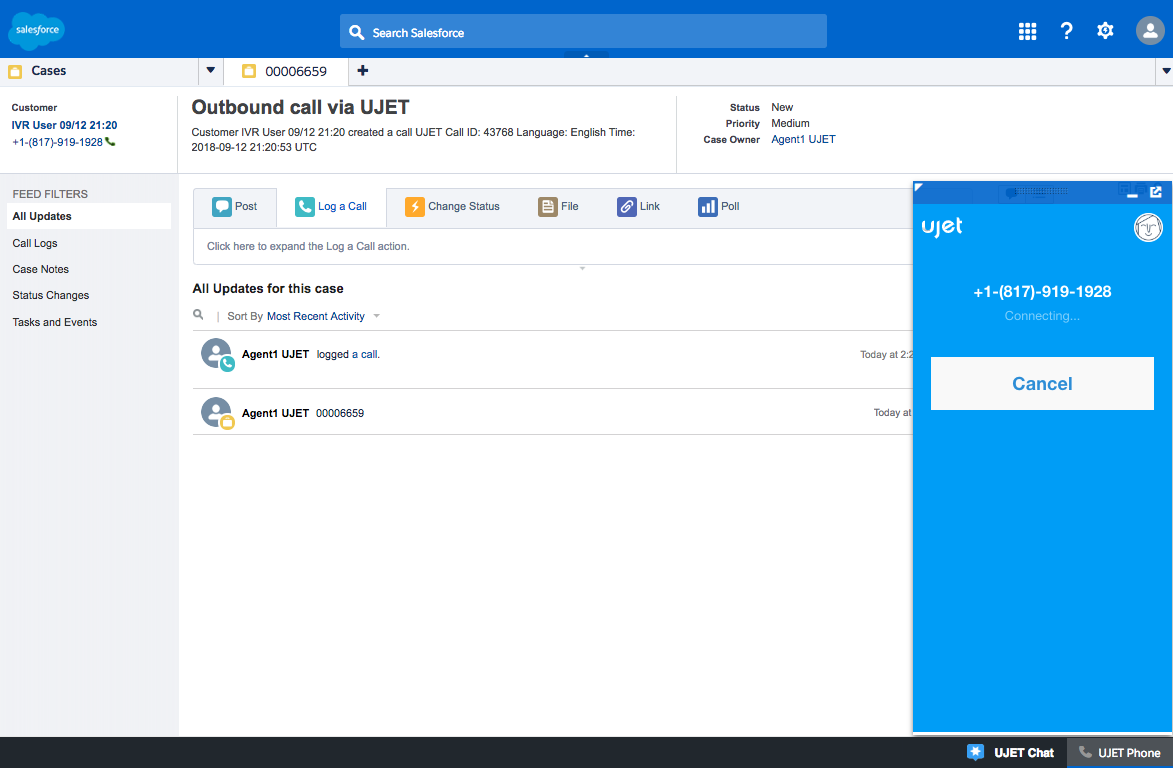
備考
アダプターは使用中に最小化できます。
ケースは Salesforce の設定によって異なります。
ケースは、チケットに回答したエージェントに自動的に割り当てられます。
対応するタスクが自動的に作成され、ケースに関連付けられます。
標準データ
ケースの作成直後に、CCAI Platform はケースの [説明] フィールドに標準データを提供します。これには、通話 ID、言語、着信メニューの選択が含まれます。
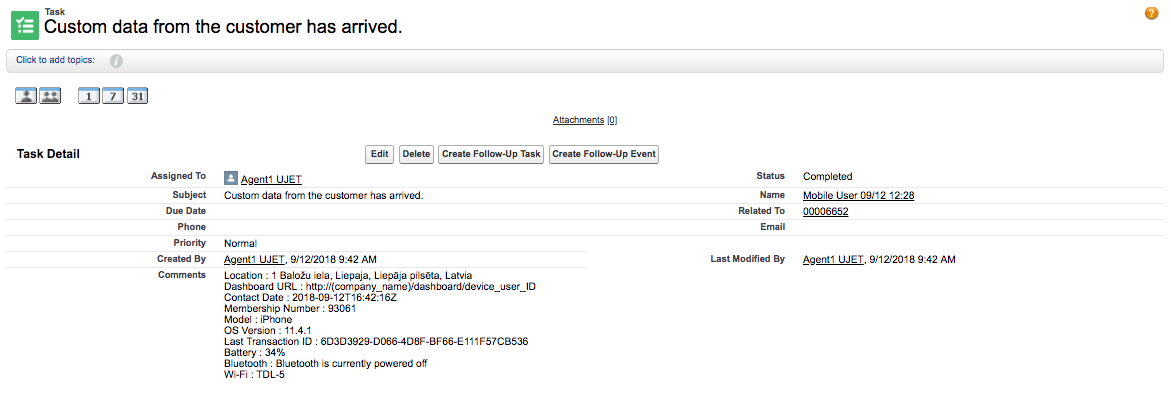
カスタムデータ
CCAI Platform SDK のカスタムデータを使用している場合、この情報によりケースに関連するタスクが作成されます。Salesforce の設定によっては、このタスクがパブリッシャー フィードに表示されます。
Salesforce: CCAI プラットフォーム セッション オブジェクトの技術的な詳細
CCAI Platform カスタム セッション オブジェクトは、すべての通話またはチャット セッション データが保存される、便利で最適化されたカスタム CCAI Platform セッション オブジェクトを提供します。有効にすると、セッション データは複数のエントリを使用して Activities オブジェクトに保存されるのではなく、音声録音、チャットの文字起こし、エンドユーザーがアップロードしたメディア ファイルなどの関連ファイルを含むすべてのセッション データが CCAI Platform セッション オブジェクト内に含まれます。このオブジェクトは、適切なケースまたは構成された Account オブジェクトに直接関連付けられます。
詳細については、Salesforce: CCAI Platform セッションをケース オブジェクトまたはアカウント オブジェクト(個人アカウント、連絡先、リード)にマッピングするをご覧ください。
CCAI プラットフォーム セッション オブジェクト
セッション オブジェクトが有効になっている場合:
CCAI Platform のすべてのセッション データは、現在のデフォルトの「Activity」オブジェクトではなく、新しい CCAI Platform セッション オブジェクトに保存されます。
CCAI Platform セッション オブジェクトは、各セッションの単一のリレーションシップとして、ケース オブジェクトまたはアカウント オブジェクトに直接関連付けられます。
[設定] > [運用管理] で設定された [不在着信ケースの作成] の設定が適用されます。[放棄された通話/チャットのチケットを作成する] 設定が無効になっている場合、セッション オブジェクトは作成されません。
CCAI Platform の構成とエンドユーザー セッションが論理的に一致する場合、ケース オブジェクトまたはアカウント オブジェクトに複数の CCAI Platform セッションが関連付けられることがあります。例: エンドユーザーが、根本原因のケースがまだオープンしている間に、同じ問題について電話をかけ直した。
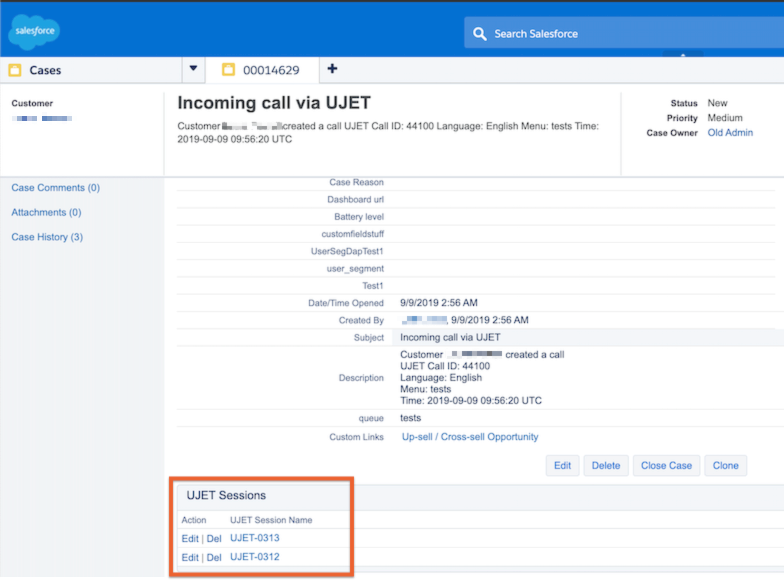
ケースに関連する複数の CCAI プラットフォーム セッションの UI の例
CCAI プラットフォーム セッション オブジェクトのデータ階層
セッション オブジェクトは次のように構成されています。
セッション関連リスト: ケース オブジェクトまたはアカウント オブジェクトに関連付けられているセッションのリスト
Session Detail: コア セッション オブジェクトの詳細を表示します。
コア セッション フィールド: 関連付けられた転送とファイルが一覧表示されます。
ファイルリスト: セッションの一部としてアップロードまたは作成されたファイル
- ファイルの詳細: ファイル自体へのアクセスなど、ファイルに関するすべての詳細
アクション: セッション中に発生したアクションのリスト
- アクションの詳細: 特定のアクションに関する追加情報
転送: セッション中に発生した転送の完全なリスト
- 転送の詳細: 単一の転送イベントに関連付けられたすべてのフィールドとデータが表示されます。
CCAI プラットフォーム セッションの概要
セッションを開くと、関連するすべての CCAI Platform セッション アクション、添付ファイル、転送が一覧表示された次のビューが表示されます。
CCAI プラットフォーム セッション データセットのフィールド
セッションで使用可能なデータセットには、次のフィールドが含まれます。詳細な定義については、データ ディクショナリをご覧ください。
通話/チャット ID: インタラクションの一意の ID。
作成日時: 通話またはチャットが作成された日時。
終了日時: 通話またはチャットが終了した日時。
チャネル: チャネルのタイプ(モバイル、ウェブ、IVR など)。
セッション タイプ: セッションまたはインタラクションのタイプ。
通話時間: セッションの開始から終了までの時間。
キューに追加された日時: セッションがキューに追加された日時。
Assigned at(割り当て日時): セッションがエージェントに割り当てられた日時。
待機: セッションでエージェントに割り当てられるまでのキューでの合計待機時間。
Hold Duration(保留時間): 保留時間の長さ。待機時間は含まれません(通話のみ)。
回答タイプ: セッションが自動(0)で回答されたか、手動(1)で回答されたかを示します。
Fail reason: セッションが失敗した理由。
フィードバック: 有効にすると、セッション中に収集されたお客様のフィードバックが記録に表示されます。
Case: セッション オブジェクトが関連付けられているケース。
選択された最初のメニュー: 選択された最初のキュー メニュー。
マテリアライズド メニューパス: エージェントとの接続につながる選択されたパス。
言語: セッションで使用または選択された言語。
発信電話番号: 該当する発信電話番号。
ステータス: セッションのステータス。
合計転送数: セッション中の合計転送数。
ファイル
セッション オブジェクトに関連付けられているすべてのメディア ファイルは、ファイルとしてセッション オブジェクトに添付されます。以下に例を示します。
通話の録音。
チャットの履歴。
Mobile SDK ベースの診断パッケージ。
エンドユーザーが送信したメディア ファイル。
UI の例
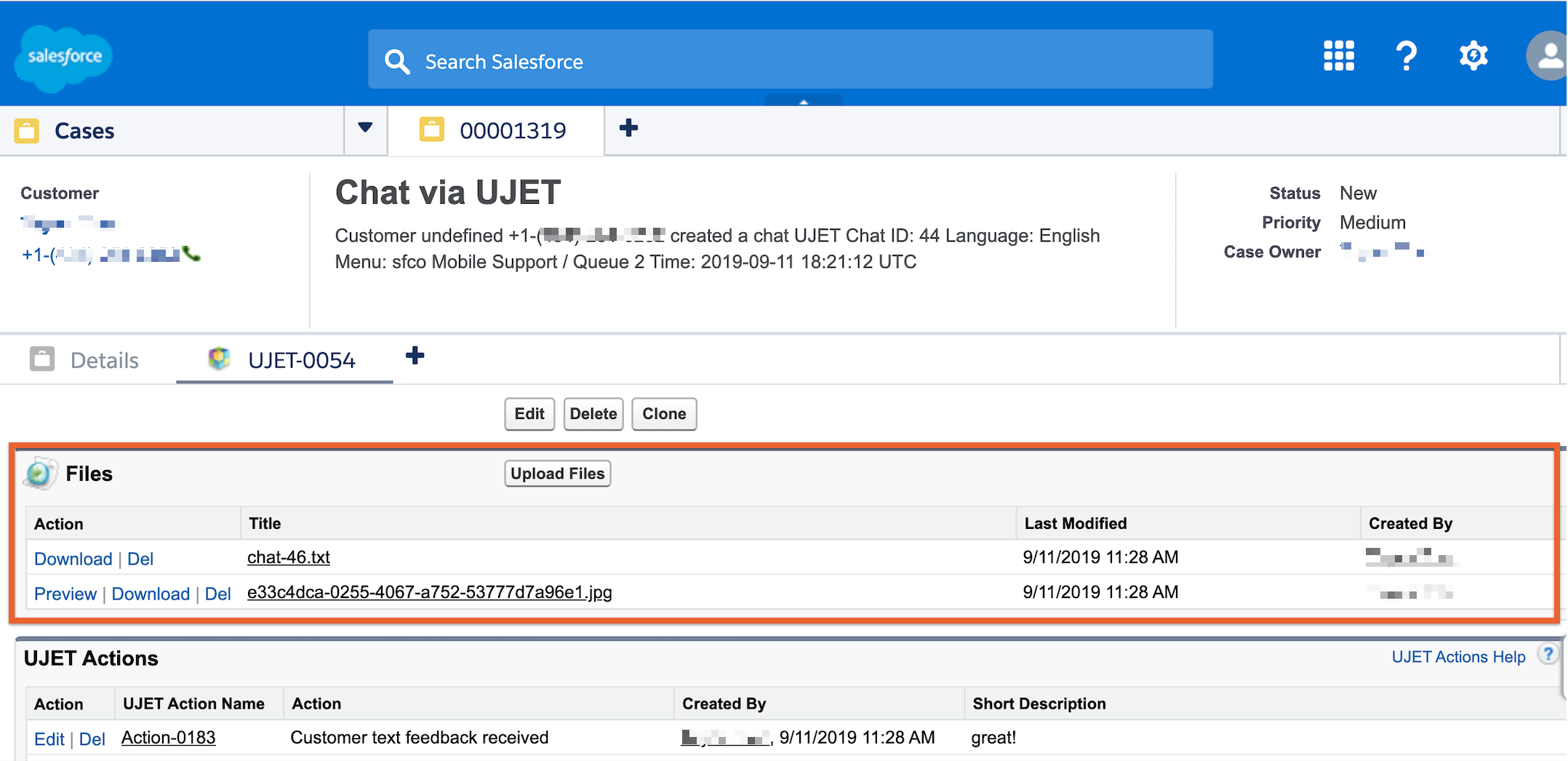
ファイル リスト UI: 通話録音のセッション ファイル リストの例。
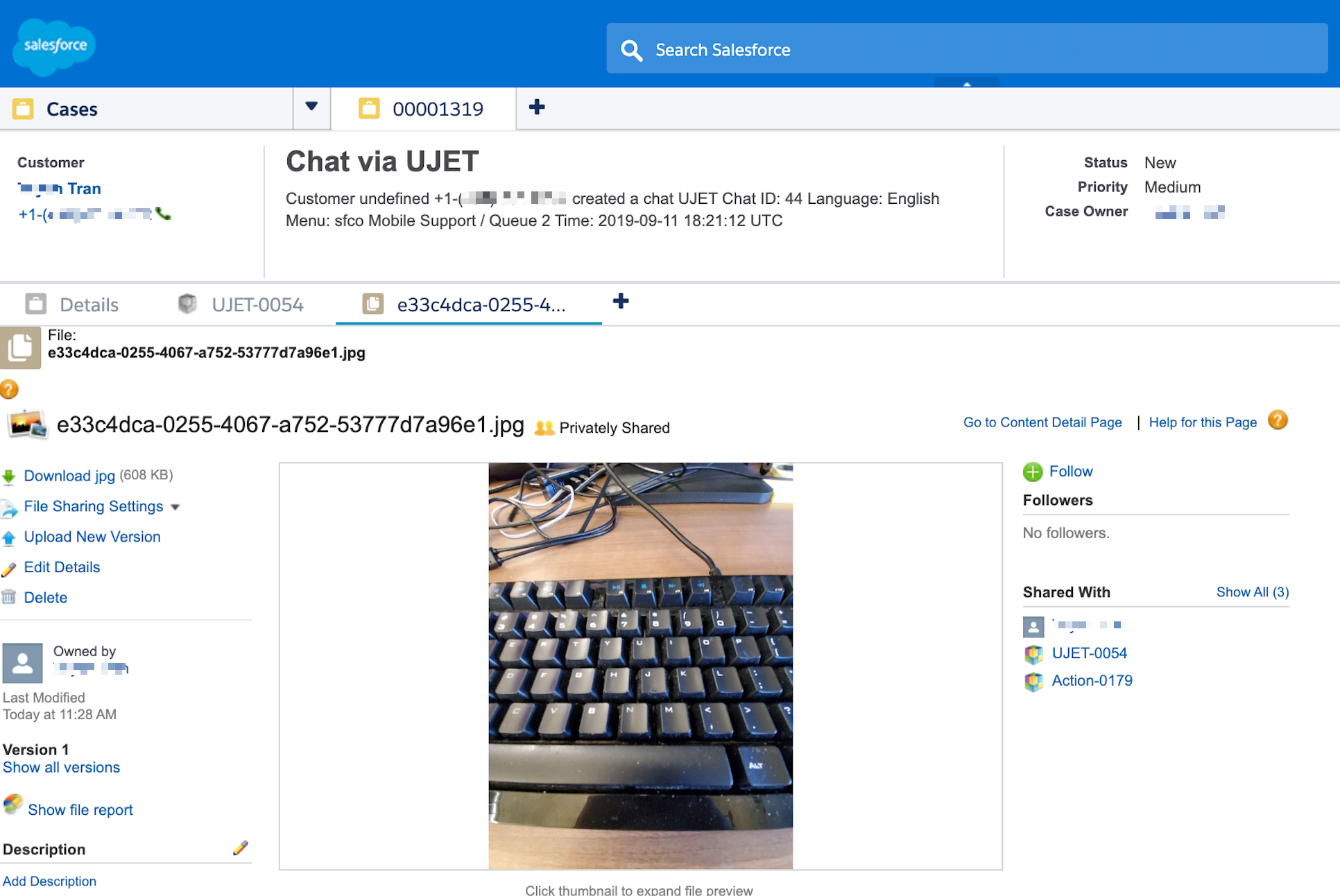
ファイルの詳細 UI: エンドユーザーによる画像アップロードの例。
CCAI プラットフォーム セッションのアクション
セッションのアクティビティを反映します。
通話を開始しました。
お客様からのカスタム データが届きました。
通話が終了しました。.
お客様の評価に関するフィードバックを受信しました
セッション アクションの詳細 UI の例: エンドユーザーのフィードバック。
転送
セッションに関連付けられている転送は、このセクションに一覧表示されます。通話に関する新しい情報セットが導入されます。この情報は、管理ポータルのレポートではまだ利用できません(このデータは API で利用可能でした)。
転送の詳細は、各転送の完全なアカウントを表し、次のフィールドを使用して定義されます。
転送名: CCAI プラットフォーム固有の転送名。
転送 ID: 転送の ID。
転送元エージェント: セッション転送を開始したエージェント。
転送先のエージェント: セッションの転送を受けたエージェント。
作成日時: 転送が作成された日時。
Fail reason: セッション転送の失敗理由。
転送元のメニュー: 転送が開始された元のキュー メニュー。
転送先のメニュー: セッションが転送されたキュー メニュー。
セッション: CCAI プラットフォームのセッション ID。
Status: 転送のステータス。
実体化されたパスからの転送: 実体化されたパス転送の送信元。
転送先のマテリアライズド パス: セッションの転送先のマテリアライズド パス。
複数の番号に対するアカウントの検索
管理者は、Salesforce の複数の電話番号フィールドでアカウントを検索するように CCAI Platform ポータルを構成できます。これにより、携帯電話、自宅、職場などの複数の電話番号を持つユーザーが、さまざまなサポート セッションを 1 つのアカウントに簡単に接続できるようになります。これは、着信通話と発信通話の両方で機能します。
Salesforce で新しい電話番号フィールドを作成する
Salesforce の既存の電話番号フィールドはすべて、電話番号ルックアップ フィールドとして使用できます。追加したい電話番号フィールドがまだある場合は、新しいフィールドを作成できます。新しい電話番号欄を追加するには
[オブジェクト マネージャー] に移動します。
編集するアカウントを選択します。
[Fields & Relationships] をクリックします。
[新規] をクリックして、新しいフィールドを追加します。
新しい電話番号フィールドの情報を入力します。たとえば、携帯電話番号を追加する場合は、
Field Labelに「携帯」、Field Nameに携帯電話番号、Data Typeに「電話」と入力します。新しいフィールドが作成されると、CCAI Platform ポータルでルックアップ フィールド オプションとして表示されます。その後、アカウントの検索用電話番号として追加できます。
CCAI Platform ポータルで電話番号をルックアップ番号として追加する
すべての CRM オブジェクト(連絡先、アカウント、見込み顧客など)のすべての電話番号タイプは、CCAI プラットフォーム ポータルで選択できます。次の項目を更新できます。
電話番号のルックアップ フィールド: 以前に名前が付けられた電話番号のルックアップ フィールド。このオプションでは、携帯電話、アカウントの電話番号、アカウントの FAX など、複数の電話番号を選択できます。その後、これらの番号を同じアカウントに関連付けることができます。
電話番号の主フィールド:このフィールドは、電話番号の検索フィールドで選択した内容に応じて変化します。新しい CRM アカウントを作成するときに使用する電話番号フィールドを選択できます。
複数の電話番号を検索用の追加番号として追加するには:
[Developer Settings] > [Account Lookup] に移動します。
ルックアップ フィールドを適用する [オブジェクト] と [レコード タイプ] を選択します。
[電話番号検索フィールド] プルダウン リストで、追加の検索番号として使用する電話番号を選択します。
プルダウン ボックスで [保存] をクリックします。
UJET が新しい CRM アカウントを作成する際に使用するメインの電話番号を選択します。このプルダウン リストは、前のフィールドで選択した電話番号に応じて変わります。
[Developer Settings] セクションで [Save] をクリックします。選択したルックアップ番号が同じアカウントに接続されます。
Salesforce の柔軟なルックアップ権限の変更
Flexible Account のルックアップでは、CCAI Platform が Salesforce データとプロセス フローを管理する方法に関する柔軟性を高めるために、エージェント権限セットを調整する必要があります。
サンプル ユースケース
ケースの作成を無効にし、CCAI Platform セッション オブジェクトをアカウント、個人アカウント、またはカスタム アカウント オブジェクトに関連付けます。
ケースの作成を無効にし、CCAI Platform Session オブジェクトを Salescloud アカウント オブジェクト(リードや商談など)に接続します。
追加の設定手順
[Permission Sets] 設定ページに移動します。複製された UJET_Agent 権限セットが表示されます。
[オブジェクトの設定] をクリックします。
Case オブジェクトと Contact オブジェクトには、Read、Create、Edit、View All の権限がありますが、Accounts オブジェクトにはありません。次のステップでは、Account の権限も追加します。
アカウント オブジェクトの権限に読み取り、作成、編集、すべて表示のアクセス権を追加して保存します。
タスク タイプのフィールド権限を追加します。
[Type] フィールドの [Read Access] と [Edit Access] のチェックボックスをオンにします。
柔軟な発信ダイヤル
柔軟な発信通話処理により、発信通話の管理に柔軟性と粒度が提供されます。
CRM パッケージ v1.24 が必要です。Sales Cloud の場合は v1.26 が必要です。
管理者は、エージェントがケースを作成できるかどうか、アカウントの検索やセッションの関連付けに使用されない番号にエージェントがダイヤルできるかどうかを設定できます。
エージェント通話アダプタの多くの新しい更新
複数の一致するアカウント レコードを確認して選択する
選択したアカウントに関連付けられている未解決のケースから選択します
ケースを新規作成する
チケットを作成しない、または新しいチケットを作成するオプションを構成可能に
一致するアカウント レコードが複数ある場合の処理
セッションへのフレキシブル チケットの関連付け
機能の詳細
以下の説明と Agent Adapter UI では、オブジェクト/用語「アカウント」が参照されていますが、「アカウント」として参照されているオブジェクトは、デベロッパー設定での構成によって異なる場合があります。
通話やチャットを既存のケースに追加する設定などの設定の依存関係は、この機能に影響します。
プライマリ オブジェクト以外のオブジェクトが同期される場合、アカウント検索の [設定] > [開発者向け設定] に保存された構成は、エージェント アダプタでのエージェントの選択によってオーバーライドされる可能性があります。
アカウント ID とケース ID のフィールドの詳細
ラベル
この記事と Agent Adapter UI では、オブジェクト/用語「アカウント」が参照されていますが、「アカウント」として参照されているオブジェクトは、デベロッパー設定の構成によって異なる場合があります。

管理者ポータル > [設定] > [デベロッパー設定] の [アカウント検索] で設定されたオブジェクト タイプによって、[アカウント ID] というフィールドが入力されます。
[ケース ID] というフィールドは無効にできます。
この UI は、今後のリリースで設定に基づいてエージェント アダプタ フィールドを動的に更新するように更新されます。
アカウントとケースの動作
アカウント ID
アカウント ID は、次の方法で選択できます。
アカウントまたは連絡先レコードの電話番号をクリックする
アカウント レコードまたは取引先責任者レコードのページで同期アイコンをクリックして同期する
アカウントに関連付けられている発信電話番号を入力する
アカウント ID とケースに関連付けられているケースの電話番号をクリックする
ケース ID
ケース ID は、次の方法で選択できます。
上記いずれかのオプションでアカウント ID が選択されると、CCAI Platform は選択されたアカウント ID の未解決のケースを 1 つ以上確認し、最新のケースを選択するか、設定に基づいてエージェントが選択できるようにします。
[アカウント ID] が選択され、[エージェントにリストからオープン ケースを選択するよう求める(該当する場合)] オプションが有効になっている場合は、オープン ケースのリストから選択します。
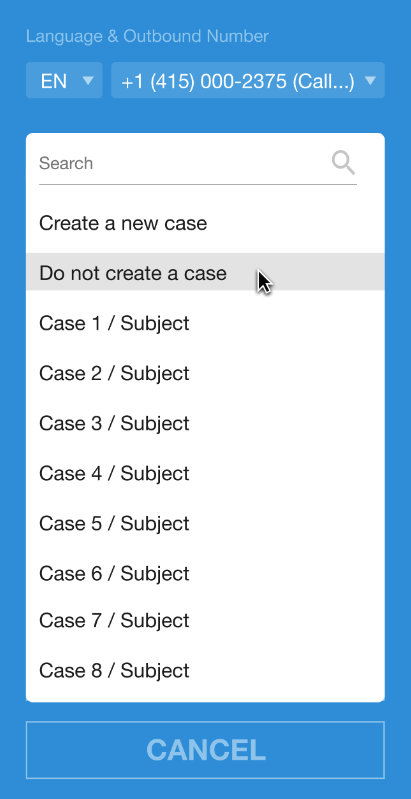
[Account ID] が選択され、[Allow agent to select "Create a new case" option for outbound calls] オプションが有効になっている場合、フィールドに入力された新しいケース ID と CCAI Platform がケースをポップアップ表示し、アクティビティまたは CCAI Platform セッション オブジェクトを使用してセッションデータをケースに関連付けます。
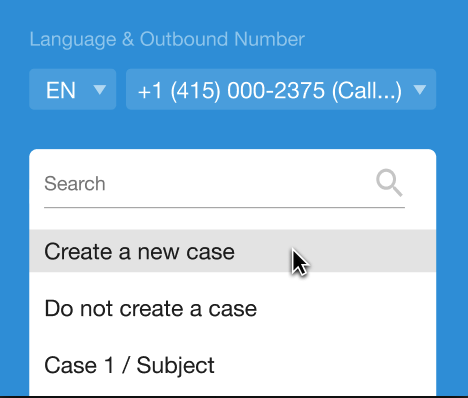
同期ボタンの動作
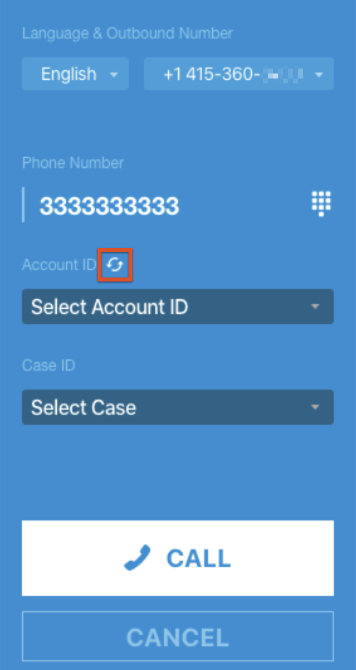
同期ボタンは、次のタイプの Salesforce オブジェクトで機能します。
[ケース] ページ
CCAI プラットフォームは、現在のルックアップ オブジェクト(連絡先、取引先、個人取引先、リード)を検索します。
電話番号フィールドには、デフォルトの電話設定に基づいて入力されます。
[Contact]、[Account]、[PersonAccount]、[Lead] ページ
現在のオブジェクトがルックアップ オブジェクトと同じオブジェクト タイプの場合、オブジェクトとオブジェクトの電話番号フィールドが入力されます。
現在のオブジェクトがルックアップ オブジェクト([デベロッパー設定] で設定)と同じオブジェクトでない場合、デフォルトの電話項目の電話番号が入力されます。
ページに CCAI プラットフォーム セッション、タスク、またはアクティビティがある
CCAI Platform は、オブジェクトに現在のルックアップ オブジェクトの関連付けがあるかどうかを確認します。
- たとえば、CCAI プラットフォーム セッション オブジェクトの場合、これは UJET__Contact__c、UJET__Account__c、UJET__Lead__c になります。
ルックアップ オブジェクトの関連付けがない場合、情報を同期できない
CCAI プラットフォームの構成
ルックアップ オブジェクトを設定する
データモデルとプロセスに基づいて、Salesforce とのやり取りでプライマリ ルックアップ オブジェクトを何にするかを選択できます。
カスタム構成: ケースを有効または無効にする
CCAI Platform Session オブジェクトを使用してセッションデータを Salesforce にマッピングする際に、ケースを無効にすることができます。この設定が無効になっている場合、エージェント アダプタの [ケース ID] フィールドは使用できなくなります。
CCAI Platform ポータルで、[設定] > [運用管理] に移動します。
[Session Data] セクションで [CCAI Platform Session] が選択されている場合は、[Attach CCAI Platform Sessions directly to the account lookup object.](CCAI プラットフォーム セッションをアカウント ルックアップ オブジェクトに直接関連付けます)オプションを有効または無効にします。ケースは作成されません。
カスタム構成: オペレーション管理
CCAI Platform ポータルで、[設定] > [運用管理] に移動します。
[Multiple Account/Cases] セクションで、次の項目を有効または無効にします。
エージェントにリストからオープン ケースを選択するよう促す(該当する場合):
無効: 連絡先/アカウントに関連付けられている最新の未解決のケースが自動的に選択されます。
有効: エージェントは、連絡先/アカウントに関連付けられているすべての未解決のケースから選択するよう求められます。
上記のオプションが有効になっている場合、[エージェントが発信通話で [新しいケースを作成] オプションを選択できるようにする] を有効にできます。無効になっている場合は、エージェントは既存のオープンケースを使用する必要があります。
エージェントがアウトバウンド コールで [ケースを作成しない] オプションを選択できるようにする
セッション データが CCAI Platform Session オブジェクトにマッピングされていることを設定で指定すると、通話録音を含む通話データが CCAI Platform Session に保存され、選択したルックアップ オブジェクトに関連付けられます。
エージェント アダプタ: [ケース ID] フィールドが UI に表示されなくなります。
セッション データがアクティビティ オブジェクトにマッピングされていることを設定で指定すると、通話録音を含め、通話データは保存されません。コンプライアンス規制/基準で、すべての通話録音にアクセスする必要がある場合は、このオプションを有効にしないでください。CCAI Platform は、ケースが作成されていない通話の通話録音を取得できないためです。
[入力した番号を使用して電話をかける] オプションを許可
有効: エージェントはアカウント ID を選択し、アカウント/連絡先に保存されていない番号を入力して電話をかけることができます。電話番号はアカウント/連絡先に保存されません。
無効: 発信通話は、Account オブジェクトまたは Contact オブジェクトに保存されている番号にのみ発信できます。
エージェント エクスペリエンス
エージェント UI
以下は、すべてのオプションが有効になっている通話アダプタの例です。
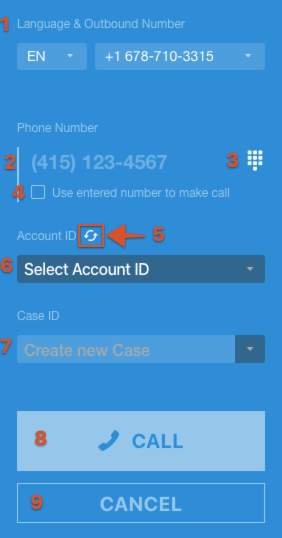
言語と発信番号の選択によって、発信者が通話に応答したときに表示される番号が決まります。詳しくは、複数の発信番号をご覧ください。
現在選択、同期、入力されている電話番号が表示されます。この番号に電話がかけられます。
ダイヤルパッド アイコンをクリックすると、電話番号入力画面が開き、電話番号を入力または貼り付けることができます
選択したアカウント/連絡先に関連付けられていない番号を使用するには、チェックボックスをオンにします。「入力した番号を使用して電話をかける」オプションをご覧ください。設定によっては表示されない場合があります。
[sync] ボタンをクリックすると、現在開いているタブの情報が使用され、[Account ID] フィールドや [Case ID] フィールドに入力されます。
[Account ID] フィールドには、[Settings] > [DeveloperSettings] > [Account Lookup] > [Lookup object] の管理者設定に基づいて、プライマリ ルックアップが表示されます。上記のラベルで詳しく説明しています。
[Case ID] フィールドには、[Settings] > [DeveloperSettings] > [Account Lookup] | [Lookup object] の管理者設定に基づいて、選択したレコード タイプが表示されます。上記のラベルで説明しています。 設定によっては存在しない場合があります。
アカウント ID とケース ID を選択すると、[Call](電話)をクリックして発信します。
[Cancel] をクリックすると、メインの Agent Adapter UI に戻ります。
エージェント UI の変数
Agent Adapter には、デベロッパー設定とオペレーション管理の設定に基づいて、さまざまなオプションとビューが表示されます。
エージェントの操作性に影響する可能性がある管理ポータルの設定
既存の未解決のチケットに電話やチャットのセッションを追加しないでください
エージェントにリストからオープンケースを選択するよう促す(該当する場合)
エージェントがアウトバウンド通話で [新しいケースを作成] オプションを選択できるようにする
エージェントがアウトバウンド通話で [ケースを作成しない] オプションを選択できるようにする
[入力した番号を使用して電話をかける] オプションを許可
CCAI プラットフォーム セッションをアカウント検索オブジェクトに直接関連付けます。ケースは作成されません
エージェント エクスペリエンスに影響する CRM データ
同じ電話番号が登録されている連絡先の数
電話番号が登録されている連絡先はありません
電話番号が登録されている連絡先が 1 つのみ
電話番号が登録されている複数の連絡先
未解決のケースの数
ケースなし
1 つのケースのみ
複数のケース
電話をかける
発信通話
Salesforce の現在のページと同期して電話をかける
Salesforce で、ケース、連絡先、アカウント、または見込み顧客に移動します。
Agent Adapter で [同期] をクリックします。
必要に応じて、プルダウンから [Account ID] オブジェクトと [Case ID] オブジェクトを選択します。
同期後に表示されるアダプター画面に影響する 3 つの要素
環境設定: [オープン ケースから選択] オプションの有効/無効、[新しいケースを作成] オプションの有効/無効、[ケースを作成しない] オプションの有効/無効を選択します。
同じ電話番号が登録されている連絡先の数
電話番号が登録されている連絡先はありません
電話番号が登録されている連絡先が 1 つのみ
電話番号が登録されている複数の連絡先
未解決のケースの数
ケースなし
1 つのケースのみ
複数のケース
[発信] をクリックします。
入力した番号を使用して電話をかけるオプション
特定のアカウントに複数のビジネス拠点や連絡先が登録されている場合、すべての電話番号がアカウントや連絡先に保存されているとは限りません。このような場合、エージェントはアカウントや連絡先に保存されていない番号に発信する必要があることがあります。このオプションを使用すると、エージェントは連絡先に保存されていない番号に発信しながら、ケースを連絡先に関連付けることができます。ダイヤルされた番号は、CCAI Platform セッション オブジェクトのコメントに保存されます。この機能を有効にするには、カスタム構成: オペレーション管理をご覧ください。
Salesforce でアカウントまたは連絡先を見つけ、Agent Adapter の [sync] ボタンをクリックします。
省略可: [別の番号に電話する] 切り替えボタンをクリックしてオンにすると、CRM アカウントまたはレコードの検索に使用した電話番号とは別の番号に電話をかけることができます。
キーパッド アイコンをクリックして番号を編集します。
電話番号フィールドに電話番号を貼り付けるか入力します。
[発信] をクリックします。
API Direct Access Point - Salesforce REST API
API Direct Access Point(DAP)を使用すると、API ソースから直接ルーティング ロジックを実装できます。Salesforce は、データを取得するための APEX REST クラスを提供しています。CCAI Platform は、このクラスを使用して、Direct Access Points(DAP)の API を使用する発信者を転送できます。他の DAP オプションとは異なり、AND ロジックは複数の Key-Value ペアで使用できます。
Salesforce 管理者の構成
Salesforce で APEX REST クラスを準備する
「apex」をクイック検索します。
[Custom Code] > [Apex Classes] > [New] を選択します。
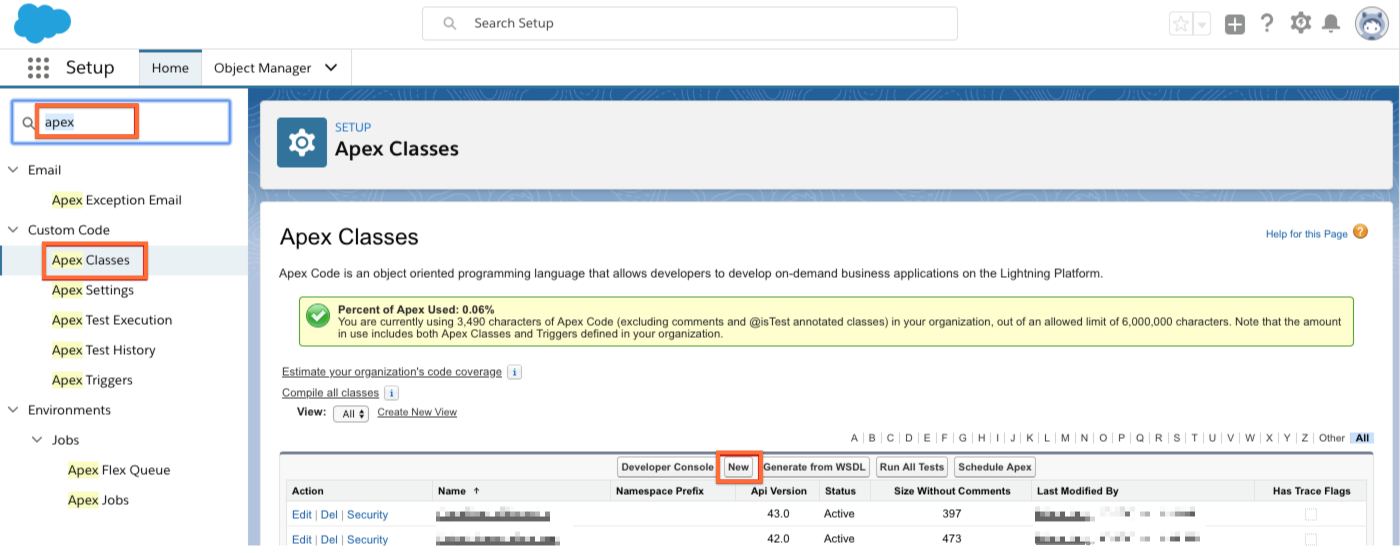
APEX REST クラスを作成する
コードは異なりますが、以下の例をご覧ください。
@RestResource(urlmapping = '/searchVIP')
global class UjetVIPSearch {
    @httpPOST
    global static void searchVIP(){
        RestRequest req = RestContext.request;
        RestResponse res = RestContext.response;
        responsewrapper response= new responsewrapper();
        try{
            requestWrapper jsonBody;
            jsonBody  = (requestWrapper) JSON.deserialize(req.requestBody.toString(), requestWrapper.class);

            String aninumber = jsonBody.phone;
            // CCAI Platform will send phone parameter in format %222%333%4444
            if(string.isNotBlank(aninumber)){
                integer cnt = [SELECT count() from Contact where Contact.Phone like :aninumber AND VIP__c = true];
                response.is_vip = (cnt > 0);
                res.responseBody = blob.valueof(JSON.serialize(response));
            }
            else{
                res.statuscode = 404;
                res.responseBody = blob.valueof('No Contact found');
            }
        }
        catch(exception e){
            res.statuscode = 500;
            res.responseBody = blob.valueof(e.getmessage());
        }
    }
    public class responsewrapper{
        public boolean is_vip;
    }
    public class requestWrapper{
        public string phone;
    }
}
セキュリティを変更する
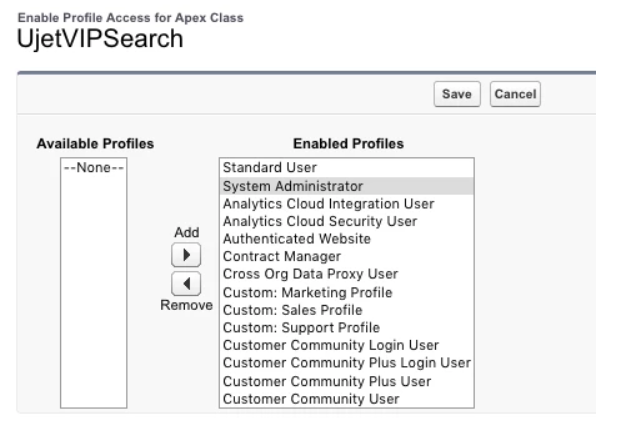
Apex REST クラスはエージェントの OAuth トークンによってアクセスされるため、該当するすべてのエージェント プロファイルを [有効なプロファイル] 列に追加する必要があります。
APEX Rest クラスが作成されたら、[セキュリティ] をクリックして編集します。

エージェント プロファイルをすべて選択します。
矢印をクリックして、[有効なプロファイル] 列に追加します。
[保存] をクリックします。
構成
利用可能なルーティング ロジック オプションから選択する
CCAI Platform ポータルで有効にして構成する
キュー設定で DAP を作成する
テストルーティング
API DAP をトリガーする電話番号を使用して IVR に電話します。
通話が正しいキューに転送されていることを確認します。