


Salesforce-Installationsanleitung für Salesforce-Version 1.44.
Die Salesforce-Editionen Professional, Enterprise, Performance, Unlimited und Developer lassen sich alle in die Contact Center AI Platform (CCAI Platform) einbinden.
Unterstützung für Salesforce Classic und Lightning
Installationslink: Salesforce Enterprise 1.44
Installationsschritte
Mit dem in Salesforce installierten Agent-Adapter können Kundenservicemitarbeiter Anrufe und Chats direkt in einer Salesforce-Organisation entgegennehmen. Versionen nach 1.17 unterstützen sowohl Classic Experience als auch Lightning Experience.
Die Installation umfasst folgende Schritte:
Organisations-ID und ‑Name ermitteln und dem Portal hinzufügen
Consumer-Key und -Secret der verbundenen App im Portal eingeben
Consumer-Key und -Secret der verbundenen App im Portal platzieren
Für die Installation erforderliche Daten
Feldname |
Wo finde ich das? |
Wo kann ich die Daten eingeben? |
|---|---|---|
Organisations-ID |
Salesforce |
Entwicklereinstellungen im Portal |
Name der Organisation |
Salesforce |
Entwicklereinstellungen im Portal |
Consumer-Key für verbundene App |
Salesforce |
Entwicklereinstellungen im Portal |
Consumer Secret der verbundenen App |
Salesforce |
Entwicklereinstellungen im Portal |
Mandantenname |
Admin-Portal <companyName>.<domain> |
Benutzerdefinierte Einstellungen in SFDC |
Kundenschlüssel |
Entwicklereinstellungen |
Benutzerdefinierte Einstellungen in SFDC |
Secret |
Entwicklereinstellungen |
Benutzerdefinierte Einstellungen in SFDC |
Verbundene App |
verbundene Anwendung von Salesforce |
Benutzerdefinierte Einstellungen in SFDC |
Organisations-ID und ‑name ermitteln und dem Portal hinzufügen
In diesem Abschnitt richten Sie eine erste Verbindung zwischen dem CCAI Platform-Portal und Salesforce ein, indem Sie die erforderlichen Organisationsinformationen suchen und in das CCAI Platform-Portal einfügen.
Vorbereitung
Zugriff auf die Seite Unternehmensinformationen in Salesforce.
Nutzer mit der Administratorrolle, die im Portal zugewiesen ist, um auf die Entwicklereinstellungen zuzugreifen
Installationsschritte
Gehen Sie in Salesforce zu Setup > Settings > Company Settings > Company Information (Einrichtung > Einstellungen > Unternehmenseinstellungen > Unternehmensinformationen).
Suchen Sie in Unternehmensinformationen nach dem Organisationsnamen und der Organisations-ID von Salesforce.com.
Kopieren Sie beide Werte.
Öffnen Sie in einem anderen Browsertab das CCAI Platform-Portal.
Gehen Sie zu Einstellungen > Entwicklereinstellungen > CRM > Agent Platform.
Wählen Sie Salesforce aus.
Suchen Sie nach den Feldern Salesforce-Organisations-ID und Salesforce-Organisationsname.
Geben Sie die
Salesforce Organization IDin das Feld Salesforce-Organisations-ID und dieSalesforce Organization Namein das Feld Salesforce-Organisationsname ein.Klicken Sie auf Speichern.
App in Salesforce installieren
In diesem Schritt installieren wir die App in Salesforce.
Voraussetzungen
Der Salesforce-Nutzer muss Berechtigungen zum Installieren von Paketen in einer Organisation haben.
Melden Sie sich bei Salesforce an, wenn Sie dazu aufgefordert werden.
Wählen Sie Für alle Nutzer installieren aus.
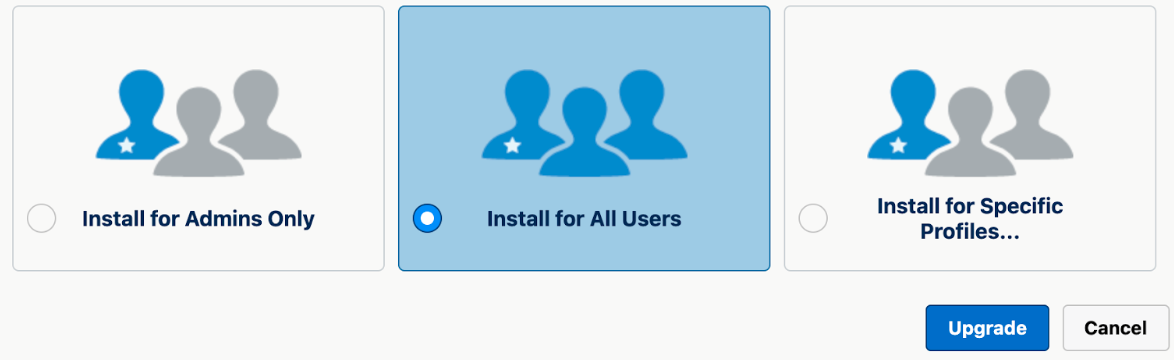
Wählen Sie Installieren (oder Aktualisieren, wenn Ihre Organisation eine frühere Version verwendet hat) aus. Dies kann einige Minuten dauern.
Klicken Sie nach Abschluss der Installation auf Fertig.
Wenn Sie die Paketinstallation in Salesforce überprüfen möchten, gehen Sie zu Platform Tools > Apps > Packaging > Installed Packages (Plattformtools > Apps > Verpackung > Installierte Pakete).
Benutzerdefinierten Berechtigungssatz erstellen und auf alle Agents anwenden
In diesem Abschnitt erstellen Sie einen benutzerdefinierten Berechtigungssatz mit den Mindestanforderungen für die Integration, aktualisieren ihn mit Berechtigungen für Kundenvorgänge und Kontakte und wenden ihn auf alle Kundenservicemitarbeiter an, die das CCAI Platform-Portal verwenden.
Vorbereitung
Der Nutzer muss Salesforce-Administrator sein, um diesen Bereich konfigurieren zu können.
Eine Liste der Kundenservicemitarbeiter, die den Adapter in Salesforce verwenden.
Schritte
Klicken Sie in Salesforce auf Administration > Users > Permission Sets (Verwaltung > Nutzer > Berechtigungssätze).
Suchen Sie die Berechtigungsgruppe CC_Agent und klicken Sie auf den Link Klonen.
Benennen Sie das geklonte Berechtigungssatz um und klicken Sie auf Speichern. Beispiel: Company_Agent_Clone.
Klicken Sie auf dem Bildschirm Berechtigungssätze auf den Namen des neuen geklonten Berechtigungssatzes.
Klicken Sie im Bereich Apps auf Objekteinstellungen.
Konfigurieren Sie die Objekteinstellungen für Konten, Vorgänge, Kontakte und Leads anhand dieser Tabelle:
Objekt Lesen Erstellen Bearbeiten Löschen Alle ansehen Alle ändern Fälle X X X X Kontakte X X X X Konten X X X X Leads X X X X Klicken Sie zum Konfigurieren dieser Einstellungen auf den Objektnamen. Klicken Sie oben auf Bearbeiten.
Aktivieren Sie mit den Kästchen im Abschnitt Objektberechtigungen jede der erforderlichen Berechtigungen („Lesen“, „Erstellen“, „Bearbeiten“ und „Alle ansehen“).
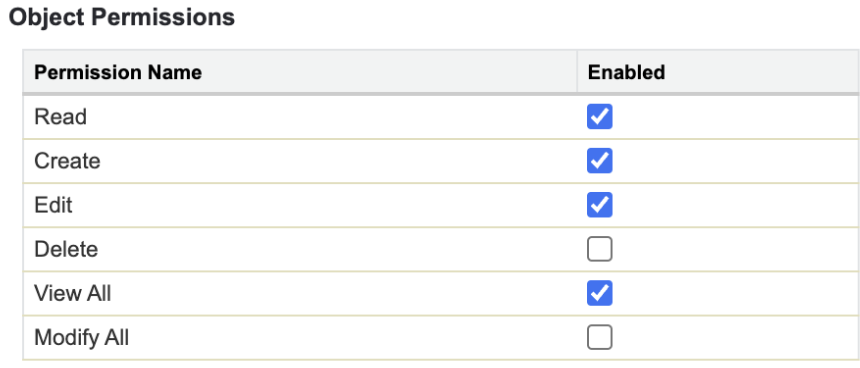
Klicken Sie auf Speichern.
Wiederholen Sie diese Schritte für jedes der vier Objekte („Accounts“, „Kundenservicetickets“, „Kontakte“ und „Leads“).
Konfigurieren Sie die Berechtigung für das Feld Type des Objekts tasks.
Objekt Feld Lesezugriff Bearbeitungszugriff Tasks Typ X X 
Wenn Sie alle Konfigurationen vorgenommen haben, klicken Sie auf Aufgaben verwalten.
Klicken Sie auf den Button Aufgaben hinzufügen.
Wählen Sie die Nutzer aus, indem Sie die entsprechenden Kästchen anklicken, und klicken Sie dann auf Zuweisen.
Verbundene App erstellen
Erstellen Sie eine verbundene App in Salesforce. Dies ist für App-Version 1.15 und höher erforderlich.
Eine verbundene Anwendung ist eine OAuth-Anwendung, die es dem CCAI Platform-Portal ermöglicht, mit Salesforce zu kommunizieren.
Vorbereitung
Kopieren Sie die URL Ihres Portals. Es sollte dieser Struktur folgen:
https://<tenant&>.<domain>.
Schritte
Klicken Sie in Salesforce auf Setup > Apps > External Client Apps > Settings (Einrichtung > Apps > Externe Client-Apps > Einstellungen).
Klicken Sie auf die Schaltfläche Neue verbundene App.
Aktualisieren Sie die Felder unter Allgemeine Informationen mit den folgenden Inhalten:
Klicken Sie unter API (OAuth-Einstellungen aktivieren) das Kästchen OAuth-Einstellungen aktivieren an und aktualisieren Sie die Einstellungen anhand der Tabelle:
Feldname
Feldwert
OAuth-Einstellungen aktivieren
Ausgewählt (TRUE)
Callback-URL
https://<tenant>.<domain>/v1/salesforce/oauth_callback
Ausgewählte OAuth-Bereiche
Auf den Identitäts-URL-Dienst zugreifen (id, profile, email, address, phone)
Nutzerdaten über APIs verwalten (API)
Anfragen jederzeit ausführen (refresh_token, offline_access)
Erfordert die PKCE-Erweiterung (Proof Key for Code Exchange) für unterstützte Autorisierungsabläufe
Nicht ausgewählt (Falsch)
Erforderliches Secret für den Web-Flow
Ausgewählt (TRUE)
Secret für den Aktualisierungstoken-Ablauf erforderlich.
Ausgewählt (TRUE)
Aktualisieren Sie unter Canvas App Settings (Einstellungen für Canvas-App) die Einstellungen mit den folgenden Informationen:
Feldname
Feldwert
Canvas
Ausgewählt (TRUE)
Canvas-App-URL
https://<tenant>.<domain>/v1/salesforce/start
Zugriffsmethode
Signierte Anfrage (POST)
Standorte
Console
Lightning-Komponente
Open CTI
Visualforce-Seite
Scrollen Sie zum Ende der Seite und klicken Sie auf Speichern.
Klicken Sie auf Weiter, um die Bestätigungsnachricht zu schließen, und warten Sie, bis die verbundene App erstellt wurde.
Gehen Sie zu Einrichtung > Apps > Verbundene Apps > Verbundene Apps verwalten.
Klicken Sie auf dem Bildschirm Verbundene Apps auf den Namen der App.
Klicken Sie auf Verwalten.
Klicken Sie auf den Button Richtlinien bearbeiten.
Wählen Sie unter „OAuth-Richtlinien“ im Drop-down-Menü Berechtigte Nutzer die Option Vom Administrator genehmigte Nutzer sind vorautorisiert aus:
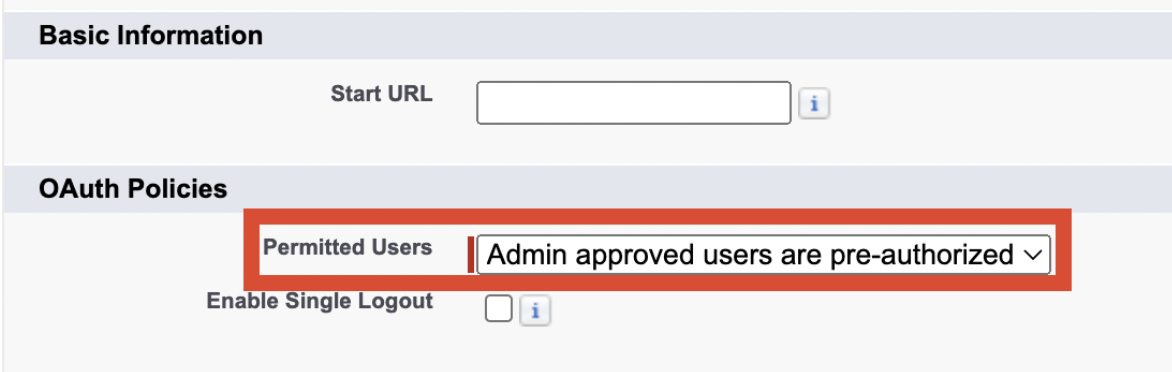
Klicken Sie unten auf der Seite auf Speichern, um zum Bildschirm Verwalten für die verbundene App zurückzukehren.
Rufen Sie den Bereich Profile auf und klicken Sie auf Profile verwalten.
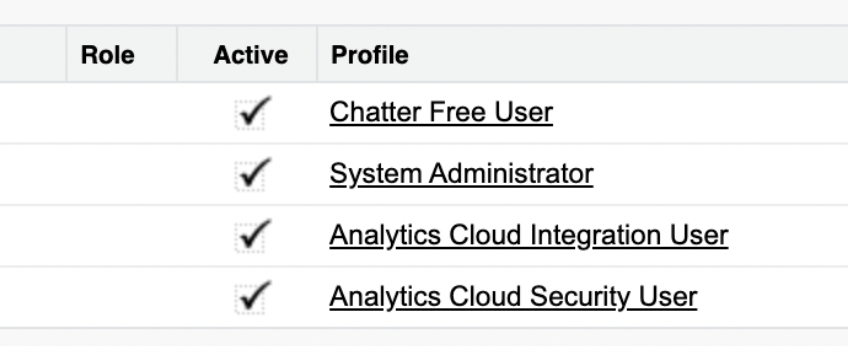
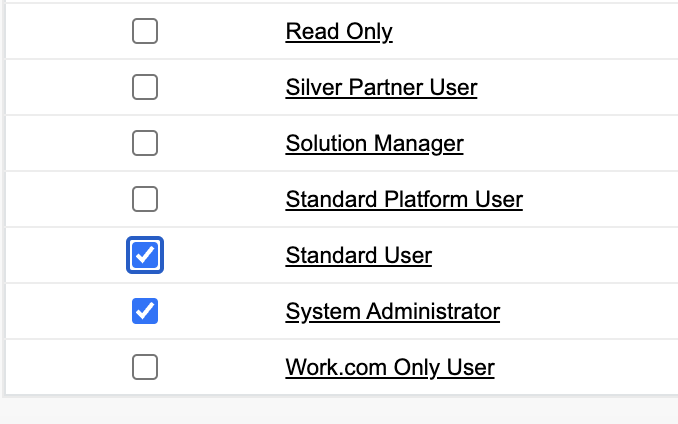
Wählen Sie auf dem Bildschirm Anwendungszuweisungsprofil die Profiloptionen aus, die Ihr Unternehmen verwenden wird, z. B. den Systemadministrator oder ein anderes Profil, das ein Kundenservicemitarbeiter verwenden kann.
In diesem Beispiel wählen wir Standard User (Standardnutzer) und System Administrator (Systemadministrator) aus:
Klicken Sie auf Speichern, um zur Ansicht „Verbundene App verwalten“ zurückzukehren.
Eine verbundene App wurde erstellt.Ob die verbundene App erstellt wurde, können Sie unter Einstellungen > Apps > App Manager prüfen.
Consumer-Key und Secret der verbundenen App im Admin-Portal eingeben
Geben Sie client_id key und Secret in das Salesforce-Administratorportal ein.
Vorbereitung
Führen Sie die Schritte im vorherigen Abschnitt Verbundene App erstellen aus.
Der Nutzer muss Zugriff auf die E-Mail-Adresse haben, die mit dem Salesforce-Nutzerkonto verknüpft ist, um eine Bestätigungs-E‑Mail zu erhalten.
Muss ein Nutzer mit der Administratorrolle im CCAI Platform-Portal sein.
Schritte
Rufen Sie Einrichtung > Erstellen > Apps > Verbundene Apps auf und suchen Sie nach Ihrer verbundenen App.
Klicken Sie ganz rechts in der Zeile auf den Pfeil.
Klicken Sie auf Ansehen.
Klicken Sie auf Consumer-Details verwalten.

Bestätigen Sie Ihre Identität, indem Sie den Bestätigungscode eingeben, der an Ihre E‑Mail-Adresse gesendet wurde.
Kopieren Sie die angezeigten Werte für Consumer-Key und Consumer-Secret.
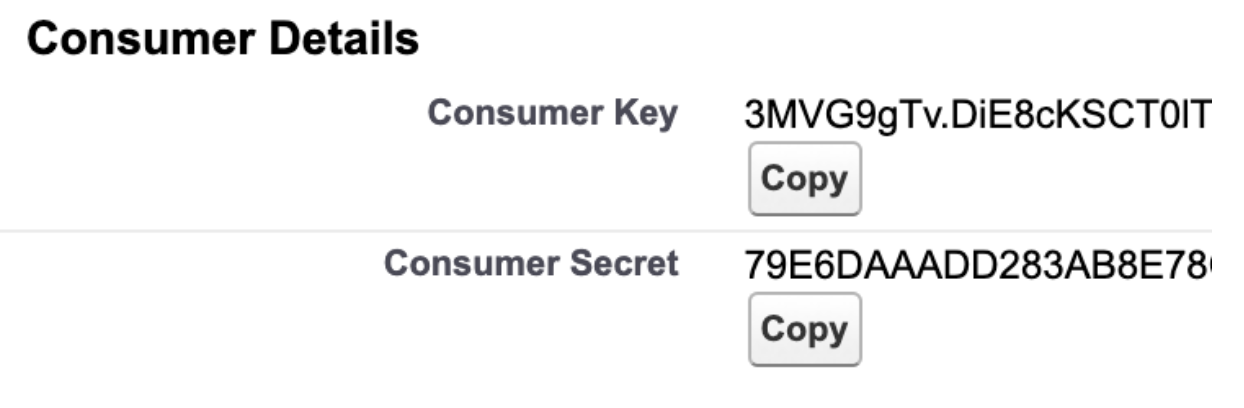
Rufen Sie im CCAI Platform-Portal Einstellungen > Entwicklereinstellungen auf und suchen Sie nach den Feldern Consumer-Schlüssel der verbundenen App und Secret der verbundenen App.
Fügen Sie das Consumer Secret in das Feld Connected APP Consumer Secret (Consumer-Secret der verbundenen App) ein.
Fügen Sie den Consumer-Key aus Salesforce in das Feld Consumer-Key für verbundene App ein.
Klicken Sie auf Speichern.
Die Informationen zur verbundenen App wurden dem CCAI Platform-Portal hinzugefügt.
Konfiguration in Salesforce verwalten
App-Version 1.22 und höher konfigurieren
Vorbereitung
Die App-Version für Salesforce 1.22 oder höher ist für die Salesforce-Organisation installiert.
Den Unternehmensschlüssel und den geheimen Unternehmenscode Ihres Unternehmens finden Sie im Admin Portal unter Einstellungen > Entwicklereinstellungen.
Die verbundene App wurde erstellt (siehe oben im Abschnitt Verbundene App erstellen).
Schritte
Klicken Sie in Salesforce auf Setup > Apps > Packaging > Installed Packages (Einrichtung > Apps > Verpackung > Installierte Pakete).
Suchen Sie nach CC_Agent_App und klicken Sie auf Konfigurieren.
Klicken Sie auf dem neuen Tab, der geöffnet wird, auf Neue Konfiguration hinzufügen.
Füllen Sie die Felder mit den folgenden Werten aus:
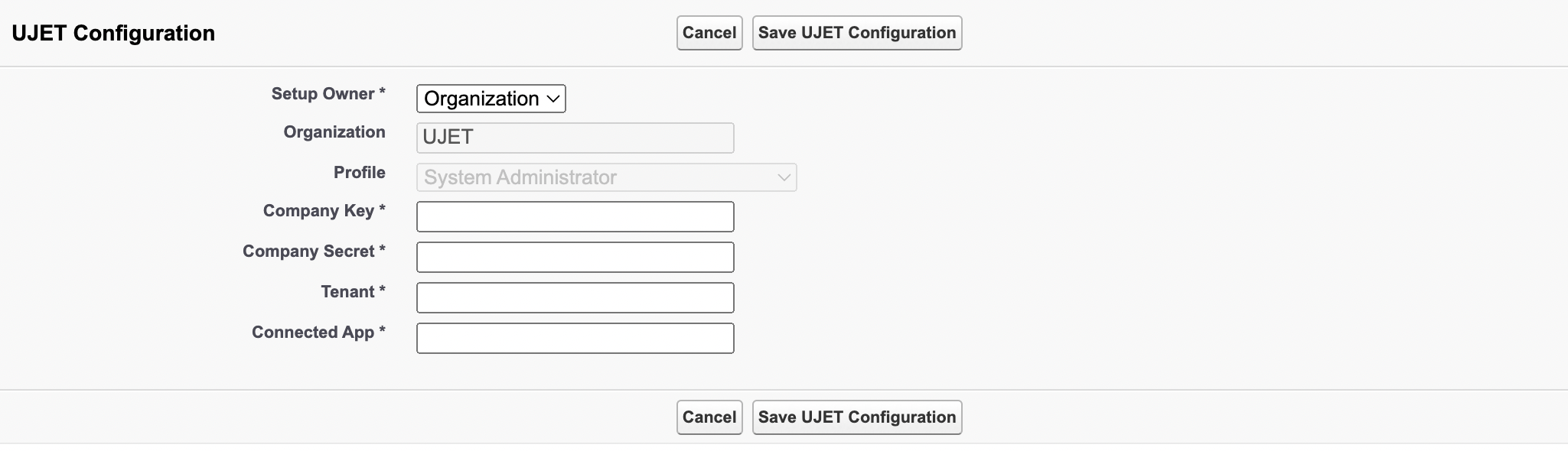
Feldname
Feldwert
Standort für Feld
Einrichtungseigentümer
Organisation oder Profil
Wenn Sie Einstellungen auf Organisationsebene festlegen möchten, wählen Sie Organisation aus. Wenn Sie Einstellungen auf Profilebene hinzufügen möchten, wählen Sie Profil aus. Wenn Sie Profil auswählen, können Sie ein Profil auswählen, auf das die Einstellungen angewendet werden sollen.
Organisation
Der Name Ihrer Organisation wird hier angezeigt und ist schreibgeschützt.
Profil
Hier wird Ihre Profilliste angezeigt. Wenn Sie „Profil“ für „Einrichtungsinhaber“ ausgewählt haben, können Sie ein Profil auswählen.
CompanyKey
Unternehmensschlüssel
CCAI Platform-Portal > Einstellungen > Entwicklereinstellungen
CompanySecret
Unternehmensgeheimnis
CCAI Platform-Portal > Einstellungen > Entwicklereinstellungen
Mandant
Mandantenname
Im CCAI Platform-Portal:
https://<tenant>.<domain>
Wichtig: Geben Sie in diesem Feld nur den <tenant>-Teil der Portal-URL ein.
Hinweis: Dieses Feld darf höchstens 100 Zeichen enthalten.
ConnectedApp
API-Name der verbundenen App
Der Name muss mit dem Namen in Verbundene App erstellen übereinstimmen (z. B. CCaaS_Platform_Connected_App).
Wenn Sie im Drop-down-Menü Setup Owner (Eigentümer der Einrichtung) die Option Profile (Profil) auswählen, können Sie ein Profil auswählen, das auf diese neue Konfiguration angewendet wird. Wenn Organisation unter „Setup-Inhaber“ ausgewählt wurde, ist das Feld Profil deaktiviert.
Klicken Sie auf Konfiguration speichern. Sie werden dann zur Listenseite zurückgeleitet.
Schließen Sie das Browserfenster, wenn die Konfiguration abgeschlossen ist.
Callcenter verwalten
Konfigurieren Sie ein Callcenter in Salesforce, um Kundenservicemitarbeitern Zugriff auf den Adapter zu gewähren.
Vorbereitung
- Das Paket wurde installiert (siehe Abschnitt 2. App in Salesforce installieren (siehe oben)
Schritte
Gehen Sie in Salesforce zu Setup > Feature Settings > Service > Call Center > Call Centers.
Suchen Sie nach dem Callcenter mit dem Titel Softphone_v2 und klicken Sie darauf.
Klicken Sie auf Callcenter-Nutzer verwalten.
Klicken Sie auf Weitere Nutzer hinzufügen.
Verwenden Sie die Filterfelder, um nach bestimmten Nutzern zu suchen, und klicken Sie dann auf Suchen. Wenn Sie alle Nutzer sehen möchten, klicken Sie auf Suchen.
Verwenden Sie die Kästchen in den Suchergebnissen, um die Nutzer auszuwählen, die das Portal verwenden sollen.
Klicken Sie auf Callcenter hinzufügen.
Rufen Sie das Callcenter auf, um das Ergebnis zu überprüfen. Dort sollten die Nutzer aufgeführt sein.
Nach der Installation
Konsole für Salesforce Classic oder Salesforce Lightning einrichten:
Konsoleneinrichtung für Salesforce Classic
Konsoleneinrichtung für Salesforce Lighting
Konsoleneinrichtung für Salesforce Classic
Konfigurieren Sie die Konsolen-App so, dass der Adapter in Salesforce Classic verwendet wird.
Vorbereitung
Salesforce-Installation abschließen
Die Organisation ist für die Verwendung von Salesforce Classic konfiguriert.
Schritte
Gehen Sie in Salesforce zu Setup > Build > Create > Apps.
Suchen Sie auf dem Bildschirm Apps nach der Beispielkonsole und klicken Sie auf Bearbeiten.
Wenn Sie die Beispielkonsole bearbeiten möchten, gehen Sie zum Feld Choose Console Components (Konsolenkomponenten auswählen) und wählen Sie die Komponente UJET_Chat aus der Objektliste „Available Items“ (Verfügbare Elemente) aus.
Klicken Sie auf Hinzufügen, um die Komponente in die Liste „Ausgewählte Elemente“ zu verschieben.
Rufen Sie den Bereich Profilen zuweisen auf und setzen Sie ein Häkchen bei den Profilen mit dem Berechtigungssatz, den Sie im vorherigen Abschnitt konfiguriert haben.
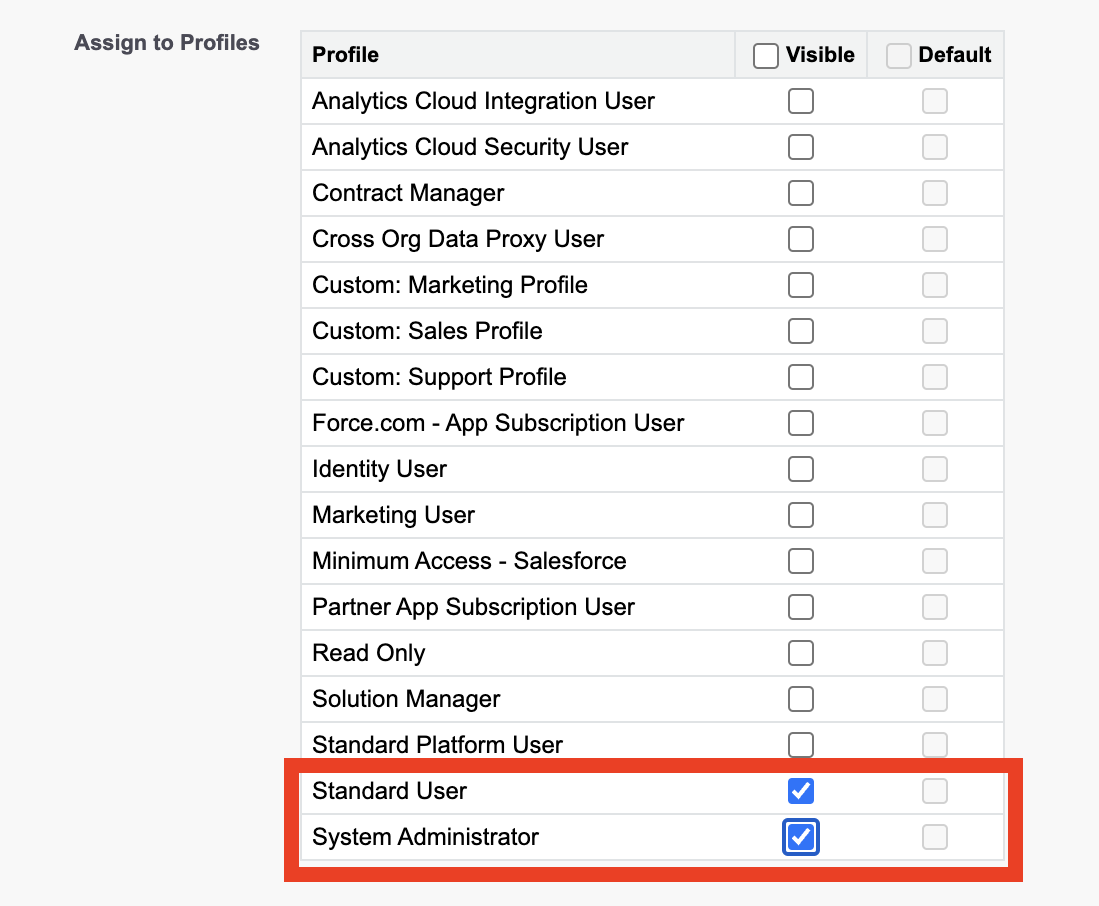
Klicken Sie auf Speichern.
Prüfen Sie, ob der Adapter wie erwartet in der Console angezeigt wird:
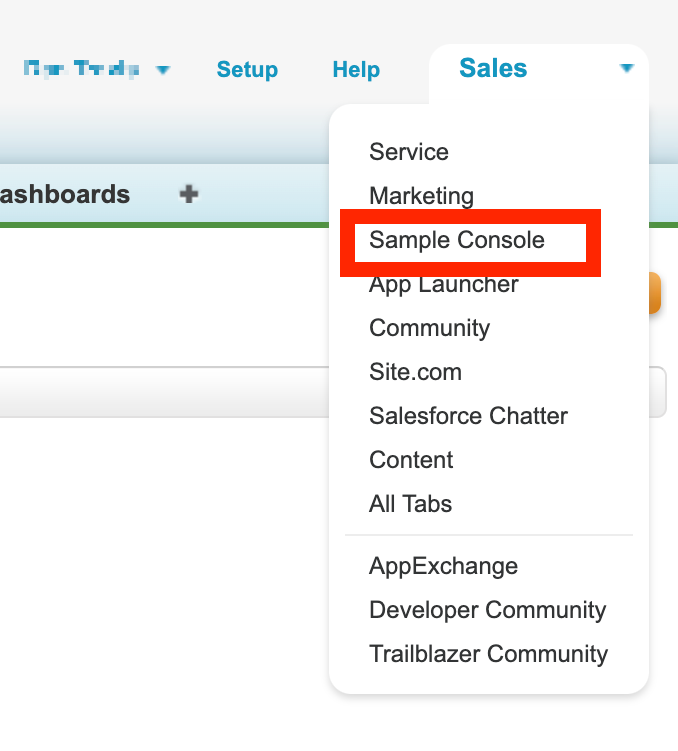
Wählen Sie oben rechts auf dem Bildschirm im Menü Umsatz die Beispielkonsole aus:
Ergebnis
Salesforce ist in der Salesforce Classic Console eingerichtet.
Konsoleneinrichtung für Salesforce Lightning
Konfigurieren Sie die Konsolen-App so, dass der Adapter in der Salesforce Lightning Experience verwendet wird.
Vorbereitung
Die Organisation verwendet Lightning Experience.
Sie müssen ein Systemadministratorprofil haben oder ein Nutzer sein, der Apps verwalten kann.
Domainbereitstellung für Nutzer mit Salesforce abgeschlossen.
Schritte
Gehen Sie in Salesforce zu Setup > Apps > App Manager.
Suchen Sie nach der Sales Console- und/oder Service Console-App, in deren Spalte „App-Typ“ Lightning steht.
Klicken Sie ganz rechts auf den Drop-down-Pfeil und wählen Sie Bearbeiten aus.
Klicken Sie im Menü „App-Einstellungen“ links auf Utility-Elemente.
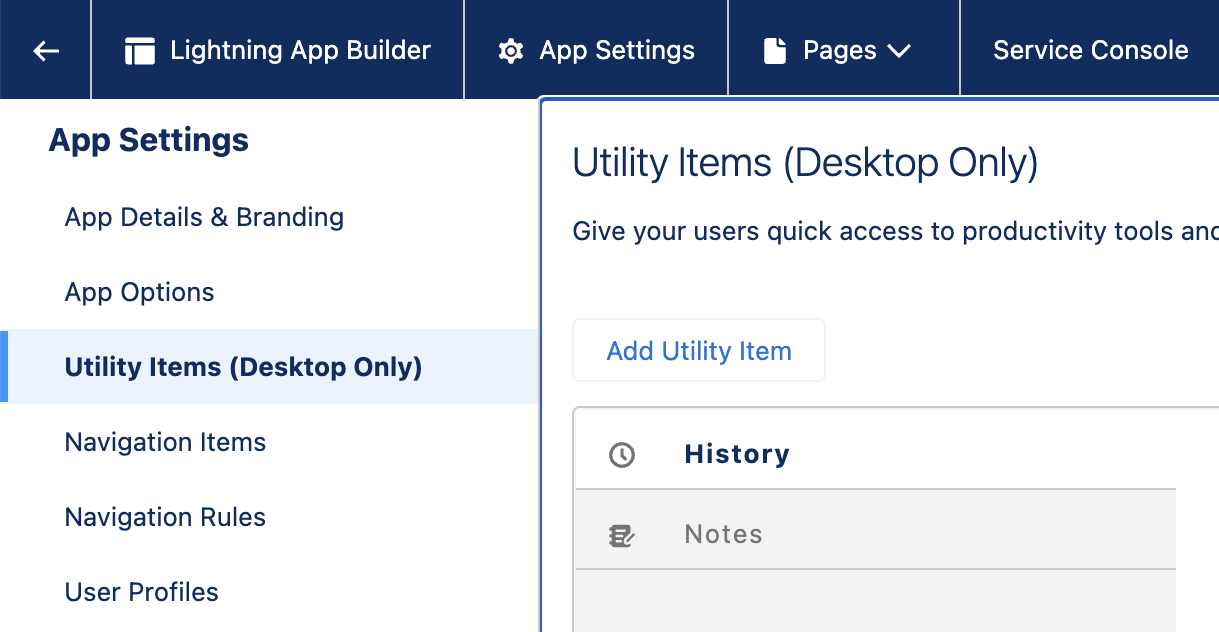
Klicken Sie auf Add Utility Item (Hilfselement hinzufügen) und wählen Sie die Option Open CTI Softphone aus.
Konfigurieren Sie das Feld Label.
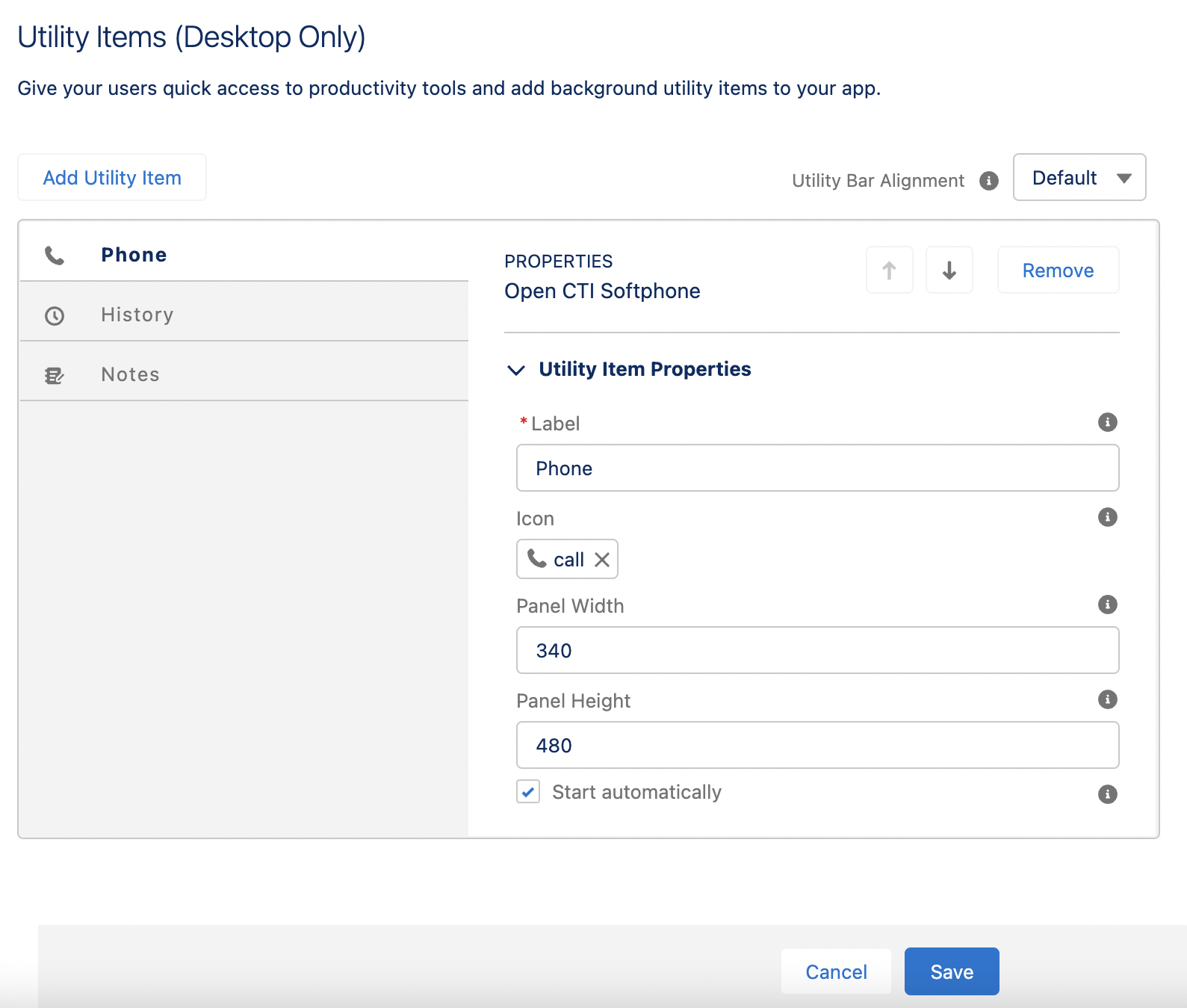
Klicken Sie noch einmal auf Utility-Element hinzufügen und wählen Sie im Abschnitt „Benutzerdefiniert verwaltet“ die Option Chat-Komponente aus.
Aktualisieren Sie das Label nach Bedarf.
Konfigurieren Sie das Symbol nach Bedarf.
Klicken Sie auf Speichern.
Wiederholen Sie die Schritte 2 bis 10, wenn Sie weitere Lightning-Konsolen-Apps installieren.
Die Leiste für Dienstprogramme wurde mit den Komponenten konfiguriert. Prüfen Sie die Dienstprogrammleiste in der Konsole, um zu bestätigen, dass Salesforce mit Lightning Experience eingerichtet ist.