


キューグループを使用すると、キューを整理できます。この関数を使用して、同じ BPO、市場、スーパーバイザーによって処理されるキューなど、関連するキューをグループ化します。
キューグループに固有のデータをリアルタイム レポートで表示できます。[通話] ダッシュボードと [チャット] ダッシュボード、[エージェント モニタリング] ページでは、キューグループでフィルタできます。
キューグループの構成の詳細
トップレベル、サブキュー、リーフレベル/エンドキューのコレクションで構成される
レポート構成権限が割り当てられているユーザーが作成できる
キューグループを作成すると、アクセス権を持つすべての CCAI Platform ユーザーにすべてのキューグループが表示されます。
キュー グループは、作成後に名前、キューの割り当て、割り当てられた生産性エージェントを編集できます。
通話キューまたはチャットキューのいずれかのみを含めることができます。2 つのタイプを組み合わせることはできません。
キューグループを追加する
次の手順でキューグループを作成できます。
CCAI Platform ポータルで、[設定] > [キュー グループの設定] に移動します。
[キューグループを追加] をクリックします。
Enter Queue Group Nameに名前を入力する[Queue Group] を [On] に設定します。
オフになっているキューグループは、レポートに表示されません。
チャネル([電話] または [チャット])を選択します。
[キューを追加] で検索して、キューグループに追加するキューを追加します。
[生産性の高いエージェントを表示] を選択します。(省略可)生産性の高いエージェントの説明をご覧ください。
If checked, the **number of Productive Agents** will display on the
Queue Reports dashboard.
歯車アイコンをクリックすると、生産的と見なされるステータスを構成できます。
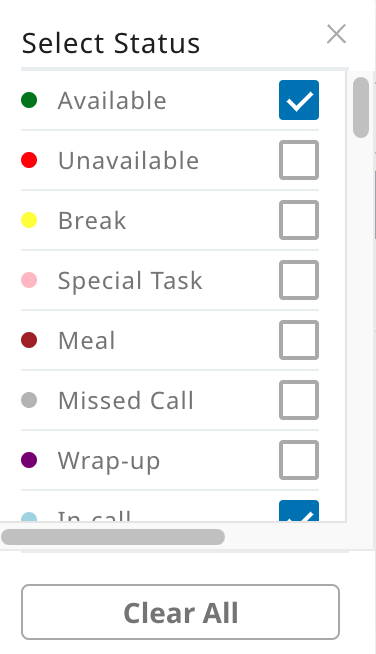
[生産的] に設定されたステータスは、キューグループ ダッシュボードでより目立つように表示されます。
[保存] をクリックします。
生産性エージェント
生産的なエージェントのステータスはキューグループごとに設定でき、選択したエージェントのステータスをより詳細に把握できます。ステータスが [Productive] に設定されると、これらのステータスを示す詳細な内訳がキューレポート ダッシュボードに表示されます。
生産性の高いエージェントは、キューレポート ダッシュボードの列に表示されます。各生産的なステータスのエージェントの内訳を表示するには、ダッシュボードの値にポインタを合わせます。
キューグループを編集する
[Queue Group] の概要で、編集するキュー グループの横にある鉛筆アイコンをクリックします。
モニタリングとレポートでの表示
リアルタイム レポートでは、キューグループに固有のデータを表示できます。通話とチャットのダッシュボードとエージェント モニタリング ページで、キューグループでフィルタできます。
通話とチャットのダッシュボードでキューグループでフィルタする
CCAI Platform ポータルで、[ダッシュボード] > [通話] または [ダッシュボード] > [チャット] に移動します。
使用可能なキューグループでフィルタします。
歯車アイコンをクリックして [キュー グループの設定] に移動し、キュー グループを追加または編集します。
エージェント モニタリング ページでキューグループでフィルタする
CCAI プラットフォーム ポータルで、[エージェント] に移動します。
名前の横にあるプルダウン矢印をクリックして、[フィルタ設定] を開きます。
[+ フィルタを追加] を選択します。

[キューグループ] を選択します。
[保存] をクリックします。
グループの全般設定
グループ設定では、通話とチャットのキューへの転送をさらにカスタマイズできます。チャットと通話の両方で、グループ設定の動作を構成できます。
グループ設定を構成する手順は次のとおりです。
CCAI Platform ポータルで、[設定] > [運用管理] をクリックします。
[全般] ペインで、[柔軟なアカウント/レコードの割り当て] に移動します。
[グループ設定] で、[パーセント割り当てグループ] 切り替えボタンをクリックしてオンにします。
[Percent Allocation Group] で、受け取り時間の制限を秒単位で設定します。
[Cascade Group] で、受け取り時間の制限を秒単位で設定します。
[Save General] をクリックします。