


Contact Center AI Platform (CCAI Platform)은 Kustomer CRM과의 통합을 지원합니다. 이 문서에서는 두 플랫폼 간의 기능과 통합을 간략하게 설명합니다.
Kustomer 클릭 투 콜
CCAI 플랫폼 통합을 통해 Kustomer 상담사는 Kustomer 플랫폼 내에서 클릭하여 전화를 걸 수 있습니다.
클릭 투 콜
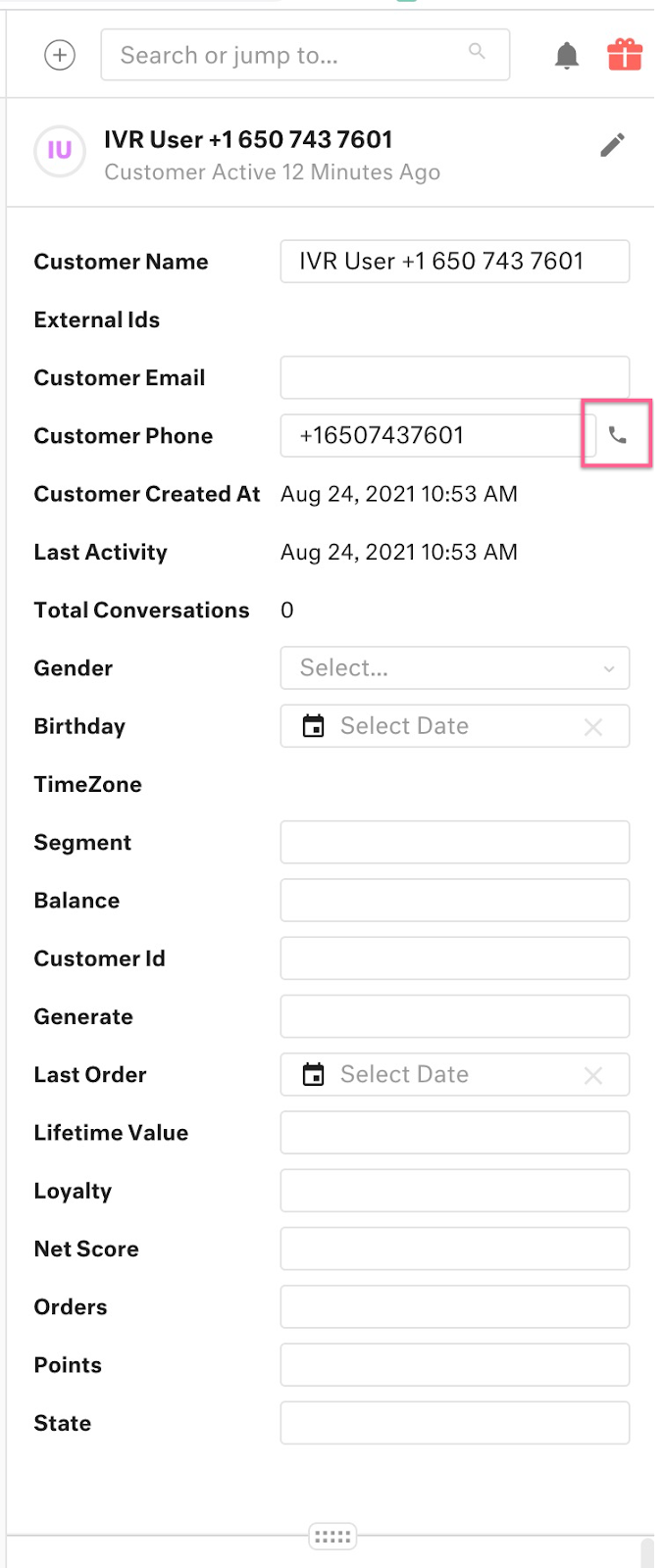
측면 패널에서 전화번호 옆에 있는 전화를 사용하여 에이전트 어댑터에 전화번호를 입력한 다음 (아래 이미지 참고) 통화를 클릭합니다.
이는 Kustomer의 의도된 동작입니다.
맞춤 입력란 만들기
Kustomer CRM에서 데이터를 더 잘 구성하기 위해 관리자는 개발자 설정에서 맞춤 계정 및 레코드 필드를 추가할 수 있습니다. 다음 맞춤 필드를 사용할 수 있습니다.
- 계정 맞춤 필드
- 맞춤 사용자 ID
- 레코드 맞춤 필드
- 대기열 이름
- 세션 유형
- 세션 ID
- 발신 전화번호
- 통화 시간
- 대기 시간
- 대기 시간
- CSAT 평가
- CSAT Comment(CSAT 의견)
- 고객 메뉴 선택
- 웹 내 이메일 사용
개발자 설정에서 계정 및 레코드의 맞춤 필드 만들기
CCAI Platform 포털에서 계정 및 레코드의 개발자 설정 > 맞춤 필드로 이동합니다.
만들기를 클릭합니다.
CCAI Platform 포털에서 만들기를 선택하면 Kustomer에 맞춤 필드가 생성됩니다. 데이터는 맞춤 필드가 생성된 후 발생한 모든 세션의 새 필드로 푸시됩니다. 맞춤 입력란은 Kustomer의 메시지 섹션에 있는 추가 정보 아래에 표시됩니다.
Kustomer 동기화 상담사 상태 상속
CCAI Platform 상담사 상태 상속 기능을 사용하면 관리자가 Kustomer 상담사 상태를 CCAI Platform 상담사 상태에 매핑할 수 있습니다. 매핑되면 Kustomer에서 CCAI 플랫폼으로 실시간 상담사 상태 업데이트가 가능합니다.
맞춤 매핑을 사용하면 각 조직의 고유한 프로세스 및 상태 설정에 맞게 유연하게 조정할 수 있습니다. 예를 들어 CRM에서 이메일을 처리하는 상담사는 CCAI Platform에서 상담사의 상태를 '부재중'으로 정의하도록 구성할 수 있습니다.
또한 수동 및 시스템 업데이트 상태를 설정하는 단일 메커니즘을 제공하므로 상담사는 한 곳 (Kustomer)에서만 상태를 확인할 수 있습니다.
중요: CCAI Platform 상담사 상태 상속을 사용 설정하기 전에 Kustomer를 구성해야 합니다(아래 1단계: Kustomer 구성 참고). CCAI Platform 상담사 상태 상속을 사용 설정하는 방법은 2단계: CCAI Platform 포털에서 CRM 상담사 상태 상속 사용 설정을 참고하세요.
상담사 상태 상속
상담사 상태 동기화는 Kustomer에서 CCAI Platform으로의 단방향 동기화입니다. 따라서 이 동기화가 발생하려면 다음 요구사항을 충족해야 합니다.
Kustomer에서 조직의 CCAI Platform 앱을 업데이트해야 합니다.
상태 동기화: <고객>은 각 상담사에 대해 Kustomer 및 CCAI Platform Portal에서 자체 고유 사용자를 사용해야 하며 공유 사용자를 사용하지 않아야 합니다.
동기화가 작동하려면 동일한 사용자 ID로 하나의 Kustomer 인스턴스 (탭, 컴퓨터 등)에만 로그인해야 합니다. 여러 컴퓨터에서 또는 동일한 사용자로 여러 탭에서 Kustomer에 로그인하면 업데이트할 인스턴스를 알 수 없으므로 동기화가 작동하지 않습니다.
CCAI Platform 상태는 Kustomer CRM 페이지의 왼쪽 하단에 있는 드롭다운 메뉴를 사용하여 변경할 수 있습니다.
Kustomer CRM 내에서 동일한 이메일 주소로 Kustomer와 Agent Adapter에 모두 로그인해야 합니다. 동기화는 다음과 같이 이루어집니다.
Kustomer는 사용자의 상태를 가져오는 백엔드 API를 제공하지 않으므로 로그인 시 상태를 적용할 수 없습니다.
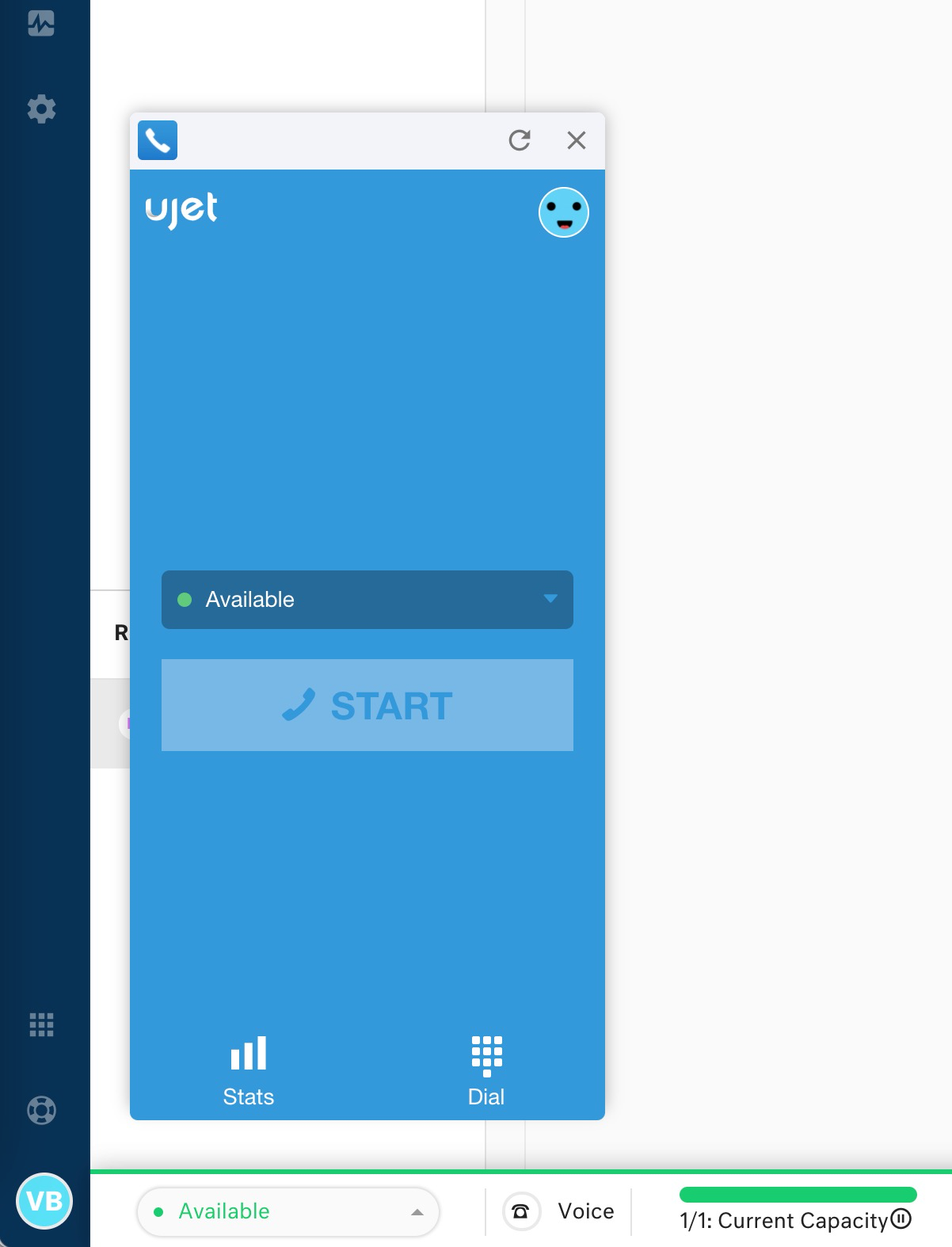 |
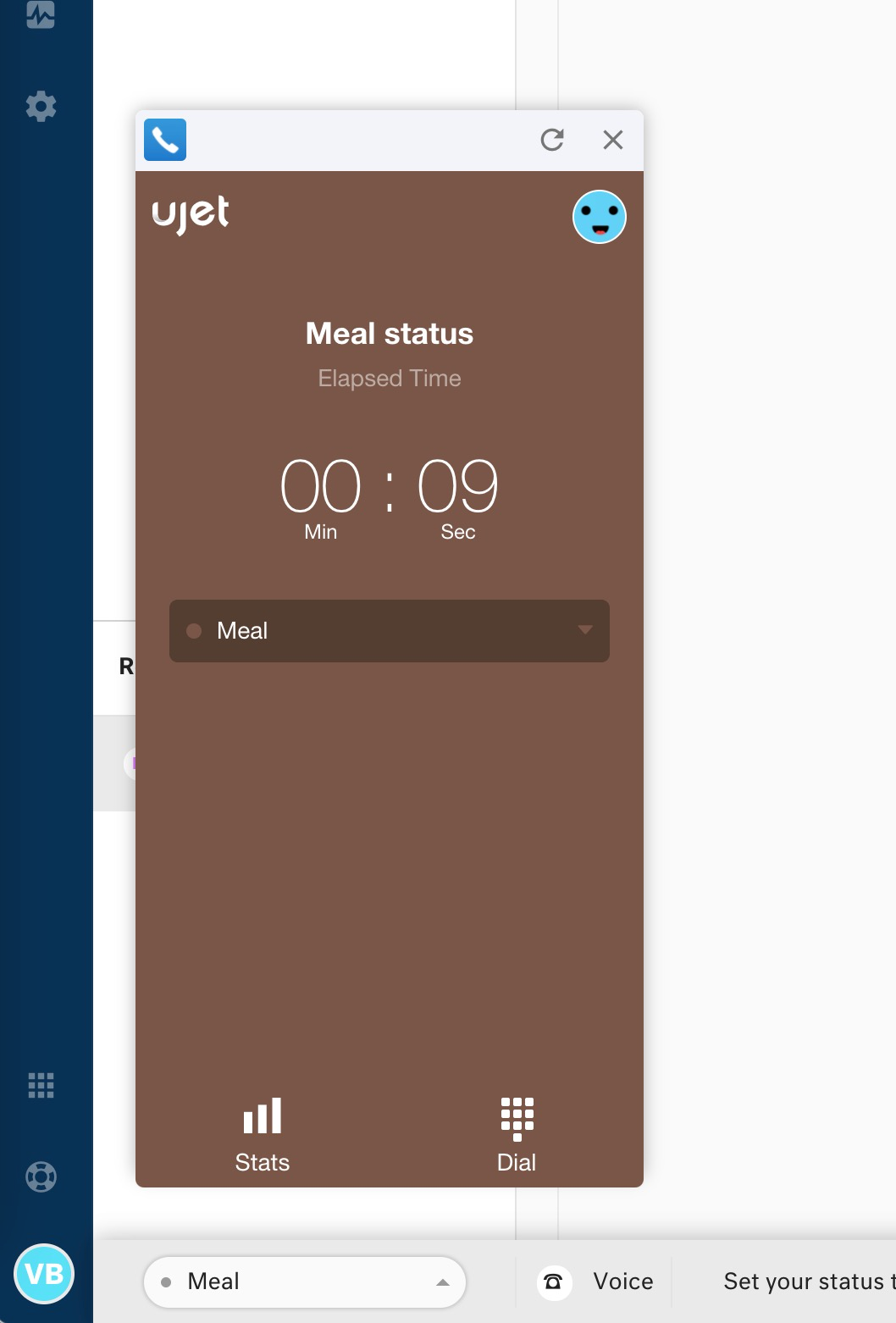 |
1단계: Kustomer 구성
사용자 상태를 통해 상담사는 자신이 응답 가능한 상태일 때 팀에 알릴 수 있습니다. 자세한 내용은 Kustomer 사용자 상태를 참고하세요.
사용자를 추가하려면 설정 > 사용자 > 팀으로 이동합니다.
구성할 팀 옆에 있는 을 클릭합니다 (아래 이미지 참고).
팀 라우팅 사용 설정 전환 버튼을 사용으로 전환합니다.
설정 > 플랫폼 > 대기열 및 라우팅에서 사용자 상태에 맞춤 상태를 추가할 수 있습니다.
2단계: CCAI Platform 포털에서 CRM 상담사 상태 상속 사용 설정
이제 Kustomer가 구성되었으므로 (1단계) CCAI Platform에서 상담사 상태 상속을 사용 설정해야 합니다.
이 단계 (2단계)에 대한 지원을 받으려면 지원팀에 문의하세요.
3단계: CCAI Platform 관리자 구성
CCAI Platform 포털에서 구성하려면 설정 > 개발자 설정 > 상담사 상태로 이동합니다.
Kustomer User Status Inheritance(Kustomer 사용자 상태 상속) 전환 버튼을 사용으로 전환합니다.
상담사 상태 우선순위 지정에서 다음 옵션 중 하나를 선택합니다.
- CRM 또는 CCAI Platform에서 변경된 최신 상태가 적용됩니다.
- CRM이 항상 상담사의 다음 상태를 재정의함
상태 우선순위 설정을 클릭합니다.
Kustomer의 에이전트 환경
CCAI Platform은 Kustomer CRM과 통합되어 원활한 상담사 환경과 고객 해결을 지원합니다.
요구사항
Kustomer 앱
Kustomer CCAI Platform 설치
에이전트 어댑터
에이전트 어댑터가 Kustomer 앱에 표시됩니다.
전화나 채팅을 걸거나 받을 때 CCAI Platform Kustomer 통합이 관련 대화 기록과 함께 자동으로 팝업됩니다.
다음 사항을 참고하세요.
어댑터는 사용 중에 최소화할 수 있습니다.
대화 측면 패널의 콘텐츠는 Kustomer 워크플로에 따라 달라집니다.
통화에 응답하는 상담사에게 대화가 자동으로 할당됩니다.
표준 데이터
통화 레코드가 생성되면 CCAI Platform에서 대화 필드에 표준 데이터를 자동으로 포함합니다. 여기에는 통화 ID, 언어, 인바운드 메뉴 선택이 포함됩니다. 통화가 끝나면 녹음 파일로 자동 업데이트됩니다.
커스텀 데이터
CCAI Platform SDK의 맞춤 데이터를 사용하는 경우 정보가 오른쪽 패널의 특정 Kustomer 필드에 매핑되어야 합니다.
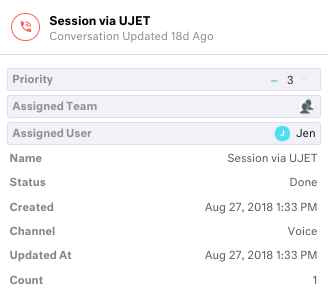
Kustomer + CCAI Platform 규칙 및 동작
Kustomer와 CCAI Platform을 통합할 때는 다음 사항에 유의해야 합니다.
티켓 생성:
모바일 SDK 통화 또는 채팅이 수신되는 경우
상담사가 IVR 전화를 받는 경우
아웃바운드 통화가 걸리고 해당 사용자의 가장 최근 세션이 '열림' 상태가 아닌 경우 CCAI Platform은 Kustomer에서 새 세션을 만듭니다.
사용자가 전화를 걸었지만 통화를 포기하면 CCAI Platform에서 Kustomer에 세션을 만듭니다.
사용자가 음성 메일을 남기면 CCAI Platform은 동일한 고객의 'Open' 상태 세션이 있더라도 Kustomer에 음성 메일 세션을 만듭니다.
티켓 업데이트:
상태가 '열림'인 현재 세션과 동일한 고객, 동일한 메뉴 선택, 동일한 채널에서 통화/채팅이 있는 경우 CCAI Platform은 통화 또는 채팅을 열린 세션에 추가합니다('열림' 상태에만 적용됨).
아웃바운드 통화가 걸리면 해당 사용자와의 가장 최근 세션이 '열림' 상태인 경우 CCAI Platform은 후속 케이스를 위해 아웃바운드 통화를 '열림' 세션에 추가합니다.
인바운드/아웃바운드 통화가 종료되면 CCAI Platform은 통화 녹음이 사용 설정된 경우 Kustomer에서 첨부된 통화 녹음 파일로 세션을 업데이트합니다.
통화/채팅이 트랜스퍼되면 CCAI Platform은 통화가 트랜스퍼된 상담사에게 세션을 할당합니다.
상담사가 위젯에서 '통화 종료 후 다시 전화' 옵션을 사용하면 CCAI Platform이 통화를 열린 세션에 추가합니다.
통화가 10초 미만이고 상담사가 '콜백' 버튼을 사용하면 CCAI Platform이 통화를 열린 세션에 추가합니다.
SmartAction이 완료되면 CCAI Platform은 Kustomer에서 작업 결과와 공유 파일로 세션을 업데이트합니다.
사용자 측 오류 (예: 지문 액세스가 사용 설정되지 않음)로 인해 SmartAction이 실패하면 CCAI Platform은 Kustomer의 세션을 오류 메시지로 업데이트합니다.
회사가 맞춤 필드 매핑 (CCAI Platform 포털에서 설정)을 사용하는 경우 모바일 또는 웹 SDK에서 수신되는 데이터가 CRM의 지정된 필드에 배치됩니다.
최종 사용자가 모바일 통화 또는 채팅을 평가하면 CCAI 플랫폼에서 세션에 평가 점수를 추가합니다.
상담사가 음성메일을 읽거나/닫거나/다시 전화를 걸면 CCAI Platform에서 세션을 업데이트합니다.
연락처 생성
새 전화번호로 IVR 통화가 걸려 오면 CCAI Platform에서 Kustomer에 고객을 만듭니다.
새 앱 사용자 (새 식별자)가 CCAI Platform 모바일 SDK를 시작하면 CCAI Platform에서 Kustomer에 고객을 만듭니다.
연락처 업데이트
- 고객이 새로 생성된 경우 통화가 상담사에게 할당되면 고객 할당이 업데이트됩니다.
전화번호
- 전화번호 (국가 코드 포함)를 대화의 메모로 보냅니다.
채팅 스크립트
- 파일이 첨부되어 댓글에 표시됩니다.
Kustomer에서 CCAI Platform 관리
설치에 관한 자세한 내용은 Kustomer의 앱 설치 및 구성 섹션을 참고하세요.
다음 단계에서는 Kustomer 계정에서 앱을 업데이트하는 방법을 안내합니다.
Kustomer에서 UJET 앱을 업그레이드합니다. Kustomer 애플리케이션에서 Manage Apps > Manage your apps > Installed Apps > Attention required로 이동합니다.
UJET을 클릭합니다.
업그레이드를 클릭합니다.
에이전트 상태 관리
단방향 동기화 (Kustomer에서 CCAI Platform으로) 또는 두 플랫폼 간의 양방향 동기화를 사용하여 CCAI Platform과 Kustomer 간의 상담사 상태 동기화를 관리할 수 있습니다.
상태 매핑
상태 매핑을 사용하면 Kustomer의 상담사 상태가 CCAI Platform의 상담사 상태에 어떻게 대응되는지 정의할 수 있습니다. 두 플랫폼 간에 에이전트 상태가 원활하게 동기화되도록 하려면 이러한 매핑을 이해하고 설정해야 합니다.
다대일 관계: Kustomer에서 CCAI Platform으로의 매핑이며 다대일 관계를 따릅니다. 한 플랫폼의 여러 상담사 상태가 다른 플랫폼의 단일 상태에 매핑될 수 있습니다.
유연성: 매핑에 적용되는 제한이 없으므로 두 플랫폼 간에 상태가 어떻게 정렬되는지 완전히 유연하게 정의할 수 있습니다. 매핑 선택은 전적으로 사용자의 재량에 달려 있습니다.
의미 있는 매핑: Kustomer와 CCAI Platform 간에 설정하는 매핑이 운영에 의미가 있어야 합니다. 매핑이 상담사 상태와 해당 작업을 정확하게 나타내는지 확인합니다.
CCAI Platform에서 Kustomer 상태 매핑
시스템에서 CCAI Platform 상태에 매핑하는 단계를 따르려면 먼저 Kustomer 계정/플랫폼에서 사용자 상태를 구성해야 합니다. 구성 세부정보는 Kustomer 문서를 참고하세요.
CCAI Platform 포털에서 설정 > 개발자 설정 > 에이전트 상태 상속으로 이동합니다.
상담사 상태 상속을 사용으로 전환합니다.
상태 상속을 설정합니다.
로그인 시 상태 상속: 이 필드는 비활성 상태입니다. 선택하지 않아도 됩니다.
상담사 상태 우선순위 지정: 이 필드는 비활성 상태입니다. 선택하지 않아도 됩니다.
상태 매핑에서 상태 매핑을 설정하고 관리를 클릭합니다.
Kustomer에서 구성한 사용자 상태는 Kustomer 상태로 표시됩니다.
드롭다운 메뉴를 사용하여 Kustomer 상태를 CCAI Platform 상태에 매핑합니다.
저장을 클릭하여 변경사항을 저장합니다.
매핑 구성 예:
Kustomer 상태 1 → CCAI Platform 상태 A
Kustomer 상태 2 → CCAI Platform 상태 A
Kustomer 상태 3 → CCAI Platform 상태 B
Kustomer 상태 4 → CCAI Platform 상태 D
이 예에서 상담사가 Kustomer에서 상태 1 또는 2에 있으면 CCAI Platform에서 상태 A에 매핑됩니다. Kustomer에서 상태 3인 경우 CCAI Platform의 상태 B에 매핑됩니다.
Kustomer에서 CCAI Platform으로의 단방향 동기화
단방향 동기화는 Kustomer의 사용자 상태를 CCAI Platform에 매핑합니다.
Kustomer와 CCAI Platform 모두에서 상담사별로 고유한 사용자를 만듭니다. 상담사가 사용자를 공유하지 않는지 확인합니다.
상담사는 동일한 이메일 주소를 사용하여 Kustomer CRM 내의 Kustomer와 CCAI Platform 상담사 어댑터에 모두 로그인해야 합니다. 동기화는 다음과 같이 작동합니다.
상담사는 하나의 Kustomer 인스턴스 (탭, 컴퓨터 등)에만 로그인해야 합니다. 상담사가 여러 컴퓨터에서 또는 동일한 사용자 정보를 사용하여 여러 탭에서 Kustomer에 로그인한 경우 업데이트할 인스턴스를 알 수 없으므로 동기화가 작동하지 않습니다.
CCAI Platform 상태는 Kustomer CRM 페이지의 왼쪽 하단에 있는 드롭다운 메뉴를 사용하여 변경할 수 있습니다.
양방향 동기화
상담사 상태 상속 기능을 사용하여 Kustomer와 CCAI Platform 전반에서 상담사 상태 관리를 간소화할 수 있습니다. 상담사가 Kustomer에서 상태를 업데이트하면 CCAI Platform은 시스템에 매핑된 상태 버전을 반영합니다.
사용자 상태가 Google 플랫폼에 표시되어 상담사 상태와 매핑되려면 Kustomer 계정 또는 플랫폼에서 구성되어야 합니다. 구성 세부정보는 Kustomer 문서를 참고하세요.
Kustomer 계정 또는 플랫폼에서 팀 라우팅 및 외부 대기열을 사용 설정하고 구성해야 합니다. 이 섹션은 Kustomer 라우팅 프로필 > 일반 구성에서 확인할 수 있습니다.
CCAI Platform 대기열에 연결되는 각 팀은 Kustomer External Queues가 CCAI Platform을 가리켜야 합니다. 이렇게 하려면 외부 대기열 드롭다운에서 CCAI Platform을 선택합니다. 팀 라우팅을 사용 설정하고 외부 대기열을 선택하는 단계는 Kustomer 상담사에게 대화 라우팅 문서를 참고하세요.
상담사 상태가 CCAI Platform과 동기화되도록 하려면 상담사가 선택한 팀을 외부 대기열에 연결된 팀으로 설정해야 합니다. 여러 팀에 속해 있어도 상관없습니다. 추가 팀에 외부 대기열을 사용 설정해도 이 동작에 영향을 미치지 않기 때문입니다.