


コンタクト センター AI プラットフォーム(CCAI プラットフォーム)は、Kustomer CRM との統合をサポートしています。このドキュメントでは、2 つのプラットフォームの機能と統合について説明します。
Kustomer の Click-to-Call
CCAI Platform との統合により、Kustomer エージェントは Kustomer プラットフォーム内からクリックして電話をかけることができます。
Click-to-Call
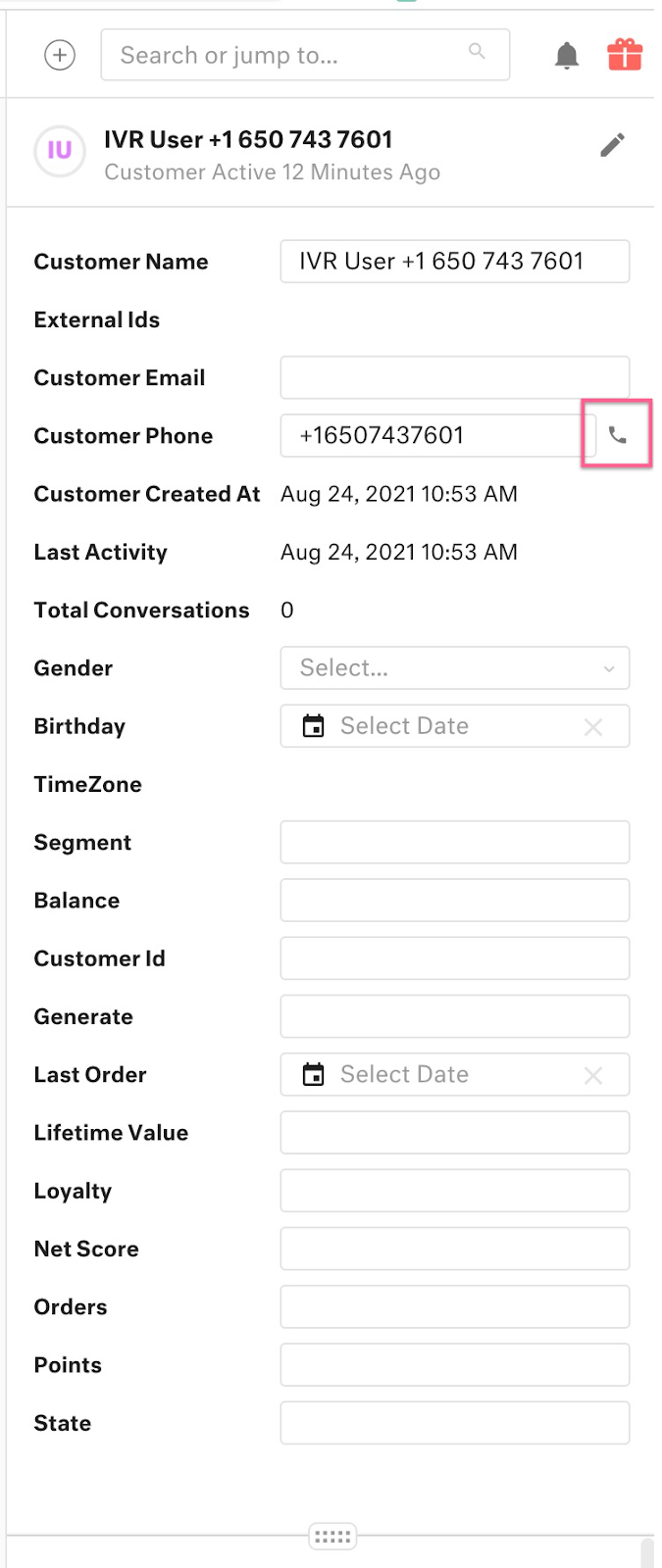
サイドパネルの電話番号の横にある [電話] を使用して、エージェント アダプタに電話番号を入力し(下の画像を参照)、[通話] をクリックします。
これは Kustomer の想定内の動作です。
カスタム フィールドを作成する
Kustomer CRM でデータをより適切に構造化するために、管理者は [Developer Settings] でカスタムのアカウント フィールドとレコード フィールドを追加できます。次のカスタム フィールドを使用できます。
- アカウントのカスタム フィールド
- カスタム ユーザー ID
- レコードのカスタム フィールド
- キューの名前
- セッション タイプ
- セッション ID
- From Phone Number(送信元電話番号)
- 通話時間
- 保留
- Wait Time(待ち時間)
- CSAT 評価
- CSAT Comment(CSAT のコメント)
- お客様のメニュー選択
- ウェブ内メールを使用する
[Developer Settings] で Account と Record のカスタム フィールドを作成する
CCAI Platform ポータルで、[Developer Settings] > [Custom fields] に移動し、[Account] と [Record] を選択します。
[作成] をクリックします。
CCAI Platform ポータルで [作成] を選択すると、カスタム フィールドが Kustomer に作成されます。カスタム フィールドの作成後に発生したすべてのセッションについて、データが新しいフィールドにプッシュされます。カスタム フィールドは、Kustomer の [Additional Information](追加情報)の下にある [Message](メッセージ)セクションに表示されます。
Kustomer のエージェント ステータスの同期の継承
CCAI プラットフォームのエージェント ステータス継承機能を使用すると、管理者は Kustomer エージェントのステータスを CCAI プラットフォームのエージェント ステータスにマッピングできます。マッピングが完了すると、Kustomer から CCAI Platform へのエージェント ステータスのリアルタイム更新が可能になります。
カスタム マッピングを使用すると、各組織の独自のプロセスとステータス設定に合わせて柔軟に対応できます。たとえば、CRM でメールを処理するエージェントは、CCAI Platform でエージェントのステータスを「対応不可」と定義するように構成できます。
また、手動とシステム アップデートのステータスを設定する単一のメカニズムも提供されるため、エージェントは 1 か所(Kustomer)からステータスを確認できます。
重要: CCAI プラットフォーム エージェント ステータスの継承を有効にする前に、Kustomer を構成する必要があります(下記のステップ 1: Kustomer の構成を参照)。(ステップ 2: CCAI プラットフォーム ポータルで CRM エージェント ステータスの継承を有効にするを参照)。
エージェントのステータスの継承
エージェントのステータス同期は、Kustomer から CCAI Platform への一方向の同期です。そのため、この同期を行うには、次の要件を満たす必要があります。
Kustomer は、組織の CCAI プラットフォーム アプリを更新する必要があります。
ステータス同期の場合: <Customer> は、Kustomer と CCAI Platform Portal でエージェントごとに固有のユーザーを使用し、共有ユーザーを使用しないようにする必要があります。
同期を機能させるには、同じユーザー ID で 1 つの Kustomer インスタンス(タブ、パソコンなど)にのみログインできます。同じユーザーを使用して複数のパソコンから Kustomer にログインしたり、複数のタブで Kustomer を開いたりすると、更新するインスタンスが特定できないため、同期は機能しません。
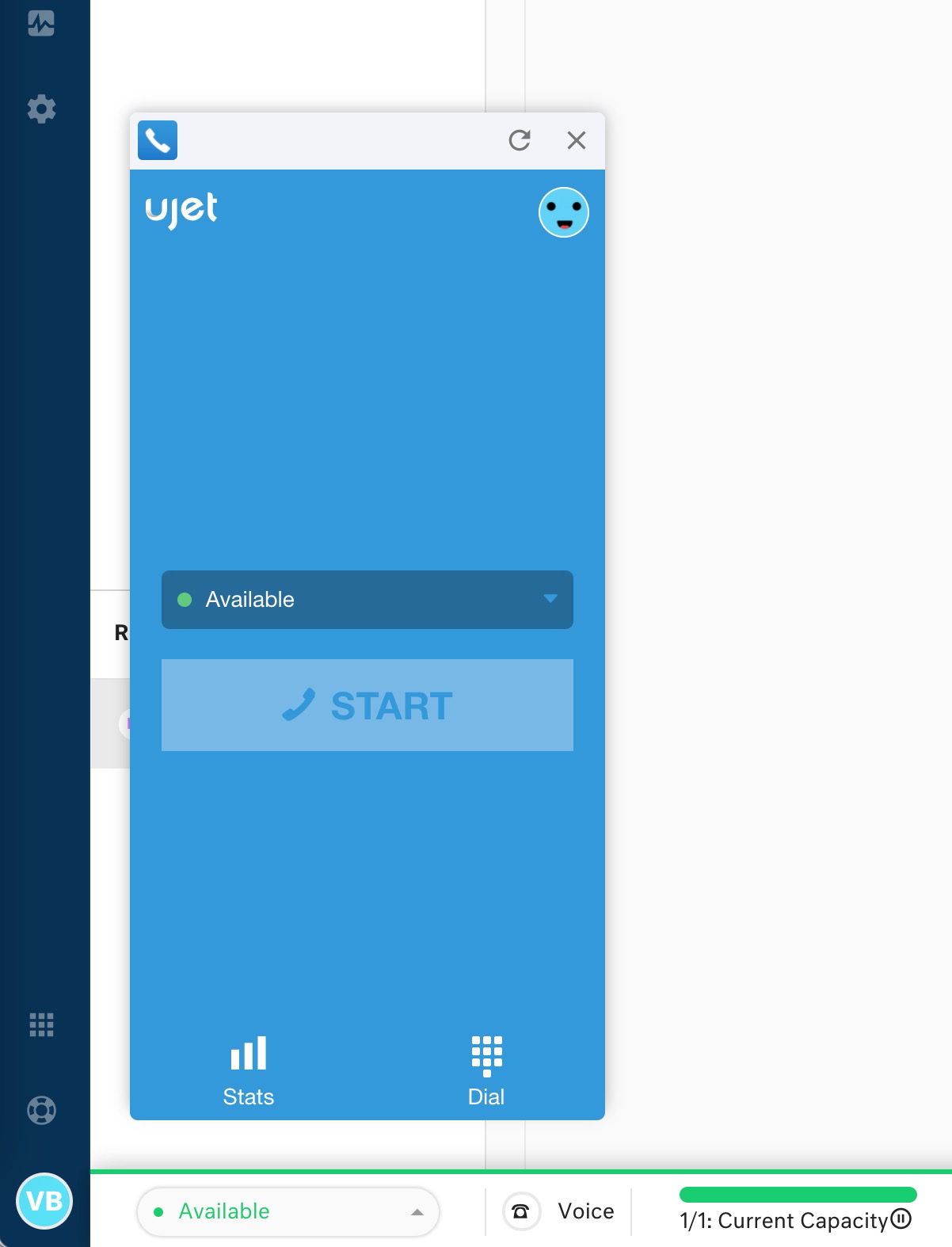
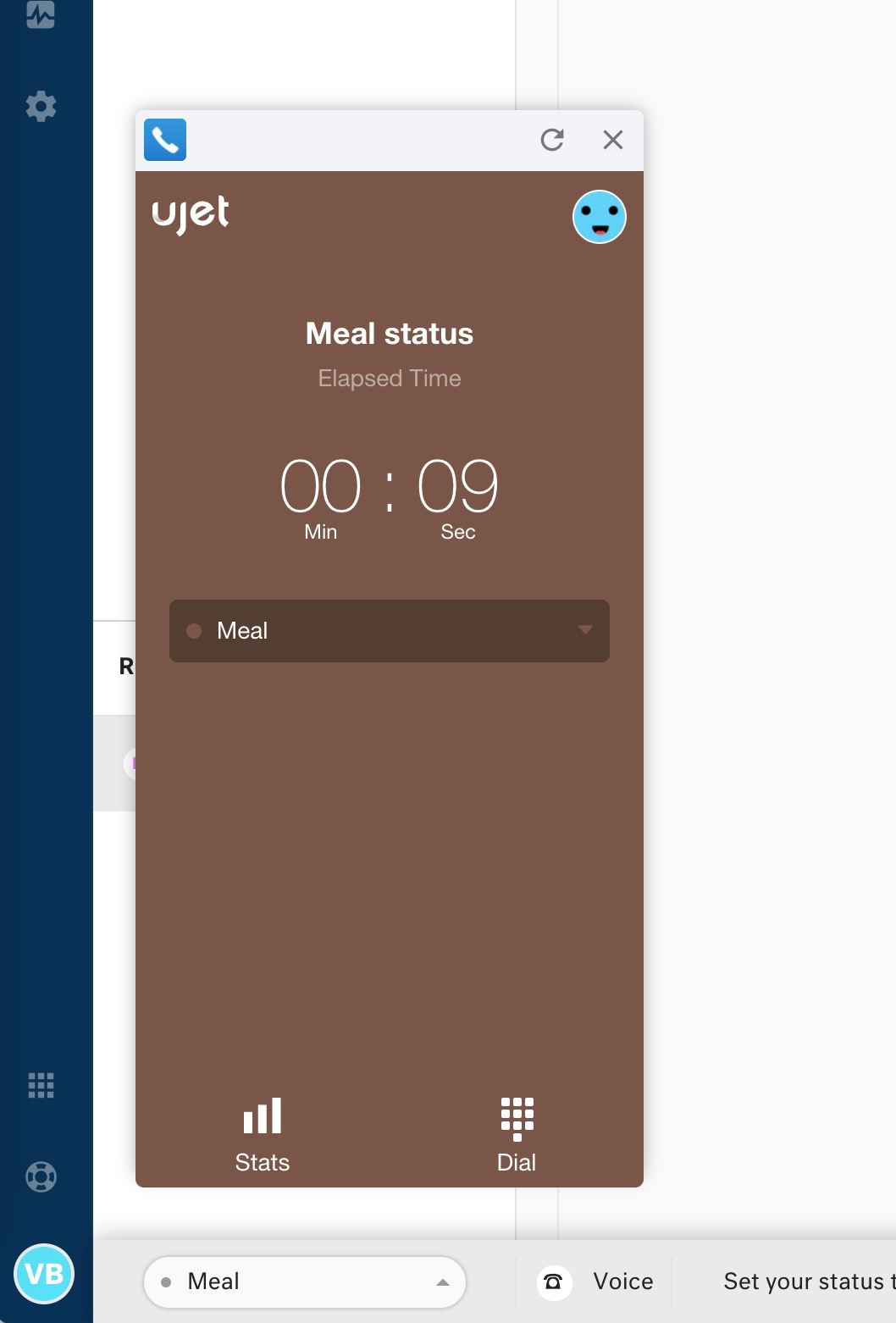
CCAI Platform のステータスは、Kustomer CRM ページの左下にあるプルダウン メニューを使用して変更できます。
Kustomer CRM 内の Kustomer と Agent Adapter の両方に、同じメールアドレスでログインする必要があります。このようにして同期が行われます。
Kustomer にはユーザーのステータスを取得するバックエンド API がないため、ログイン時にステータスを適用することはできません。
 |
 |
ステップ 1: Kustomer の設定
エージェントはステータスを使用して、チームに自分の対応可能状況を通知できます。詳細については、Kustomer のユーザー ステータスを参照してください。
ユーザーを追加するには、[設定] > [ユーザー] > [チーム] に移動します。
構成するチームの横にある をクリックします(下の画像を参照)。
[チーム ルーティングを有効にする] 切り替えをオンにします。
[設定] > [プラットフォーム] > [キューと転送] の [ユーザー ステータス] で、カスタム ステータスを追加できます。
ステップ 2: CCAI プラットフォーム ポータルで CRM エージェントのステータス継承を有効にする
Kustomer が構成された(ステップ 1)ので、CCAI Platform でエージェントのステータスの継承を有効にする必要があります。
この手順(手順 2)については、サポートにお問い合わせください。
ステップ 3: CCAI プラットフォーム管理者の構成
CCAI Platform ポータルで構成するには、[設定] > [デベロッパー設定] > [エージェント ステータス] に移動します。
[Kustomer User Status Inheritance] をオンに切り替えます。
[エージェントのステータスの優先度] で、次のいずれかを選択します。
- CRM または CCAI Platform のどちらからでも、最新のステータス変更が適用されます
- CRM は常にエージェントの次のステータスをオーバーライドする
[ステータスの優先度を設定] をクリックします。
Kustomer でのエージェント エクスペリエンス
CCAI プラットフォームは Kustomer CRM と統合され、シームレスなエージェント エクスペリエンスと顧客対応を実現します。
要件
Kustomer アプリ
Kustomer CCAI プラットフォームのインストール
エージェント アダプタ
エージェント アダプタが Kustomer アプリに表示されます。
通話やチャットを行うと、CCAI Platform Kustomer インテグレーションが自動的にポップアップ表示され、関連する会話の記録が表示されます。
次のことに注意してください。
アダプターは使用中に最小化できます。
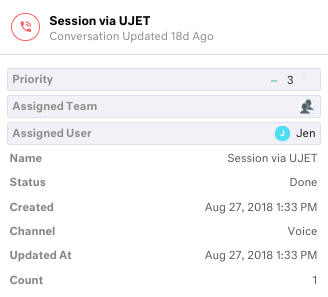
会話サイドパネルの内容は、Kustomer のワークフローによって異なります。
会話は、電話に出たエージェントに自動的に割り当てられます。
標準データ
通話記録が作成されると、CCAI Platform は会話フィールドに標準データを自動的に含めます。これには、通話 ID、言語、インバウンド メニューの選択が含まれます。通話後、録音で自動的に更新されます。
カスタムデータ
CCAI Platform SDK のカスタムデータを使用する場合は、右側のパネルにある特定の Kustomer フィールドに情報をマッピングする必要があります。
Kustomer + CCAI プラットフォームのルールと動作
Kustomer と CCAI Platform を統合する際は、次の点に注意してください。
チケットの作成:
モバイル SDK の通話またはチャットが着信した場合。
IVR 通話にエージェントが応答した場合。
発信通話が行われ、そのユーザーの最新のセッションが [Open] ステータスでない場合、CCAI Platform は Kustomer に新しいセッションを作成します。
ユーザーが電話をかけてきたが、通話を放棄した場合、CCAI Platform は Kustomer にセッションを作成します。
ユーザーがボイスメールを残すと、同じ顧客からの Open ステータスのセッションがある場合でも、CCAI Platform は Kustomer にボイスメール セッションを作成します。
チケットの更新:
同じお客様、同じメニュー選択、同じチャネルからの通話/チャットが、ステータスが [Open] の現在のセッションと一致する場合、CCAI プラットフォームは通話またはチャットをオープン セッションに追加します([Open] ステータスにのみ適用されます)。
アウトバウンド通話が行われたときに、そのユーザーとの最新のセッションが [Open] ステータスの場合、CCAI Platform はフォローアップ ケースのアウトバウンド通話を [Open] セッションに追加します。
着信 / 発信通話が終了すると、通話録音が有効になっている場合、CCAI Platform は Kustomer のセッションを更新し、通話録音ファイルを添付します。
通話/チャットが転送されると、CCAI プラットフォームは、通話の転送先のエージェントにセッションを割り当てます。
エージェントがウィジェットの [Hang Up and call back] オプションを使用すると、CCAI Platform は通話をオープン セッションに追加します。
通話時間が 10 秒未満で、エージェントが [コールバック] ボタンを使用した場合、CCAI Platform は通話をオープン セッションに追加します。
SmartAction が完了すると、CCAI Platform はアクションの結果と共有ファイルを Kustomer でセッションに反映します。
ユーザー側のエラー(指紋認証が有効になっていないなど)により SmartAction が失敗した場合、CCAI Platform は Kustomer のセッションをエラー メッセージで更新します。
企業が カスタム フィールド マッピング(CCAI Platform ポータルから設定)を使用している場合、モバイル SDK またはウェブ SDK から取得したデータは、CRM の指定されたフィールドに配置されます。
エンドユーザーがモバイル通話またはチャットを評価すると、CCAI プラットフォームはセッションに評価スコアを追加します。
エージェントがボイスメールから読み取り、破棄、コールバックすると、CCAI プラットフォームはセッションを更新します。
連絡先の作成
新しい電話番号で IVR 通話が着信すると、CCAI プラットフォームは Kustomer で顧客を作成します。
新しいアプリユーザー(新しい識別子)が CCAI Platform Mobile SDK を起動すると、CCAI プラットフォームは Kustomer に顧客を作成します。
連絡先の更新
- お客様が新規作成された場合、通話がエージェントに割り当てられると、お客様の割り当てが更新されます。
電話番号
- 電話番号(国コードを含む)を会話のメモとして送信します。
チャットの文字起こし
- ファイルが添付され、[コメント] に表示されます。
Kustomer で CCAI プラットフォームを管理する
インストールについて詳しくは、Kustomer のアプリのインストールと構成のセクションをご覧ください。
Kustomer アカウントでアプリを更新する手順は次のとおりです。
Kustomer で UJET アプリをアップグレードします。Kustomer アプリケーションで、[Manage Apps] > [Manage your apps] > [Installed Apps] > [Attention required] に移動します。
[UJET] をクリックします。
[Upgrade] をクリックします。
エージェントのステータスを管理する
CCAI Platform と Kustomer 間のエージェント ステータスの同期は、一方向の同期(Kustomer から CCAI Platform)または 2 つのプラットフォーム間の双方向の同期のいずれかを使用して管理できます。
ステータス マッピング
ステータス マッピングを使用すると、Kustomer のエージェント ステータスと CCAI Platform のエージェント ステータスの対応関係を定義できます。これらのマッピングを理解して設定することは、2 つのプラットフォーム間でエージェント ステータスをシームレスに同期するために不可欠です。
多対 1 のリレーション: Kustomer から CCAI プラットフォームへのマッピングで、多対 1 のリレーションに従います。1 つのプラットフォームの複数のエージェント ステータスを、別のプラットフォームの 1 つのステータスにマッピングできます。
柔軟性: マッピングに制限がないため、2 つのプラットフォーム間でステータスをどのように調整するかを完全に柔軟に定義できます。マッピングの選択は完全にユーザーの裁量に委ねられます。
意味のあるマッピング: Kustomer と CCAI Platform の間で確立するマッピングが、運用にとって意味のあるものであることを確認することが重要です。マッピングがエージェントのステータスと対応するアクションを正確に表していることを確認します。
CCAI プラットフォームで Kustomer のステータスをマッピングする
ユーザー ステータスをシステム内の CCAI プラットフォーム ステータスにマッピングする手順を行う前に、Kustomer アカウント/プラットフォームでユーザー ステータスを構成する必要があります。構成の詳細については、Kustomer のドキュメントをご覧ください。
CCAI Platform ポータルで、[設定] > [デベロッパー設定] > [エージェント ステータスの継承] に移動します。
[エージェントのステータスの継承] を [オン] に切り替えます。
ステータスの継承を設定します。
ログイン時のステータスの継承: このフィールドは無効です。選択は必須ではありません。
Agent Status Prioritization(エージェントのステータスの優先順位付け): このフィールドは無効です。選択は必須ではありません。
ステータスのマッピングを設定します。[ステータスのマッピング] で [管理] をクリックします。
Kustomer で設定したユーザー ステータスは、Kustomer ステータスとして表示されます。
プルダウン メニューを使用して、Kustomer のステータスを CCAI Platform のステータスにマッピングします。
[保存] をクリックして、変更を保存します。
マッピング構成の例:
Kustomer ステータス 1 → CCAI プラットフォーム ステータス A
Kustomer ステータス 2 → CCAI プラットフォーム ステータス A
Kustomer ステータス 3 → CCAI プラットフォーム ステータス B
Kustomer ステータス 4 → CCAI プラットフォーム ステータス D
この例では、Kustomer でステータス 1 または 2 のエージェントは、CCAI Platform でステータス A にマッピングされます。Kustomer でステータス 3 の場合は、CCAI プラットフォームのステータス B にマッピングされます。
Kustomer から CCAI プラットフォームへの一方向同期
一方向同期では、Kustomer から CCAI Platform にユーザー ステータスがマッピングされます。
Kustomer と CCAI Platform の両方で、エージェントごとに一意のユーザーを作成します。エージェントがユーザーを共有していないことを確認します。
エージェントは、同じメールアドレスを使用して、Kustomer と Kustomer CRM 内の CCAI Platform エージェント アダプタの両方にログインする必要があります。これが同期の仕組みです。
エージェントは、1 つの Kustomer インスタンス(タブ、パソコンなど)にのみログインする必要があります。エージェントが複数のパソコンから Kustomer にログインしている場合や、同じユーザー情報を使用して複数のタブでログインしている場合、更新するインスタンスを特定できないため、同期は機能しません。
CCAI Platform のステータスは、Kustomer CRM ページの左下にあるプルダウン メニューを使用して変更できます。
双方向(双方向)同期
エージェント ステータスの継承機能を使用すると、Kustomer と CCAI Platform 全体でエージェント ステータスの管理を効率化できます。エージェントが Kustomer でステータスを更新すると、CCAI Platform はそのステータスのマッピングされたバージョンをシステムに反映します。
ユーザーのステータスをエージェントのステータスにマッピングしてプラットフォームに表示するには、Kustomer アカウントまたはプラットフォームでユーザーのステータスを構成する必要があります。構成の詳細については、Kustomer のドキュメントをご覧ください。
Kustomer アカウントまたはプラットフォームで、チーム ルーティングと外部キューを有効にして構成する必要があります。これらのセクションは、Kustomer のルーティング プロファイル > 全般設定で確認できます。
CCAI Platform キューにリンクする各チームの Kustomer External Queues が CCAI Platform を指している必要があります。これを行うには、[外部キュー] プルダウンから [CCAI Platform] を選択します。チーム ルーティングを有効にして外部キューを選択する手順については、Kustomer の Route conversations to agents(エージェントに会話を転送する)のドキュメントをご覧ください。
エージェントのステータスが CCAI Platform と同期されるようにするには、エージェントが選択したチームを外部キューにリンクされたチームに設定する必要があります。複数のチームに所属しているかどうかは関係ありません。追加のチームで外部キューを有効にしても、この動作には影響しません。