

Mit der Contact Center AI Platform (CCAI Platform) können Sie die Betriebszeiten für das Contact Center und die Feiertagszeiten für jede Warteschlange konfigurieren. Mit Feiertagszeiten können Sie Ihre eigenen Feiertage erstellen und verwalten. Sie haben die vollständige Kontrolle über den Namen, die Daten und die Uhrzeit der Feiertage. Um die Verwaltung von Feiertagen noch einfacher zu gestalten, können Sie Ihre Feiertage in Ordnern gruppieren.
Berechtigungen
Von den Standardberechtigungen erlaubt nur die Administratorberechtigung das Erstellen oder Bearbeiten von Feiertagen.
Benutzerdefinierte Rollen können diese Berechtigung auch erhalten, wenn ihnen die Berechtigung „Bearbeiten“ für die Seite „Supportcenter-Details“ erteilt wird.
Ordner und Feiertage erstellen
Sie können Feiertagspläne mithilfe von Ordnern organisieren und verwalten. Ein Ordner mit dem Namen „Feiertage“ könnte beispielsweise alle Feiertage enthalten, die vom Unternehmen anerkannt werden, z. B. Weihnachten, Thanksgiving und Neujahr. Ein weiterer Ordner könnte „Regionale Feiertage“ heißen und Feiertage enthalten, die in bestimmten Regionen, in denen das Unternehmen tätig ist, begangen werden.
Ordner hinzufügen
So fügen Sie einen Ordner mit Feiertagen hinzu:
Klicken Sie im CCAI Platform-Portal auf Einstellungen > Supportcenter-Details > Feiertage. Wenn Sie das Menü Einstellungen nicht sehen, klicken Sie auf Menü.
Wenn Sie einen neuen Ordner erstellen möchten, klicken Sie auf Ordner hinzufügen.
Geben Sie einen Namen für den neuen Ordner ein und klicken Sie auf Hinzufügen.
Ordner bearbeiten
Klicken Sie im CCAI Platform-Portal auf Einstellungen > Support Center-Details > Feiertage. Wenn Sie das Menü Einstellungen nicht sehen, klicken Sie auf Menü.
Klicken Sie bei dem Ordner, den Sie bearbeiten möchten, auf das Dreipunkt-Menü und dann auf Ordner bearbeiten.
Nehmen Sie die gewünschten Änderungen vor und klicken Sie auf Speichern.
Ordner löschen
Klicken Sie im CCAI Platform-Portal auf Einstellungen > Support Center-Details > Feiertage. Wenn Sie das Menü Einstellungen nicht sehen, klicken Sie auf Menü.
Klicken Sie für den Ordner, den Sie bearbeiten möchten, auf das Dreipunkt-Menü und dann auf Ordner löschen.
Klicken Sie auf Speichern.
Feiertag hinzufügen
So fügen Sie einen Feiertag hinzu:
Klicken Sie im CCAI Platform-Portal auf Einstellungen > Support Center-Details > Feiertage. Wenn Sie das Menü Einstellungen nicht sehen, klicken Sie auf Menü.
Klicken Sie auf Feiertag hinzufügen.
Geben Sie den Namen des Feiertags ein, z. B. „Neujahr“. Maximal 25 Zeichen.
Es gibt zwei Möglichkeiten,
Dateanzugeben:Zeitraum auswählen Geben Sie das Datum im Format MM/TT ein. Diese Option ist nützlich für Ereignisse, die jedes Jahr am selben Datum stattfinden, z. B. der Unabhängigkeitstag in den USA, der immer am 4. Juli ist.
Bedingte Termine auswählen: Diese Option ist nützlich für Ereignisse, die jedes Jahr an unterschiedlichen Terminen stattfinden, aber einem bestimmten Muster folgen, z. B. Thanksgiving in den USA, das immer am vierten Donnerstag im November stattfindet.
Wenn Sie Bedingte Datumsangaben auswählen auswählen, werden drei Pflichtfelder angezeigt:
Wählen Sie den Wochentag aus, den Sie angeben möchten. Klicken Sie auf Hinzufügen.
Wählen Sie die Wiederholung aus, wobei Sie Optionen von „Woche 1“ bis „Letzte“ haben. Klicken Sie auf Hinzufügen.
Wählen Sie den Monat aus, den Sie angeben möchten. Klicken Sie auf Hinzufügen.
Geben Sie im Feld Zeitraum die Startzeit und die Endzeit ein, wenn der Feiertag in einem bestimmten Zeitraum stattfindet.
Wenn es sich um einen ganztägigen Feiertag handelt, klicken Sie das Kästchen Ganztägig an.
So fügen Sie eine benutzerdefinierte Nachricht hinzu:
Klicken Sie auf Sprache hinzufügen. Mitteilungen können für alle aktivierten Sprachen unter Einstellungen > Details zum Supportcenter > Sprachen und Mitteilungen erstellt werden. Ein Fehler wird angezeigt, wenn Nachrichten für Sprachen erstellt werden, die nicht aktiviert sind.
Wählen Sie im Feld Sprache die Sprache für die Mitteilung aus.
So fügen Sie Ihre Nachrichten für Sprach- und Textkanäle hinzu:
Für Sprachnachrichten können Sie entweder die Sprachausgabe verwenden oder eine Audiodatei mit einer aufgezeichneten Nachricht hochladen.
Wenn Sie eine Sprachnachricht erstellen möchten, wählen Sie Sprachnachricht aus und geben Sie dann Ihre Nachricht in das Textfeld ein.
Wenn Sie eine Audiodatei verwenden möchten, wählen Sie Audioaufnahme hochladen aus und ziehen Sie die Datei entweder in das Feld oder suchen Sie danach.
Geben Sie für SMS im Feld Text (Web, Mobil, SMS und WhatsApp) Ihre Nachricht ein.
Klicken Sie auf Hinzufügen.
Wiederholen Sie diese Schritte für alle anderen Sprachen, die Sie für den Feiertag konfigurieren möchten.
Feiertag bearbeiten
So bearbeiten Sie einen Feiertag:
Klicken Sie im CCAI Platform-Portal auf Einstellungen > Support Center-Details > Feiertage. Wenn Sie das Menü Einstellungen nicht sehen, klicken Sie auf Menü.
Suchen Sie in der Tabelle nach dem Feiertag, den Sie bearbeiten möchten, und klicken Sie dann auf Aktionen.
Wählen Sie Feiertag bearbeiten aus.
Bearbeiten Sie den Feiertag und klicken Sie dann auf Speichern.
Einstellungen für Anrufweiterleitung außerhalb der Geschäftszeiten: An eine andere Nummer weiterleiten
Gehen Sie zu Einstellungen > Anruf. Klicken Sie auf den Schalter Anrufumleitung nach Feierabend aktivieren.
Rufen Sie den Bereich Anrufe über Sprachcomputer oder Mobile Anrufe und Webanrufe Umleitung außerhalb der Geschäftszeiten auf.
Wählen Sie Weiterleiten an Nummer aus und geben Sie die Telefonnummer ein, an die Anrufe weitergeleitet werden sollen.
Klicken Sie auf Anruferansage einrichten, um die Änderungen zu speichern.
Weitere Informationen zu den Einstellungen für die Weiterleitung außerhalb der Geschäftszeiten finden Sie unter Weiterleitung außerhalb der Geschäftszeiten für Anrufe und Chats.
Feiertagskomponenten
Berichte: Anrufe, die während Feiertagen umgeleitet werden, werden nicht in Berichten angezeigt.
API: Wenn ein Anruf während eines Feiertags umgeleitet wird, sind die folgenden API-Antworten verfügbar: Voicemail außerhalb der Geschäftszeiten, Umleitung der Telefonnummer und Nachricht außerhalb der Geschäftszeiten. Daten zur Ableitung in der API finden Sie an der folgenden Stelle:
https://{subdomain}.{domain}/manager/api/v1/calls
Einstellungen für Öffnungszeiten
Es gibt Einstellungen, mit denen Sie Standardarbeitszeiten und individuelle Einstellungen konfigurieren können, die auf Grundlage von Warteschlange, Channel, Sprache, Tageszeit, Wochentagen oder ausgewählten Feiertagen konfiguriert werden können.
Wenn ein Anruf oder Chat außerhalb der festgelegten Öffnungszeiten für die ausgewählte Warteschlange gestartet wird, hängt es von Ihren Einstellungen für die Weiterleitung außerhalb der Öffnungszeiten ab, was mit dem Chat oder Anruf passiert. Wenn Ihre Warteschlangen nicht auf 24 Stunden eingestellt sind, müssen Sie die Weiterleitung außerhalb der Geschäftszeiten aktivieren.
Ein Administrator kann Folgendes konfigurieren:
Allgemeine Öffnungszeiten: Eine globale Standardkonfiguration, mit der die Tage und Uhrzeiten festgelegt werden, an denen Ihr Unternehmen geöffnet ist.
Benutzerdefinierte Operation: (Optional) Einstellungen zum Überschreiben der Standardeinstellungen basierend auf Warteschlange, Channel, Sprache oder Einstiegspunkt (Mobilgerät oder Web).
Allgemeine Konfiguration der Öffnungszeiten
Die allgemeine Einstellung für die Betriebszeiten wird als Standardeinstellung für Ihre Umgebung verwendet.
Wenn die Öffnungszeiten für einen bestimmten Einstiegspunkt oder eine bestimmte Warteschlange unterschiedlich sind, erstellen Sie eine neue benutzerdefinierte Einstellung. Gehen Sie dazu so vor:
Klicken Sie im CCAI Platform-Portal auf Einstellungen > Support Center-Details. Wenn Sie das Menü Einstellungen nicht sehen, klicken Sie auf Menü.
Klicken Sie auf das Symbol Bearbeiten (Stift), um die allgemeinen Öffnungszeiten zu bearbeiten.
Wählen Sie die richtige Zeitzone aus. Die Zeitzone wird für die Geschäftszeiten und die Einstellungen für die Umleitung verwendet.
Wählen Sie die Tage aus, an denen Ihr Supportcenter geöffnet ist.
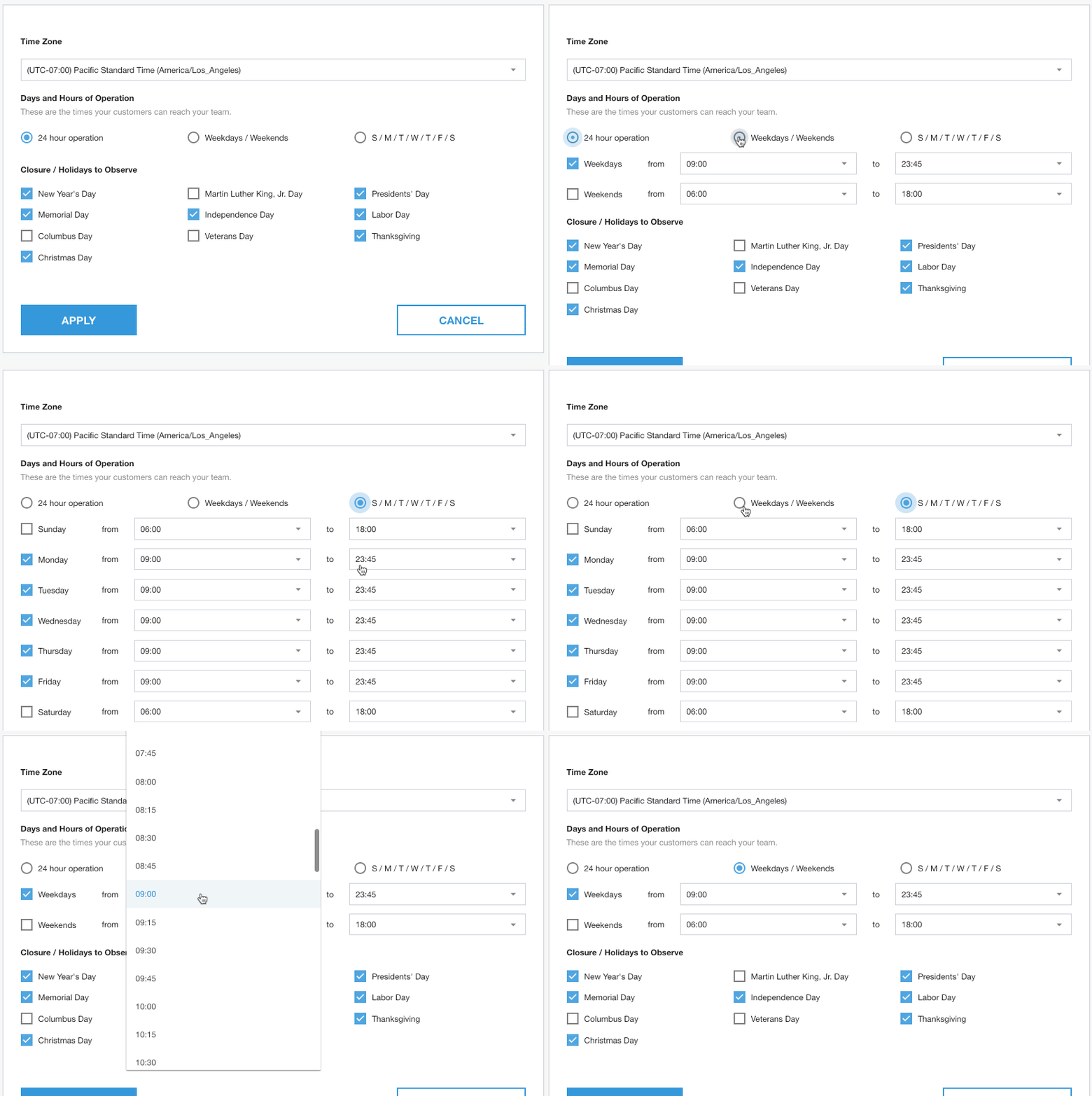
24 Stunden geöffnet: Für Unternehmen, die immer geöffnet sind. Da das Geschäft immer geöffnet ist, werden keine täglichen Öffnungszeiten angezeigt.
Wochentage/Wochenenden: Für Vorgänge, bei denen die Öffnungszeiten an Wochentagen die ganze Woche über gleich bleiben und sich an Wochenenden ändern. Sie können eine Tageszeit für Wochentage und eine für Wochenenden festlegen.
S/M/T/W/T/F/S: Wird verwendet, wenn Sie an verschiedenen Wochentagen unterschiedliche Öffnungszeiten haben. Für jeden Tag können 7 Stunden konfiguriert werden.
Wenn Sie nicht rund um die Uhr geöffnet haben, geben Sie die Öffnungszeiten für jeden Tag ein.
Markieren Sie die Feiertage, an denen Ihr Supportcenter geschlossen ist. An ausgewählten Feiertagen werden Ihre Einstellungen für die Anrufumleitung außerhalb der Geschäftszeiten verwendet. Weitere Informationen zu anderen Feiertagen, die nicht aufgeführt sind, finden Sie unter Benutzerdefinierte Öffnungszeiten und Warteschlangeneinstellungen.
Klicken Sie auf Übernehmen.
Benutzerdefinierte Zeiten und Warteschlangeneinstellungen
Für alle anderen spezifischen Stunden, die auf der ausgewählten Sprache, dem Einstiegspunkt für den Zugriff auf die CCAI-Plattform oder sogar bestimmten Warteschlangen basieren, muss eine neue benutzerdefinierte Betriebszeit erstellt werden.
Klicken Sie auf Benutzerdefinierte Öffnungszeiten hinzufügen.
Geben Sie der Einstellung für die Geschäftszeiten einen Namen (zur internen Verwendung).
Klicken Sie auf Weiter.
Wählen Sie die richtige Zeitzone für den Betrieb des Supportcenters aus. Die Zeitzone wird für die Geschäftszeiten und die Einstellungen für die Umleitung verwendet.
Wählen Sie die Einstellung Geschäftstage und Öffnungszeiten und dann die Öffnungszeiten für jeden Tag aus.
Setzen Sie ein Häkchen bei den Feiertagen für diese benutzerdefinierten Öffnungszeiten. An ausgewählten Feiertagen werden Ihre Einstellungen für die Anrufumleitung außerhalb der Geschäftszeiten verwendet.
Klicken Sie auf Weiter.
Wählen Sie die Einstiegspunkte aus, die die benutzerdefinierten Öffnungszeiten pro Warteschlange übernehmen sollen.
Wählen Sie einen der verfügbaren Kanäle aus: Anruf oder Chat.
Wählen Sie alle Sprachen aus, denen benutzerdefinierte Öffnungszeiten zugeordnet sind.
Wenn Sie eine bestimmte Warteschlange oder eine Gruppe von Warteschlangen auswählen möchten, suchen Sie nach dem Namen der Warteschlange und klicken Sie dann auf Zuweisen.
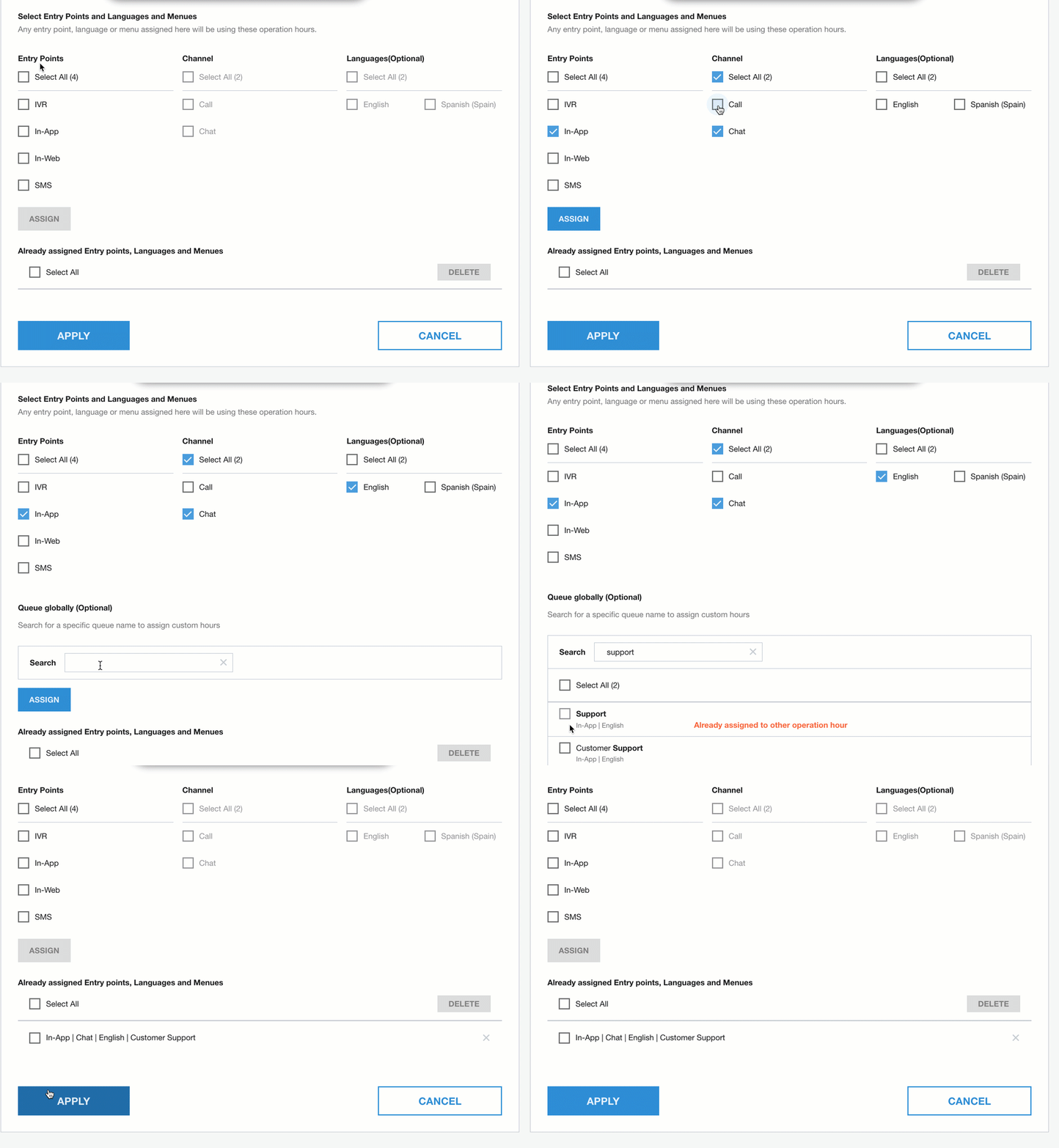
Sie können alle zugewiesenen Einstiegspunkte gleichzeitig auswählen und auf Löschen klicken, um sie zu löschen.
Bei einzelnen Änderungen kann mit Löschen ein einzelner Einstiegspunkt entfernt werden.
Klicken Sie zum Speichern auf Fertig.
IVR-Einstellungen für außerhalb der Geschäftszeiten auf Warteschlangenebene
Mit dieser Option können Sie festlegen, welche Optionen dem Endnutzer angezeigt werden, wenn die Warteschlange außerhalb der Geschäftszeiten ist.
Einstellungen und Nachrichten für die Zeit außerhalb der Geschäftszeiten auf Warteschlangenebene konfigurieren
Rufen Sie im CCAI Platform-Portal Einstellungen > Warteschlange auf.
Klicken Sie im IVR-Feld auf Bearbeiten / Ansehen.
Wählen Sie eine Warteschlange aus, um die Einstellungen zu bearbeiten.
Rufen Sie den Bereich Benutzerdefinierte Nachricht zur Anrufumleitung nach Feierabend auf und klicken Sie auf den Ein/Aus-Schalter.
Wählen Sie mit dem Optionsfeld eine der folgenden Optionen aus:
Nachricht: Die Nachricht wird abgespielt und der Anruf wird beendet. Klicken Sie auf die Ein/Aus-Schaltfläche, um die Standardnachricht zu verwenden, die unter Einstellungen > Anruf festgelegt ist. Alternativ können Sie auf Benutzerdefinierte Begrüßung klicken, um Ein auszuwählen und eine Nachricht für die Sprachausgabe einzugeben oder eine Audioaufnahme hochzuladen.
An eine Warteschlange weiterleiten:Suchen Sie nach dem Namen der Warteschlange und wählen Sie sie aus der Liste der angezeigten Optionen aus.
Telefonnummer: Anrufer werden nach Feierabend an eine festgelegte Telefonnummer weitergeleitet. Es fallen zusätzliche Gebühren für die Anrufzeit an.
Mailbox: Aktiviert die Mailbox für diese Warteschlange mit der Option für eine benutzerdefinierte Mailboxbegrüßung für diese Warteschlange.
Nachrichten außerhalb der Geschäftszeiten und benutzerdefinierte Optionen
Wenden Sie sich an den Support, um die Implementierung vorzunehmen.
Benutzerdefinierte Einstellungen für die Zeit außerhalb der Geschäftszeiten aktivieren
Rufen Sie im CCAI Platform-Portal Einstellungen > Supportcenter-Details auf.
Stellen Sie den Schalter Nachricht nach Feierabend im mobilen Channel anzeigen auf „Ein“.
Weitere Informationen und Beispiele zum Festlegen der Standardnachrichten finden Sie unter Channel-Nachrichten für mobile und Web-SDKs anpassen.
Einstellungen und Nachrichten für die Zeit außerhalb der Geschäftszeiten auf Warteschlangenebene konfigurieren
Rufen Sie im CCAI Platform-Portal Einstellungen > Warteschlange auf.
Klicken Sie im Bereich „Mobil“ auf Bearbeiten / Ansehen.
Wählen Sie eine Warteschlange aus, um die Einstellungen zu bearbeiten.
Rufen Sie den Bereich Custom After Hour Message Deflection Options Mobile auf und klicken Sie auf den Ein/Aus-Schalter, um die Funktion zu aktivieren.
Wählen Sie mit dem Optionsfeld An eine Warteschlange weiterleiten oder Weiterleitungsoptionen aus.
An eine Warteschlange weiterleiten: Suchen Sie nach dem Namen der Warteschlange und wählen Sie sie aus der Liste der angezeigten Optionen aus.
Ablenkungsoptionen: Setzen Sie ein Häkchen in die Kästchen neben den Kanälen, die dem Endnutzer angezeigt werden sollen, wenn er nach Feierabend auf die Warteschlange zugreift.
Klicken Sie auf den Schalter Nachricht zur Umleitung nach Geschäftsschluss anzeigen, um die Funktion zu aktivieren.
Verwenden Sie die globale Nachricht für die Zeit außerhalb der Geschäftszeiten, die unter Sprachen und Mitteilungen festgelegt ist, oder legen Sie eine benutzerdefinierte Nachricht fest, indem Sie Benutzerdefinierte Nachricht für die Zeit außerhalb der Geschäftszeiten verwenden auswählen und die gewünschte Nachricht eingeben.
Klicken Sie auf Benutzerdefinierte Optionen für die Zeit nach Feierabend festlegen.
Warteschlangenhierarchie für Supportzeiten
Wenn eine untergeordnete Warteschlange geöffnet ist oder für eine untergeordnete Warteschlange eine benutzerdefinierte Weiterleitung außerhalb der Geschäftszeiten ausgewählt ist, werden Optionen auf der übergeordneten Ebene bereitgestellt und die Weiterleitung erfolgt je nach Konfiguration gemäß der benutzerdefinierten Option oder der globalen Option. Wenn alle untergeordneten und übergeordneten Warteschlangen geschlossen sind, wird die Umleitung der übergeordneten Warteschlange nach Feierabend befolgt. Hier sind einige Beispiele:
Wenn die übergeordnete Warteschlange geschlossen ist, die untergeordnete Warteschlange 1 geöffnet und die untergeordnete Warteschlange 2 geschlossen ist, wird die Umleitung der übergeordneten Warteschlange nach Feierabend ignoriert und die Optionen für die untergeordneten Warteschlangen werden bereitgestellt. Wenn die Option „Warteschlange für offene Blätter“ ausgewählt ist, wird die Interaktion an einen Kundenservicemitarbeiter weitergeleitet. Wenn die Warteschlange für geschlossene Blätter ausgewählt ist, folgt die Interaktion entweder der globalen Umleitung außerhalb der Geschäftszeiten oder der Warteschlangenumleitung, je nachdem, was konfiguriert ist.
Wenn die übergeordnete Warteschlange geschlossen ist und alle untergeordneten Warteschlangen geschlossen sind, ohne dass eine Warteschlangenstufe nach der Umleitung nach Feierabend aktiviert ist, wird die Umleitung nach Feierabend der übergeordneten Warteschlange verwendet.
Wenn die übergeordnete Warteschlange geschlossen ist und alle untergeordneten Warteschlangen geschlossen sind und ihre eigene Umleitung außerhalb der Geschäftszeiten haben, wird die Umleitung außerhalb der Geschäftszeiten der übergeordneten Warteschlange ignoriert. Die Optionen werden entsprechend der Umleitung außerhalb der Geschäftszeiten der ausgewählten Warteschlangenoption angezeigt.
Wenn die übergeordnete Warteschlange geöffnet und alle untergeordneten Warteschlangen geschlossen sind, ohne dass eine Umleitung nach Feierabend auf Warteschlangenebene erfolgt, wird die Interaktion nach der Umleitung nach Feierabend auf übergeordneter Ebene weitergeleitet.
Wenn die übergeordnete Warteschlange und einige untergeordnete Warteschlangen geöffnet sind, werden alle Warteschlangenoptionen bereitgestellt. Die geöffneten Optionen werden an einen Kundenservicemitarbeiter weitergeleitet und die geschlossenen Warteschlangen folgen der Umleitung nach Feierabend, unabhängig davon, ob sie global oder auf Warteschlangenebene konfiguriert ist.