Sprachen, Aufnahmen und Nachrichten anpassen

Um mehrere Märkte zu unterstützen, können mehrere Sprachen in den von Ihnen zur Verfügung gestellten Channels aktiviert und verwendet werden.

Mehrere Sprachen für IVR-, Mobil- und Web-Channels aktivieren

Wenn Sie Sprachen hinzufügen, wird für jeden Kanal eine neue Warteschlangenstruktur erstellt. So können alle Warteschlangeneinstellungen und ‑zuweisungen, Nachrichten und alle warteschlangenspezifischen Einstellungen pro Sprache festgelegt werden.

  • Das Menü in US-Englisch wird während der Einrichtung als Vorlage für alle Warteschlangen verwendet.

    Wenn Sie neue Warteschlangen hinzufügen möchten, müssen Sie dies über die Sprache „Englisch (USA)“ tun und dann jede neue Sprachwarteschlangenkonfiguration konfigurieren.

  • Wenn eine Warteschlange für eine bestimmte Sprache nicht aktiv sein soll, können Sie die Zuweisung von Kundenservicemitarbeitern überspringen.

  • Nachdem Sie eine Sprache hinzugefügt haben, ist sie für IVR-Systeme (Interactive Voice Response), mobile Kanäle und Webkanäle verfügbar.

  • Wenn Sie eine Sprache hinzufügen, wird eine neue Warteschlangenstruktur erstellt, mit der Sie Folgendes tun können:

    • Passen Sie die Namen der Warteschlangen an.

    • Sprachspezifische Nachrichten hochladen, die wiedergegeben oder angezeigt werden.

    • Fügt Sprache als neue Dimension in Berichte ein.

    • Wählen Sie bei einem ausgehenden Anruf eine Sprache aus der Liste aus.

Sprache einrichten

  1. Sprache hinzufügen

  2. Nachrichten anpassen

  3. Warteschlangen für die Sprache anpassen

Sprache hinzufügen

  1. Öffnen Sie die Einstellungen > Sprachen & Nachrichten.

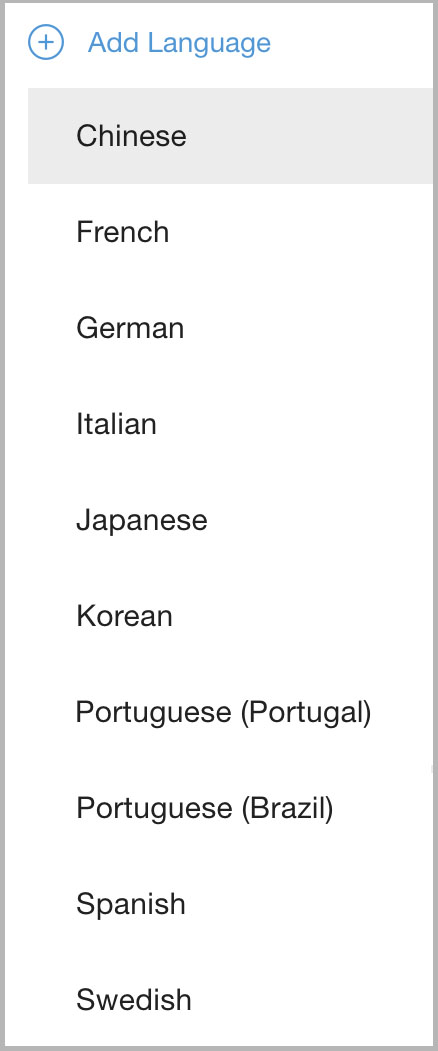
  2. Klicken Sie auf Sprache hinzufügen und wählen Sie im Drop-down-Menü eine Sprache aus.
Sprachnachrichten anpassen

  1. Öffnen Sie die Einstellungen > Sprachen & Nachrichten.

  2. Wählen Sie die Sprache aus dem Drop-down-Menü aus.

    Wenn Sie mehrere mobile Apps verwenden, können Sie die App über das Kanalmenü auf der rechten Seite auswählen, um zwischen den konfigurierten mobilen Apps zu wechseln.

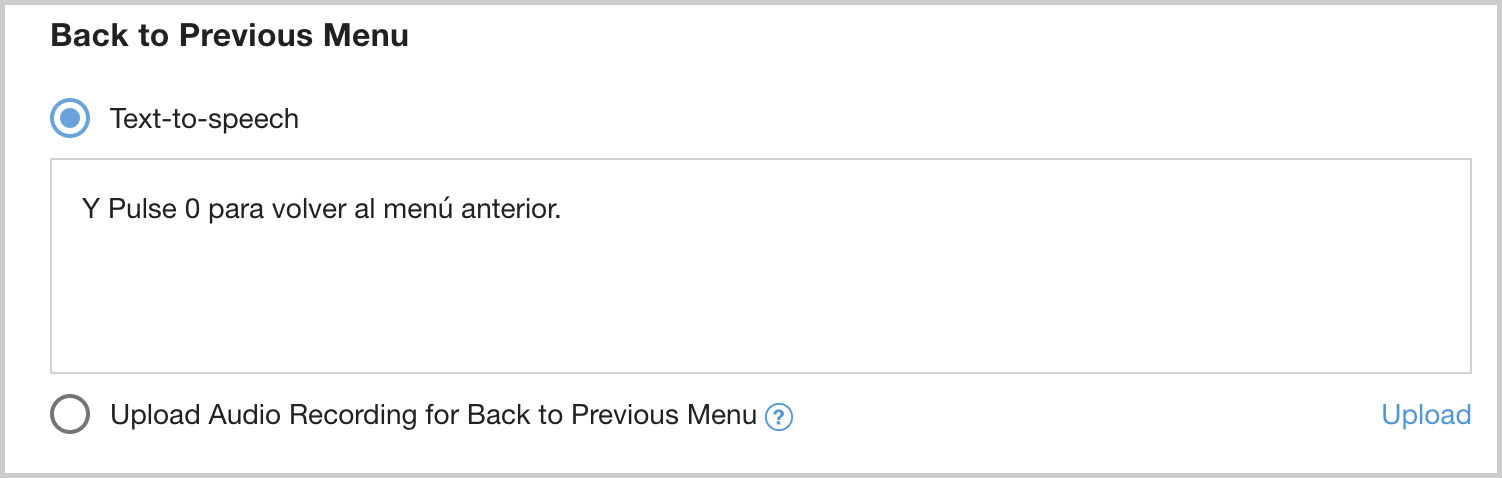
  3. Nachdem die Sprache ausgewählt wurde, enthält die Seite alle Nachrichten, die Anrufer hören. Diese Nachrichten sollten für die neue Sprache konfiguriert werden.

    (Beispiel für TTS in der neuen Sprache)
  4. Klicken Sie zum Speichern auf Anwenden.

Warteschlangeneinstellungen für die Sprache anpassen

Alle anderen Sprachen als Englisch hängen von der Einrichtung der englischen Warteschlangen ab. Wenn Sie also neue Sprachen erstellen, bearbeiten Sie die Struktur der englischen Warteschlange als Vorlage. Wenn Sie Änderungen an der Warteschlangenstruktur vornehmen möchten, verwenden Sie bitte die englischen Einstellungen.

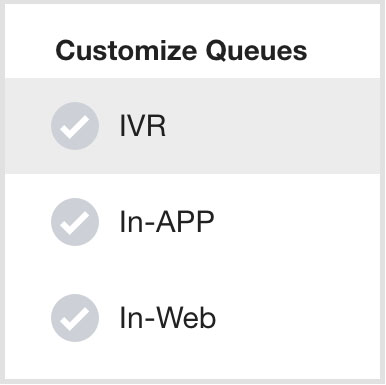
  1. Klicke auf Warteschlangen anpassen, um die einzelnen Live-Warteschlangenkanäle für deine neue Sprache zu bearbeiten. Dieser Vorgang muss für alle Kanäle wiederholt werden: IVR, Mobilgeräte und Web.

  2. Sie können die Warteschlangennamen in der neuen Sprache bearbeiten.

    Klicken Sie auf den Namen der Warteschlange und geben Sie den neuen/übersetzten Namen der Warteschlange ein. Der Warteschlangennamen wird vorgelesen, wenn Sie die Sprachausgabe für IVR-Ankündigungen verwenden, und angezeigt, wenn Sie Mobile- oder Web-SDKs verwenden.

  3. Setzen Sie ein Häkchen in das Kästchen neben Sofortanruf, um Anrufe an diese Warteschlange zu aktivieren.
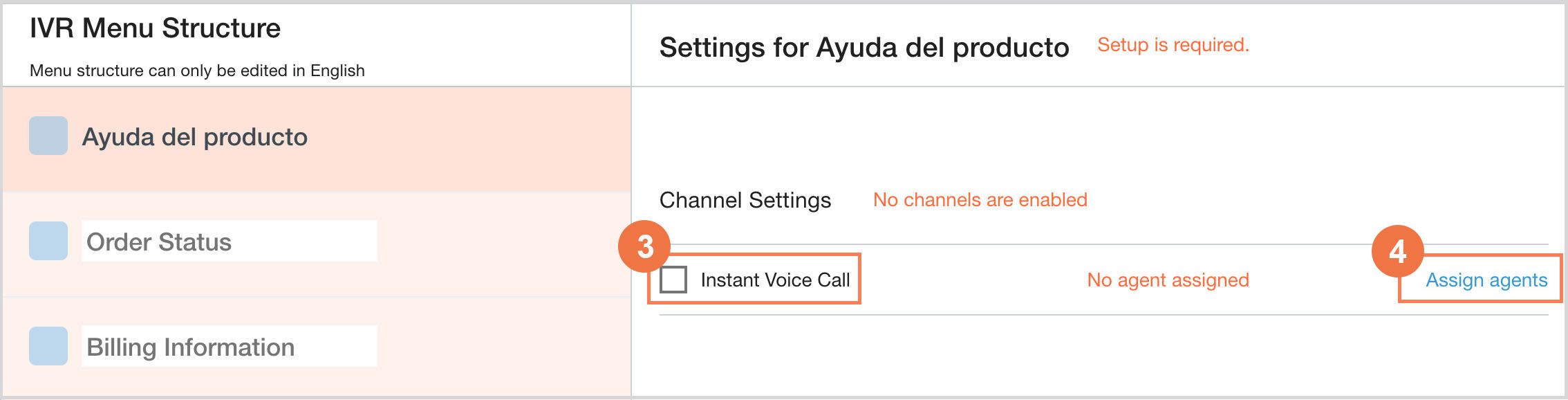
  4. Klicken Sie auf Kundenservicemitarbeiter zuweisen, um dieser Warteschleife Kundenservicemitarbeiter für eingehende Anrufe zuzuweisen.

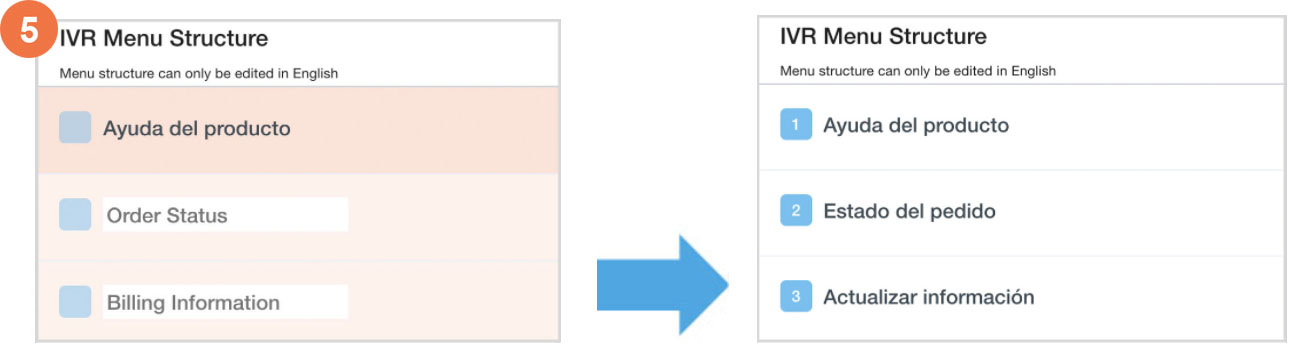
  5. Wiederholen Sie die Schritte 2 bis 4 für jedes Menü: Warteschlangen werden von rot zu weiß, wenn sie vollständig eingerichtet sind und live geschaltet werden können.

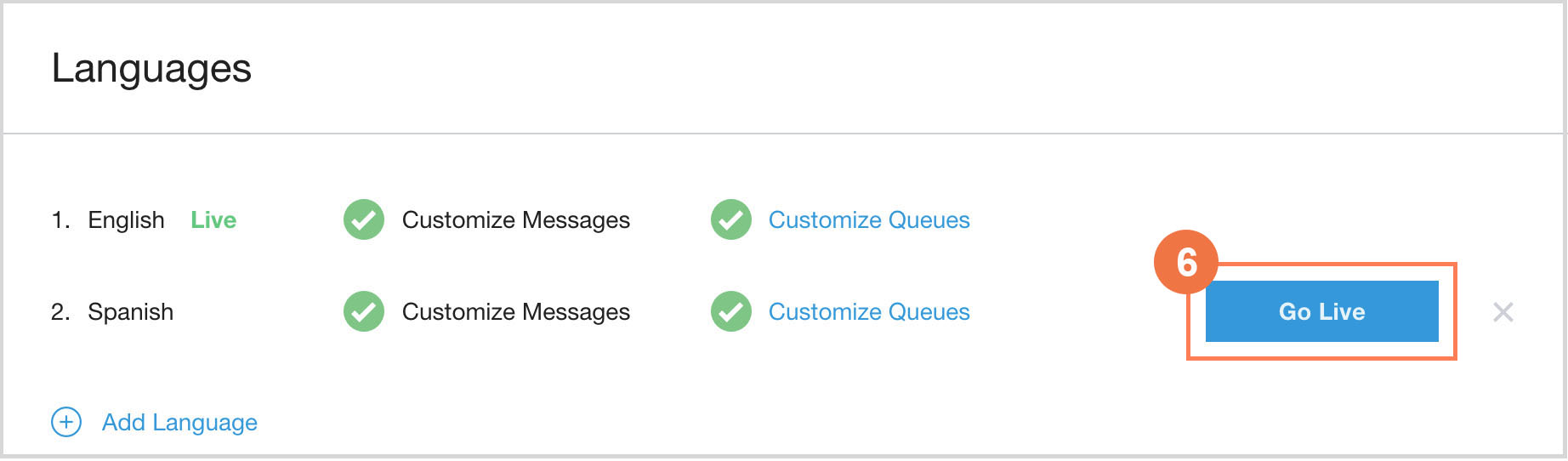
  6. Live gehen: Sprachen können live gehen, bevor alle Nachrichten und Warteschlangen konfiguriert wurden. Beachten Sie jedoch, dass eine Sprache, sobald sie live ist, für Ihre Kunden verfügbar ist. Legen Sie eine Sprache erst dann als aktiv fest, wenn Sie alle erforderlichen Nachrichten und Warteschlangen konfiguriert haben. Sobald die Funktion live ist, sollten Sie sie testen, indem Sie eine zugewiesene Nummer anrufen oder über das SDK auf die Warteschlangen zugreifen.
Fehlerbehebung

Wenn die Schaltfläche Livestream starten nicht funktioniert, versuche Folgendes:

  1. Achte darauf, dass ALLE Menüoptionen für alle Kanäle bearbeitet wurden. Bei einigen scheint ein Name angegeben zu sein, aber das ist nur die Übertragung aus der englischsprachigen Warteschlange (USA) bei der Erstellung. Der Name muss bearbeitet werden.

  2. Achten Sie darauf, dass für alle Prompts unter „Sprachen und Nachrichten“ entweder etwas hochgeladen oder in das Feld für die Sprachsynthese eingegeben wurde.

  3. Auch wenn Sie keinen Kanal verwenden, müssen Sie möglicherweise jedem Kanal einen Agenten zuweisen, damit er aktiv ist.

Unterstützte Sprachen

Sprachen für Agents

Administratoren können Standorte konfigurieren, denen Standardsprachen zugewiesen sind. Weitere Informationen finden Sie unter Lokalisierte Sprachen im Agent-Adapter.

Die folgenden Sprachen für die Interaktion mit dem Kundenservicemitarbeiter werden unterstützt:

  • Arabisch

  • Chinesisch

  • Englisch

  • Französisch (Frankreich)

  • Französisch (Kanada)

  • Japanisch

  • Deutsch

  • Italienisch

  • Koreanisch

  • Portugiesisch

  • Spanisch (Mexiko)

  • Spanisch (Spanien)

  • Thailändisch

  • Türkisch

  • Vietnamesisch

Sprachen für Nutzer

Wenn eine Sprache für Nutzer hinzugefügt wird:

  • Sie können Warteschlangennamen anpassen.

  • Alle hochgeladenen sprachspezifischen Nachrichten werden abgespielt oder angezeigt.

  • Die Sprache wird als neue Dimension in Berichte aufgenommen.

  • Agents können bei ausgehenden Anrufen eine Sprache aus einer Liste auswählen.

Derzeit werden folgende Sprachen unterstützt:

  • Arabisch

  • Tschechisch

  • Chinesisch (vereinfacht)

  • Chinesisch (traditionell)

  • Dänisch

  • Niederländisch

  • Englisch (Australien)

  • Englisch (Kanada)

  • Englisch (Vereinigtes Königreich)

  • Englisch (USA)

  • Finnisch

  • Französisch (Frankreich)

  • Französisch (Kanada)

  • Deutsch

  • Ungarisch

  • Italienisch

  • Japanisch

  • Koreanisch

  • Norwegisch

  • Polnisch

  • Portugiesisch (Brasilien)

  • Portugiesisch (Portugal)

  • Spanisch (Spanien)

  • Spanisch (Mexiko)

  • Schwedisch

  • Thailändisch

  • Türkisch

  • Vietnamesisch

Channel-Nachrichten für mobile und Web-SDKs anpassen

Nach der Installation der SDKs für Mobilgeräte und das Web können Sie zeitnahe Nachrichten anpassen, die Nutzern angezeigt werden.

Nachrichten können in den globalen Einstellungen und auf Warteschlangenebene konfiguriert werden.

Mobile Nachrichten in den globalen Einstellungen festlegen

Mitteilungen für Mobilgeräte sind für die Android- und iOS-SDKs verfügbar. Wenn Sie mehrere Apps verwenden, können sie nach Sprache und App konfiguriert werden.

Globale Nachrichten finden Sie unter Einstellungen > Sprachen & Nachrichten.

Wenn Sie Mobile Messages aktualisieren möchten, wählen Sie Original-App als Channel aus.

Wenn Sie Web-SDK-Mitteilungen aktualisieren möchten, wählen Sie den Channel Web-SDK aus.

Wenn die Option Display an After Hours Message Mobile (Mobilnachricht außerhalb der Geschäftszeiten anzeigen) unter Einstellungen > Supportcenter-Details aktiviert ist, können die Nachrichten außerhalb der Geschäftszeiten auch nach Warteschlange unter Einstellungen > Warteschlange > Mobil > Einstellungen für das ausgewählte Warteschlangenmenü konfiguriert werden.

  • Standard-Begrüßungsnachricht: Wird als erste Nachricht verwendet, die an den Kunden gesendet wird, wenn eine Chatunterhaltung beginnt.

    Beispiel für eine Standardnachricht für Mobilgeräte: Vielen Dank für Ihre Mitteilung, Kat Jones. Bitte senden Sie uns alle Details, die Sie haben, während wir Sie mit einem Kundenservicemitarbeiter verbinden.

  • Nachrichten außerhalb der Öffnungszeiten: Wenn die Anruf- oder Chat-Option für eine Warteschlange ausgewählt ist, die außerhalb der Öffnungszeiten liegt, wird diese Nachricht in der App angezeigt.

    • Anruf: Wird angezeigt, sobald die Anrufoption ausgewählt ist.

    Beispiel für eine Nachricht für Anrufe außerhalb der Geschäftszeiten auf einem Mobilgerät: Wir haben Feierabend. Rufen Sie uns Montag bis Freitag zwischen 9:00 Uhr PST und 18:00 Uhr PST zurück. Wenn Sie weitere Hilfe benötigen, senden Sie eine E‑Mail an support@IhrUnternehmen.de.

    • Chat: Wird angezeigt, sobald die Chatoption ausgewählt wurde. Hier kann der Ablauf des Mobilgerätemenüs neu gestartet werden.

    Beispiel für eine Nachricht im mobilen Chat nach Feierabend:Wir haben Feierabend! Rufen Sie uns bitte montags bis freitags zwischen 9:00 Uhr PST und 18:00 Uhr PST zurück.

Web-SDK-Channel-Nachrichten

Die Web-SDK-Channel-Nachrichten sind für die Verwendung mit den Web-SDKs vorgesehen, die auf Ihren Webseiten installiert sind, und können nach Sprache konfiguriert werden.

  • Standard-Begrüßungsnachricht: Wird als erste Nachricht verwendet, die an den Kunden gesendet wird, sobald der Agent einer Chatsitzung zugewiesen wurde.

  • Nachrichten außerhalb der Öffnungszeiten: Wenn die Anruf- oder Chat-Option für eine Warteschlange ausgewählt ist, die außerhalb der Öffnungszeiten liegt, und sowohl die Umleitung außerhalb der Öffnungszeiten als auch die Umleitung bei Überlastung deaktiviert sind, wird diese Nachricht in der App angezeigt.

    • Anruf: Wird angezeigt, wenn die Anrufoption ausgewählt ist. Sie haben dann die Möglichkeit, eine neue Unterhaltung in einem anderen Channel zu starten.

    Beispiel für eine Nachricht für Anrufe außerhalb der Geschäftszeiten: Wir haben heute Feierabend. Rufen Sie uns montags bis freitags zwischen 9:00 Uhr und 18:00 Uhr (PST) zurück. Wenn Sie weitere Hilfe benötigen, senden Sie eine E‑Mail an support@IhrUnternehmen.de.

    • Chat: Wird angezeigt, sobald die Chatoption ausgewählt wurde. Weitere Warteschlangen können unten ausgewählt werden.

    Beispiel für einen Chat-Bildschirm außerhalb der Geschäftszeiten:

Beispiel für Variablenattribute zum Anpassen von Web- und mobilen Nachrichten

Die folgenden Variablen können in Nachrichten des Mobile- und Web-SDK eingefügt werden und verweisen entweder auf Informationen, die vom SDK übergeben wurden, oder auf Warteinformationen.

Eine vollständige Liste finden Sie unter Variablen für dynamische Verbrauchernachrichten verwenden.

@{END_USER}

Beschreibung: Fügt den Namen des Verbrauchers ein.

Wenn Sie das Web-SDK auf einer nicht authentifizierten Seite konfiguriert haben (keine Anmeldung durch den Kunden erforderlich), kann die Contact Center AI Platform (CCAI Platform) keine individuellen Informationen zum Kunden weitergeben.

Nach der Authentifizierung wird Full name angezeigt.

Wenn Sie nicht authentifiziert sind, wird der Begriff Customer angezeigt.

@{AGENT}

Beschreibung: Fügt den Namen des Kundenservicemitarbeiters ein.

@{NEXT_REOPEN_HOUR}

Beschreibung: Mit dieser Variablen wird die Öffnungszeit basierend auf den Geschäftszeiten automatisch angezeigt.

Beispiel: We are closed for today, please try again tomorrow. We open {NEXT_REOPEN_HOUR}.

@{ESTIMATED_WAIT_TIME_IN_MINUTES}

Beschreibung: Der numerische Wert für Minuten oder Stunden für die aktuelle geschätzte Wartezeit in der Warteschlange wird eingefügt. Sie kann in den Begrüßungs- und Umleitungsnachrichten verwendet werden.

Nach dem numerischen Wert wird das Wort Minutes angehängt und in die zugehörige Sprache übersetzt.

Beispieleingaben

Deutsch: Jemand wird so schnell wie möglich bei Ihnen sein. Die derzeitige geschätzte Wartezeit beträgt @{ESTIMATED_WAIT_TIME_IN_MINUTES}.

Englisch:A representative will be with you ASAP. The current estimated wait is @{ESTIMATED_WAIT_TIME_IN_MINUTES}.

Ausgabe für den Nutzer

Deutsch: Jemand wird so schnell wie möglich bei Ihnen sein. Die derzeitige geschätzte Wartezeit beträgt 5 Minuten.

Englisch: Ein Mitarbeiter wird sich so schnell wie möglich bei Ihnen melden. Die aktuelle geschätzte Wartezeit beträgt 5 Minuten.

@{QUEUE_SIZE}

Beschreibung: Der numerische Wert für die aktuelle Gesamtzahl der Verbraucher in der Warteschlange, einschließlich des Verbrauchers, der die Nummer sieht, wird eingefügt. Das gilt nur für die Begrüßungsnachricht im Chat.

Fügen Sie beim Konfigurieren der Nachricht das supporting label am Ende der Variablen in der zugehörigen Sprache hinzu. Im folgenden Beispiel haben wir in line hinzugefügt.

Beispieleingabe

A representative will be with you ASAP. You are number @{QUEUE_SIZE} in line.

Ausgabe für den Nutzer

Ein Mitarbeiter wird sich so schnell wie möglich bei dir melden. Sie sind an Position 3 der Warteschlange.

@{TIME_UNTIL_DISMISSAL}

Beschreibung: Diese Variable enthält die verbleibende Zeit, bis der Chat geschlossen wird.

Wenn beispielsweise der Timer für das Schließen des Chats = 3 Minuten und der Timer für die Benachrichtigung zum Schließen = 1 Minute ist, wird mit TIME_UNTIL_DISMISSAL der Wert 2 eingefügt.

Fügen Sie beim Konfigurieren dieser Nachricht die supporting label am Ende der Variablen in der entsprechenden Sprache (Minute(n)) hinzu.

Globale Standardbegrüßung und Nachrichten außerhalb der Geschäftszeiten konfigurieren

  1. Rufen Sie Einstellungen > Supportcenter-Details auf.

  2. Scrollen Sie zu Display an After Hours Message Mobile (Mobilgerät: Nachricht außerhalb der Geschäftszeiten anzeigen) und stellen Sie den Schalter auf Ein.

  3. Öffnen Sie die Einstellungen > Sprachen & Nachrichten.

  4. Scrollen Sie zum Abschnitt „Mobile SDKs und Web-SDKs“.

  5. Wählen Sie die Sprache und den Channel aus, für die Sie die Nachrichten festlegen möchten.

    Wenn Sie eine mobile App auswählen, werden mit dem Drop-down-Menü Channel automatisch alle Nachrichtenkonfigurationen, die sowohl im Bereich „Mobile- und Web-SDK“ als auch im Bereich „Akustische Nachrichten“ für die ausgewählte mobile App aufgeführt sind, mit den folgenden Ausnahmen angepasst:

    • Mitteilungen zum IVR-Kaufvorgang

    • Alle IVR-Nachrichten, die für die Verwendung in einer mobilen App angepasst wurden, können derzeit nur für Englisch (USA) konfiguriert werden.

  6. Beispielhafte Nachrichten

    Standardbegrüßung: Nachricht, die beim Start des Chats gesendet wird.

    Hallo @{END_USER}, Es tut uns leid, dass Sie ein Problem haben. Bitte haben Sie einen Moment Geduld, während wir Sie mit einem Kundenservicemitarbeiter verbinden.

    Titel für Nachrichten außerhalb der Geschäftszeiten

    Leider haben wir geschlossen.

    Nachricht für Messaging außerhalb der Geschäftszeiten

    Wir haben heute geschlossen. Bitte versuchen Sie es morgen nach 9:00 Uhr (Pazifische Zeit) noch einmal.

    Warten auf die Nachricht zur Agentenzuweisung: Nachricht, die direkt nach der Auswahl der Warteschlange an den Kunden gesendet wird. Wenn ein DAP verwendet wird, wird diese Nachricht sofort gesendet, da die Warteschlange automatisch ausgewählt wird.

    Wir beauftragen einen Mitarbeiter, der dir bei @{QUEUE} hilft.

    Nachricht bei Zuweisung eines Kundenservicemitarbeiters: Nachricht, die an den Kunden gesendet wird, sobald der Sitzung ein Kundenservicemitarbeiter zugewiesen wurde. @{AGENT} wird mit dir über @{QUEUE} chatten.

    Benachrichtigung zur Schließung von Chats (nur Web): Wenn inaktive Chats so eingestellt sind, dass Nachrichten automatisch geschlossen werden, wird diese Nachricht basierend auf dem in Einstellungen > Chat festgelegten Timer an den Kunden gesendet. Sind Sie noch da? Bitte antworten Sie innerhalb der nächsten @{TIME_UNTIL_DISMISSAL} Minute(n), da die Chatsitzung sonst geschlossen wird.

  7. Geben Sie die Nachricht ein.

    Fügen Sie bei Bedarf Variablenattribute hinzu.

    Wenn Sie der Nachricht Hyperlinks hinzufügen möchten, folgen Sie der unten stehenden Struktur. Die Ausgabe im SDK hängt von der Version des Mobile oder Web SDK ab, das Ihr Unternehmen installiert hat:

    Struktur des Textformats: {​{https://www.yourcompany.co | Visit our website}​}

    Web-SDK- und Mobile SDK-Versionen >= 0.34.1

    Angezeigter Text: Unsere Website besuchen

    Mobile SDK-Versionen < 0.34.1

    Angezeigter Text: Besuchen Sie unsere Website https://www.IhrUnternehmen.de.

  8. Klicken Sie auf Übernehmen.

  9. Wiederholen Sie den Vorgang, indem Sie die Einstellung Channel ändern und die Nachrichten für andere SDKs festlegen, falls zutreffend.

Nachrichten außerhalb der Geschäftszeiten für Mobilgeräte nach Warteschlange konfigurieren

  1. Gehen Sie zu Einstellungen > Warteschlange > Mobile Bearbeitung/Ansicht.

  2. Wählen Sie eine Warteschlange aus.

  3. Stellen Sie Nachricht zur Anrufumleitung nach Feierabend anzeigen auf Ein.

  4. Wählen Sie Benutzerdefinierte Nachricht für außerhalb der Geschäftszeiten verwenden aus.

  5. Geben Sie die benutzerdefinierte Nachricht für diese Warteschlange ein.

Wenn Sie der Nachricht Hyperlinks hinzufügen möchten, folgen Sie der unten stehenden Struktur. Die Ausgabe im SDK hängt von der Version des Mobile oder Web SDK ab, das Ihr Unternehmen installiert hat:

  • Struktur des Textformats: {​{https://www.yourcompany.co | Visit our website}​}

  • Für Web-SDK-Versionen >= 1.15 und Mobile-SDK-Versionen >= 0.34.

  • Angezeigter Text: Unsere Website besuchen

  • Für Web-SDK-Versionen < 1.15 und Mobile-SDK-Versionen < 0.34

  • Angezeigter Text: Besuchen Sie unsere Website https://www.IhrUnternehmen.de.

Klicken Sie auf Benutzerdefinierte Optionen für die Zeit nach Geschäftsschluss festlegen, um die Änderungen zu speichern.

Details zu benutzerdefinierten Audiodateien und Wartemusik

Übersicht

Fast alle Nachrichten, die Anrufern vorgespielt werden, können mit Ihren Audioaufnahmen angepasst werden. Im Folgenden finden Sie Empfehlungen und Best Practices für die Verwendung benutzerdefinierter Audio-Nachrichten.

Dateitypen

Unterstützt die Audioformate WAV und MP3.

Beachten Sie, dass durch das Ändern der Dateiendung das Format der Audiodatei nicht geändert wird. Sie können die Datei also nicht einfach umbenennen. Dazu ist ein Konverter erforderlich, der heruntergeladen oder online gefunden werden kann.

Best Practices

  • Der Telefonie-Standard ist 8-Bit-PCM-Mono mit einer Abtastrate von 8 kHz. Das entspricht einer Bitrate von 64 kbit/s (8 kHz Abtastfrequenz × 8 Bit pro Sample).

  • Die Dateigröße von Sprachdateien kann reduziert werden, was sich auch auf die Qualität auswirkt. Die empfohlenen Mindeststufen sind 32 kb/s oder 16 kb/s.

  • Dieser Standard ist auf den Audiobereich von 300 Hz bis 8 kHz beschränkt und wurde für Sprache entwickelt. Er bietet eine akzeptable Sprachqualität.

  • Die CCAI Platform verwendet den OPUS-Codec, sofern zutreffend, und unterstützt eine konstante oder variable Bitrate von 6 kbit/s bis 510 kbit/s. Für Telefonie wird jedoch weiterhin eine Bitrate von 64 kbit/s empfohlen.

Aufzeichnung

Bei Audio-Prompts ist es am besten, mit einer Quellaufnahme in höchstmöglicher Qualität zu beginnen. Das bedeutet, dass die Stimme in einem Raum mit guter Akustik aufgenommen wurde und ein hochwertiges Mikrofon und ein Vorverstärker verwendet wurden.

Die besten Ergebnisse erzielen Sie, wenn Sie das Mikrofon sorgfältig positionieren. Bei Spracheingabe sollte das Mikrofon unter oder seitlich vom Mund des Sprechers platziert werden, um Verzerrungen durch Explosivlaute wie „P“ und „T“ zu vermeiden. Sie können auch einen Poppschutz oder ein Windschild für Ihr Mikrofon verwenden, um diese Verzerrung zu vermeiden.

Nehmen Sie Ihre Quelle mit einer Abtastrate von 48 kHz als unkomprimierte 16-Bit- oder 24-Bit-Mono-WAV-Datei auf. Sie können statt in Mono auch in Stereo aufnehmen. Wenn Sie in Stereo konvertieren, müssen Sie die Datei in Mono konvertieren, bevor Sie sie auf die CCAI-Plattform hochladen.

Nachbearbeitung

Archivieren Sie Ihre Aufnahmen nach der Aufzeichnung in diesem Quellformat. Dazu können Sie die Datei entweder in eine ZIP- oder RAR-Datei komprimieren und auf einer externen Festplatte speichern oder in einen Cloud-Dienst hochladen. Denken Sie daran, dass unkomprimierte Audiodateien groß sind. Bei der Transcodierung in Audio, das dem Telefoniestandard entspricht, wird die Qualität stark beeinträchtigt.

Es ist ratsam, eine Archivkopie des ursprünglichen hochwertigen Audios beizubehalten, damit Sie das Quellmaterial wiederverwenden oder Soundartefakte aus der Nachbearbeitung korrigieren können.

Verwende ein Audiobearbeitungsprogramm wie Audacity (eine kostenlose, plattformübergreifende Audiobearbeitungsanwendung), um:

  • Entfernen Sie Stille am Anfang und Ende der Aufnahme.

  • Lautstärke normalisieren

  • Hintergrundgeräusche entfernen

  • Wenden Sie bei Bedarf eine Equalizer-Einstellung auf eine Kopie der Quelldatei an.

Achte beim Exportieren aus Audacity oder einem anderen Programm darauf, dass die Exporteinstellungen korrekt sind.

Möglicherweise müssen Sie den LAME MP3-Encoder herunterladen, um in das MP3-Format zu exportieren. Weitere Informationen finden Sie in der Anleitung Ihres Audio-Editors.

Wenn Sie Stereoquellen haben, wandeln Sie diese vor dem Hochladen in Mono um. So werden Stereo-zu-Mono-Phasenartefakte vermieden.

Achten Sie darauf, dass Ihre Dateien nicht größer als 15 MB sind.

Musik für die Warteschleife anpassen

Sie können unterschiedliche Warteschleifenmusik und Musik für die Wartezeit zuweisen, um zwischen verschiedenen Phasen des Supportprozesses zu unterscheiden.

Wenn Sie für jeden Schritt unterschiedliche Musik verwenden, wissen die Nutzer, dass sie sich in einer anderen Phase befinden, da sie nicht immer dieselbe Musik hören.

Musik für die Warteschleife und die Wartestellung global und auf Warteschlangenebene festlegen

Globale Einstellungen aufrufen

  1. Gehen Sie zu Einstellungen > Sprachen und Nachrichten > Audible-Nachrichten.

  2. Gehe zum Abschnitt Anrufsongs.

  3. Folgen Sie der Anleitung unter Audio-Dateien hinzufügen, um die Musik festzulegen.

Einstellung für die Warteschlangenebene suchen

  1. Gehe zu Einstellungen > Warteschlange.

  2. Klicke auf das gewünschte Kanalwarteschlangenmenü, um es auszuwählen.

    Das Menü der konfigurierten Warteschlangen wird zusammen mit dem Seitenleistenbereich für die Einstellungen angezeigt.

  3. Klicken Sie auf die Warteschlange, für die Sie die Musik für die Warteschleife festlegen möchten.

    Rufen Sie im Einstellungsfeld Anrufsong auf.

  4. Folgen Sie der Anleitung unter Audio-Dateien hinzufügen, um die Musik festzulegen.

Audiowiedergabegeschwindigkeit anpassen und Audiodateien herunterladen

Sie können beliebige MP3- oder WAV-Dateien als Wartemusik hinzufügen, indem Sie eine Datei von Ihrem Computer hochladen oder die Datei per Drag-and-drop hinzufügen.

Nachdem die Datei hochgeladen wurde, können Sie sich eine Vorschau der Musik ansehen, die Lautstärke anpassen oder die Wiedergabegeschwindigkeit ändern.

Es gibt separate Einstellungen für Wartemusik und Musik in der Warteschleife, sodass Sie für jede eine andere Audiodatei zuweisen können.

  1. Klicken Sie im Bereich Anrufsignale auf das Symbol Datei ersetzen, um eine neue Datei hochzuladen.

  2. Wählen Sie im angezeigten Dateifenster die hochzuladende Audiodatei aus und klicken Sie auf Öffnen. Alternativ können Sie auf Abbrechen klicken, um das Dateifenster zu schließen, und die Audiodatei per Drag-and-drop hinzufügen.

    Nach dem Hochladen wird der Name der neuen Datei anstelle des aktuellen Dateinamens angezeigt.

  3. Klicken Sie auf die Wiedergabeschaltfläche, um sich eine Vorschau der Audioinhalte anzuhören.

  4. Klicken Sie auf das Lautstärkesymbol (), um die Lautstärke der Wiedergabe anzupassen. Verwenden Sie dazu den Schieberegler, um die Lautstärke zu erhöhen oder zu verringern.

  5. Klicken Sie auf das Optionssymbol (), um die Wiedergabegeschwindigkeit herunterzuladen oder zu ändern.

    Klicken Sie auf Herunterladen, um eine Kopie der Audiodatei herunterzuladen.

    Klicken Sie auf Wiedergabegeschwindigkeit, um eine Geschwindigkeit zwischen 0,25- und 2-facher Normalgeschwindigkeit auszuwählen.

    1 entspricht der normalen Geschwindigkeit, 0,25 einem Viertel der ursprünglichen Geschwindigkeit (Verlangsamung der Wiedergabe) und 2 der doppelten Geschwindigkeit.

  6. Wiederholen Sie diese Schritte für die andere Art von Musik (Warteschleife).

  7. Klicken Sie auf Speichern.

    Die Audiodateien werden jetzt in allen Warteschleifen als Wartemusik verwendet.

IVR-Mitteilungen konfigurieren

In diesem Abschnitt wird beschrieben, wie Sie Nachrichten für den IVR-Channel konfigurieren. Sie können IVR-Nachrichten global und auf Warteschlangenebene konfigurieren. Sie können Sprachausgabenachrichten eingeben oder eigene benutzerdefinierte Audiodateien hochladen.

Globale IVR-Mitteilungen konfigurieren

In diesem Abschnitt wird beschrieben, wie Sie IVR-Nachrichten global konfigurieren.

Mitteilung zur Sprachauswahl konfigurieren

Sie können eine Mitteilung zur Sprachauswahl konfigurieren, die zu Beginn aller IVR-Anrufe abgespielt wird. Sie können diese Meldung auch überspringen.

So konfigurieren Sie die Mitteilung zur Sprachauswahl:

  1. Klicken Sie im CCAI Platform-Portal auf Einstellungen > Sprachen und Nachrichten. Wenn Sie das Menü Einstellungen nicht sehen, klicken Sie auf  Menü.

  2. Führen Sie für Sprachauswahlmeldung einen der folgenden Schritte aus:

    • So konfigurieren Sie eine Sprachnachricht:

      1. Wählen Sie Sprachausgabe aus.

      2. Geben Sie in das Textfeld den Text für die Sprachauswahl ein, der zu Beginn eines IVR-Anrufs wiedergegeben werden soll, z. B. For English, press 1. For Spanish, press 2. For French, press 3. For German, press 4. For Japanese, press 5..

    • So laden Sie eine Audioaufnahme für die Sprachauswahl hoch:

      1. Wählen Sie Audioaufnahme für die Sprachauswahl hochladen aus.

      2. Rufen Sie eine Audioaufzeichnung auf und klicken Sie auf Öffnen.

    • So überspringen Sie die Meldung zur Sprachauswahl:

      1. Wählen Sie Sprachauswahl überspringen aus.

      2. Wählen Sie in der Liste Standardsprache Ihre Standardsprache für die Routenführung aus.

  3. Klicken Sie auf Sprachen speichern.

IVR-spezifische Nachrichten anpassen

Sie können die Nachrichten anpassen, die im IVR-Workflow abgespielt werden.

So passen Sie IVR-spezifische Nachrichten an:

  1. Klicken Sie im CCAI Platform-Portal auf Einstellungen > Sprachen und Nachrichten. Wenn Sie das Menü Einstellungen nicht sehen, klicken Sie auf  Menü.

  2. Rufen Sie den Bereich IVR-specific Messages (IVR-spezifische Mitteilungen) auf. Dieser Bereich enthält eine Reihe von Nachrichtentypen.

  3. Bearbeiten Sie die Text-to-Speech-Mitteilung oder laden Sie eine Audiodatei für einen beliebigen Mitteilungstyp hoch, den Sie konfigurieren möchten.

  4. Klicken Sie auf Speichern.

IVR-Mitteilungstypen

Die folgenden Nachrichtentypen sind verfügbar:

  • IVR-Begrüßung: Die erste Nachricht, die vor dem Vorlesen des Warteschleifenmenüs abgespielt wird. Wenn Sie eine DAP-Begrüßungsnachricht in einer untergeordneten Warteschlange oder einer Blattwarteschlange konfigurieren, wird die IVR-Begrüßungsnachricht in dieser Warteschlange überschrieben.

    Beispiel: Thank you for calling us.

  • 0 wählen – Zurück zum vorherigen Menü: Wird nach den Optionen der Unterwarteschlange wiedergegeben.

    Beispiel: and press 0 to go back to the previous menu.

  • Ungültige Auswahl der Warteschlange: Wird wiedergegeben, wenn der Endnutzer eine Option auswählt, die nicht vorhanden ist.

    Beispiel: You have selected an invalid menu option.

  • Um Erlaubnis zur Aufzeichnung bitten: Wird wiedergegeben, wenn im Bereich Einstellungen für die Anrufaufzeichnung für eine Warteschlange die Option Nutzer um Erlaubnis zur Aufzeichnung bitten ausgewählt ist. Weitere Informationen finden Sie unter Aufzeichnungseinstellungen auf Warteschlangenebene.

    Beispiel: If you would like to not be recorded for monitoring purposes please press 1.

  • Anrufumleitung außerhalb der Geschäftszeiten: Wird abgespielt, wenn ein Endnutzer außerhalb der Geschäftszeiten anruft.

    Beispiel: Our offices are currently closed.

  • Anrufumleitung bei Überkapazität: Wird abgespielt, wenn der Schwellenwert für die Anrufumleitung bei Überkapazität erreicht wurde.

    Beispiel: Thank you for waiting, we will be with you shortly.

  • Optionen für die Umleitung bei Überlastung: Hier werden die Optionen für die Umleitung bei Überlastung aufgeführt, die im Bereich Einstellungen > Anrufe > Umleitung bei Überlastung konfiguriert sind. Außerdem wird angegeben, welche Nummer gedrückt werden muss, um die einzelnen Optionen auszuwählen. Die Optionen sind in der Reihenfolge aufgeführt, in der sie im Bereich Overcapacity Deflection (Überkapazitätsabweichung) angezeigt werden. Diese Nachricht wird direkt nach der Nachricht zur Überlastung wiedergegeben. Wenn der Endnutzer keine Option auswählt, wird automatisch keep waiting ausgewählt. Die Meldungen zur Überlastung werden alle vier Minuten wiederholt.

    Beispiel: To receive a callback and keep your place in the queue, press 1. To remain on the line and keep waiting, press 2.

  • Telefonoption für Überkapazitätsumleitung: Wird wiedergegeben, wenn der Endnutzer die Option auswählt, die Umleitung an eine andere Telefonnummer zu senden.

    Beispiel: Please wait, your call is being redirected.

  • Callback-Option bei Überlastung: Wird wiedergegeben, wenn der Endnutzer die Callback-Option auswählt.

    Beispiel: We keep your place in queue and will call you back as soon as a representative is available.

  • Warteoption bei Überlastung: Wird abgespielt, wenn der Endnutzer in der Warteschleife ist.

    Beispiel: Thank you for continuing to hold.

IVR-Mitteilungen auf Warteschlangenebene konfigurieren

In diesem Abschnitt wird beschrieben, wie Sie IVR-Nachrichten auf Warteschlangenebene konfigurieren. Weitere Informationen finden Sie unter IVR: Warteschleifenmenüs hinzufügen und bearbeiten.

IVR-Menüausgabe konfigurieren

Sie können die Ansage eines IVR-Menüs so konfigurieren, dass sie abgespielt wird, wenn ein Endnutzer in einer Warteschlange ankommt. Sie können diese Meldung auch überspringen.

So konfigurieren Sie das Vorlesen des IVR-Menüs:

  1. Klicken Sie im CCAI Platform-Portal auf Einstellungen > Warteschlange. Wenn Sie das Menü Einstellungen nicht sehen, klicken Sie auf  Menü.

  2. Klicken Sie im Bereich IVR (Interactive Voice Response) auf Bearbeiten / Ansehen.

  3. Klicken Sie auf Menüstruktur.

  4. Führen Sie im Bereich Einstellungen für IVR Queue Menu Readout (IVR-Warteschleifenmenü-Ausgabe) einen der folgenden Schritte aus:

    • So konfigurieren Sie eine Sprachnachricht:

      1. Wählen Sie Sprachausgabe aus.

      2. Geben Sie im Textfeld die Ansage des IVR-Warteschlangenmenüs ein, z. B. Press one for product issues, press two for order status, press three for billing information..

    • So laden Sie eine Audioaufnahme für das Menü der IVR-Warteschlange hoch:

      1. Wählen Sie Benutzerdefinierte Aufzeichnungsdatei aus.

      2. Rufen Sie eine Audioaufzeichnung auf und klicken Sie auf Öffnen.

      3. Klicken Sie auf Speichern.

    • So überspringen Sie das Vorlesen des IVR-Warteschlangenmenüs: Anrufer werden so direkt an die von Ihnen angegebene Standardwarteschlange weitergeleitet. Google empfiehlt diese Option für Anrufweiterleitungen mit nur einem Ziel, um die Verbindungen zu beschleunigen.

      1. Klicken Sie auf IVR-Menüausgabe überspringen.

      2. Geben Sie im Feld Default queue (Standardwarteschlange) einen Suchbegriff ein, um eine Warteschlange zu finden. Eine Liste der Warteschlangen wird angezeigt.

      3. Klicken Sie auf die Warteschlange, die Sie als Standard festlegen möchten, und dann auf Speichern.

Nachricht für eine übergeordnete Warteschlange konfigurieren

Sie können eine Ausgabe von untergeordneten Warteschlangen konfigurieren, wenn ein Endnutzer in einer übergeordneten Warteschlange ankommt. Übergeordnete Warteschlangen enthalten untergeordnete Warteschlangen und können nicht Agenten zugewiesen werden.

So konfigurieren Sie eine Nachricht für die übergeordnete Warteschlange:

  1. Klicken Sie im CCAI Platform-Portal auf Einstellungen > Warteschlange. Wenn Sie das Menü Einstellungen nicht sehen, klicken Sie auf  Menü.

  2. Klicken Sie im Bereich IVR (Interactive Voice Response) auf Bearbeiten / Ansehen.

  3. Klicken Sie auf eine übergeordnete Warteschlange.

  4. Führen Sie im Bereich Einstellungen für IVR-Spracheinstellungen einen der folgenden Schritte aus:

    • Wählen Sie Sprachausgabe aus. Hier wird eine Nachricht abgespielt, in der die Optionen für die Warteschlange für Kinder angekündigt werden, wenn der Anrufer diese Warteschlange auswählt. Sie können diese Nachricht nicht bearbeiten.

      Beispiel: For NAME_OF_CHILD_QUEUE_1, press 1, for NAME_OF_CHILD_QUEUE_2, press 2.

    • So laden Sie eine Audioaufnahme für die Nachricht in der Elternwarteschlange hoch: In Ihrer Audioaufnahme sollten die Optionen für die Warteschlange für Kinder angesagt werden, z. B. For NAME_OF_CHILD_QUEUE_1, press 1, for NAME_OF_CHILD_QUEUE_2, press 2..

      1. Wählen Sie Benutzerdefinierte Aufzeichnungsdatei aus.

      2. Rufen Sie eine Audioaufzeichnung auf und klicken Sie auf Öffnen.

  5. Klicken Sie auf IVR speichern.

Nachricht für eine Endknotenwarteschlange konfigurieren

Sie können eine Sprachausgabe konfigurieren, die ankündigt, dass der Endnutzer an einem Endknoten angekommen ist. Blattwarteschlangen können Agents zugewiesen werden. Sie dürfen keine untergeordneten Warteschlangen enthalten.

So konfigurieren Sie eine Nachricht für eine untergeordnete Warteschlange:

  1. Klicken Sie im CCAI Platform-Portal auf Einstellungen > Warteschlange. Wenn Sie das Menü Einstellungen nicht sehen, klicken Sie auf  Menü.

  2. Klicken Sie im Bereich IVR (Interactive Voice Response) auf Bearbeiten / Ansehen.

  3. Klicken Sie auf eine untergeordnete Warteschlange.

  4. Führen Sie im Bereich Einstellungen für IVR-Spracheinstellungen einen der folgenden Schritte aus:

    • Wählen Sie Sprachausgabe aus. Es wird eine Nachricht abgespielt, in der angekündigt wird, dass die Warteschlange ausgewählt wurde. Sie können diese Nachricht nicht bearbeiten.

      Beispiel: You have selected NAME_OF_LEAF QUEUE.

    • So laden Sie eine Audioaufnahme für die Nachricht in der Endwarteschlange hoch: In Ihrer Audioaufzeichnung sollte angegeben werden, dass die Endwarteschlange ausgewählt wurde, z. B. You have selected NAME_OF_LEAF QUEUE..

      1. Wählen Sie Benutzerdefinierte Aufzeichnungsdatei aus.

      2. Rufen Sie eine Audioaufzeichnung auf und klicken Sie auf Öffnen.

  5. Klicken Sie auf IVR speichern.

Mitteilungen zum IVR-Kaufvorgang

Während der Anrufer den Zahlungsvorgang durchläuft, werden eine Reihe von Nachrichten abgespielt. Sie können diese Nachrichten beibehalten oder das Text-zu-Sprache-Skript aktualisieren.

Diese Nachrichten können unter Einstellungen > Sprachen & Nachrichten > IVR-Nachrichten für den Kaufprozess angepasst werden.

Variablen für dynamische Inhalte sind speziell für Secure Payments verfügbar. Weitere Informationen finden Sie unter Variablen für dynamische Verbrauchernachrichten verwenden.

Zahlungsbestätigung

The total purchase amount including taxes and shipping is @{TOTAL_AMOUNT}. Please press 1 to confirm, press 2 if it is the incorrect product or price. If you would like to return to the agent at any time please press the star key.

Kreditkarte anfordern

Please input your credit card using the dial pad and press pound when you're done.

Ungültige Kreditkarte

Sorry, that credit card number was invalid, please try again! If you would like to return to the agent, press the star key.

Kreditkarte bestätigen

Your credit card number is @{CREDIT_CARD}. Please press 1 to confirm, press 2 to try again.

Ablaufdatum der Anfrage

Please input your 4 digit expiry date using the dial pad and press pound when you're done.

Ungültiges Ablaufdatum

Sorry, that expiry date was invalid, please try again! If you would like to return to the agent, press the star key.

Ablaufdatum bestätigen

Your expiry date is @{EXPIRY_DATE}. Please press 1 to confirm, press 2 to try again.

CVC anfordern

Please input your CVC code using the dial pad and press pound when you're done.

Ungültiger CVC

Sorry, that CVC code was invalid, please try again! If you would like to return to the agent, press the star key.

CVC bestätigen

Your CVC code is @{CVC}. Please press 1 to confirm, press 2 to try again.

Postleitzahl anfordern

Please input your zip code using the dial pad and press pound when you're done.

Ungültige Postleitzahl

Sorry, that zip code was invalid, please try again! If you would like to return to the agent, press the star key.

Postleitzahl bestätigen

Your Zip Code is @{ZIP_CODE}. Please press 1 to confirm, press 2 to try again.

Erfolg

Thank you for providing your payment information. It has been sent and you will now be connected back to the agent.

Variablen für dynamische Verbrauchernachrichten

Variablen sind dynamische Inhaltstags, mit denen Sie die Konfiguration von Nachrichten personalisieren können, um sichere Zahlungen zu verwalten, Begrüßungs- und Feierabendnachrichten zu konfigurieren und Kunden über ihre Wartezeit und ihren Platz in der Warteschlange zu informieren.

IVR

Die folgenden Variablen können in IVR-spezifischen Nachrichten verwendet werden.

Nachrichten können unter Einstellungen > Sprachen und Nachrichten > IVR-spezifische Nachrichten erstellt werden.

@{ESTIMATED_WAIT_TIME_IN_MINUTES}

Beschreibung: Der numerische Wert für Minuten und / oder Stunden für die aktuelle geschätzte Wartezeit in der Warteschlange wird eingefügt. Diese Nachricht kann in den Begrüßungs- und Umleitungsnachrichten verwendet werden.

Nach dem numerischen Wert wird das Wort Minutes angehängt und in die zugehörige Sprache übersetzt.

Beispieleingabe

Englisch:A representative will be with you ASAP. The current estimated wait is @{ESTIMATED_WAIT_TIME_IN_MINUTES}.

@{QUEUE}

Beschreibung: Dies ist der Name der Warteschlange, die der Verbraucher ausgewählt hat. Diese Nachricht kann im IVR-Menü sowie bei Überlastung und Voicemail verwendet werden.

Beispieleingabe

We're assigning a representative to help you with @{QUEUE}

Sichere Zahlungen

Die folgenden Variablen können für Mitteilungen zu sicheren Zahlungen verwendet werden.

Nachrichten können unter Einstellungen > Sprachen und Nachrichten > IVR-Nachrichten für den Kaufvorgang erstellt werden.

Informationen zum Erstellen von Nachrichten für den Kaufvorgang mit Variablen finden Sie unter IVR-Nachrichten für den Kaufvorgang.

@{CREDIT_CARD}

Beschreibung: Fügt die vom Kunden eingegebene Kreditkartennummer ein.

Beispieleingabe

Your credit card number is @{CREDIT_CARD}. Please press 1 to confirm, press 2 to try again.

@{CVC}

Beschreibung: Fügt den vom Kunden eingegebenen CVC-Code ein.

Beispieleingabe

Your CVC code is @{CVC}. Please press 1 to confirm, press 2 to try again.

@{EXPIRY_DATE}

Beschreibung: Fügt das vom Verbraucher eingegebene Ablaufdatum ein.

Beispieleingabe

Your expiry date is @{EXPIRY_DATE}. Please press 1 to confirm, press 2 to try again.

@{TOTAL_AMOUNT}

Beschreibung: Fügt den Gesamtkaufbetrag einschließlich Steuern und Versandkosten ein.

Beispieleingabe

The total purchase amount including taxes and shipping is @{TOTAL_AMOUNT}. Please press 1 to confirm, press 2 if it is the incorrect product or price. If you would like to return to the agent at any time please press the star key.

@{ZIP_CODE}

Beschreibung: Fügt die vom Kunden eingegebene Postleitzahl ein.

Beispieleingabe

Your Zip Code is @{ZIP_CODE}. Please press 1 to confirm, press 2 to try again.

Chat

Mithilfe von Variablen können Sie die Standardbegrüßung und die Nachrichten für die Zeit außerhalb der Geschäftszeiten für den Chat-Channel anpassen. Weitere Informationen finden Sie unter Mobile- und Web-SDK-Nachrichten anpassen.

Die folgenden Variablen sind für Chat verfügbar.

@{END_USER}

Beschreibung: Fügt den vollständigen Namen des Verbrauchers ein.

Wenn Sie das Web-SDK auf einer nicht authentifizierten Seite konfiguriert haben (keine Anmeldung durch den Kunden erforderlich), kann die CCAI Platform keine individuellen Informationen zum Kunden weitergeben.

Nach der Authentifizierung werden der Vor- und Nachname des Nutzers angezeigt.

Wenn Sie nicht authentifiziert sind, wird der Begriff Customer angezeigt.

Beispieleingabe

Hi @{END_USER}, thank you for contacting us.

@{AGENT}

Beschreibung: Fügt den Vornamen des Kundenservicemitarbeiters ein.

@{QUEUE_SIZE}

Beschreibung: Dies ist die Position in der Warteschlange. Der numerische Wert steht für die aktuelle Gesamtzahl der Verbraucher, die in der Warteschlange warten, einschließlich des Verbrauchers, dem die Nummer angezeigt wird.

Fügen Sie beim Konfigurieren der Nachricht das supporting label am Ende der Variablen in der entsprechenden Sprache hinzu. Im folgenden Beispiel haben wir in line hinzugefügt.

Beispieleingabe

A representative will be with you ASAP. You are number @{QUEUE_SIZE} in line.

@{TIME_UNTIL_DISMISSAL}

Beschreibung: Diese Variable enthält die verbleibende Zeit, bis der Chat geschlossen wird.

Wenn beispielsweise der Timer für das Schließen des Chats = 3 Minuten und der Timer für die Benachrichtigung zum Schließen = 1 Minute ist, wird mit TIME_UNTIL_DISMISSAL der Wert 2 eingefügt.

Fügen Sie beim Konfigurieren dieser Nachricht die supporting label am Ende der Variablen in der entsprechenden Sprache (Minute(n)) hinzu.

Beispieleingabe

Are you still there? Please respond in the next @{TIME_UNTIL_DISMISSAL} minute(s) or the chat session will be closed.

SMS, soziale Netzwerke

Die folgenden Variablen sind für SMS und soziale Netzwerke verfügbar (derzeit nur WhatsApp).

Vordefinierte SMS-Nachrichten können unter Einstellungen > Sprachen und Nachrichten > SMS-Umleitung vor der Sitzung erstellt werden.

Globale Nachrichten für WhatsApp können unter Einstellungen > Sprachen und Nachrichten > WhatsApp erstellt werden.

@{COMPANY_NAME}

Beschreibung: Fügt den Unternehmensnamen ein, wie er im Supportcenter > Details > Anzeigename definiert ist. Dies ist Teil der SMS-Voreinstellung.

Beispieleingabe

Thank you for contacting @{COMPANY_NAME}. We're assigning a representative to help you.

@{END_USER}

Beschreibung: Fügt den vollständigen Namen des Verbrauchers ein.

Wenn Sie das Web-SDK auf einer nicht authentifizierten Seite konfiguriert haben (keine Anmeldung durch den Nutzer erforderlich), kann die CCAI Platform keine individuellen Informationen zum Nutzer weitergeben.

Nach der Authentifizierung werden der Vor- und Nachname des Nutzers angezeigt.

Wenn Sie nicht authentifiziert sind, wird der Begriff Customer angezeigt.

Beispieleingabe

Hi @{END_USER}, thank you for contacting us.

@{QUEUE_NAME}

Beschreibung: Dies ist der Name der Warteschlange, die der Verbraucher ausgewählt hat.

Beispieleingabe

We're assigning a representative to help you with @{QUEUE_NAME}

@{TIME_UNTIL_DISMISSAL}

Beschreibung: Diese Variable enthält die verbleibende Zeit, bis der Chat geschlossen wird.

Wenn beispielsweise der Timer für das Schließen des Chats = 3 Minuten und der Timer für die Benachrichtigung zum Schließen = 1 Minute ist, wird mit TIME_UNTIL_DISMISSAL der Wert 2 eingefügt.

Fügen Sie beim Konfigurieren dieser Nachricht die supporting label am Ende der Variablen in der entsprechenden Sprache (Minute(n)) hinzu.

Beispieleingabe

Are you still there? Please respond in the next @{TIME_UNTIL_DISMISSAL} minute(s) or the chat session will be closed.

Öffnungszeiten

Mit der folgenden Variable können Sie die Öffnungszeiten automatisch basierend auf den Betriebszeiten anzeigen lassen.

@{NEXT_REOPEN_HOUR}

Beschreibung: Mit dieser Variablen wird die Öffnungszeit basierend auf den Betriebszeiten automatisch angezeigt. Die Öffnungszeit wird basierend auf den Betriebszeiten angezeigt, die global oder pro Warteschlange festgelegt sind (Betriebszeiten, die für die Warteschlange gelten, in der die Nachricht gesendet wird). Dies ist Teil der SMS-Voreinstellung.

Beispieleingabe

Please try again tomorrow as we are closed today. We will open at @{NEXT_REOPEN_HOUR}..