Com a plataforma Contact Center AI (CCAI), é possível usar o armazenamento externo para armazenar e recuperar dados de sessão da plataforma CCAI, como gravações de chamadas, transcrições de chat, arquivos de mídia enviados por usuários finais, transcrições de e-mail e metadados de sessão. Esses arquivos são armazenados fora do CRM, e você pode vinculá-los aos registros do CRM. Os arquivos são criptografados durante o trânsito. Configurar o armazenamento externo é útil se você tem um CRM que não tem uma integração padrão com a CCAI Platform.
Tipos de arquivos e convenções de nomenclatura
A tabela a seguir mostra os tipos de arquivo que podem ser armazenados no armazenamento externo, bem como a convenção de nomenclatura para os vários tipos de arquivo:
| Tipo de arquivo | Convenção de nomenclatura |
|---|---|
| Gravações de chamadas | - call-{id}.mp3- call-{id}.wav |
| Transcrição de chats | - chat-{id}.txt |
| Arquivos de mídia | - call-{id}-photo-{photo-id}.jpg- call-{id}-video-{video-id}.mp4- chat-{id}-photo-{photo-id}.jpg- chat-{id}-video-{video-id}.mp4 |
| Transcrições por e-mail | - email-{id}.pdf |
| Metadados da sessão | - metadata-{id}.json- metadata-{id}.txt |
Tipos de armazenamento
É possível usar os seguintes tipos de armazenamento externo:
Antes de começar
Para configurar o armazenamento externo do seu CRM, você precisa do seguinte:
Uma conta da CCAI Platform com papéis de administrador e agente
Acesso ao seu CRM
Um bucket do Cloud Storage ou um servidor de protocolo de transferência de arquivos segura (SFTP), dependendo do tipo de armazenamento externo que você está configurando
Configurar o armazenamento externo usando o Cloud Storage
Para configurar o armazenamento externo usando o Cloud Storage, siga estas etapas:
Faça login no portal da plataforma CCAI usando credenciais de administrador.
Clique em Menu e em Configurações > Configurações do desenvolvedor.
Acesse o painel Armazenamento externo e clique no botão para ativar.
Em Configuração do servidor, clique em Google Cloud e em Conta de serviço (proprietário do bucket).
No campo Nome do bucket, insira o caminho para seu bucket do Cloud Storage.
No campo Chave (arquivo JSON), clique em Fazer upload da chave. Selecione um arquivo de chave para uma conta de serviço com permissões de gravação no bucket do Cloud Storage.
Se quiser salvar os dados da sessão em uma pasta específica no bucket do Cloud Storage, insira o caminho da pasta no campo
https://storage.googleapis.com/storage/v1/b/o/.Marque as caixas de seleção ao lado dos tipos de dados que você quer armazenar.
Opcional: em E-mail, desmarque as caixas de seleção dos tipos de dados de e-mail que você não quer armazenar em um armazenamento externo. As caixas de seleção são marcadas por padrão.
Opcional: em E-mail, edite o caminho de um tipo de dados de e-mail. Isso muda a pasta no seu servidor SFTP em que esse tipo de dados de e-mail é armazenado.
Clique em Vincular e salvar.
Configurar o armazenamento externo usando um servidor SFTP
Para configurar o armazenamento externo usando um servidor SFTP, siga estas etapas:
Faça login no portal da plataforma CCAI usando credenciais de administrador.
Clique em Menu e em Configurações > Configurações do desenvolvedor.
Acesse o painel Armazenamento externo e clique no botão para ativar.
Em Configuração do servidor, clique em Servidor SFTP.
No campo Host, insira o URL ou o endereço IP do servidor SFTP.
No campo Porta, insira o número da porta do servidor SFTP.
No campo ID do usuário de login, insira o ID do usuário para fazer login no servidor SFTP.
No campo Senha, digite a senha para fazer login no servidor SFTP, se necessário.
Se o servidor SFTP exigir uma chave privada SSH para autenticação, marque a caixa de seleção Chave privada SSH.
No campo Chave privada, insira a chave privada.
No campo Senha, insira a senha.
Se quiser salvar os dados da sessão em uma pasta específica no servidor SFTP, insira o caminho da pasta no campo
sftp://@:22/.Marque as caixas de seleção ao lado dos tipos de dados que você quer armazenar.
Opcional: em E-mail, desmarque as caixas de seleção dos tipos de dados de e-mail que você não quer armazenar em um armazenamento externo. As caixas de seleção são marcadas por padrão.
Opcional: em E-mail, edite o caminho de um tipo de dados de e-mail. Isso muda a pasta no seu servidor SFTP em que esse tipo de dados de e-mail é armazenado.
Clique em Salvar alterações.
Tipos de chaves SSH aceitos
Os seguintes tipos de chaves SSH são aceitos como chaves privadas ao configurar o armazenamento externo usando um servidor SFTP:
curve25519-sha256 (node v14.0.0+)curve25519-sha256@libssh.org (node v14.0.0+)ecdh-sha2-nistp256ecdh-sha2-nistp384ecdh-sha2-nistp521diffie-hellman-group-exchange-sha256diffie-hellman-group14-sha256diffie-hellman-group15-sha512diffie-hellman-group16-sha512diffie-hellman-group17-sha512diffie-hellman-group18-sha512diffie-hellman-group-exchange-sha1diffie-hellman-group14-sha1
Configurar comentários do CRM
Ao fazer a integração com um CRM e salvar gravações de chamadas e transcrições de chat em armazenamento externo, você pode controlar como as gravações e transcrições são referenciadas no registro do CRM. É possível configurar a plataforma CCAI para fazer uma das seguintes ações:
Adicione um link de gravação de chamada ou transcrição de chat como um comentário no registro do CRM.
Adicione o nome do arquivo da gravação de chamada ou da transcrição do chat como um comentário no registro do CRM.
Não adicione nenhuma referência à gravação de chamada ou transcrição de chat no registro do CRM.
Isso está disponível com os seguintes CRMs:
CRMs personalizados
Freshdesk
Kustomer
Microsoft Dynamics
ServiceNow
Salesforce
Zendesk
Configurar como uma gravação de chamada é referenciada no registro do CRM
Para configurar como uma gravação de chamada é referenciada no registro do CRM, faça o seguinte:
No portal da plataforma CCAI, clique em Configurações > Gerenciamento de operações. Se o menu Configurações não aparecer, clique em Menu.
Acesse Detalhes da criação de comentários do CRM.
Em Postar link de gravação de chamada no registro do CRM, selecione uma das seguintes opções:
Adicionar o link da gravação de chamada como um comentário
Adicione apenas o nome do arquivo da gravação de chamada como um comentário
Não adicione nenhuma referência à gravação de chamada
Clique em Salvar geral.
Configurar como uma transcrição de chat é referenciada no registro do CRM
Para configurar como uma transcrição de chat é referenciada no registro do CRM, faça o seguinte:
No portal da plataforma CCAI, clique em Configurações > Gerenciamento de operações. Se o menu Configurações não aparecer, clique em Menu.
Acesse Detalhes da criação de comentários do CRM.
Em Vincular transcrição do chat ao registro do CRM, selecione uma das seguintes opções:
Adicione o link da transcrição do chat como um comentário
Adicione apenas o nome do arquivo da transcrição do chat como um comentário
Não adicione nenhuma referência à transcrição do chat
Clique em Salvar geral.
Configurar como uma gravação de compartilhamento de tela é referenciada no registro do CRM
Para configurar como uma transcrição do Compartilhamento de tela é referenciada no registro do CRM, faça o seguinte:
No portal da plataforma CCAI, clique em Configurações > Gerenciamento de operações. Se o menu Configurações não aparecer, clique em Menu.
Acesse Detalhes da criação de comentários do CRM.
Em Postar link de compartilhamento de tela no registro do CRM, selecione uma das seguintes opções:
Adicione o link da transcrição do chat como um comentário
Adicione apenas o nome do arquivo da transcrição do chat como um comentário
Não adicione nenhuma referência à transcrição do chat
Clique em Salvar geral.
Experiência com o representante
Durante uma chamada ou sessão de chat, as fotos e os vídeos enviados pelo usuário final usando as Ações inteligentes são exibidos no adaptador do agente. Quando a sessão termina, os agentes veem um link no CRM que aponta para a gravação ou transcrição da sessão armazenada no servidor externo.
Configurar transcrições de chat
Você pode configurar a plataforma CCAI para adicionar uma transcrição de chat a um registro de CRM depois que uma sessão de chat do SDK da Web ou do SDK para dispositivos móveis termina. Depois disso, os usuários finais que usam o SDK da Web podem baixar transcrições de chat durante ou após uma sessão de chat. Ao fazer upload das transcrições de chat, você também ativa a exibição de interações anteriores para agentes e usuários finais. As sessões de chat não são geradas para sessões de chat por SMS. Portanto, os usuários finais que usam esse tipo de chat não podem baixar as transcrições.
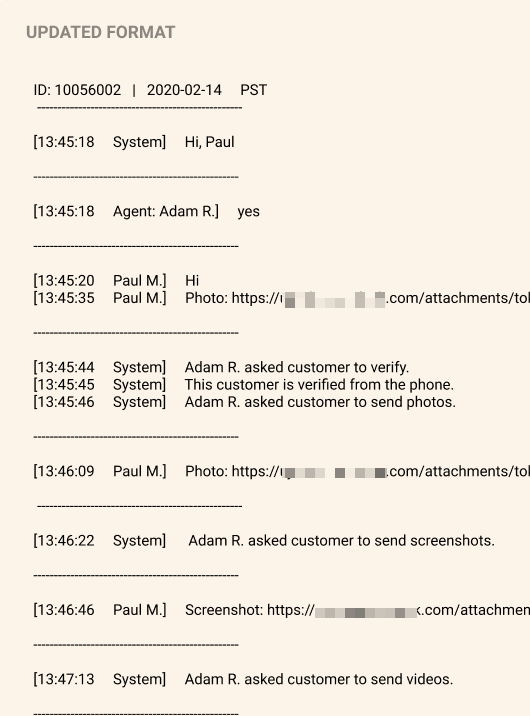
Uma transcrição de chat mostra um participante, uma mensagem e um carimbo de data/hora para cada interação em uma sessão de chat. Para mais informações, consulte Estrutura da transcrição de chat.
Configurar como as transcrições de chat são adicionadas aos registros de CRM
É possível configurar a plataforma CCAI para postar transcrições de chat em registros de CRM como comentários ou anexos. Esse é um requisito para os seguintes recursos:
Os usuários finais baixam transcrições de chats.
Agentes e usuários finais visualizando interações de chat anteriores durante uma sessão de chat.
Para configurar como as transcrições de chat são adicionadas ao seu CRM, siga estas etapas:
No portal da plataforma CCAI, clique em Configurações > Chat. Se o menu Configurações não aparecer, clique em Menu.
Acesse o painel Transcrição do chat.
Marque ou desmarque as seguintes caixas de seleção. Marque pelo menos uma dessas caixas de seleção para ativar o download de transcrições de chat e ver as interações anteriores.
Postar a transcrição do chat como um comentário no registro
Adicionar a transcrição do chat como um anexo ao registro
Clique em Salvar transcrição do chat.
Ativar a exibição das interações de chat anteriores
É possível ativar a exibição de interações de chat anteriores para agentes, usuários finais ou ambos.
Para ativar a exibição das interações anteriores por chat, siga estas etapas:
No portal da plataforma CCAI, clique em Configurações > Chat. Se o menu Configurações não aparecer, clique em Menu.
Acesse o painel Transcrição do chat.
Verifique se pelo menos uma das caixas de seleção a seguir está marcada. Para mais informações, consulte Configurar como as transcrições de chat são adicionadas aos registros do CRM.
Postar a transcrição do chat como um comentário no registro
Adicionar a transcrição do chat como um anexo ao registro
Em Mostrar interações de chat anteriores, clique na chave para ativar.
Para especificar quais usuários podem ver as interações de chat anteriores, selecione uma das seguintes opções:
Para o agente e o consumidor
Somente para o agente
Somente para o consumidor
Clique em Salvar transcrição do chat.
Localização no CRM ou servidor
As transcrições são enviadas para o CRM ou servidor depois que a conversa é concluída. As transcrições podem ser encontradas onde o ID do chat e outras informações são armazenadas:
Zendesk:adicionado em texto simples e anexado como um arquivo a um comentário particular no tíquete
Salesforce:adicionado como um anexo de arquivo em um comentário ou ao objeto de sessão da plataforma CCAI
Kustomer:adicionado como anexo de arquivo e como comentário
MS Dynamics:adicionado como um anexo na linha do tempo do tíquete
Detalhes da transcrição do chat
As seções a seguir descrevem o processamento de transcrições de sessões com o CRM.
Formatação de carimbo de data/hora
Os carimbos de data/hora nas transcrições de chat usam o fuso horário definido em Configurações > Detalhes da Central de suporte.
Os carimbos de data/hora estão no formato HH:MM:SS.
Identificação do participante
O nome e a inicial do sobrenome dos participantes aparecem, se disponíveis no sistema.
O nome do representante de suporte por chat inclui Agente antes do primeiro nome dele.
O nome completo do agente não será exibido em nenhuma seção gerada pelo sistema.
O nome completo do usuário final não será exibido em nenhuma seção gerada pelo sistema.
Estilo de transcrição
Header:
O cabeçalho da transcrição contém o seguinte:
O ID da conversa específica com o prefixo "ID:".
A data de início da conversa no formato AAAA-MM-DD e fuso horário.
A linha pontilhada feita de 50 hífens (-) é colocada na linha logo abaixo do cabeçalho.
Corpo:
As mensagens individuais enviadas pelos participantes e pelo sistema.
As mensagens são ordenadas cronologicamente de acordo com a ordem da troca de mensagens e incluem o seguinte:
O carimbo de data/hora exato da mensagem no formato HH:MM:SS.
O nome do participante que enviou a mensagem.
A mensagem enviada pelo participante.
Nenhum caso de texto, estilo ou mudança de formato é feito na mensagem de chat real enviada pelo participante.
Todas as mensagens consecutivas de um único participante ou sistema são agrupadas para representar um bloco de mensagens.
Estrutura da transcrição do chat
O exemplo a seguir mostra a estrutura de uma transcrição de chat: