


모든 종류의 가상 에이전트를 만들려면 먼저 Customer Experience Agent Studio 에이전트 또는 Dialogflow 에이전트를 만들고 Contact Center AI Platform과 통합해야 합니다. 이 문서에서는 Dialogflow와 통합하는 방법을 설명합니다.
가상 에이전트 Dialogflow 플랫폼
Dialogflow ES: 이 플랫폼은 채팅 채널의 에이전트 설정만 지원합니다. Dialogflow ES를 사용하여 빌드된 가상 에이전트를 온보딩하려면 이 옵션을 선택하세요.
Dialogflow CX: 이 옵션은 채팅 및 음성 채널 모두에 대한 에이전트 설정을 지원합니다. 상담사 상호작용에는 DTMF 지원, 소비자 끼어들기, 통화 도우미, 음성 분석, 고객 경험 통계 등 고급 기능이 포함됩니다. Dialogflow CX를 사용하여 빌드된 가상 에이전트를 온보딩하려면 이 옵션을 선택하세요.
채널별 응답
(CCAI Platform) Dialogflow API를 호출할 때 채널 값을 자동으로 설정합니다. 음성 통화의 채널은 voice로 설정되고 채팅 대화는 chat로 설정됩니다. 이는 모바일 채팅, 웹 채팅, IVR의 가상 상담사 지원에 적용됩니다. 이러한 기능을 사용하면 가상 에이전트 내에서 채널별 응답을 만들 수 있습니다. 자세한 내용은 채널별 응답 메시지를 참고하세요.
Dialogflow ES 및 Dialogflow CX 가상 에이전트 만들기
Dialogflow CX 가상 에이전트 및 Dialogflow ES 가상 에이전트 생성에 관한 구체적인 안내
Dialogflow CX 가상 에이전트의 대화 프로필 만들기
가상 에이전트를 만든 후 CCAI 플랫폼 포털에 온보딩하려면 Agent Assist 콘솔에서 대화 프로필을 만들어야 합니다.
Agent Assist로 이동합니다.
메뉴에서 대화 프로필을 선택합니다.
상단의 프로젝트 드롭다운 목록에서 Dialogflow CX 가상 에이전트가 생성된 프로젝트를 선택합니다.
상단의 위치 드롭다운 목록에서 가상 상담사가 있는 Google Cloud 지역을 선택합니다.
새로 만들기를 클릭합니다. 새 대화 프로필 페이지가 표시됩니다.
대화 프로필 이름을 입력합니다. 이 이름은 사용 가능한 가상 상담사 목록에 대해 CCAI Platform Portal에 표시됩니다.
기존 Dialogflow CX 가상 에이전트를 대화 프로필에 연결하려면 다음 단계를 따르세요.
Dialogflow CX 사용 선택 섹션으로 이동합니다.
가상 상담사 사용 설정 전환 스위치를 사용으로 설정합니다.
에이전트 필드에
Dialogflow CX Agent ID를 입력합니다.
에이전트 필드가 표시되면 Dialogflow CX에서 만든 가상 에이전트를 선택합니다.
자세한 내용은 Agent Assist 대화 프로필을 참고하세요.
대화 프로필을 사용하면 Dialogflow CX 버전 및 환경을 사용할 수 있습니다. 환경은 다양한 버전의 Dialogflow CX 에이전트를 배포할 수 있는 격리된 공간입니다. 이를 통해 관리된 방식으로 가상 에이전트의 여러 버전을 관리하고 테스트할 수 있습니다.
서비스 계정 및 키를 만듭니다.
CCAI 플랫폼은 Dialogflow API를 사용하여 Dialogflow CX와 통합됩니다. API에 대한 액세스는 Google Cloud 서비스 계정 및 연결된 서비스 계정 키를 사용하여 제어됩니다. 서비스 계정 및 연결된 키는 프로젝트에 따라 다르므로 단일 프로젝트에서 여러 가상 에이전트를 사용하는 경우 동일한 서비스 계정 및 키를 재사용할 수 있습니다.
다음 단계에서는Google Cloud에서 서비스 키를 만드는 과정을 안내합니다. Google 서비스 계정에 대한 자세한 내용은 서비스 계정이란 무엇인가요?를 참고하세요.
Dialogflow CX에 액세스할 수 있는 서비스 키를 이미 만든 경우 이 섹션을 건너뛰어도 됩니다. Dialogflow CX 가상 에이전트를 연결하려면 CCAI 플랫폼 포털에 서비스 키를 입력해야 합니다.
서비스 계정을 만들려면 올바른 권한을 부여하고 서비스 계정 키를 생성하세요. 다음 단계를 따르세요.
Google Cloud 콘솔로 이동합니다. 기본 프로젝트가 표시됩니다.
툴바 드롭다운에서 Dialogflow CX 에이전트를 설정하는 데 사용한 Google 프로젝트를 선택합니다.
IAM 및 관리자를 선택합니다.
측면 탐색에서 서비스 계정을 선택합니다. 서비스 계정 콘솔이 로드됩니다.
+서비스 계정 만들기를 클릭합니다.
Google Cloud 서비스에 서비스 계정 세부정보 입력
서비스 계정 세부정보를 입력합니다.
이 서비스 계정의 표시 이름입니다.
서비스 계정 ID는 필수 항목이며 고유해야 합니다.
이 서비스 계정에서 수행할 작업을 설명하세요.
이 서비스 계정에 프로젝트에 대한 액세스 권한을 부여합니다.
역할 선택 드롭다운에서 서비스 계정에
Dialogflow API
Admin
역할을 할당합니다.계속을 클릭합니다.
서비스 계정 페이지에서 작업 수정
Google Cloud 서비스 계정 페이지에는 프로젝트와 연결된 서비스 계정이 표시됩니다.
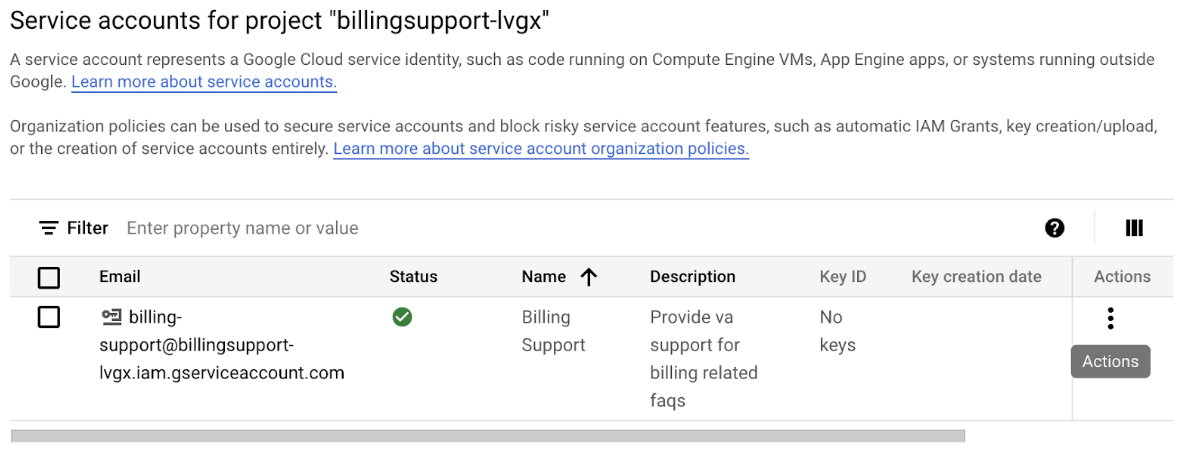
서비스 계정 키를 만들려면 서비스 계정 키 만들기를 참고하세요. 키를 저장할 때는 Google에서 권장하는 권장사항을 따르세요.
Dialogflow CX 내에서 회사가 세분화를 처리하는 방식에 따라 여러 가상 에이전트 플랫폼 항목을 만들고 특정 Dialogflow CX 에이전트를 추가하거나 Dialogflow CX 에이전트가 많은 하나의 플랫폼을 만들 수 있습니다.
CCAI Platform Portal에 온보딩해야 하는 각 Dialogflow CX 에이전트에 대해 이전 단계를 반복합니다.
가상 에이전트 플랫폼 추가
Dialogflow ES: 이 플랫폼은 채팅 채널의 에이전트 설정만 지원합니다. Dialogflow ES를 사용하여 빌드된 에이전트를 온보딩하려면 이 옵션을 선택하세요.
Dialogflow CX: 이 옵션은 채팅 및 음성 채널 모두에 대한 에이전트 설정을 지원합니다. 상담사 상호작용에는 DTMF 지원, 소비자 끼어들기, CCAI Insights 추적, 통화 도우미, 감정 분석 등의 고급 기능이 포함됩니다. Dialogflow CX를 사용하여 빌드된 에이전트를 온보딩하려면 이 옵션을 선택하세요.
Dialogflow CX를 사용하여 빌드된 가상 에이전트를 온보딩하려면 이 옵션을 선택하세요.
설정 > 개발자 설정 > 가상 에이전트 플랫폼으로 이동합니다.
+ 플랫폼 추가를 클릭합니다.
가상 상담사 플랫폼 추가 대화상자가 표시됩니다.
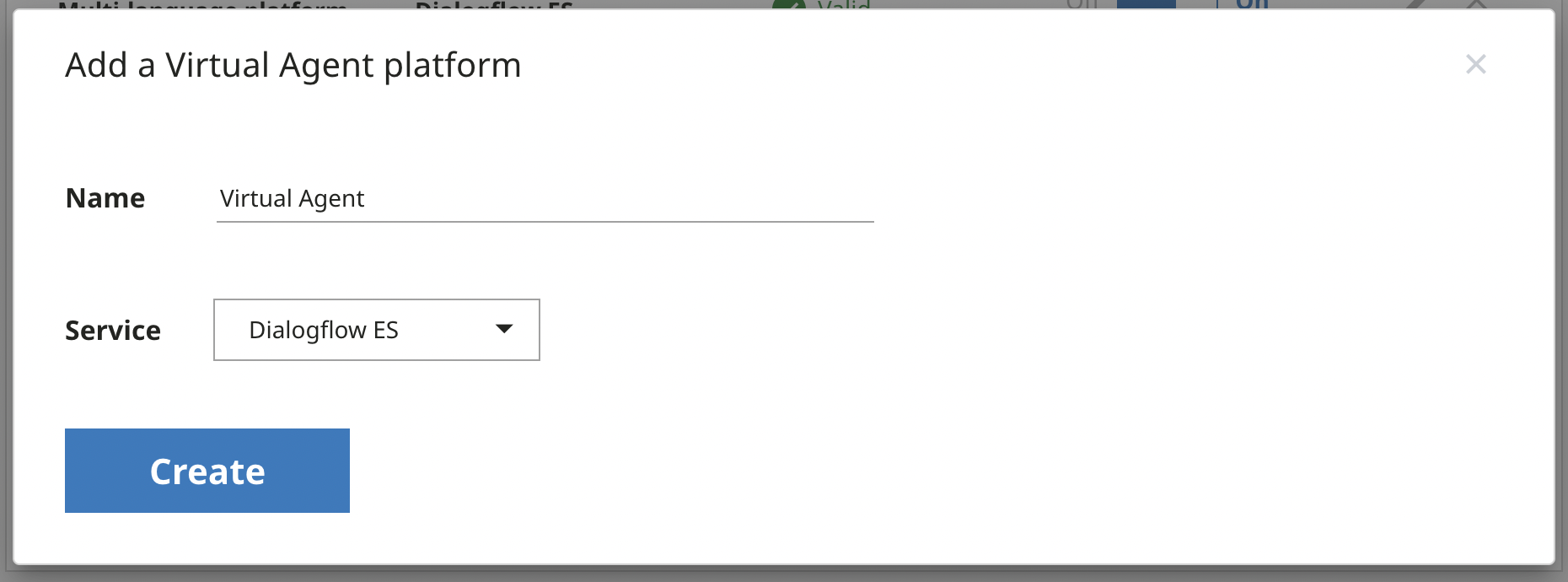
새 플랫폼의 이름을 입력합니다. 가상 상담사가 생성된 프로젝트 이름을 사용하는 것이 좋습니다.
다음 서비스 중에서 선택합니다.
Dialogflow ES
Dialogflow CX
만들기를 클릭합니다.
가상 에이전트 플랫폼 목록에서 새 가상 에이전트 플랫폼 옆에 있는 가상 에이전트 플랫폼을 사용으로 전환합니다.
Dialogflow CX를 사용하여 온보딩된 가상 에이전트는 DTMF 입력과 향후 가상 에이전트 업그레이드를 가장 잘 지원하는 StreamingAnalyzeContent API를 사용합니다.
가상 상담사 플랫폼 상태
CCAI Platform은 JSON 구조 및 키 유효성에 따라 서비스 계정 키를 검증합니다. Dialogflow CX 가상 에이전트는 키가 유효 상태일 때만 완전히 인증됩니다.
유효: 플랫폼의 모든 워크플로가 유효합니다.
확인 필요: 플랫폼의 하나 이상의 워크플로가 잘못되었습니다. 유효한 서비스 계정 키로 바꿔 문제를 해결합니다.
잘못됨: 플랫폼의 모든 워크플로가 잘못되었습니다. 플랫폼 상태가 유효하지 않으면 플랫폼이 자동으로 사용 중지됩니다. 유효하지 않은 서비스 계정 키를 유효한 키로 바꿔 문제를 해결합니다.
상태가 유효하지 않음 또는 주의 필요인 경우 유효하지 않은 키에 대한 서비스 계정 키를 생성하고 유효하지 않은 키를 새 키로 바꿉니다. 자세한 내용은 서비스 계정 키 만들기 및 삭제를 참고하세요.
구성 단계를 완료하면 가상 상담사가 준비됩니다. 가상 상담사를 관리하는 방법에 대한 자세한 내용은 가상 상담사를 대기열에 할당을 참고하세요.
Dialogflow CX의 부분 응답 지원
CCAI Platform은 Dialogflow CX에서 부분 응답 기능을 지원합니다. 이는 가상 에이전트가 실행하는 데 시간이 오래 걸리고 응답을 반환하는 웹훅을 호출해야 하는 경우에 특히 유용합니다. 부분 응답을 사용 설정하면 Dialogflow CX가 '잠시만 기다려 주세요.'와 같은 초기 fulfillment 메시지를 최종 사용자에게 즉시 전송할 수 있습니다. 이렇게 하면 웹훅이 실행되고 최종 이행 메시지가 생성되는 동안 최종 사용자는 문제가 있다고 가정하는 대신 짧은 대기를 예상합니다. 자세한 내용은 스트리밍 API의 부분 응답을 참고하세요.
또한 Dialogflow CX를 사용하면 최종 fulfillment를 CCAI 플랫폼에 반환할 때 부분 응답의 재생을 취소할지 여부를 지정할 수 있습니다. 부분 응답 취소가 사용 설정된 경우 CCAI Platform은 아직 재생 중인 초기 fulfillment의 재생을 종료한 다음 최종 fulfillment의 재생을 시작합니다. 이를 통해 오디오 파일(예: 시뮬레이션된 타이핑 소리)을 재생하는 음성 합성 마크업 언어(SSML) 코드를 포함할 수 있는 부분 응답 처리로 응답할 수 있습니다. 다음은 이를 수행하는 Dialogflow CX fulfillment의 예입니다.
<speak>
  One moment while I look up your order.
  <audio src="typing-sound.mp3">
    <desc>Typing sound</desc>
    PURR (sound didn't load)
  </audio>
</speak>