


Bevor Sie einen virtuellen Kundenservicemitarbeiter erstellen können, müssen Sie einen Customer Experience Agent Studio-Agenten oder einen Dialogflow-Agenten erstellen und in die Contact Center AI Platform einbinden. In diesem Dokument wird erläutert, wie Sie eine Einbindung in Dialogflow vornehmen.
Dialogflow-Plattformen für virtuelle Kundenservicemitarbeiter
Dialogflow ES: Diese Plattform unterstützt nur die Einrichtung von Agenten für Chat- Kanäle. Wählen Sie diese Option aus, um virtuelle Kundenservicemitarbeiter einzubinden, die mit Dialogflow ES erstellt wurden.
Dialogflow CX: Diese Option unterstützt die Einrichtung von Agenten für Chat- und Sprachkanäle. Zu den Agent-Interaktionen gehören erweiterte Funktionen wie DTMF-Unterstützung, Consumer Barge-in, Call Companion, Sprachanalyse, Customer Experience Insights und viele andere. Wählen Sie diese Option aus, um virtuelle Kundenservicemitarbeiter einzubinden, die mit Dialogflow CX erstellt wurden.
Kanalspezifische Antworten
In der CCAI Platform wird der Kanalwert automatisch festgelegt, wenn die Dialogflow API aufgerufen wird. Bei Sprachanrufen ist der Kanal auf voice und bei Chat-Unterhaltungen auf chat festgelegt. Dies gilt für die Unterstützung virtueller Kundenservicemitarbeiter für mobile Chats, Web-Chats und IVR. Mit diesen Funktionen können Sie kanalspezifische Antworten in Ihren virtuellen Kundenservicemitarbeitern erstellen. Weitere Informationen finden Sie unter
Kanalspezifische Antwortnachrichten.
Virtuelle Kundenservicemitarbeiter in Dialogflow ES und Dialogflow CX erstellen
Spezifische Anleitungen zum Erstellen virtueller Kundenservicemitarbeiter in Dialogflow CX und virtueller Kundenservicemitarbeiter in Dialogflow ES .
Unterhaltungsprofil für virtuelle Kundenservicemitarbeiter in Dialogflow CX erstellen
Nachdem Sie einen virtuellen Kundenservicemitarbeiter erstellt haben, müssen Sie ein Unterhaltungsprofil in der Agent Assist Console erstellen, um ihn in das CCAI Platform-Portal einzubinden.
Öffnen Sie Agent Assist.
Wählen Sie im Menü Unterhaltungsprofile aus.
Wählen Sie oben in der Drop-down-Liste „Projekt“ das Projekt aus, in dem der virtuelle Kundenservicemitarbeiter in Dialogflow CX erstellt wurde.
Wählen Sie oben in der Drop-down-Liste „Standort“ die Google Cloud Region aus, in der sich der virtuelle Kundenservicemitarbeiter befindet.
Klicken Sie auf Neu erstellen. Die Seite Neues Unterhaltungsprofil wird angezeigt.
Geben Sie einen Namen für das Unterhaltungsprofil ein. Dieser Name wird im CCAI Platform-Portal in der Liste der verfügbaren virtuellen Kundenservicemitarbeiter angezeigt.
So verknüpfen Sie den vorhandenen virtuellen Kundenservicemitarbeiter in Dialogflow CX mit dem Unterhaltungsprofil:
Gehen Sie zum Abschnitt Dialogflow CX verwenden.
Aktivieren Sie den Schalter Virtuellen Kundenservicemitarbeiter aktivieren.
Geben Sie die
Dialogflow CX Agent IDin das Feld Agents ein.
Wählen Sie im Feld Agents den virtuellen Kundenservicemitarbeiter aus, den Sie in Dialogflow CX erstellt haben.
Weitere Informationen finden Sie unter Unterhaltungsprofile in Agent Assist.
Mit Unterhaltungsprofilen können Sie Dialogflow CX Versionen und Umgebungen verwenden. Umgebungen sind isolierte Bereiche, in denen Sie verschiedene Versionen Ihres Dialogflow CX-Agenten bereitstellen können. So können Sie mehrere Versionen Ihres virtuellen Kundenservicemitarbeiters kontrolliert verwalten und testen.
Dienstkonto und Schlüssel erstellen
Die CCAI Platform wird über die Dialogflow API in Dialogflow CX eingebunden. Der Zugriff auf die API wird über Google Cloud Dienstkonten und den zugehörigen Dienstkontoschlüssel gesteuert. Das Dienstkonto und der zugehörige Schlüssel sind projektspezifisch. Wenn also mehrere virtuelle Kundenservicemitarbeiter aus einem einzelnen Projekt verwendet werden, können dasselbe Dienstkonto und derselbe Schlüssel wiederverwendet werden.
Die folgenden Schritte führen Sie durch den Prozess der Erstellung des Dienstkontoschlüssels in Google Cloud. Weitere Informationen zu Google-Dienstkonten finden Sie unter Was sind Dienstkonten?
Wenn Sie bereits einen Dienstkontoschlüssel mit Zugriff auf Dialogflow CX erstellt haben, können Sie diesen Abschnitt überspringen. Sie müssen jedoch einen Dienstkontoschlüssel in das CCAI Platform-Portal eingeben, um einen virtuellen Kundenservicemitarbeiter in Dialogflow CX zu verknüpfen.
Erstellen Sie ein Dienstkonto, gewähren Sie die richtigen Berechtigungen und generieren Sie einen Dienstkontoschlüssel. Gehen Sie so vor:
Gehen Sie zur Google Cloud Console. Ein Standardprojekt wird angezeigt.
Wählen Sie in der Drop-down-Liste der Symbolleiste das Google-Projekt aus, mit dem Sie Ihren Dialogflow CX-Agenten eingerichtet haben.
Wählen Sie IAM &Admin aus.
Wählen Sie in der Seitenleiste Dienstkonten aus. Die Dienstkonten-Console wird geladen.
Klicken Sie auf + Dienstkonto erstellen.
Dienstkontodetails in Google Cloud eingeben
Geben Sie die Dienstkontodetails ein.
Anzeigename für dieses Dienstkonto.
Die Dienstkonto-ID ist erforderlich und muss eindeutig sein.
Beschreiben Sie den Zweck des Dienstkontos.
Gewähren Sie diesem Dienstkonto Zugriff auf ein Projekt.
Wählen Sie in der Drop-down-Liste Rolle auswählen die Rolle
Dialogflow API
Admin
für das Dienstkonto aus.Klicken Sie auf Weiter.
Aktionen auf der Seite „Dienstkonten“ bearbeiten
Auf der Seite Google Cloud Dienstkonten werden alle Dienstkonten angezeigt, die mit Ihrem Projekt verknüpft sind.
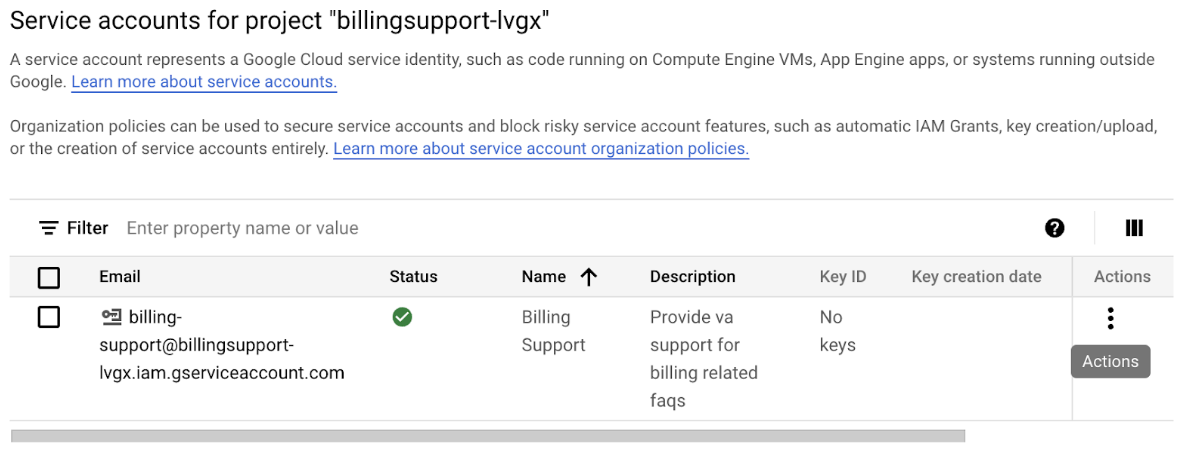
Informationen zum Erstellen eines Dienstkontoschlüssels finden Sie unter Dienstkontoschlüssel erstellen. Beachten Sie die von Google empfohlenen Best Practices zum Speichern Ihres Schlüssels.
Je nachdem, wie Ihr Unternehmen die Segmentierung in Dialogflow CX handhabt, können Sie mehrere Plattformeinträge für virtuelle Kundenservicemitarbeiter erstellen und bestimmte Dialogflow CX-Agenten hinzufügen oder eine Plattform mit vielen Dialogflow CX-Agenten erstellen.
Wiederholen Sie die vorherigen Schritte für jeden Dialogflow CX-Agenten, den Sie in das CCAI Platform-Portal einbinden müssen.
Plattform für virtuelle Kundenservicemitarbeiter hinzufügen
Dialogflow ES: Diese Plattform unterstützt nur die Einrichtung von Agenten für Chat- Kanäle. Wählen Sie diese Option aus, um Agenten einzubinden, die mit Dialogflow ES erstellt wurden.
Dialogflow CX: Diese Option unterstützt die Einrichtung von Agenten für Chat- und Sprachkanäle. Zu den Agent-Interaktionen gehören erweiterte Funktionen wie DTMF-Unterstützung, Consumer Barge-in, CCAI Insights-Tracking, Call Companion, Sentimentanalyse und andere. Wählen Sie diese Option aus, um Agenten einzubinden, die mit Dialogflow CX erstellt wurden.
Wählen Sie diese Option aus, um virtuelle Kundenservicemitarbeiter einzubinden, die mit Dialogflow CX erstellt wurden.
Gehen Sie zu Einstellungen > Entwicklereinstellungen > Plattform für virtuelle Kundenservicemitarbeiter.
Klicken Sie auf + Plattform hinzufügen.
Das Dialogfeld Plattform für virtuelle Kundenservicemitarbeiter hinzufügen wird angezeigt.
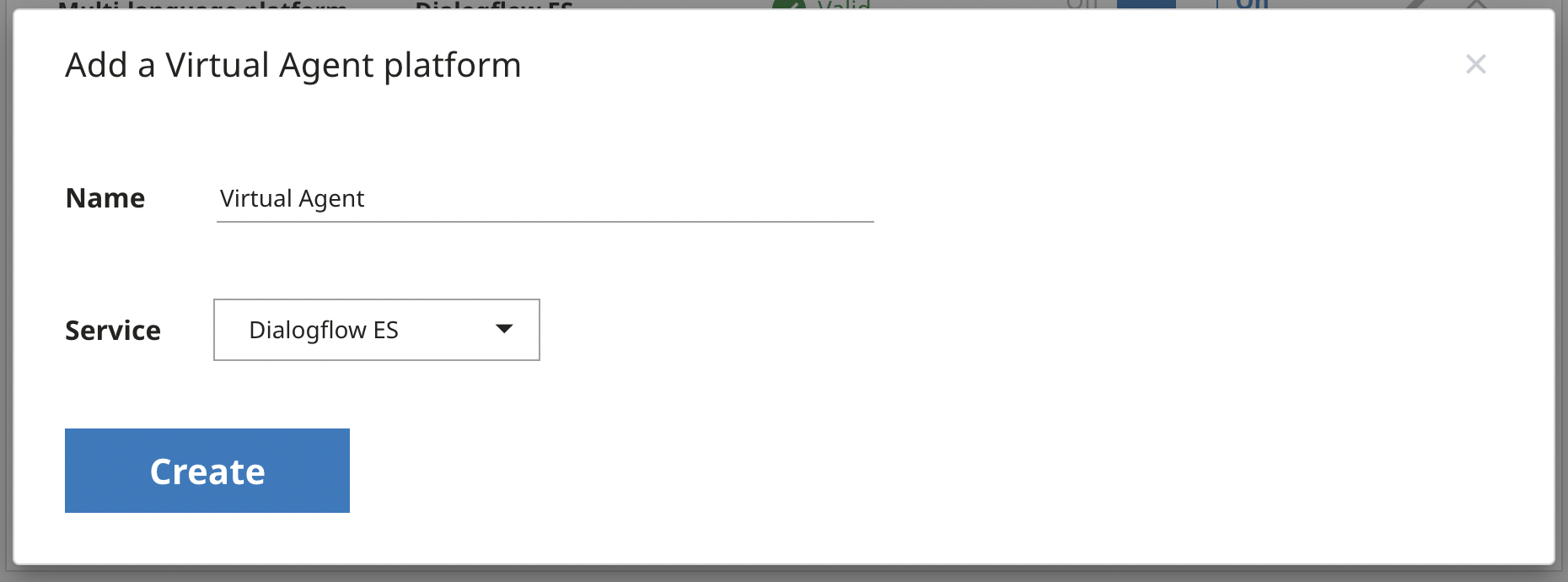
Geben Sie einen Namen für die neue Plattform ein. Verwenden Sie dazu am besten den Projektnamen, in dem die virtuellen Kundenservicemitarbeiter erstellt wurden.
Wählen Sie einen der folgenden Dienste aus:
Dialogflow ES
Dialogflow CX
Klicken Sie auf Erstellen.
Aktivieren Sie neben der neuen Plattform für virtuelle Kundenservicemitarbeiter in der Liste der Plattformen für virtuelle Kundenservicemitarbeiter die Option Ein.
Für virtuelle Kundenservicemitarbeiter, die mit Dialogflow CX eingebunden wurden, wird die StreamingAnalyzeContent API verwendet, die DTMF-Eingaben und zukünftige Upgrades für virtuelle Kundenservicemitarbeiter am besten unterstützt.
Status von Plattformen für virtuelle Kundenservicemitarbeiter
In der CCAI Platform werden Dienstkontoschlüssel anhand der JSON-Struktur und der Gültigkeit des Schlüssels validiert. Ein virtueller Kundenservicemitarbeiter in Dialogflow CX ist nur dann vollständig authentifiziert, wenn sein Schlüssel den Status Gültig hat:
Gültig: Alle Workflows auf der Plattform sind gültig.
Aktion erforderlich: Mindestens ein Workflow auf der Plattform ist ungültig. Ersetzen Sie ihn durch gültige Dienstkontoschlüssel, um das Problem zu beheben.
Ungültig:Alle Workflows auf der Plattform sind ungültig. Wenn der Status einer Plattform ungültig ist, wird die Plattform automatisch deaktiviert. Ersetzen Sie ungültige Dienstkontoschlüssel durch gültige Schlüssel, um das Problem zu beheben.
Wenn der Status Ungültig oder Aktion erforderlich lautet, generieren Sie Dienstkontoschlüssel für alle ungültigen Schlüssel und ersetzen Sie die ungültigen Schlüssel durch die neuen. Weitere Informationen finden Sie unter Dienstkontoschlüssel erstellen und löschen.
Nach Abschluss der Konfigurationsschritte sind Ihre virtuellen Kundenservicemitarbeiter bereit. Weitere Informationen zur Verwaltung finden Sie unter Virtuelle Kundenservicemitarbeiter Warteschlangen zuweisen.
Unterstützung für Teilantworten in Dialogflow CX
Die CCAI Platform unterstützt die Funktion für Teilantworten in Dialogflow CX. Dies ist besonders nützlich, wenn Ihr virtueller Kundenservicemitarbeiter einen Webhook aufrufen muss, dessen Ausführung und Rückgabe einer Antwort wahrscheinlich einige Zeit in Anspruch nehmen wird. Wenn die Teilantwort aktiviert ist, kann Dialogflow CX sofort eine erste Auftragsausführungsnachricht an den Endnutzer senden, z. B. „Einen Moment, ich suche das für Sie heraus.“ So weiß der Endnutzer, dass er kurz warten muss, während der Webhook ausgeführt und die endgültige Auftragsausführungsnachricht generiert wird, und geht nicht davon aus, dass es ein Problem gibt. Weitere Informationen finden Sie unter Teilantwort für Streaming API.
In Dialogflow CX können Sie auch angeben, ob die Wiedergabe der Teilantwort abgebrochen werden soll, wenn die endgültige Auftragsausführung an die CCAI Platform zurückgegeben wird. Wenn der Abbruch der Teilantwort aktiviert ist, beendet die CCAI Platform die Wiedergabe der ersten Auftragsausführung, falls sie noch läuft, und startet dann die Wiedergabe der endgültigen Auftragsausführung. So können Sie mit einer Teilantwort antworten, die Speech Synthesis Markup Language (SSML)-Code enthalten kann, um eine Audiodatei abzuspielen, z. B. ein simuliertes Tippgeräusch. Das folgende Beispiel zeigt eine Dialogflow CX-Auftragsausführung, die dies tut:
<speak>
  One moment while I look up your order.
  <audio src="typing-sound.mp3">
    <desc>Typing sound</desc>
    PURR (sound didn't load)
  </audio>
</speak>