


次のスクリーンショットは、メインの通話アダプタ メニューの場所を示しています。各メニュー オプションの説明については、以下のセクションをご覧ください。
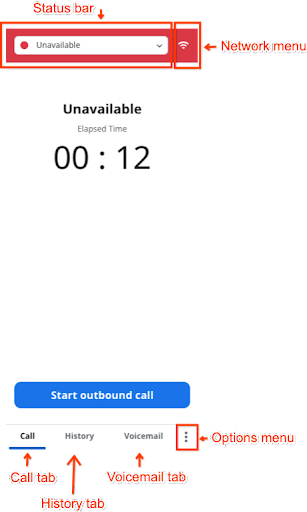
ステータスバー
ステータスバーをクリックすると、利用可能な [ステータス] オプションのプルダウン メニューが表示されます。通話アダプタにログインすると、ステータスはデフォルトで [対応不可] に設定されます。
通話中の場合を除き、エージェントのステータスはいつでも変更できます。
ネットワーク メニュー
ネットワーク メニューを選択すると、3 つのサブセクションが表示されます。ネットワーク メニューの下部には [レポートを送信] ボタンもあります。ネットワークに関する問題が発生している場合は、このボタンをクリックしてレポートを送信できます。
- ネットワーク情報: 現在のネットワーク ステータスが表示されます。
- 権限: 現在の権限が表示されます。
- 音: 通知音とウィスパー 通知(音声通知)をプレビューできます。
オプション メニュー
[オプション] メニューをクリックすると、[通話アダプタからログアウト] オプションが表示されます。 オプション メニューには、[言語] と [統計情報] の 2 つのサブメニューもあります。
- [言語]: このメニューを使用して言語を選択できます。
- [統計情報]: [**今日の通話数**](通話数)、[**通話時間**](各通話の平均時間)、[**CSAT**]、[**感情スコア**] の 1 日あたりの個人別およびチーム別の平均統計情報が表示されます。
[通話] タブ
[通話] タブをクリックして、発信します。
[履歴] タブ
[履歴] タブをクリックすると、過去のすべての通話が表示されます。アダプタの上部にある切り替えボタンを使用すると、すべての通話を表示するか、[不在着信] のみを表示するかを選択できます。
個々の通話をクリックすると、[通話の詳細] が表示されます。通話に関する情報が表示され、上部には CRM リンクをブラウザにコピーするか、CRM でケースを直接開くためのオプションが表示されます。ケースに必要な変更を加えたり、最新情報を提供したり、追加情報を追加したりできます。また、電話番号の右側にある [電話] アイコンをクリックして、この画面からエンドユーザーに折り返すこともできます。
[不在着信] をクリックすると、通話に関する追加情報が表示されます。これには、エンドユーザーが別のエージェントからサポートを受けたかどうかなどが含まれるため、エンドユーザーに折り返す必要があるかどうかを確認できます。この情報は、[通話ステータス] フィールドに表示されます。
[ボイスメール] タブ
[ボイスメール] タブを選択すると、各キューの未応答のボイスメールとボイスメール履歴が表示されます。画面上部の切り替えボタンを使用すると、[キュー] オプションと [履歴] オプションを切り替えることができます。
- キュー: このタブには、構成に応じて、キュー別の未応答のボイスメールと 個人のボイスメールがすべて表示されます。各メールボックスのボイスメールの数は、キュー名の横に表示されます。
- 履歴: このタブには、構成に応じて、キュー別のボイスメールと個人の ボイスメールがすべて表示されます。各メールボックスのボイスメールの数は、キュー名の横に表示されます。
ボイスメールを再生するキューを選択すると、未応答のボイスメールか過去のボイスメールかにかかわらず、ボイスメールが順番に再生されます。リストから特定のボイスメールを選択することはできません。