

Com o gerenciamento de usuários em massa, você pode usar o conteúdo de um arquivo CSV para criar ou modificar um grande número de usuários simultaneamente. Os recursos de gerenciamento de usuários em massa podem ser encontrados no portal da plataforma CCAI em Configurações > Usuários e equipes.
Os benefícios do recurso incluem:
Mantenha os dados essenciais do usuário (por exemplo, endereço de e-mail e nome de usuário).
Conceda permissões de edição para cada propriedade do usuário individual. Configure de forma granular quais funções de usuário podem fazer atualizações em cada coluna do registro do usuário ao fazer upload do arquivo CSV. Para mais informações, consulte Permissões e funções de gerenciamento de usuários em massa.
Definir funções de usuário, ativar ou desativar um usuário e manter outras propriedades, como definir simultaneidade de chat e locais.
Na tela Importar usuários, use o modelo fornecido para preencher as informações dos novos usuários ou baixe um arquivo CSV com todos os usuários atuais que podem ser atualizados para modificar os existentes. Para mais informações, consulte Modelos de gerenciamento de usuários em massa.
Se o upload do arquivo CSV tiver erros, uma mensagem vai aparecer indicando quantos registros tinham erros e quantos foram enviados corretamente. Clique em Fazer o download do registro de erros para baixar um arquivo que mostra quais registros continham erros e os campos específicos em que eles estão localizados. Para mais informações, consulte Gerenciamento de usuários em massa: resolver erros.
Para adicionar e atualizar usuários, consulte Gerenciamento de usuários em massa: fazer upload de usuários novos ou atualizados.
Para adicionar usuários individualmente, consulte Adicionar e visualizar usuários.
Modelos de gerenciamento de usuários em massa
Para adicionar novos usuários, preencha o modelo fornecido e faça upload do arquivo CSV para importar os dados. Você também pode baixar um arquivo CSV com todos os usuários atuais e modificar o arquivo para fazer mudanças nas contas de usuário existentes.
Você também pode fazer upload do seu próprio arquivo CSV em vez de usar um dos modelos fornecidos, mas as colunas do seu arquivo precisam corresponder às do modelo e aparecer na mesma ordem. O arquivo precisa estar no formato CSV para ser enviado.
Os dois arquivos de modelo fornecidos contêm as seguintes colunas na ordem especificada:
Tabela 1. Modelo de gerenciamento de usuários em massa
Pedido |
Tipo de coluna |
Quantidade de colunas |
Nome das colunas |
Valores válidos |
Coluna obrigatória |
|---|---|---|---|---|---|
1 |
1 |
Sim |
|||
2 |
1 |
Novo e-mail |
Não |
||
3 |
Alias |
1 |
Alias |
String |
Não |
4 |
ID do agente |
1 |
ID do agente |
String |
Não |
5 |
Nome |
1 |
Nome |
String |
Sim |
6 |
Sobrenome |
1 |
Sobrenome |
String |
Sim |
7 |
Status |
1 |
Status |
|
Não |
8 |
Local |
1 |
Local |
|
Não |
9 |
Concorrência de chat |
1 |
Concorrência de chat |
|
Não |
10 |
Status de simultaneidade do chat |
1 |
Status de simultaneidade do chat |
|
Não |
11 |
Papéis |
Várias |
Função: nome da função A Função: nome da função B Função: nome da função C [etc.] |
|
Não |
12 |
Chamadas internacionais sem restrições |
1 |
Chamadas internacionais sem restrições |
|
Não |
13 |
Usuário externo |
1 |
Usuário externo |
|
Não |
14 |
URI do SIP |
1 |
URI SIP externo |
String |
Não |
15 |
Nome de usuário da Contact Center AI Platform |
1 |
Nome de usuário da Contact Center AI Platform |
String |
Não |
16 |
Equipe |
Várias |
Equipe: nome da equipe A Equipe: nome da equipe B Equipe: nome da equipe C [etc.] |
|
Não |
17 |
Número de telefone |
Várias |
Número de entrada direta: 1 Número de entrada direta: 2 Número de entrada direta: 3 [etc.] |
Número de telefone em E. Formato 164 |
Não |
18 |
Extensão |
1 |
Extensão |
|
Não |
Para os campos funções e equipe, inclua colunas adicionais para atribuir o usuário a várias funções ou equipes. Cada função ou equipe precisa ser inserida como uma coluna separada no arquivo CSV com o formato mostrado na tabela anterior (por exemplo, Função: nome da função A, Função: nome da função B). Esses valores também precisam corresponder a funções e equipes que já existem no portal da plataforma CCAI.
Permissões e funções de gerenciamento de usuários em massa
Na tela Funções e permissões, os administradores podem conceder permissões de edição a uma função para cada campo no registro do usuário. Há uma permissão específica disponível para cada campo no registro do usuário, e somente os campos a que a função atribuída tem acesso serão incluídos no arquivo CSV.
É preciso atribuir uma função: permissões de criar usuários ou editar usuário antes que as permissões de campo individuais possam ser definidas. Se a permissão "criar usuários" estiver definida, a função atribuída poderá adicionar novos usuários, mas não editar os atuais. Se a permissão de edição de usuário for concedida, a função atribuída poderá editar registros de usuários atuais, mas não criar novos usuários. Se as duas permissões forem atribuídas, a função poderá criar e editar usuários.
Com base nessas permissões, a função atribuída só poderá fazer mudanças nas colunas do arquivo CSV se tiver permissões de edição de usuário e de edição para o campo correspondente no registro. Se a função atribuída não tiver as permissões de edição para um campo, a coluna não será incluída ao fazer o download do arquivo CSV ou do modelo.
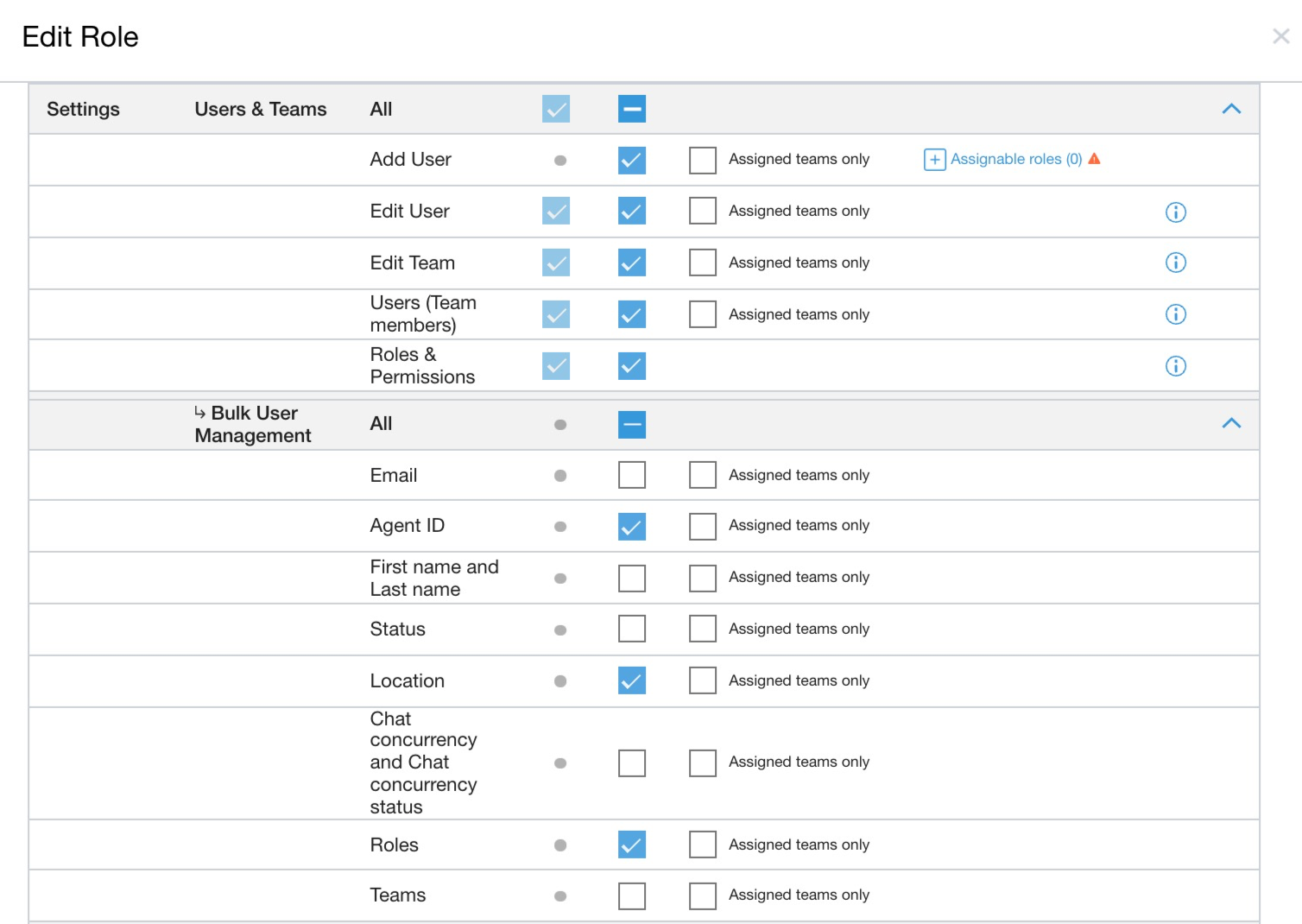
Cada uma das colunas a seguir tem permissões individuais que podem ser definidas para permitir acesso de edição:
E-mail
ID do agente
Nome e sobrenome
Status
Local
Simultaneidade e status de simultaneidade do chat
Papéis
Equipes
Se a função atribuída ao usuário não incluir permissões de edição, ele não poderá fazer mudanças nesse campo. Se o usuário tentar fazer mudanças em um campo para o qual não tem permissões de edição, um erro vai ocorrer durante a validação, e esse registro não será enviado.
Gerenciamento de usuários em massa: fazer upload de usuários novos ou atualizados
Para fazer upload de vários usuários novos ao mesmo tempo, baixe o modelo de exemplo fornecido na seção Importar usuários em massa ou faça upload do seu próprio arquivo CSV usando as colunas descritas.
Se quiser editar usuários, baixe o arquivo CSV da lista completa de usuários, faça as mudanças necessárias e envie o arquivo CSV novamente.
No portal da plataforma CCAI, acesse Configurações > Usuários e equipes.
Na tela Configurações de usuários e equipes, clique na guia Gerenciamento de usuários em massa.
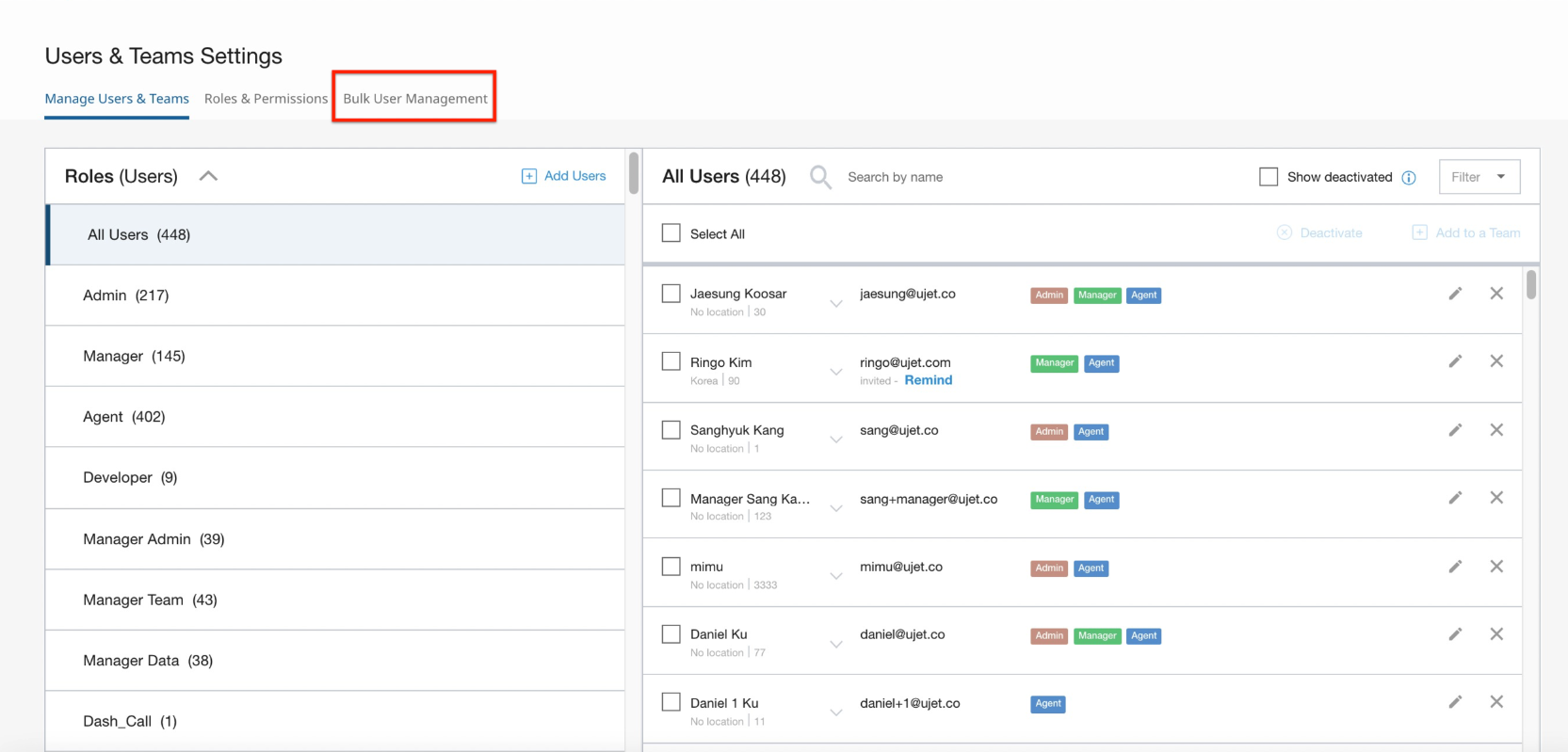
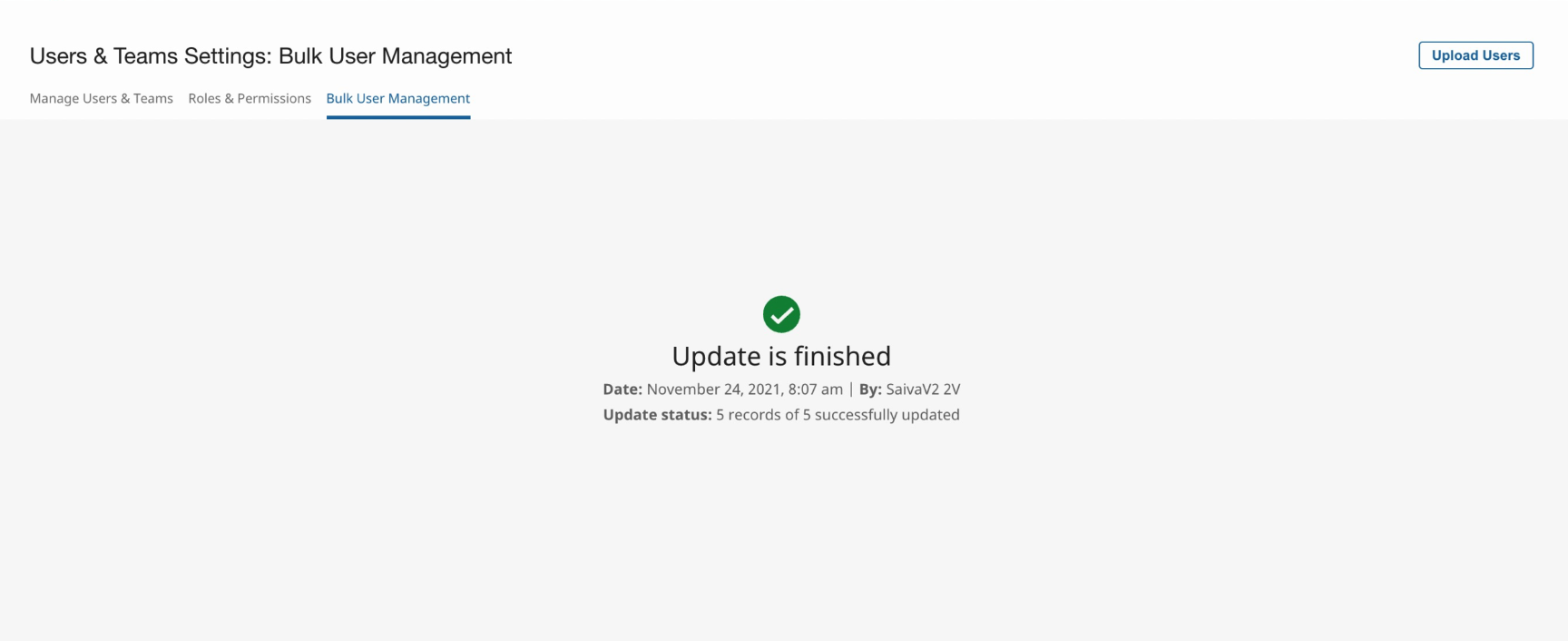
Clique em Fazer upload de usuários.
Na tela Importar usuários, use os botões na seção Etapa 1: baixar modelo para baixar um arquivo que será usado para adicionar ou modificar usuários.
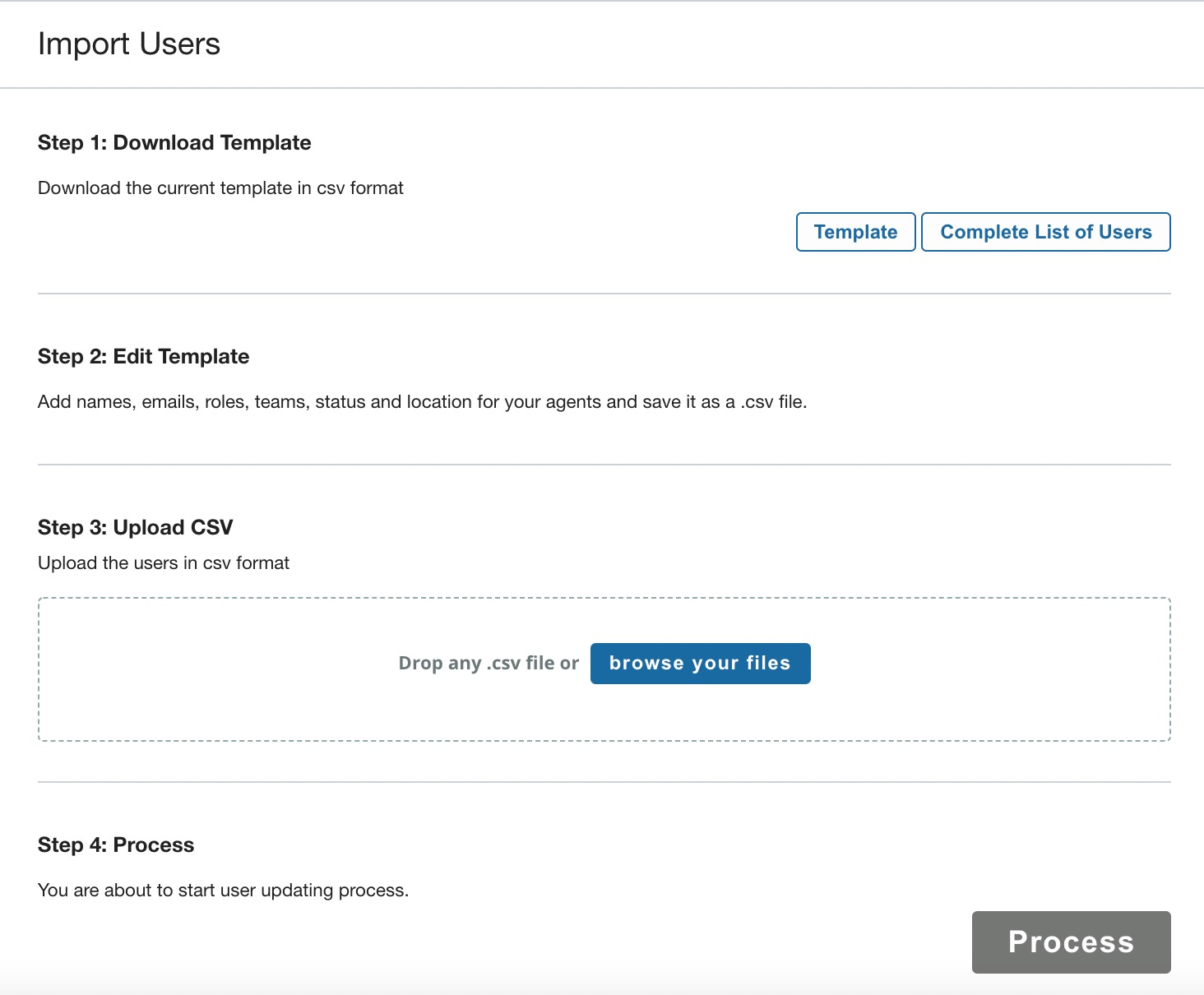
Para adicionar novos usuários, clique em Modelo para baixar um exemplo de arquivo CSV que pode ser preenchido com as informações dos usuários adicionados.
Para modificar usuários atuais, clique em Lista completa de usuários para baixar as informações de todos os usuários atuais como um arquivo CSV. Em seguida, faça as mudanças necessárias para modificar os usuários atuais no arquivo.
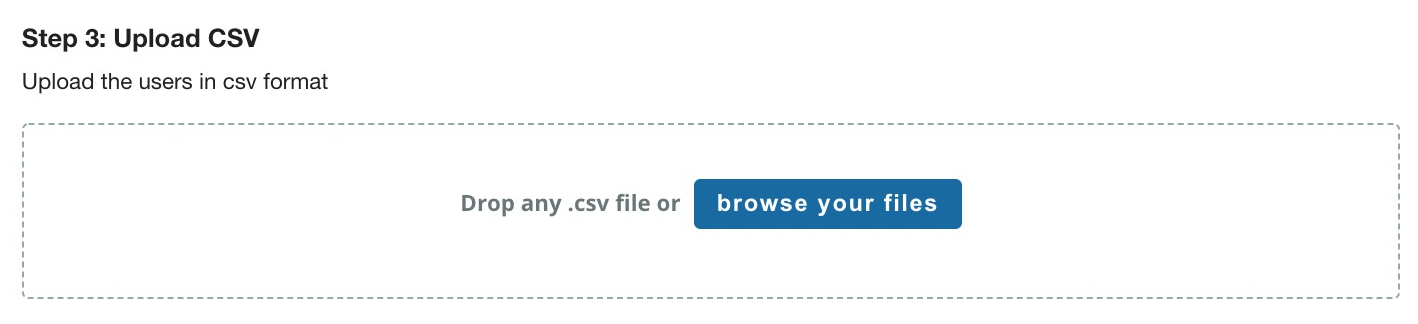
Depois que o arquivo CSV for atualizado, acesse a seção Etapa 3: fazer upload do CSV e arraste e solte o arquivo CSV atualizado no espaço fornecido ou clique em Procurar seus arquivos para selecionar manualmente o arquivo a ser enviado.
Clique em Processar na etapa 4. O portal da plataforma de CCAI vai validar o arquivo CSV e voltar à tela de gerenciamento de usuários em massa.
Se o arquivo for validado, os usuários serão adicionados ou modificados conforme solicitado, e notificações por e-mail serão enviadas a todos os usuários com as permissões gerenciar listas de usuários, indicando as mudanças feitas.
Se algum campo no arquivo não for validado, uma mensagem de erro vai aparecer indicando o número de erros e quantos registros foram atualizados com sucesso. Clique em Fazer o download do registro de erros para ver uma lista de erros ou em Tentar de novo para validar o arquivo novamente.
Consulte Resolver erros para mais informações sobre possíveis fontes de erros e como reenviar o arquivo CSV atualizado.
corrigir erros.
Se o upload do arquivo tiver erros, uma mensagem vai indicar quantos registros tinham erros e quantos foram enviados com sucesso. Clique em Fazer o download do registro de erros para baixar um arquivo que mostra quais registros continham erros e os campos específicos em que os erros estão localizados.
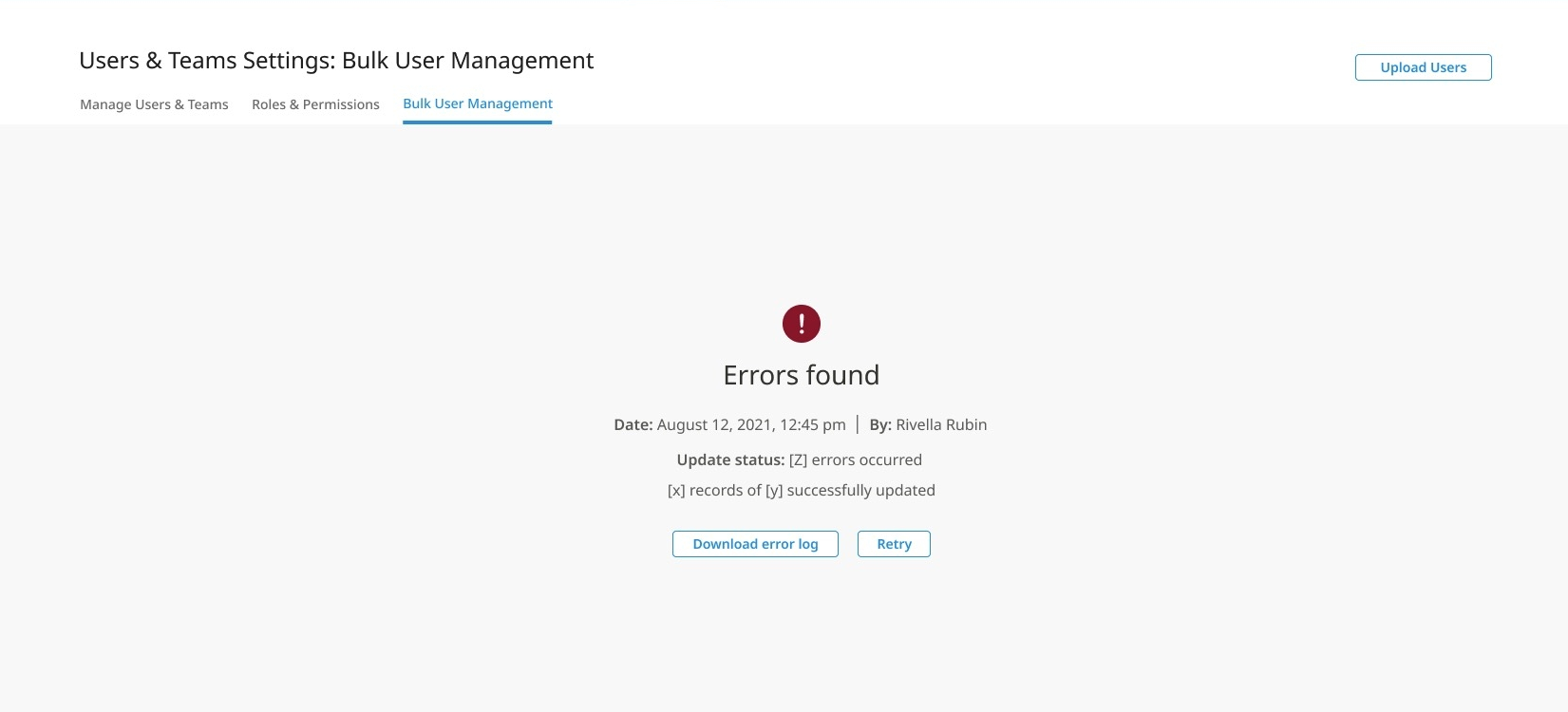
O registro de erros vai listar o motivo do erro e indicar a linha e a coluna em que ele ocorreu. O registro de erros também vai conter avisos, como o papel atribuído não ter as permissões necessárias para editar uma coluna específica.
Tabela 2. Exemplo de resultados de registros de erros
| Erro | Coluna | Linha |
|---|---|---|
| O nome da função A precisa existir na plataforma CCAI | 9 | |
| O nome da equipe A precisa existir na plataforma CCAI. | 19 | |
| O e-mail precisa ser exclusivo | 1 | 25 |
| O nome não pode ficar em branco | 3 | 190 |
| O sobrenome não pode ficar em branco | 4 | 195 |
O status precisa ser Active, Inactive ou estar vazio |
5 | 89 |
| O local precisa corresponder ao local existente na plataforma CCAI ou ser nulo | 6 | 20 |
| A simultaneidade de chat precisa estar entre 1 e X | 7 | 78 |
| O nome da função A precisa ser 0, 1 ou estar em branco | 9 | 22 |
| O nome da equipe A precisa ser 0, 1 ou estar em branco | 19 | 165 |
Faça as mudanças necessárias no arquivo CSV para resolver os erros do registro. Depois que os erros forem resolvidos, faça upload do arquivo CSV novamente para validação usando o mesmo método descrito na seção anterior.
Se não houver erros, o arquivo será processado. Se ainda houver erros no arquivo, baixe o novo registro de erros e repita esse processo.