

As equipes são uma maneira flexível de organizar qualquer número de usuários. Exemplos de uso para equipes:
Grupos de usuários qualificados para uma função específica.
Um líder de equipe e os membros da equipe.
Usuários em um determinado local.
Usuário agrupado pelo horário do turno.
Uma equipe organiza grupos de usuários. É possível usar equipes para atribuir usuários a filas de chamadas ou chats, controlar (junto com funções e permissões personalizadas) os tipos de dados que os usuários podem acessar e para geração de relatórios. Você pode designar um gerente de equipe que controle o acesso aos dados dos membros.
Usado para organizar uma lista de usuários.
Os usuários podem ser atribuídos a várias equipes.
Os gerentes de equipe têm acesso às informações de monitoramento dos agentes da equipe e de qualquer subequipe.
Os agentes na subequipe de uma equipe de nível superior serão atribuídos a todas as filas atribuídas à equipe de nível superior.
Por exemplo, se a equipe de nível superior for "Suporte" e a subequipe for "L1", e o suporte for atribuído a uma fila, o L1 também será atribuído e receberá chamadas dessa fila.
Ao usar equipes para atribuir agentes a uma fila, um gerente de equipe com uma função de agente pode ser atribuído a uma fila.
Configuração
As seções a seguir descrevem como adicionar e configurar equipes.
Adicionar uma nova equipe
No portal da plataforma CCAI, acesse Configurações > Usuários e equipes.
Clique em Adicionar uma equipe.
Digite um nome para a equipe. O nome da equipe não pode conter dois-pontos ":".
Clique em Adicionar.
Ver usuários e equipes atuais
A lista de usuários de qualquer equipe selecionada só vai mostrar os usuários atribuídos diretamente a essa equipe ou subequipe. Para evitar confusão e não mostrar um agente ou usuário atribuído a uma subequipe várias vezes em equipes de nível superior, os usuários só aparecem na equipe a que foram atribuídos diretamente.
Exemplo:
Equipe A de nível superior (450 usuários): todos os 450 agentes são atribuídos a subequipes, e nenhum é atribuído diretamente à equipe A. A lista de usuários vai mostrar: 0 usuários.
Equipe A-1 (200 usuários): a lista de usuários vai mostrar 200 usuários.
Equipe A-2 (150 usuários): a lista de usuários vai mostrar 150 usuários.
Equipe A-3 (100 usuários): a lista de usuários vai mostrar 0 usuários
Equipe A-3.1 (90 usuários): a lista de usuários vai mostrar: 90 usuários
Equipe A-3.2 (10 usuários): a lista de usuários vai mostrar 10 usuários.
Editar o nome ou os participantes de uma equipe
Clique no ícone de lápis da equipe que você quer editar.
OU
Edite os membros da equipe na janela à direita.
Editar estrutura da equipe
No portal da plataforma CCAI, acesse Configurações > Usuários e equipes.
Clique no ícone de lápis ao lado de Equipes.
Use a legenda à esquerda para instruções sobre como editar, reordenar e reorganizar.
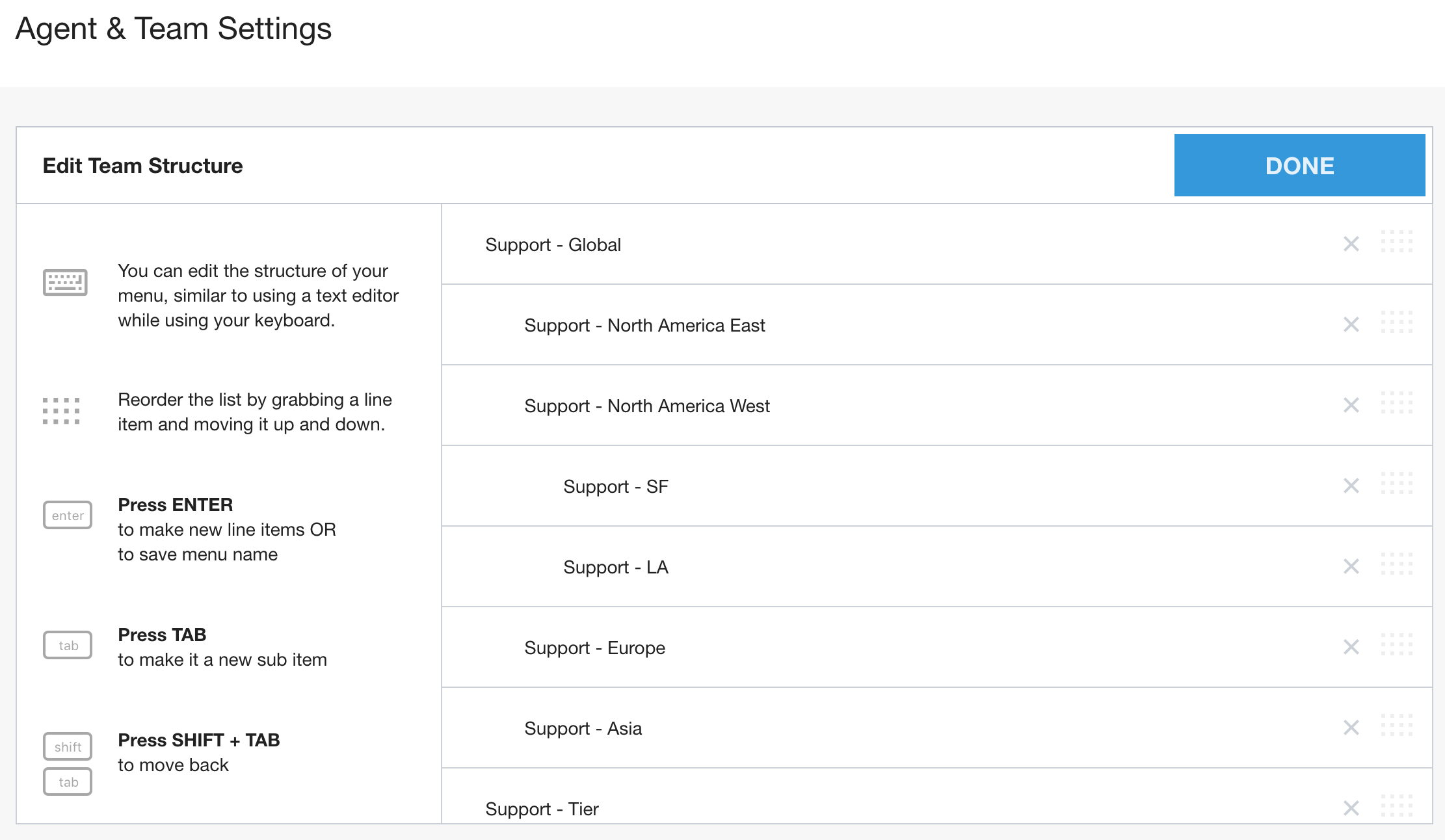
Clique em Concluído quando as mudanças forem concluídas.
Adicionar gerentes e membros da equipe
Um gerente de equipe com a função de gerente pode ver os dados de monitoramento nos painéis e nas páginas do agente. Um gerente de equipe com a função de agente pode ser atribuído a uma fila.
Para mais informações sobre as funções do usuário, consulte a seção de documentação sobre funções padrão.
Em Usuários e equipes, clique no nome da equipe. No exemplo a seguir, a equipe escolhida está em destaque.
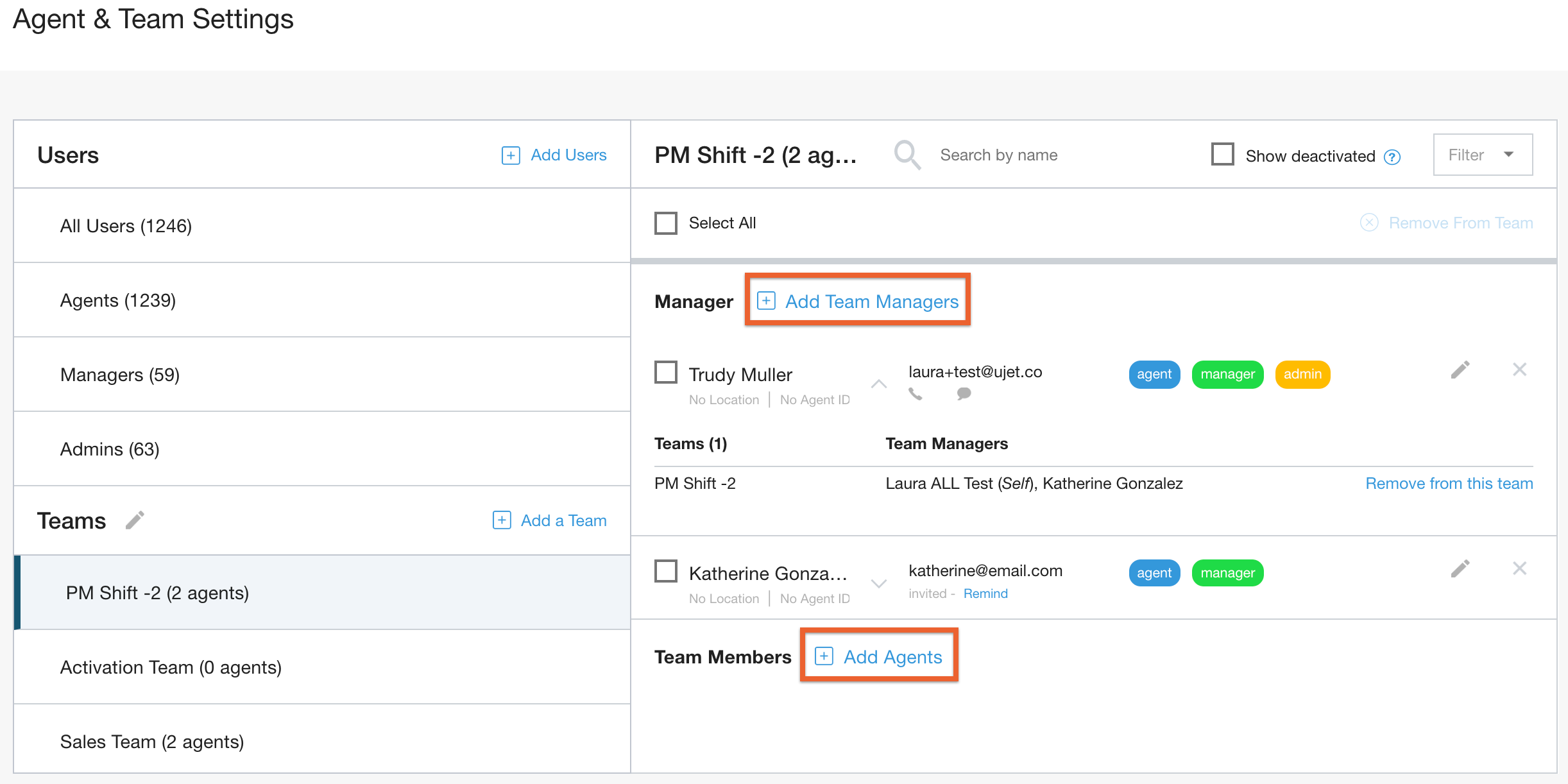
Clique em Adicionar gerentes de equipe na seção Gerente e selecione os usuários na lista disponível.
Dica: adicione usuários como gerentes de equipe antes de adicioná-los como membros. Depois que o usuário for adicionado como membro da equipe, ele precisará ser removido para ser adicionado como gerente.
Clique em Adicionar representantes para selecionar representantes na lista de usuários disponíveis que receberam permissões de representante.
Para remover um membro ou gerente da equipe, clique no X ao lado do nome do usuário.
Adicionar membros da equipe de uma lista de usuários
Em Usuários e equipes, clique em uma das listas de usuários, por exemplo, Todos os usuários, Agentes, Gerentes ou Administradores.
Marque a caixa de seleção ao lado dos usuários que você quer adicionar à equipe.
Clique em Adicionar a uma equipe.

Marque a caixa de seleção ao lado do nome para selecionar as equipes.
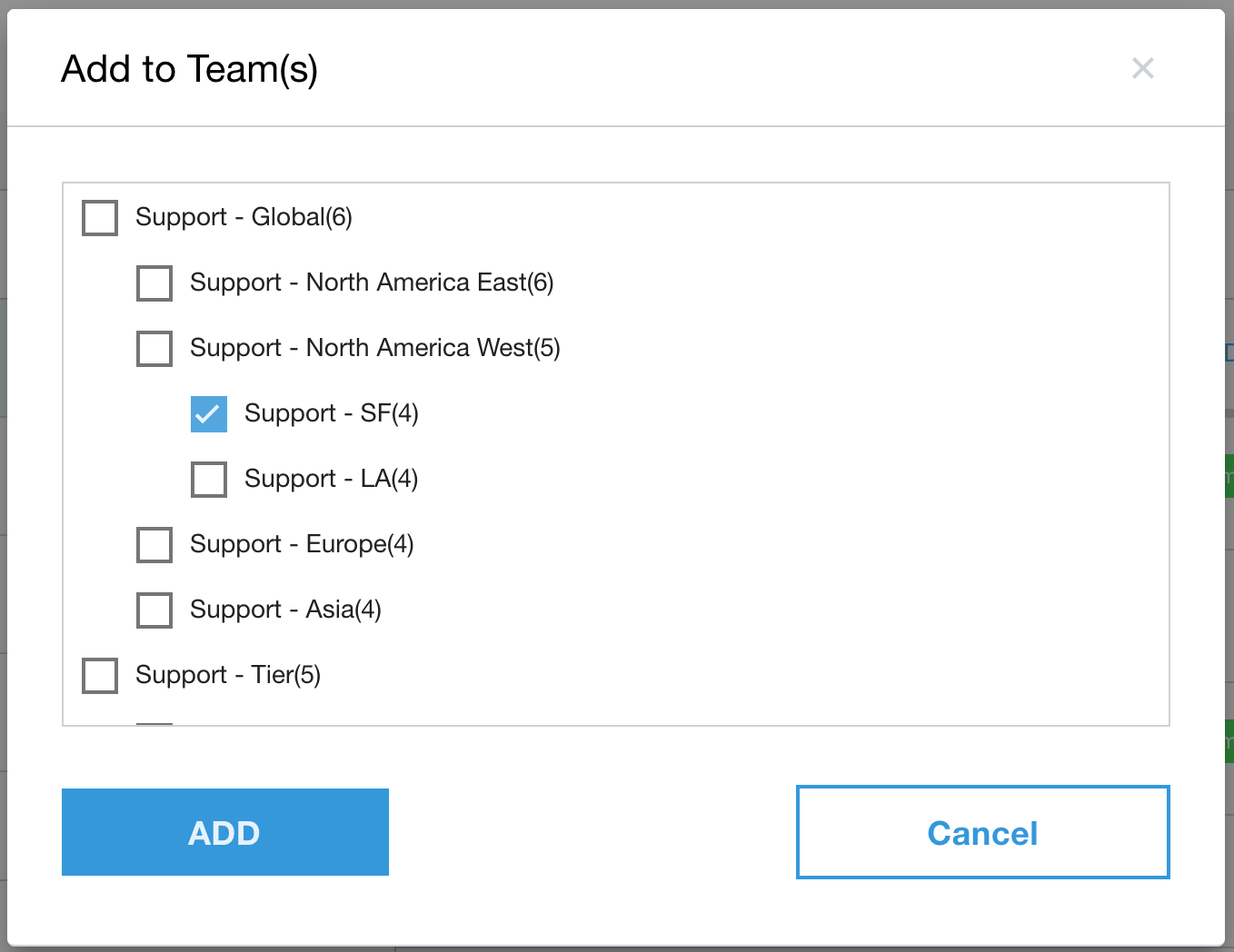
Clique em Adicionar.