

Com Contact Center AI Platform (CCAI), é possível configurar o horário de funcionamento da central de atendimento e horários específicos de feriados por fila. Com o horário de funcionamento em feriados, você tem a flexibilidade de criar e gerenciar seu próprio conjunto de feriados com controle total sobre o nome, as datas e o horário. Para facilitar ainda mais o gerenciamento de feriados, você pode agrupá-los criando pastas.
Permissões
Das permissões padrão, apenas a de administrador permite a criação ou edição de feriados.
Papéis personalizados também podem receber essa permissão se tiverem a permissão de edição na página "Detalhes da Central de suporte".
Criar pastas e feriados
É possível organizar e gerenciar os horários de feriados usando pastas. Por exemplo, uma pasta chamada "Feriados da empresa" pode incluir todos os feriados reconhecidos pela empresa, como Natal, Ação de Graças e Ano Novo. Outra pasta pode ser chamada de "Feriados regionais" para feriados observados em regiões específicas onde a empresa opera.
Adicionar uma pasta
Para adicionar uma pasta com feriados, siga estas etapas:
No portal da plataforma de CCAI, clique em Configurações > Detalhes da Central de suporte > Feriados. Se o menu Configurações não aparecer, clique em Menu.
Para criar uma pasta, clique em Adicionar pasta.
Insira um nome para a nova pasta e clique em Adicionar.
Editar uma pasta
No portal da plataforma de CCAI, clique em Configurações > Detalhes da Central de suporte > Feriados. Se o menu Configurações não aparecer, clique em Menu.
Na pasta que você quer editar, clique em Mais e em Editar pasta.
Faça as edições e clique em Salvar.
excluir uma pasta
No portal da plataforma de CCAI, clique em Configurações > Detalhes da Central de suporte > Feriados. Se o menu Configurações não aparecer, clique em Menu.
Na pasta que você quer editar, clique em Mais e em Excluir pasta.
Clique em Salvar.
Adicionar um feriado
Para adicionar um feriado, siga estas etapas:
No portal da plataforma de CCAI, clique em Configurações > Detalhes da Central de suporte > Feriados. Se o menu Configurações não aparecer, clique em Menu.
Clique em Adicionar feriado.
Insira o nome do feriado, por exemplo, Ano Novo. Máximo de 25 caracteres.
Há duas opções para especificar o
Date:Selecione o período. Insira a data (formato MM/DD). Essa opção é útil para eventos que ocorrem nas mesmas datas todos os anos, como o Dia da Independência nos EUA, que é sempre em 4 de julho.
Selecionar datas condicionais: essa opção é útil para eventos que ocorrem em datas diferentes a cada ano, mas seguem um padrão específico, como o Dia de Ação de Graças nos EUA, que é sempre na quarta quinta-feira de novembro.
Se você selecionar Selecionar datas condicionais, três campos obrigatórios vão aparecer:
Selecione o Dia da semana que você quer especificar. Clique em Adicionar.
Selecione a Ocorrência com opções da Semana 1 até a Última. Clique em Adicionar.
Selecione o mês que você quer especificar. Clique em Adicionar.
No campo Período, insira o Horário de início e o Horário de término se o feriado ocorrer durante um período específico.
Se o feriado for um evento de dia inteiro, marque a caixa de seleção Dia todo.
Para adicionar uma mensagem personalizada, siga estas etapas:
Clique em Adicionar idioma. As mensagens podem ser criadas para todos os idiomas ativados em Configurações > Detalhes da Central de Ajuda > Idiomas e mensagens. Um erro aparece se as mensagens forem criadas para idiomas que não estão ativados.
Selecione o idioma da mensagem no campo Idioma.
Adicione suas mensagens para canais de voz e texto:
Para mensagens de voz, você pode usar a conversão de texto em voz ou fazer upload de um arquivo de áudio de uma mensagem gravada.
Para criar uma mensagem de texto para voz, selecione Texto para voz e digite sua mensagem no campo de texto.
Para usar um arquivo de áudio, selecione Fazer upload de uma gravação de áudio e arraste o arquivo para o campo ou procure por ele.
Para mensagens de texto, no campo Texto (Web, dispositivos móveis, SMS e WhatsApp), digite sua mensagem.
Clique em Adicionar.
Repita essas etapas para todos os outros idiomas que você quer configurar para o feriado.
Editar um feriado
Para editar um feriado, siga estas etapas:
No portal da plataforma de CCAI, clique em Configurações > Detalhes da Central de suporte > Feriados. Se o menu Configurações não aparecer, clique em Menu.
Encontre o feriado que você quer editar na tabela e clique em Ações.
Selecione Editar feriado.
Edite o feriado e clique em Salvar.
Configurações de encaminhamento de chamada fora do horário de expediente: encaminhar para outro número
Acesse Configurações > Chamada. Clique no botão Ativar o desvio após o horário de expediente.
Acesse a seção Chamadas de URA ou Chamadas para dispositivos móveis e Web Desvio fora do horário de expediente.
Selecione Encaminhar para número e digite o número de telefone para onde as chamadas devem ser encaminhadas.
Clique em Definir anúncios de identificador de chamadas para salvar as mudanças.
Para mais informações sobre as opções de configurações de redirecionamento fora do horário de expediente, consulte Redirecionamento fora do horário de expediente para chamadas e chats.
Componentes de fim de ano
Relatórios: as chamadas desviadas durante feriados não aparecem nos relatórios.
API: quando uma chamada é desviada durante um feriado, as seguintes respostas de API estão disponíveis: caixa postal fora do horário de expediente, desvio de número de telefone e mensagem fora do horário de expediente. Os dados de evasão na API podem ser encontrados no seguinte local:
https://{subdomain}.{domain}/manager/api/v1/calls
Configurações de horário de funcionamento
As configurações estão disponíveis para configurar o horário de funcionamento padrão e as configurações individuais que podem ser definidas com base na fila, no canal, no idioma, no horário do dia, nos dias da semana ou nos feriados selecionados.
Depois que uma chamada ou um chat é iniciado fora do horário definido para a fila selecionada, o que acontece com essa conversa ou ligação depende das configurações de redirecionamento fora do horário de funcionamento. Se as filas não estiverem definidas para 24 horas, ative o desvio de horário comercial.
Um administrador pode configurar o seguinte:
Horário geral: uma configuração padrão global que controla os dias e horários em que sua operação está aberta.
Operação personalizada: (opcional) configurações para substituir as configurações padrão com base na fila, no canal, no idioma ou no ponto de entrada (dispositivo móvel ou Web).
Configuração geral do horário de funcionamento
A configuração geral de horário de funcionamento será usada como padrão para seu ambiente.
Se os horários de um determinado ponto de entrada ou fila forem diferentes, crie uma nova configuração personalizada seguindo estas etapas:
No portal da plataforma CCAI, clique em Configurações > Detalhes da Central de suporte. Se o menu Configurações não aparecer, clique em Menu.
Clique no ícone Editar (lápis) para mudar o horário geral.
Escolha o fuso horário correto. O fuso horário é usado para o horário de funcionamento e as configurações de redirecionamento.
Selecione os dias de operação da central de suporte.
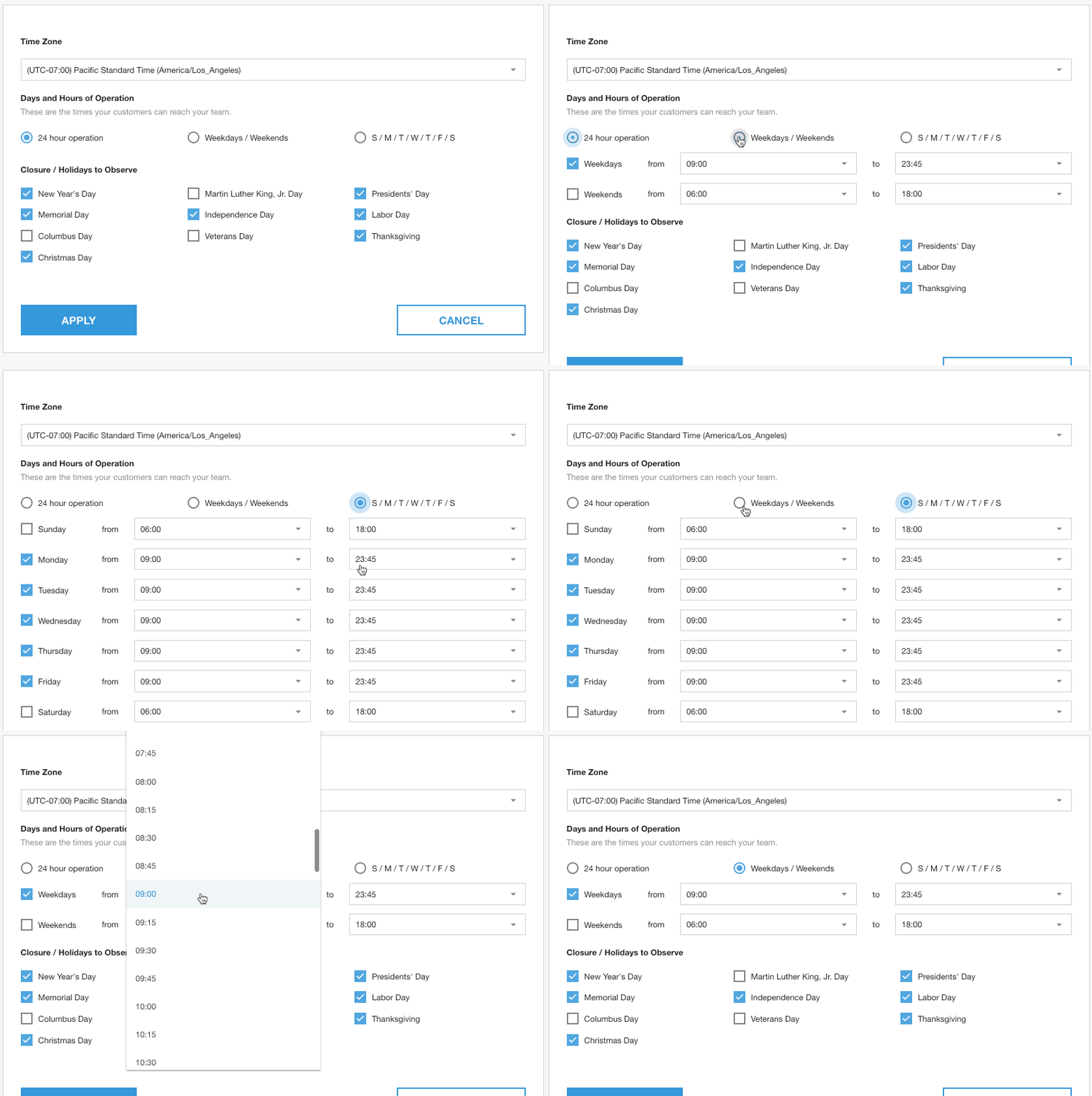
Operação 24 horas: para operações que estão sempre abertas. Como a operação está sempre aberta, nenhuma configuração de horário diário será mostrada.
Dias da semana/fins de semana: usado para operações em que os horários dos dias da semana permanecem os mesmos durante toda a semana e são diferentes nos fins de semana. Uma configuração de horário para dias úteis e outra para fins de semana estarão disponíveis.
S/M/T/W/T/F/S: para ser usado se você tiver horários diferentes em vários dias da semana. As configurações de 7 horas para cada dia vão estar disponíveis para configuração.
Se você não estiver usando a operação 24 horas, insira os horários de cada dia.
Marque os feriados em que sua central de suporte vai estar fechada. Em feriados selecionados, suas configurações de redirecionamento fora do horário comercial serão usadas. Para outros feriados não listados, consulte Horário personalizado e configurações de fila para mais informações.
Clique em Aplicar.
Horário personalizado e configurações de fila
Para todas as outras horas específicas com base no idioma selecionado, no ponto de entrada usado para acessar a plataforma CCAI ou até mesmo em filas específicas, é necessário criar um novo horário de funcionamento personalizado.
Clique em Adicionar horário de funcionamento personalizado.
Nomeie a configuração de horário de funcionamento (para uso interno).
Clique em Próxima.
Escolha o fuso horário correto para as operações da Central de Ajuda. O fuso horário é usado para o horário de funcionamento e as configurações de desvio.
Selecione a configuração Dias e horários de funcionamento e, em seguida, os horários de funcionamento por dia.
Marque as caixas de seleção ao lado dos feriados para essa configuração personalizada de horário de funcionamento. Em feriados selecionados, suas configurações de desvio de horário comercial serão usadas.
Clique em Próxima.
Selecione os Pontos de entrada que vão herdar o horário personalizado por fila.
Selecione um dos canais disponíveis: ligação ou chat.
Selecione os idiomas associados ao horário personalizado.
Para selecionar uma fila ou um conjunto específico, pesquise o nome dela e clique em Atribuir.
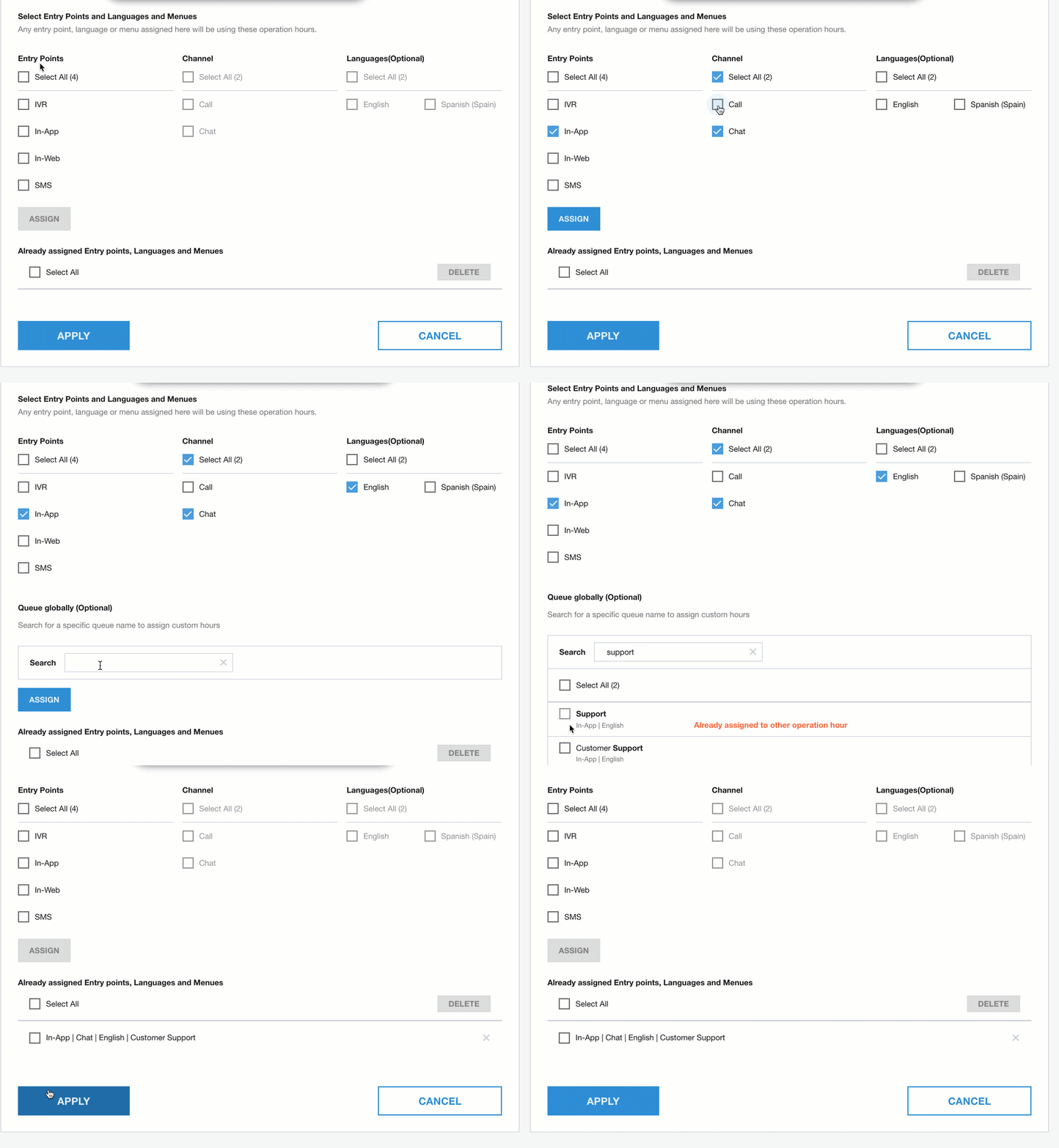
Você pode selecionar em massa os pontos de entrada atribuídos e clicar em Excluir para remover.
Para edições individuais, use Excluir para remover um único ponto de entrada.
Clique em Concluir para salvar.
Configurações de URA fora do horário no nível da fila
Essa opção permite definir quais opções são apresentadas ao usuário final quando a fila está fora do horário de atendimento.
Configurar mensagens e configurações fora do horário de expediente no nível da fila
No portal da plataforma CCAI, acesse Configurações > Fila.
Clique em Editar / Ver no painel da URA.
Selecione uma fila para editar as configurações.
Acesse a seção Desvio de mensagens personalizadas após o horário de expediente e clique na chave.
Use o botão de opção para selecionar uma das seguintes opções:
Mensagem: a mensagem será reproduzida e a chamada será encerrada. Clique no botão para usar o conjunto de mensagens padrão em Configurações > Chamada ou clique em Saudação personalizada para Ativar e digitar uma mensagem de conversão de texto em voz ou fazer upload de uma gravação de áudio.
Redirecionar para uma fila:pesquise o nome da fila e selecione na lista de opções apresentada.
Número de telefone: redirecione os autores das chamadas após o horário de expediente para um número de telefone definido. Sujeito a cobranças extras por tempo de ligação.
Correio de voz: ativa o correio de voz para essa fila com uma opção de saudação personalizada.
Mensagens e opções personalizadas para dispositivos móveis fora do horário comercial
Para implementação, entre em contato com o suporte.
Ativar configurações personalizadas após o horário de funcionamento
No portal da plataforma CCAI, acesse Configurações > Detalhes da Central de suporte.
Clique no botão Mostrar mensagem fora do horário de atendimento no canal para dispositivos móveis para ativar.
Para definir as mensagens padrão, consulte Personalizar mensagens do canal do SDK para dispositivos móveis e Web para mais detalhes e exemplos.
Configurar mensagens e configurações fora do horário de expediente no nível da fila
No portal da plataforma CCAI, acesse Configurações > Fila.
Clique em Editar / Visualizar no painel "Dispositivos móveis".
Selecione uma fila para editar as configurações.
Acesse a seção Opções de desvio de mensagens personalizadas fora do horário de expediente para dispositivos móveis e clique no botão para ativar.
Use o botão de opção para selecionar Redirecionar para uma fila ou Opções de redirecionamento.
Redirecionar para uma fila: pesquise o nome da fila e selecione na lista de opções apresentada.
Opções de redirecionamento: marque as caixas de seleção ao lado dos canais que você quer apresentar ao usuário final ao acessar a fila depois do horário de expediente.
Clique no botão Mostrar mensagem de redirecionamento após o horário de expediente para ativar.
Use a mensagem global fora do horário comercial definida em Idiomas e mensagens ou defina uma mensagem personalizada selecionando Usar mensagem personalizada fora do horário comercial e digitando a mensagem que você quer exibir.
Clique em Definir opções personalizadas de horário após o expediente.
Hierarquia da fila de horário de funcionamento
Se alguma fila secundária estiver aberta ou tiver um desvio personalizado após o horário de expediente selecionado, as opções serão fornecidas no nível principal, e o desvio seguirá a opção personalizada ou global, dependendo do que estiver configurado. Se todas as subfilas e filas principais forem fechadas, o desvio fora do horário da fila principal será seguido. Veja alguns exemplos:
Se a fila principal estiver fechada, a fila secundária 1 estiver aberta e a fila secundária 2 estiver fechada, o desvio após o horário da fila principal será ignorado, e as opções da fila secundária serão fornecidas. Se a opção de fila de folhas abertas estiver selecionada, a interação será encaminhada para um agente. Se a fila de espera fechada for selecionada, a interação seguirá o desvio global após o horário de expediente ou o desvio da fila, dependendo do que estiver configurado.
Se a fila principal e todas as filas secundárias forem fechadas sem um nível de fila após o horário de desvio ativado, o desvio após o horário da fila principal será seguido.
Se a fila principal estiver fechada e todas as filas secundárias também estiverem fechadas e tiverem um desvio fora do horário de expediente, o desvio fora do horário de expediente da fila principal será ignorado, e as opções serão apresentadas de acordo com o desvio fora do horário de expediente da opção de fila selecionada.
Se a fila principal estiver aberta e todas as filas secundárias estiverem fechadas sem qualquer redirecionamento fora do horário comercial no nível da fila, a interação seguirá o redirecionamento fora do horário comercial no nível principal.
Se a fila principal e algumas filas secundárias estiverem abertas, todas as opções de fila serão fornecidas com as opções abertas sendo encaminhadas para um agente e as filas fechadas seguindo o desvio após o horário de expediente, seja global ou no nível da fila.