

Informes estándares: Visualización de las puntuaciones de satisfacción del cliente (CSAT) de los chats
En el portal de Contact Center AI Platform (CCAI Platform), ve a Informes > Llamadas y chats.
En el paso 1: Selecciona el tipo de sesión, elige Chats.
En el paso 2: Selecciona tipos de chat, elige los tipos de chat que desees.
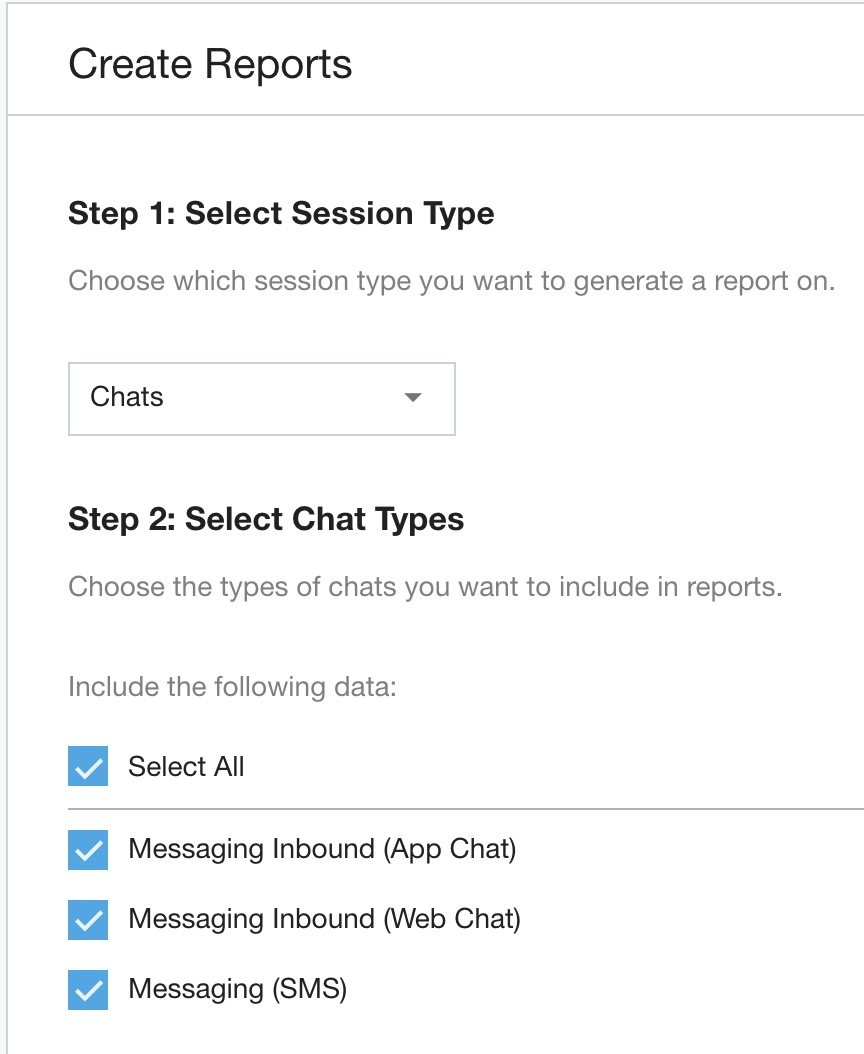
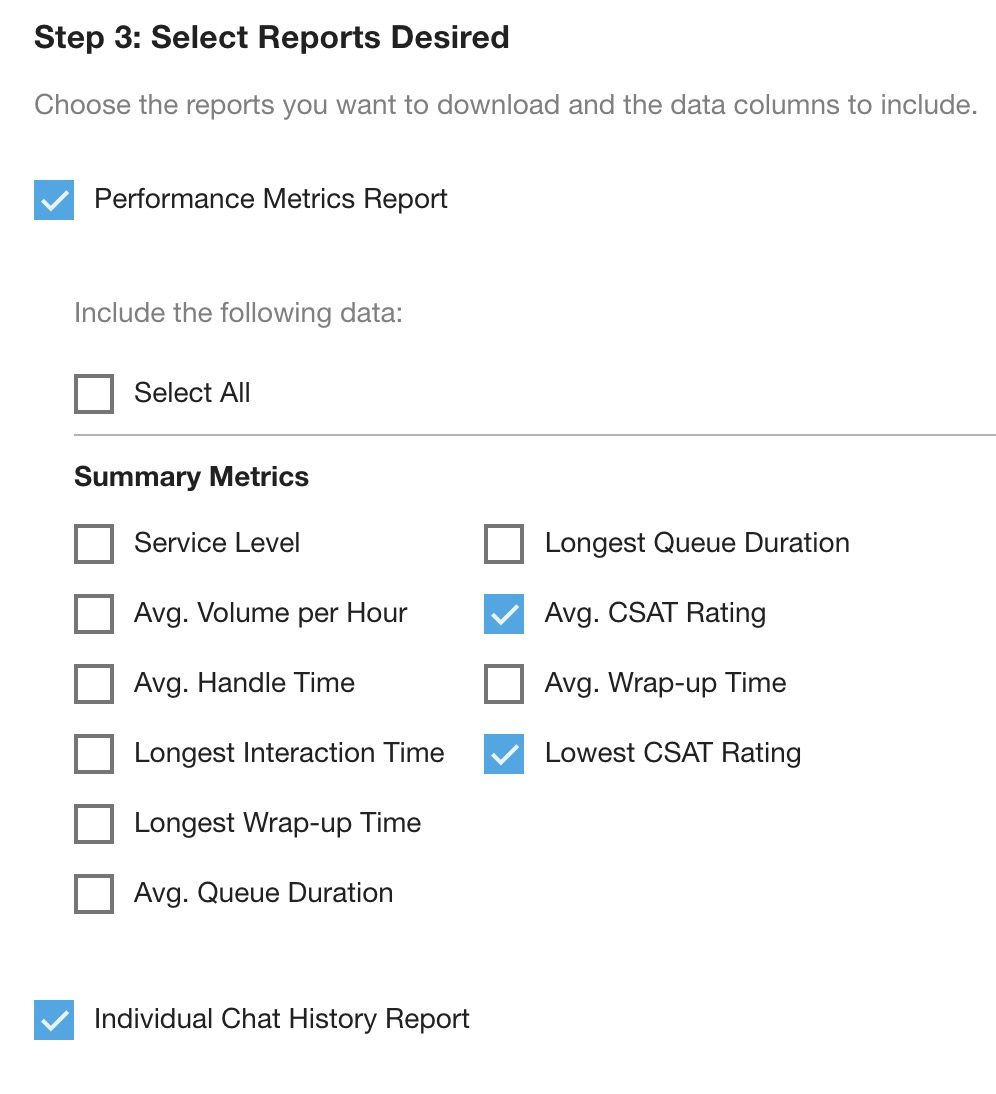
El informe de métricas de rendimiento está preseleccionado.
Selecciona las casillas de verificación junto a Calificación promedio de CSAT y Calificación más baja de CSAT.
Selecciona el Informe de historial de llamadas individuales.
Selecciona el Período y la Zona horaria, y haz clic en Descargar.
Se descargarán los informes.
Abre los dos informes generados.
El Informe del historial de chat individual mostrará los chats individuales y contendrá las puntuaciones, si se proporcionaron, en la columna CSAT.
En el Informe de rendimiento por tipo de chat, se mostrarán los valores de resumen de la calificación promedio de CSAT y la calificación más baja de CSAT para el período seleccionado.
Obtén informes de datos de sesiones
Los informes de datos de sesión proporcionan datos de las sesiones de chat o llamadas que especifiques. Puedes usar estos datos para asignar el recorrido del cliente en una sesión o para realizar análisis en un programa de garantía de calidad.
Puedes establecer permisos a nivel del usuario para limitar el acceso a los informes de datos de sesión. Si seleccionas Solo equipos asignados, solo el equipo asignado tendrá acceso al informe de datos de la sesión.
Para generar un informe de datos de sesión, sigue estos pasos.
En el portal de la plataforma de CCAI, haz clic en Informes > Datos de sesión. Si no ves el menú Informes, haz clic en Menú.
En Tipos de sesión, selecciona Llamadas o Chats.
En ID de sesión, ingresa tu ID de sesión y, luego, presiona Intro. Repite el proceso para ingresar IDs de sesión adicionales. Para obtener más información, consulta Archivo de metadatos de sesión.
Haz clic en Solicitar datos.
Informes estándares: Cómo usar el Creador de informes
El Creador de informes de la pestaña Informes te permite generar informes estándar de las métricas que son importantes para tu organización.
Los informes se generan en función de tres categorías: Agentes y equipo, Llamadas y chats y Colas.
Cuando se selecciona cada tipo de informe, se descarga como un archivo CSV independiente. Una vez creados los informes, se descargará una carpeta que los contendrá todos.
En cada sección a continuación, se describen los distintos tipos de informes y algunas preguntas de ejemplo que se podrían responder con los datos del informe.
Comparación entre los datos del Informe estándar (históricos) y los datos del Panel (en tiempo real)
Con tantos datos a tu alcance, hay mucho para asimilar. A continuación, se incluyen algunos lineamientos para comparar datos entre las funciones de informes históricos y en tiempo real de la plataforma de CCAI.
Los informes y los paneles excluyen las llamadas abandonadas durante la selección del menú por parte de un consumidor si el parámetro de configuración en Configuración> Administración de operaciones > Detalles de abandono del cliente está activado. Para obtener más detalles, consulta Configuración de administración de operaciones.
Los datos de informes excluyen los correos de voz, mientras que el panel de llamadas los incluye.
Los datos de informes incluyen las llamadas cortas abandonadas, mientras que el panel puede no incluir estos datos según la configuración en Configuración> Administración de operaciones > Detalles de abandono del cliente.
Límites de datos
El único límite se aplicará en el "Cronograma del agente". El informe se dividirá en varios archivos si supera el millón de filas. Cada relleno tendrá hasta 1 millón de filas. Las 2,300,000 líneas se dividirán en 3 archivos, dos de 1 millón de líneas y uno de 300,000 líneas.
Informes de muestra
Existen diferentes tipos de informes disponibles, según el conjunto de datos al que accedas.
Cuando se selecciona cada tipo de informe, se descarga como un archivo CSV independiente.
Una vez que se generen los informes, se descargará una carpeta que los contendrá todos.
Informe de métricas de rendimiento: Informe personalizado en el que los agentes se muestran en cada fila individual y las métricas seleccionadas aparecen en cada columna. Agrega todos los agentes seleccionados en un solo informe.
- ¿Cuál fue el tiempo de espera promedio y el tiempo de atención promedio del agente A la semana pasada?
Informe de historial de llamadas individuales: Historial de interacción de sesiones individuales para el tipo de sesión seleccionado. Se crean archivos CSV individuales para cada agente seleccionado.
¿Cuáles fueron los 5 IDs de llamadas que el agente A atendió la semana pasada?
¿Cuál fue el tiempo en fila para la llamada 1234 la semana pasada?
Agent Activity - Summary Report (incluye llamadas y chats cuando están habilitados): Genera un CSV para todos los agentes seleccionados. Contiene datos que muestran la duración acumulada en cada estado y la cantidad de interacciones intentadas y completadas. ¿Cuánto tiempo estuvo el agente A en cada estado la semana pasada?
Agent Activity - Timeline Report (incluye llamadas y chats cuando está habilitado): Línea de tiempo detallada de cada evento, ya sea realizado por un agente o por el sistema en la cuenta de un agente. Los archivos CSV contienen datos de todos los agentes seleccionados.
¿A qué hora exactamente accedió el agente A y a qué hora atendió su primera llamada?
¿A qué hora se le ofreció al agente A una llamada a través de Deltacast?
¿El agente A intentó atender sus llamadas de 11 a.m. a 12 p.m.?
Informe de disposición (incluye llamadas y chats cuando está habilitado): Enumera todos los códigos de disposición seleccionados para todos los agentes o colas dentro del período seleccionado.
Cómo crear informes estándares
Agentes y equipos
En el portal de CCAI Platform, ve a Informes > Agentes y equipos.
Selecciona la persona o el grupo de agentes o equipos para los que necesitas descargar datos:
Todos los agentes: Incluye todos los agentes de tu entorno de CCAI Platform.
Select Agents and Teams: Selecciona varios agentes o equipos completos. Para ello, comienza a escribir el nombre del agente o del equipo y selecciona la opción cuando aparezca. Repite el proceso hasta que se hayan seleccionado todos los agentes y equipos.
En la lista Tipos de sesión, selecciona Llamadas o Chats. Los chats incluyen mensajes SMS.
Si seleccionas Llamadas, aparecerán casillas de verificación para los tipos de llamadas. Selecciona los tipos de llamadas que deseas incluir en el informe.
Selecciona los informes necesarios y, cuando estén disponibles, selecciona las métricas que deseas incluir.
Selecciona el Período: Ajusta el período que abarcará el informe:
Hoy: La fecha actual basada en la zona horaria configurada localmente
Las últimas 24 horas
Esta semana: Comienza el lunes a las 12:00 a.m.
Último mes
Este trimestre: Comienza el primer día del trimestre calendario en curso hasta el día actual.
Personalizado: rango de 90 días de corrido
Selecciona la zona horaria que deseas que reflejen los informes.
Haz clic en Descargar informe.
Llamadas y chats
Ve a Informes > Llamadas y chats.
Selecciona el Tipo de sesión para llamadas o chats. En el paso 6 que se indica a continuación, se incluye una lista de los tipos de llamadas y chats disponibles.
Selecciona los informes necesarios y, cuando estén disponibles, selecciona las métricas que deseas incluir.
Selecciona el período.
Selecciona la zona horaria que deseas que reflejen los informes.
Haz clic en Descargar.
Tipos de llamadas y chats
Puedes seleccionar los tipos de llamadas o chats que deseas incluir en tus informes.
Estos son los tipos de llamadas disponibles:
Llamada entrante de voz (IVR): Llamadas RTC estándar
Llamada entrante de voz (IVR a través de dispositivos móviles): Llamadas de resguardo a la RTPC realizadas con los SDKs para dispositivos móviles
Llamadas entrantes por voz (dispositivos móviles): Llamadas realizadas por usuarios finales con los SDKs para dispositivos móviles
Devolución de llamada de voz (Web): Llamadas iniciadas desde el SDK web
Llamada entrante de voz (API): Llamadas iniciadas con una API
Voice Scheduled (Mobile): Llamadas programadas con los SDKs para dispositivos móviles
Voice Scheduled (Web): Llamadas programadas con el SDK web
Llamadas salientes de voz: Llamadas realizadas por agentes que marcan un número
Llamadas salientes de voz (API): Llamadas iniciadas con una API
Voice Scheduled (API): Llamadas iniciadas por una campaña de marcador saliente
Voz interna: Llamadas de agente a agente
Llamada entrante de voz (directa): Llamadas iniciadas por usuarios finales que usan los números directos de los agentes
Llamadas salientes de voz (directas) iniciadas por agentes con sus números directos
Llamadas salientes de voz (UCaaS): Llamadas salientes de comunicaciones unificadas como servicio (UCaaS)
Llamadas entrantes de voz (extensión): Llamadas entrantes de usuarios finales a agentes
Estos son los tipos de chat disponibles:
Mensajería entrante (chat para dispositivos móviles): Chats iniciados por usuarios finales a través de los SDKs para dispositivos móviles
Mensajería entrante (chat web): Chats iniciados por usuarios finales a través del SDK web
Mensajes entrantes (SMS): Chats por SMS iniciados por usuarios finales
Mensajería saliente (SMS): Chats por SMS iniciados por agentes
Messaging Outbound (SMS via API): Chats de SMS iniciados por una API
Mensajes entrantes (SMS directos): Chats por SMS iniciados por usuarios finales con los números directos de los agentes
Messaging Outbound (SMS Direct): Chats por SMS iniciados por agentes con sus números directos
Mensajes salientes (SMS directos a través de la API): Chats de SMS iniciados por una API con números directos de agentes
Mensajería (WhatsApp): Chats iniciados con WhatsApp
Colas
En el portal de CCAI Platform, ve a Informes > Colas.
Selecciona la persona o el grupo de agentes o equipos para los que necesitas descargar datos:
Todas las colas: Incluye todas las colas de tu entorno de CCAI Platform.
Seleccionar colas: Para seleccionar varias colas, comienza a escribir el nombre de la cola y selecciona la opción cuando aparezca. Repite el proceso hasta que se seleccionen todas las filas.
Selecciona el tipo de sesión: llamadas o chats. Los chats incluyen mensajes SMS.
Selecciona los informes necesarios y, cuando estén disponibles, selecciona las métricas que deseas incluir. Consulta Tipos de informes para obtener más información.
Informe de métricas de rendimiento: Selecciona las métricas disponibles que deseas incluir.
Informe de historial de llamadas individuales
Informe de disposición
Selecciona el Período: Ajusta el período que abarcará el informe:
Hoy: La fecha actual basada en la zona horaria configurada localmente
Las últimas 24 horas
Esta semana: Comienza el lunes a las 12:00 a.m.
Este trimestre: Comienza el primer día del trimestre calendario en curso hasta el día actual.
Personalizado: rango de 90 días de corrido
Selecciona la zona horaria que deseas que reflejen los informes.
Haz clic en Descargar.