


Standardberichte: Chat-CSAT-Werte ansehen
Rufen Sie im Portal der Contact Center AI Platform (CCAI Platform) Berichte > Anrufe und Chats auf.
Wählen Sie in Schritt 1 „Sitzungstyp auswählen“ die Option Chats aus.
Wählen Sie in Schritt 2 „Chat-Typen auswählen“ die gewünschten Chat-Typen aus.
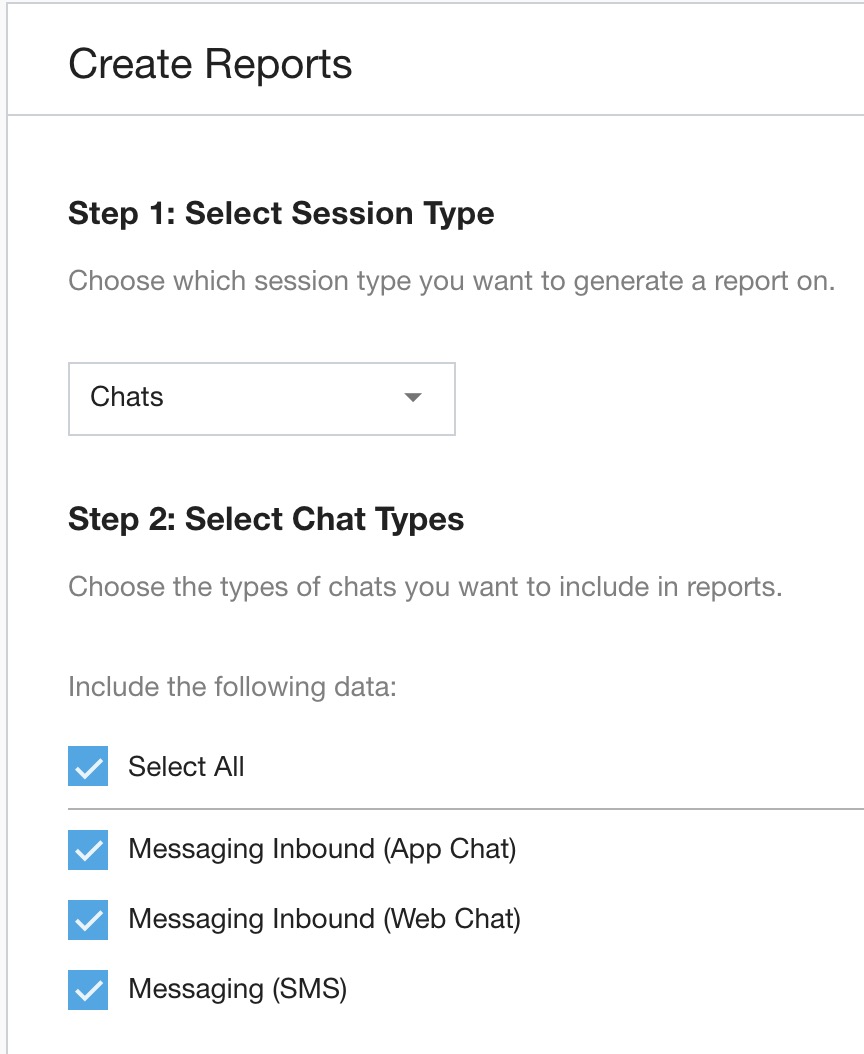
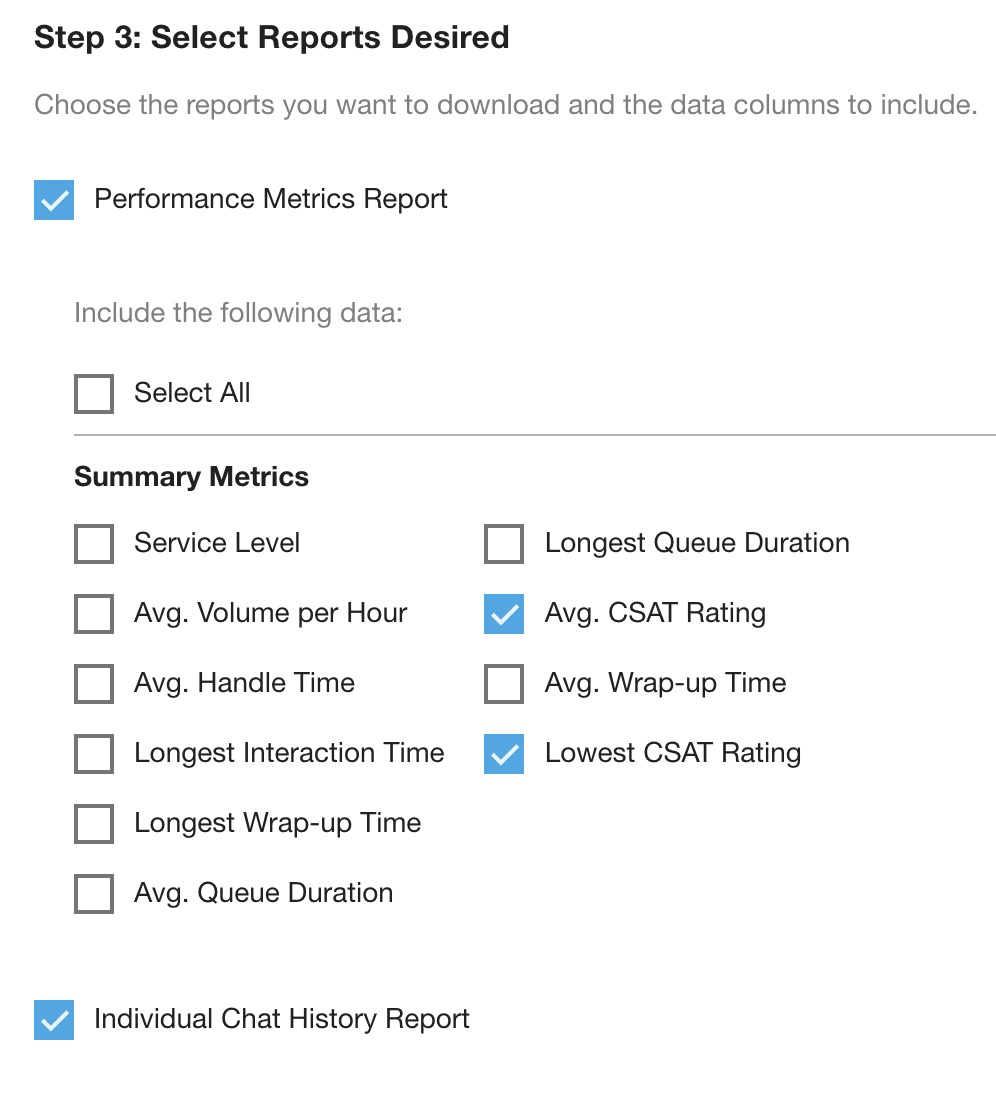
Der Bericht „Leistungsmesswerte“ ist bereits ausgewählt.
Klicken Sie die Kästchen neben Durchschnittliche CSAT-Bewertung und Niedrigste CSAT-Bewertung an.
Wählen Sie den Bericht zur Anrufliste für einzelne Nutzer aus.
Wählen Sie den Zeitraum und die Zeitzone aus und klicken Sie auf Herunterladen.
Die Berichte werden heruntergeladen.
Öffnen Sie beide generierten Berichte.
Im Bericht zum individuellen Chatverlauf werden die einzelnen Chats angezeigt. Die Bewertungen sind, sofern vorhanden, in der Spalte „CSAT“ enthalten.
Im Leistungsbericht zum Chattyp werden die Zusammenfassungswerte für die durchschnittliche und die niedrigste CSAT-Bewertung für den ausgewählten Zeitraum angezeigt.
Berichte zu Sitzungsdaten abrufen
Sitzungsdatenberichte enthalten Sitzungsdaten für Chat- oder Anrufsitzungen, die Sie angeben. Anhand dieser Daten können Sie den Kaufprozess für eine Sitzung nachvollziehen oder Analysen für ein Qualitätssicherungsprogramm durchführen.
Sie können Berechtigungen auf Nutzerebene festlegen, um den Zugriff auf Berichte mit Sitzungsdaten einzuschränken. Wenn Sie Nur zugewiesene Teams auswählen, hat nur das zugewiesene Team Zugriff auf den Bericht mit den Sitzungsdaten.
So erstellen Sie einen Bericht zu Sitzungsdaten:
Klicken Sie im CCAI Platform-Portal auf Berichte > Sitzungsdaten. Wenn Sie das Menü Berichte nicht sehen, klicken Sie auf Menü.
Wählen Sie unter Sitzungstypen die Option Anrufe oder Chats aus.
Geben Sie unter Sitzungs-ID(s) Ihre Sitzungs-ID ein und drücken Sie die Eingabetaste. Wiederholen Sie den Vorgang, um weitere Sitzungs-IDs einzugeben. Weitere Informationen finden Sie unter Metadatendatei für Sitzungen.
Klicken Sie auf Daten anfordern.
Standardberichte: Report Builder verwenden
Mit dem Report Builder auf dem Tab „Berichte“ können Sie Standardberichte für die Messwerte erstellen, die für Ihre Organisation wichtig sind.
Berichte werden anhand von drei Kategorien generiert: Kundenservicemitarbeiter und Team, Anruf und Chat und Warteschlangen.
Wenn diese Option ausgewählt ist, wird jeder Berichtstyp als separate CSV-Datei heruntergeladen. Nachdem die Berichte generiert wurden, wird ein Ordner mit allen ausgewählten Berichten heruntergeladen.
In den einzelnen Abschnitten unten werden die verschiedenen Berichtstypen und einige Beispielfragen beschrieben, die mit den Berichtsdaten beantwortet werden können.
Verlaufsdaten im Standardbericht im Vergleich zu Echtzeitdaten im Dashboard
Bei so vielen Datenpunkten, die Ihnen zur Verfügung stehen, gibt es viel zu verarbeiten. Im Folgenden finden Sie einige Richtlinien für den Vergleich von Daten aus den Echtzeit- und Verlaufsberichtsfunktionen der CCAI Platform.
In Berichten und Dashboards werden Anrufe, die während der Menüauswahl durch einen Kunden abgebrochen wurden, nicht berücksichtigt, wenn die Einstellung unter Einstellungen> Betriebsmanagement > Details zu abgebrochenen Anrufen aktiviert ist. Weitere Informationen finden Sie unter Einstellungen für die Betriebsverwaltung.
Berichtsdaten enthalten keine Mailboxnachrichten, im Anrufdashboard sind sie jedoch enthalten.
Berichtsdaten enthalten Anrufe, die kurz nach dem Start beendet wurden. Im Dashboard werden diese Daten je nach den Einstellungen unter Einstellungen> Betriebsmanagement > Details zu abgebrochenen Anrufen möglicherweise nicht berücksichtigt.
Datenlimits
Die einzige Einschränkung besteht in der „Agent Timeline“. Der Bericht wird in mehrere Dateien aufgeteilt, wenn er mehr als 1 Million Zeilen umfasst. Jede Auffüllung kann bis zu 1 Million Zeilen enthalten. 2.300.000 Zeilen werden in drei Dateien aufgeteilt: zwei mit einer Länge von 1 Million und eine mit einer Länge von 300.000.
Beispielberichte
Je nach Datensatz, auf den Sie zugreifen, sind unterschiedliche Berichtstypen verfügbar.
Wenn diese Option ausgewählt ist, wird jeder Berichtstyp als separate CSV-Datei heruntergeladen.
Nachdem die Berichte generiert wurden, wird ein Ordner mit allen ausgewählten Berichten heruntergeladen.
Bericht zu Leistungsmesswerten: Benutzerdefinierter Bericht, in dem Agents in jeder einzelnen Zeile angezeigt werden und die ausgewählten Messwerte in jeder Spalte. Fasst alle ausgewählten Agents in einem Bericht zusammen.
- Wie lang war die durchschnittliche Wartezeit und die durchschnittliche Bearbeitungszeit für Kundenservicemitarbeiter A letzte Woche?
Bericht zum individuellen Anrufverlauf: Verlauf der Interaktionen in der einzelnen Sitzung für den ausgewählten Sitzungstyp. Für jeden ausgewählten Agent wird eine eigene CSV-Datei erstellt.
Nenne 5 Anruf-IDs, die Agent A letzte Woche bearbeitet hat.
Wie lange war die Wartezeit für Anruf 1234 letzte Woche?
Agent Activity – Summary Report (Zusammenfassungsbericht zur Agent-Aktivität) (umfasst Anrufe und Chats, wenn aktiviert): Generiert eine CSV-Datei für alle ausgewählten Kundenservicemitarbeiter. Enthält Daten zur kumulativen Dauer in jedem Status sowie zur Anzahl der versuchten und abgeschlossenen Interaktionen. Wie lange war Agent A letzte Woche in den einzelnen Status?
Agent Activity – Timeline Report (bei Aktivierung mit Anrufen und Chats): Detaillierte Zeitachse aller Ereignisse, die entweder von einem Kundenservicemitarbeiter oder vom System für das Konto eines Kundenservicemitarbeiters ausgeführt wurden. CSV-Dateien enthalten Daten für alle ausgewählten Kundenservicemitarbeiter.
Um wie viel Uhr hat sich Kundenservicemitarbeiter A angemeldet und um wie viel Uhr hat er den ersten Anruf entgegengenommen?
Um wie viel Uhr wurde Agent A über Deltacast ein Anruf angeboten?
Hat Agent A versucht, seine Anrufe zwischen 11:00 und 12:00 Uhr anzunehmen?
Bericht zu Anruf- und Chatverlauf (bei Aktivierung mit Anrufen und Chats): Hier werden alle ausgewählten Dispositionscodes für alle Kundenservicemitarbeiter/Warteschleifen im ausgewählten Zeitraum aufgeführt.
Standardberichte erstellen
KI-Agenten und Teams
Rufen Sie im CCAI Platform-Portal Berichte > Agent und Teams auf.
Wählen Sie die einzelnen oder Gruppen von Kundenservicemitarbeitern und/oder Teams aus, für die Sie Daten herunterladen möchten:
Alle Agents: Enthält alle Agents in Ihrer CCAI Platform-Umgebung.
Agents und Teams auswählen: Wählen Sie mehrere Agents und/oder ganze Teams aus, indem Sie mit der Eingabe des Agent- oder Teamnamens beginnen und die Option auswählen, wenn sie angezeigt wird. Wiederholen Sie den Vorgang, bis alle Kundenservicemitarbeiter und Teams ausgewählt wurden.
Wählen Sie in der Liste Sitzungstypen die Option Anrufe oder Chats aus. Chats umfassen SMS-Nachrichten.
Wenn Sie Anrufe auswählen, werden Kästchen für Anruftypen angezeigt. Wählen Sie die Anruftypen aus, die im Bericht enthalten sein sollen.
Wählen Sie die gewünschten Berichte und, falls verfügbar, die Messwerte aus, die enthalten sein sollen.
Wählen Sie den Zeitraum aus, den der Bericht abdecken soll:
Heute: Das aktuelle Datum basierend auf Ihrer lokal konfigurierten Zeitzone
Letzte 24 Stunden
Diese Woche: Beginnt am Montag um 00:00 Uhr
Letzter Monat
Dieses Quartal: Daten ab dem ersten Tag des aktuellen Kalenderquartals bis zum aktuellen Tag
Benutzerdefiniert: gleitender 90‑Tage-Zeitraum
Wählen Sie die Zeitzone aus, die in den Berichten berücksichtigt werden soll.
Klicken Sie auf Bericht herunterladen.
Anrufe und Chats
Klicken Sie auf Berichte > Anrufe und Chats.
Wählen Sie den Sitzungstyp für Anrufe oder Chats aus. Eine Liste der Anruf- und Chattypen finden Sie nach Schritt 6 unten.
Wählen Sie die gewünschten Berichte und, falls verfügbar, die Messwerte aus, die berücksichtigt werden sollen.
Wählen Sie den Zeitraum aus.
Wählen Sie die Zeitzone aus, die in den Berichten berücksichtigt werden soll.
Klicken Sie auf Herunterladen.
Anruf- und Chattypen
Sie können die Anruf- oder Chattypen auswählen, die in Ihre Berichte aufgenommen werden sollen.
Folgende Anruftypen sind verfügbar:
Eingehende Sprachanrufe (IVR): Standard-PSTN-Anrufe
Eingehende Sprachanrufe (IVR über Mobilgerät): Fallback-PSTN-Anrufe, die mit den mobilen SDKs getätigt werden
Voice Inbound (Mobile): Anrufe, die von Endnutzern über die mobilen SDKs getätigt wurden
Sprachrückruf (Web): Anrufe, die über das Web-SDK initiiert werden
Eingehende Sprachanrufe (API): Anrufe, die über eine API initiiert wurden
Voice Scheduled (Mobile): Anrufe, die mit den mobilen SDKs geplant wurden
Voice Scheduled (Web): Anrufe, die mit dem Web-SDK geplant wurden
Voice Outbound: Anrufe, die von Kundenservicemitarbeitern durch Wählen einer Nummer getätigt werden
Voice Outbound (API): Anrufe, die über eine API initiiert werden
Voice Scheduled (API): Anrufe, die von einer Outbound-Dialer-Kampagne initiiert werden
Voice Internal: Anrufe zwischen Kundenservicemitarbeitern
Voice Inbound (Direct): Anrufe, die von Endnutzern über die Direktnummern der Kundenservicemitarbeiter initiiert werden
Ausgehende Anrufe (direkt), die von Kundenservicemitarbeitern über ihre direkten Nummern initiiert werden
Voice Outbound (UCaaS): ausgehende Anrufe über Unified Communications as a Service (UCaaS)
Voice Inbound (Extension): eingehende Anrufe von Endnutzern an Kundenservicemitarbeiter
Folgende Chattypen sind verfügbar:
Eingehende Nachrichten (mobiler Chat): Chats, die von Endnutzern über die mobilen SDKs gestartet werden
Eingehende Nachrichten (Webchat): Chats, die von Endnutzern über das Web-SDK gestartet werden
Eingehende Nachrichten (SMS): SMS-Chats, die von Endnutzern gestartet wurden
Ausgehende Nachrichten (SMS): SMS-Chats, die von Kundenservicemitarbeitern gestartet wurden
Messaging Outbound (SMS via API): SMS-Chats, die über eine API gestartet wurden
Eingehende Nachrichten (SMS Direct): SMS-Chats, die von Endnutzern über die Direktwahlnummern der Kundenservicemitarbeiter gestartet werden
Messaging Outbound (SMS Direct) (Ausgehende Nachrichten (SMS Direct)): SMS-Chats, die von Kundenservicemitarbeitern über ihre Direktwahlnummern gestartet wurden
Ausgehende Nachrichten (SMS direkt über API): SMS-Chats, die von einer API mit den direkten Nummern von Kundenservicemitarbeitern initiiert werden
Messaging (WhatsApp): Chats, die über WhatsApp gestartet wurden
Warteschlangen
Rufen Sie im CCAI Platform-Portal Berichte > Warteschlangen auf.
Wählen Sie die einzelnen oder Gruppen von Kundenservicemitarbeitern und/oder Teams aus, für die Sie Daten herunterladen möchten:
Alle Warteschlangen: Enthält alle Warteschlangen in Ihrer CCAI Platform-Umgebung.
Warteschlangen auswählen: Wählen Sie mehrere Warteschlangen aus, indem Sie den Namen der Warteschlange eingeben und die Option auswählen, wenn sie angezeigt wird. Wiederholen Sie den Vorgang, bis alle Warteschlangen ausgewählt sind.
Wählen Sie den Sitzungstyp aus: „Anrufe“ oder „Chats“. Chats enthalten SMS-Nachrichten.
Wählen Sie die gewünschten Berichte und, falls verfügbar, die Messwerte aus, die berücksichtigt werden sollen. Weitere Informationen finden Sie unter Berichtstypen.
Leistungsmesswerte: Wählen Sie die Messwerte aus, die Sie einbeziehen möchten.
Bericht zum individuellen Anrufverlauf
Bericht zur Disposition
Wählen Sie den Zeitraum aus, den der Bericht abdecken soll:
Heute: Das aktuelle Datum basierend auf Ihrer lokal konfigurierten Zeitzone
Letzte 24 Stunden
Diese Woche: Beginnt am Montag um 00:00 Uhr
Dieses Quartal: Daten ab dem ersten Tag des aktuellen Kalenderquartals bis zum aktuellen Tag
Benutzerdefiniert: gleitender 90‑Tage-Zeitraum
Wählen Sie die Zeitzone aus, die in den Berichten berücksichtigt werden soll.
Klicken Sie auf Herunterladen.