

La función Pagos seguros proporciona un procesamiento seguro de tarjetas de crédito. Después de que el agente inicia el pago, se le muestran al cliente una serie de mensajes de pago.
El agente puede ver el progreso del pago en su adaptador de agente mientras el cliente ingresa la información de pago, pero no puede escuchar el lado del consumidor de la llamada.
Agrega proveedores para la tarjeta de crédito por IVR
Requisitos
- Las credenciales del proveedor de pagos están integradas en el portal de la plataforma de CCAI.
Recupera las credenciales de tu pasarela de pagos
Stripe
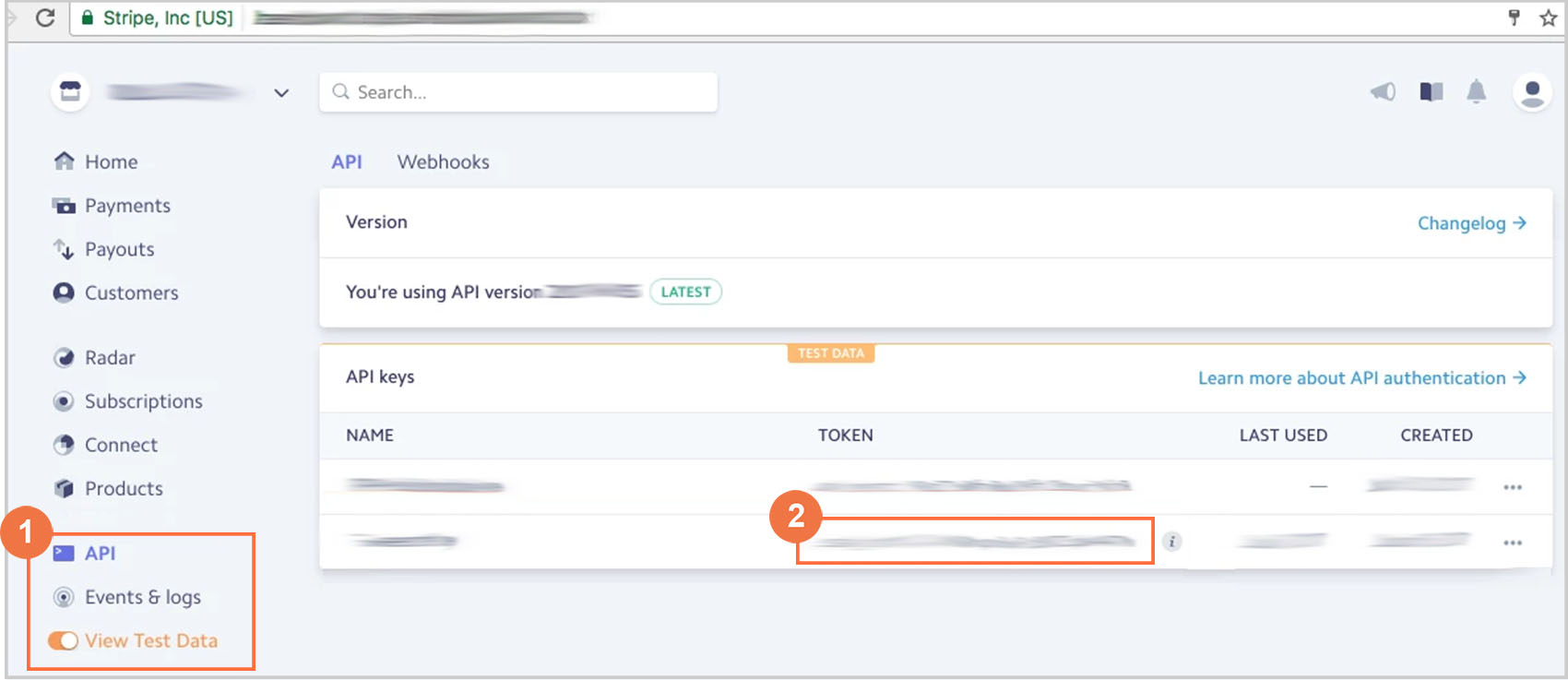
En tu cuenta de Stripe, activa Ver datos de prueba.
Clave de API: La clave de API es la información que necesitarás en la próxima sección.
FreedomPay
Configura una cuenta de comerciante con pasarelas de pago.
En el portal de FreedomPay, recupera la siguiente información:
- Es el ID de la tienda.
- Es el ID de terminal de ese comercio, específico de la integración de Contact Center AI Platform (CCAI Platform).
Braintree
Recupera las siguientes credenciales para tu cuenta de Braintree: Environment, Merchant ID, Public Key, Private Key, Tokenization Key y Merchant Accounts. Consulta Credenciales importantes de la puerta de enlace en la documentación de Braintree.
Configuración del administrador
Personaliza los mensajes sobre los detalles de pago
Se muestra una sucesión de mensajes al agente mientras el cliente realiza el pago. Estos mensajes se estandarizan de forma predeterminada. Para establecer mensajes personalizados, puedes actualizar la secuencia de comandos de Text-to-Speech en Configuración > Idiomas y mensajes > Mensajes del flujo de compra por IVR.
Consulta Mensajes del flujo de compra por IVR para ver ejemplos de mensajes con guion.
Cómo habilitar y agregar un proveedor
Ve a Configuración > Configuración del desarrollador.
En la sección Proveedores de pagos con tarjeta de crédito, haz clic en Administrar proveedores de pagos. Se muestran los proveedores actuales que se configuraron anteriormente en tu entorno.
Haz clic en + Agregar proveedor. Se te redireccionará a la página de detalles del proveedor de pagos.
Ingresa un Nombre para la opción de pago.
Selecciona Proveedor de pagos.
Selecciona Tipo. Los campos dinámicos para ingresar credenciales se mostrarán después de que se haya seleccionado el tipo de proveedor.
Ingresa las credenciales:
- En el caso de Stripe, ingresa el
API secret keyque se encuentra en tu cuenta de Stripe. - En el caso de FreedomPay, ingresa el ID de la tienda y el ID de la terminal. El formato de estos dos IDs debe ser
storeID,terminalID.
- En el caso de Stripe, ingresa el
Selecciona el tipo de moneda. La opción predeterminada es USD. Stripe y Braintree ofrecen opciones de monedas adicionales. Para obtener más información, consulta la documentación sobre varias monedas.
Haz clic en Guardar.
Configura los pagos seguros para las llamadas entrantes
Ve a Configuración > Fila > {selecciona el canal preferido} > selecciona una fila > Configuración de pago con tarjeta de crédito.
Mueve el botón de activación de Configuración de pagos con tarjeta de crédito a Habilitar.
Selecciona Proveedor en el menú desplegable.
Selecciona Usar código postal para que el cliente verifique su código postal durante el pago.
Selecciona Moneda en el menú desplegable.
Haz clic en Guardar.
Configura los pagos seguros para las llamadas salientes
Mueve el interruptor de Pagos por llamadas salientes a Activado.
Selecciona un proveedor de pagos existente en el menú desplegable Proveedor.
Selecciona la casilla de verificación Usar código postal si quieres que el cliente verifique su código postal de facturación durante el pago.
Haz clic en Guardar pago.
Configura los pagos seguros para varias monedas
Cuando configuras opciones de pago seguras con tarjeta de crédito a través de Stripe o Braintree, puedes seleccionar entre las siguientes monedas internacionales:
- Dólar estadounidense (USD; opción predeterminada)
- Libras esterlinas (GBP)
- Euros (EUR)
- Dólares canadienses (CAD)
Cómo establecer una nueva moneda predeterminada
- Ve a Configuración > Configuración para desarrolladores > Proveedores de pagos con tarjeta de crédito.
- Expande el menú desplegable Moneda predeterminada y selecciona una opción de moneda.
- Haz clic en Guardar pago.
Aplica opciones de varias monedas a tu proveedor de pagos
- Ve a Configuración > Configuración para desarrolladores > Proveedores de pagos con tarjeta de crédito.
- Haz clic en Administrar proveedores de pagos.
- Haz clic en + Agregar proveedor.
- Ingresa un nombre para el proveedor.
- Selecciona el Tipo de proveedor en el menú desplegable. Si seleccionas Braintree, aparecerán campos dinámicos para agregar una cuenta de comerciante. Para agregar varias monedas para Braintree, haz clic en +Add Merchant Account y, luego, ingresa los detalles.
- Haz clic en + Agregar moneda y selecciona una de la lista. Para agregar varias monedas, sigue haciendo clic en Agregar moneda. Las monedas que seleccionaste aparecerán en una lista en la página Proveedor de pagos. Haz clic en la X para quitar un tipo de moneda.
Verifica la configuración
Experiencia de la persona que llama:
En el caso de Stripe, consulta Pruebas de Stripe para ver ejemplos de tarjetas de crédito de prueba que puedes usar.
Llama al número de asistencia al cliente.
Selecciona la fila que tiene habilitados los pagos.
Sigue las indicaciones de pago que se inician desde el adaptador del agente con las tarjetas de muestra de Stripe Testing.
Soluciona problemas
Stripe
Comunícate con el equipo de asistencia para obtener ayuda y solucionar cualquier problema.
FreedomPay
Para cada transacción entre CCAI Platform y FreedomPay, CCAI Platform recibe un mensaje de éxito o un código de error. Según el código de error, la plataforma de CCAI le muestra al agente un mensaje con uno de los siguientes cuatro llamados a la acción:
Revisa los detalles y vuelve a intentarlo
Prueba con otra tarjeta.
Vuelve a intentarlo más tarde.
Comunícate con tu administrador.
Revisa los detalles y vuelve a intentarlo
Con esta llamada a la acción, el agente debe alentar a la persona que llama a que vuelva a intentar el proceso de pago por IVR con la misma tarjeta.
El caso más común en el que se muestra este mensaje es cuando un cliente ingresa un número de cuenta, un código postal, una fecha de vencimiento o un CVC no válidos.
Probar con otra tarjeta
Con este llamado a la acción, el agente debe alentar a la persona que llama a que vuelva a intentarlo con otra tarjeta de pago.
La plataforma de la CCAI muestra este error cuando falla la autorización de pago, probablemente debido a un problema con una tarjeta en particular. Un error común es el rechazo por parte del emisor, por ejemplo, una tarjeta sobregirada.
Vuelve a intentarlo más tarde
Con este llamado a la acción, el agente debe esperar diez minutos antes de volver a intentarlo. Un caso común en el que se muestra este mensaje son los problemas de conectividad temporales.
Comunícate con tu administrador
Con este llamado a la acción, el agente debe advertir a su gerente sobre un problema potencialmente grave. El llamante está usando una tarjeta robada o fraudulenta, o bien hay un problema técnico urgente que bloquea por completo el uso de esa pasarela de pago. Si es así, el agente también debe anotar el número de error para facilitar la depuración.
Derivación al equipo de asistencia
En el caso de problemas técnicos urgentes para los que se proporciona un código de error, un administrador debe comunicarse con el equipo de asistencia y proporcionar una descripción del problema, el código de error, la hora y el ID de llamada (si está disponible).