

In diesem Dokument wird beschrieben, wie Sie Salesforce in die Contact Center AI Platform (CCAI Platform) einbinden.
Kontosuche und Feldzuordnung konfigurieren
Sie können Ihre Salesforce-Integration so konfigurieren, dass eine flexible Kontosuche mit primären und sekundären Suchobjekten möglich ist. Sie können Felder in diesen Lookup-Objekten Feldern im Call-Adapter zuordnen, damit Kundenservicemitarbeiter Kunden oder Leads leichter identifizieren können. Diese Konto-Lookups sind sowohl für Sales Cloud als auch für Service Cloud verfügbar.
Sie können Folgendes konfigurieren:
Suchobjekte: Definieren Sie Suchobjekte, um Kundendatensätze für eingehende und ausgehende Anrufe zu finden. Nachschlageobjekte können für Kontakt-, Konto- oder Lead-Objekttypen verwendet werden. Sie können primäre und sekundäre Lookup-Objekte definieren. Wenn bei der primären Suche keine Übereinstimmung gefunden wird, verwendet das System das sekundäre Objekt. Das ist hilfreich, wenn ein Kundendatensatz in einem Objekttyp, aber nicht in einem anderen vorhanden ist.
Suchfelder: Wählen Sie für jedes Suchobjekt Felder für die Telefonnummernsuche aus. Bei einem eingehenden Anruf versucht das System, die eingehende Telefonnummer mit dem Suchfeld abzugleichen, um den Kunden zu identifizieren.
Anzeigefelder für Anrufadapter: Wählen Sie die Feldtypen aus, die im Anrufadapter angezeigt werden, wenn mehrere Konten oder Datensätze übereinstimmen. Kundenservicemitarbeiter können anhand dieser Felder ermitteln, welche Übereinstimmung dem gewünschten Kunden entspricht. Sie können ein zweites (oder ein drittes für Datensatz-Anzeigefelder) Anzeigefeld konfigurieren, um Übereinstimmungen besser zu unterscheiden.
Hinweise
Installieren Sie Salesforce, bevor Sie beginnen.
Prozedur
So konfigurieren Sie die Kontosuche und die Feldzuordnung:
Klicken Sie im CCAI Platform-Portal auf Einstellungen > Entwicklereinstellungen. Wenn Sie das Menü Einstellungen nicht sehen, klicken Sie auf Menü.
Wählen Sie im Bereich CRM unter SFDC Cloud Selection (SFDC-Cloud-Auswahl) je nach Konfiguration Service Cloud oder Sales Cloud aus.
So konfigurieren Sie den Standardnutzer: Der Standardnutzer ist der Instanzadministrator, den Sie CRM-Interaktionen zuweisen können, wenn kein bestimmter Kundenservicemitarbeiter identifiziert oder zugewiesen wurde. Weitere Informationen finden Sie unter Standardadministrator.
Klicken Sie das Kästchen Administratorkonto für alle Datensatz-Erstellungen/-Aktualisierungen verwenden, die keinem bestimmten Kundenservicemitarbeiter zugeordnet werden können an, damit der Instanzadministrator der Standardautor von neuen oder aktualisierten Tickets ist, die in der CCAI-Plattform erstellt werden, wenn kein bestimmter Kundenservicemitarbeiter zugewiesen wurde.
Klicken Sie das Kästchen Always use the admin user for all record creations/updates (Immer den Administratornutzer für alle Datensatz-Erstellungen/-Aktualisierungen verwenden) an, um den Instanzadministrator zum Standardautor aller neuen oder aktualisierten Tickets zu machen.
Wenn Sie das primäre Lookup-Objekt konfigurieren möchten, gehen Sie zum Abschnitt Primary Lookup Object (Primäres Lookup-Objekt) und führen Sie die folgenden Schritte aus:
So definieren Sie das primäre Suchobjekt:
Wählen Sie in der Liste Objekttyp den Lookup-Objekttyp aus.
Optional: Wählen Sie im Feld Eintragstypen einen Eintragstyp aus.
Wählen Sie in der Liste Felder für die Telefonnummernsuche ein oder mehrere Felder für die Telefonnummernsuche aus. Wählen Sie Telefonnummerntypen aus, mit denen verschiedene Datensätze im Lookup-Objekt identifiziert werden. Die CCAI-Plattform sucht nach einer Übereinstimmung zwischen der Telefonnummer eines eingehenden Anrufs und der Telefonnummer in diesem Feld (mit Ausnahme von SDK-basierten Sitzungen, in denen der Abgleich von benutzerdefinierten SDK-Feldern aktiviert ist).
Wählen Sie im Feld Primäres Feld für Telefonnummer ein primäres Feld für Telefonnummer aus. Wenn mit der CCAI-Plattform ein neues CRM-Konto erstellt wird, wird in diesem Feld die Telefonnummer des Endnutzers gespeichert.
Wenn Sie die Telefonnummer im Lookup-Feld verschlüsseln möchten, aktivieren Sie das Kästchen Phone number lookup field is encrypted (Lookup-Feld für Telefonnummer ist verschlüsselt).
Wählen Sie in der Liste Telefonnummernformat das Telefonnummernformat aus.
So konfigurieren Sie ein benutzerdefiniertes Suchfeld für Sitzungen, die über das Web-SDK oder die mobilen SDKs stammen:
Klicken Sie das Kästchen bei Mobile / Web-SDKs: Nutzer anhand von benutzerdefiniertem Feld für SDK-Sitzungen suchen an.
Wählen Sie in der Liste Benutzerdefiniertes Suchfeld im CRM das benutzerdefinierte Suchfeld aus.
So konfigurieren Sie die Anzeigefelder für das CRM-Konto im Anrufadapter:
Wählen Sie in der Liste Feld für übereinstimmendes Konto das Feld aus dem Lookup-Objekt aus, das angezeigt wird, wenn Datensätze für übereinstimmende Konten im Feld des Anrufadapters angezeigt werden.
Optional: So fügen Sie ein zweites Feld hinzu:
Klicken Sie das Kästchen Zweites Feld anzeigen an.
Wählen Sie in der Liste Zweites Anzeigefeld ein Feld aus.
Konfigurieren Sie für Anzeigeposition des zweiten Felds, ob das zweite Feld vor oder nach dem Feld für den Anzeigenamen des abgeglichenen Kontos angezeigt werden soll.
Optional: So konfigurieren Sie ein sekundäres Lookup-Objekt:
Klicken Sie das Kästchen Sekundäres Lookup-Objekt an.
Konfigurieren Sie das sekundäre Lookup-Objekt auf dieselbe Weise wie das primäre Lookup-Objekt. Sie müssen jedoch kein primäres Telefonnummernfeld auswählen.
So konfigurieren Sie die Felder für die CRM-Datensatzanzeige im Anrufadapter:
Wählen Sie in der Liste Feld für die Anzeige des übereinstimmenden Datensatzes das Feld (aus dem übereinstimmenden Datensatz) aus, das im Feld des Anrufadapters angezeigt werden soll.
Optional: So fügen Sie ein zweites Feld hinzu:
Klicken Sie das Kästchen Zweites Feld anzeigen an.
Wählen Sie in der Liste Zweites Anzeigefeld ein Feld aus.
Optional: So blenden Sie ein drittes Feld ein:
Klicken Sie das Kästchen Drittes Feld anzeigen an.
Wählen Sie in der Liste Drittes Anzeigefeld ein Feld aus.
Klicken Sie auf Speichern.
Salesforce: Übernahme des Agent-Status
Mit der Funktion zur Übernahme des Agent-Status der CCAI Platform können Administratoren CRM-Agent-Status dem CCAI Platform-Agent-Status zuordnen, der in Echtzeit aktualisiert wird. Durch die Übernahme des Agentenstatus des CRM können Administratoren den Agentenstatus von ihrem CRM an die CCAI-Plattform übertragen.
Durch die benutzerdefinierte Zuordnung können die individuellen Prozesse und Statuseinstellungen der einzelnen Organisationen berücksichtigt werden. Ein Beispiel: Kundenservicemitarbeiter, die E-Mails im CRM bearbeiten, müssen so konfiguriert werden, dass der Status des Kundenservicemitarbeiters in der CCAI-Plattform als „nicht verfügbar“ definiert wird.
So kann ein Kundenservicemitarbeiter seinen Status auch an einem einzigen Ort abrufen. Wenn sie das Salesforce Omni-Channel-Widget aktualisieren, wird ihr CCAI Platform-Status in Echtzeit aktualisiert. So können sowohl manuell als auch vom System aktualisierte Status festgelegt werden.
Anforderungen für Installation und Konfiguration
Zugriff auf Salesforce und CCAI Platform erforderlich
CCAI Platform: Bitten Sie Ihren internen CCAI Platform-Ansprechpartner oder -Administrator um ein CCAI Platform-Nutzerkonto mit Administrator- und Agent-Rollen.
Mit der Rolle „Administrator“ haben Sie Zugriff auf Entwicklereinstellungen.
Mit der Rolle „Agent“ haben Sie Zugriff auf den Agent-Adapter, um die Funktion für den Agent-Status zu nutzen und zu testen.
Salesforce-Konto mit Administratorzugriff
Omni-Channel-Zugriff zugewiesen
Ihr Profil muss dem eingerichteten CCAI Platform Call Center zugewiesen werden, damit Sie den CCAI Platform-Agent-Adapter in Salesforce sehen.
Die CCAI Platform-Umgebungs-URL Ihrer Organisation und der Mandanten- oder Umgebungsname werden während des gesamten Prozesses verwendet und sind im Link zum CCAI Platform-Administratorportal zu finden. Sie haben Zugriff, sobald Ihr CCAI Platform-Konto eingerichtet ist. Die URL lautet
https://[my-instance-name].ccaiplatform.com.
Details zur Funktion
Eine 1:1-Zuordnung von Salesforce-Agentenkonto zu CCAI Platform-Agentenkonto ist erforderlich
Diese Funktion ermöglicht die unidirektionale Synchronisierung vom CRM –> CCAI-Plattform.
Wenn der Status in der CCAI Platform geändert wird, wird der CRM-Status nicht geändert.
Verhalten bei Statusänderungen
CCAI Platform-Status, die vor CRM-Änderungen in Echtzeit geschützt sind
- Wenn ein Kundenservicemitarbeiter den Status „Im Anruf“, „Im Chat“ oder „Nachbereitung“ hat, wird der vom CRM übernommene Status angewendet, sobald der Anruf, Chat oder die Nachbereitung beendet ist.
Nach der Aktivierung und Konfiguration gibt es drei Möglichkeiten, den Status eines Kundenservicemitarbeiters zu aktualisieren:
Agent aktualisiert den Status im Adapter: vorhandener Agent-Status Verhalten
Der Kundenservicemitarbeiter wählt den nächsten Status während einer Live-Sitzung aus: Diese Funktion ist für bestehende Kundenservicemitarbeiter verfügbar und wird unter „Kundenservicemitarbeitern erlauben, ihren nächsten Status während eines Anrufs oder Chats festzulegen“ beschrieben.
CRM sendet Aktualisierung des Kundenservicemitarbeiter-Status
Wenn der Kundenservicemitarbeiter in der CCAI Platform nicht offline ist, werden CRM-Statusänderungen in der CCAI Platform auf Grundlage der Statuszuordnung vorgenommen.
Wenn der Kundenservicemitarbeiter in der CCAI Platform offline ist, werden Änderungen des CRM-Status ignoriert.
Wenn sich der CRM-Status während einer aktiven Sitzung/eines aktiven Anrufs ändert
In der CCAI Platform wird diese Statusänderung genauso behandelt wie die Funktion „Nächster Status“ des Kundenservicemitarbeiters. Wenn die Sitzung nach der Nachbearbeitung abgeschlossen ist, wird der nächste Status durch den neuen CRM-Status bestimmt.
- Wenn der Kundenservicemitarbeiter seinen nächsten Status festgelegt hat und eine Anfrage zur Änderung des CRM-Status eingeht, wird der nächste Status des Kundenservicemitarbeiters auf den zuletzt empfangenen Status festgelegt.
Salesforce-Konfiguration
Omni-Channel konfigurieren
Wenn Ihre Organisation Omni-Channel bereits konfiguriert hat, überspringen Sie diesen Abschnitt.
Diese zusätzlichen Informationen sollten in Verbindung mit der Salesforce-Dokumentation verwendet werden. Wir zeigen Ihnen, wie Sie die minimalen Omni-Channel-Einstellungen konfigurieren, damit Sie die App „CCAI Platform Agent Status Inheritance“ verwenden können.
So aktivieren Sie die Omni-Channel-Einstellungen:
Melden Sie sich als Administrator in Salesforce an.
Geben Sie unter Einrichtung im Feld „Schnellsuche“ omni ein und wählen Sie dann Omni-Channel-Einstellungen aus.
Wählen Sie Omnichannel aktivieren aus.
Klicken Sie auf Speichern.
Anwesenheitsstatus hinzufügen
Die Anwesenheitsstatus sollten mit denen im CCAI Platform-Portal übereinstimmen. Wenn Status bereits im Admin-Portal eingerichtet sind, müssen sie auch hier eingegeben werden.
Geben Sie unter Einrichtung im Feld „Schnellsuche“ Anwesenheitsstatus ein und wählen Sie dann unter Omni-Channel die Option Anwesenheitsstatus aus.
Klicken Sie auf Neu.
Auf dem nächsten Bildschirm können Sie einen Status hinzufügen. Geben Sie beispielsweise „Available For Generico“ für Status Name ein. Dann wird automatisch „Available_For_Generico“ für Developer Name eingetragen.
Wiederholen Sie Schritt 3 nach Bedarf. Sie können beispielsweise „Für E-Mail verfügbar“, „Beschäftigt“ oder „Mahlzeit“ als Anwesenheitsstatus erstellen.
Omni-Channel hinzufügen
Die für die Implementierung von Omni-Channel erforderlichen Schritte hängen von der Salesforce-Version ab.
Salesforce Classic
Wenn Sie nur Lightning verwenden, überspringen Sie diesen Schritt.
Geben Sie unter Einrichtung im Feld „Schnellsuche“ App ein und wählen Sie dann unter Erstellen die Option Apps aus.
Klicken Sie links von „Beispielkonsole“ (möglicherweise haben Sie einen anderen Namen) auf die Schaltfläche Bearbeiten.
Suchen Sie auf dem Bearbeitungsbildschirm nach dem Bereich Console-Komponenten auswählen.
Wählen Sie im Drop-down-Menü Verfügbare Artikel die Option Omnichannel aus.
Klicken Sie auf Hinzufügen. Omnichannel wird dann im Drop-down-Menü Ausgewählte Elemente angezeigt.
Klicken Sie unten im Bildschirm auf Save (Speichern).
Salesforce Lightning
Wenn Sie nur die klassische Version verwenden, überspringen Sie diesen Schritt.
Wenn Sie sich derzeit in Classic befinden, klicken Sie auf Zur Lightning Experience wechseln.
Klicken Sie auf das Zahnradsymbol und dann rechts oben auf dem Lightning-Bildschirm auf Einrichtung.
Geben Sie unter Setup im Feld „Schnellsuche“ App ein und wählen Sie dann unter Apps die Option App Manager aus.
Klicken Sie rechts oben in der Service Console auf das Abwärtspfeilsymbol (möglicherweise haben Sie einen anderen Namen).
Klicken Sie auf Bearbeiten.
Klicken Sie im Bildschirm Lightning App Builder auf Utility Items (Hilfselemente).
Klicken Sie auf Utility-Element hinzufügen und wählen Sie Omnichannel aus.
Klicken Sie auf Speichern.
Klicken Sie rechts oben auf dem Bildschirm auf Zurück.
Nutzern Zugriff auf Dienstpräsenzstatus gewähren
Damit ein Dienstpräsenzstatus für einen Nutzer verfügbar ist, muss für jeden Status Zugriff auf jedes anwendbare Profil/jede anwendbare Berechtigungsgruppe gewährt werden. Wenn ein Profil/eine Berechtigungsgruppe keinen Zugriff auf einen bestimmten Dienstpräsenzstatus hat, ist dieser Status für die zugewiesenen Nutzer nicht im Omni-Channel-Widget verfügbar/sichtbar.
Weitere Informationen finden Sie in den Salesforce-Artikeln Give Users Access to Presence Statuses with Profiles und Give Users Access to Presence Statuses with Permission Sets. Nachfolgend finden Sie die vereinfachten Schritte zum Gewähren des Zugriffs mit Profilen.
Geben Sie unter Einrichtung im Feld „Schnellsuche“ Nutzer ein und wählen Sie dann unter Nutzer verwalten die Option Profile aus.
Klicken Sie im Hauptbereich auf einen Profilnamen, dem Sie Zugriff auf den Dienstpräsenzstatus gewähren möchten.
Suchen Sie nach Zugriff auf den Anwesenheitsstatus des aktivierten Dienstes und klicken Sie auf Bearbeiten.
Wählen Sie auf dem Bearbeitungsbildschirm Elemente im Drop-down-Menü Verfügbare Status für die Dienstpräsenz aus und klicken Sie auf Hinzufügen.
Klicken Sie auf Speichern.
Wiederholen Sie die Schritte 3 bis 6 für jedes Profil, dem Sie Zugriff auf den Dienstpräsenzstatus gewähren möchten.
Omni-Channel-Funktion bestätigen
Salesforce Classic Console
Wenn Sie nur Lightning verwenden, überspringen Sie diesen Schritt.
Wenn Sie sich im Bereich Einrichtung befinden, klicken Sie auf Zurück zur Beispielkonsole.
Klicken Sie auf Omni-Channel.
Klicken Sie im Omni-Channel-Widget auf den Link Offline.
Wählen Sie einen Dienstpräsenzstatus aus und prüfen Sie, ob Sie den Status ändern können.
Salesforce Lightning
Wenn Sie nur die klassische Version verwenden, überspringen Sie diesen Schritt.
Klicken Sie links unten auf dem Konsolenbildschirm auf die Schaltfläche Omni-Channel.
Klicken Sie im Omni-Channel-Widget auf den Link Offline.
Wählen Sie einen Dienstpräsenzstatus aus und prüfen Sie, ob Sie den Status ändern können.
Omni-Channel sollte jetzt in Ihrer Salesforce-Organisation aktiviert sein. Sie können Omni-Channel dann in Ihrer Konsole verwenden.
Einstellungen für Remote-Websites
Konfigurieren Sie die Einstellungen für die Remote-Website für die App „CCAI Platform Agent Status Inheritance“, damit Daten von Salesforce an die CCAI Platform gesendet werden können.
Geben Sie unter Einrichtung im Feld „Schnellsuche“ remote ein und wählen Sie dann unter Sicherheitskontrollen die Option Remote-Website-Einstellungen aus.
Klicken Sie auf Neue Remote-Website.
Geben Sie auf dem nächsten Bildschirm den Namen der Remote-Website und die URL der Remote-Website ein. Beispiel: Verwenden Sie CCAI Platform für Name der Remote-Website. Geben Sie Ihre CCAI Platform-Domain für URL der Remote-Website ein.
CCAI Platform-Konfiguration
Administrator-Tokens einrichten
Konfigurieren Sie ein oder mehrere Salesforce-Administratortokens im CCAI Platform-Administratorportal, damit das Administratorportal Ihre Salesforce Omni-Channel Service Presence-Status abrufen kann. Weitere Informationen finden Sie unter CRM-Standardadministrator.
Rufen Sie im CCAI Platform-Portal Einstellungen > Entwicklereinstellungen auf.
Salesforce-Administrator-Token.
Klicken Sie auf Neuen Nutzer verknüpfen.
Melden Sie sich im OAuth-Pop-up-Fenster als Salesforce-Administrator an und erlauben Sie die OAuth-Anfrage.
Ihr Administratornutzer wird im Bereich Verknüpfte Administratornutzer angezeigt.
Statuszuordnung aktivieren
Gehen Sie im Admin-Portal zu „Einstellungen“ > Entwicklereinstellungen > Salesforce Omnichannel Agent Status Inheritance (Salesforce Omnichannel-Agentenstatusübernahme).
Aktiviere die Funktion.
Statuszuordnung verwalten
Salesforce-Status werden automatisch aus Ihrer Salesforce-Organisation abgerufen. Wenn Sie keine SFDC-Status sehen, prüfen Sie den Schritt Administrator-Token einrichten und Omni-Channel konfigurieren. Alle Salesforce-Status, die nicht zugeordnet sind, führen zu einem Fehler.
Melden Sie sich im CCAI Platform-Portal an und rufen Sie Einstellungen > Entwicklereinstellungen auf.
Salesforce Omnichannel Agent Status Inheritance (Salesforce-Omni-Channel-Agentenstatusübernahme).
Klicken Sie unter Statuszuordnung auf Verwalten.
Wählen Sie im Pop-up-Fenster für jeden Salesforce-Status einen bevorzugten CCAI Platform-Status aus.
Unternehmensschlüssel und Secret abrufen
Melden Sie sich im CCAI Platform-Portal an und rufen Sie Einstellungen > Entwicklereinstellungen auf.
Unternehmensschlüssel und geheimer Code
Unternehmensschlüssel und geheimen Unternehmenscode abrufen
Name der verbundenen App ermitteln
Rufen Sie in Salesforce die Einrichtung auf, geben Sie im Feld „Schnellsuche“ App ein und wählen Sie unter Apps verwalten die Option Verbundene Apps aus.
Ermitteln Sie den Namen Ihrer verbundenen CCAI Platform-App.
CCAI Platform Agent Status Inheritance App installieren
Fügen Sie den Installationslink in die URL-Leiste des Browsers ein: https://login.salesforce.com/packaging/installPackage.apexp?p0=04t6g000003Rzxv
Wählen Sie Für alle Nutzer installieren aus.
Klicken Sie nach Abschluss der Installation auf Fertig.
Bei längeren Installationen erhalten Sie nach Abschluss der Installation eine Benachrichtigungs-E‑Mail.
Anwendung konfigurieren
Geben Sie unter Einrichtung im Feld „Schnellsuche“ package ein und wählen Sie dann Installierte Pakete aus.
Klicken Sie links neben UJET_App_Status auf Konfigurieren.
Klicken Sie im neuen Fenster auf Neue Konfiguration hinzufügen.
Wählen Sie auf dem Konfigurationsbildschirm Organisation als Einrichtungsinhaber aus.
Geben Sie die Werte für Unternehmensschlüssel, Unternehmens-Secret, Mandantenname und Name der verbundenen App ein, die Sie in den vorherigen Schritten kopiert haben.
Klicken Sie das Kästchen Enable Agent Status Inheritance (Statusübernahme für Agenten aktivieren) an.
Fügen Sie den Wert in die CCAI Platform-URL ein, die Sie in Schritt 6: Einstellungen aus dem CCAI Platform Admin Portal kopieren kopiert haben.
Klicken Sie auf CCAI Platform-Konfiguration speichern.
Schließen Sie das Fenster.
Prüfen, ob die App zur Übernahme des Agentenstatus funktioniert
Omni-Channel-Status in der Konsole ändern
Bestätigen Sie die Statusänderungen der CCAI Platform gemäß der Zuordnungseinstellung im Admin-Portal.
Salesforce: Installation und Konfiguration des CCAI Platform-Sitzungsobjekts
Das CCAI Platform-Sitzungsobjekt ist ein praktisches, optimiertes benutzerdefiniertes Objekt, in dem alle Sitzungsdaten gespeichert werden. Alle Sitzungsdaten, einschließlich zugehöriger Dateien wie Sprachaufzeichnungen, Chat-Transkripte und vom Endnutzer hochgeladene Mediendateien, sind im zugehörigen CCAI Platform-Sitzungsobjekt enthalten. Dieses Objekt wird dann dem entsprechenden Fall oder direkt einem konfigurierten Kontoobjekt zugeordnet.
Führen Sie die folgenden Aktionen und Schritte in der angegebenen Reihenfolge aus.
CCAI Platform Salesforce-Paket installieren
Installieren Sie Version 1.17 oder höher des CCAI Platform Salesforce-Pakets.
Weitere Informationen finden Sie im Salesforce-Installationsleitfaden.
CCAI Platform-Sitzung aktivieren
So aktivieren Sie die CCAI Platform-Sitzung:
Klicken Sie im CCAI Platform-Portal auf Einstellungen > Betriebsverwaltung. Wenn Sie das Menü Einstellungen nicht sehen, klicken Sie auf Menü.
Rufen Sie den Bereich CRM Record Creation Details (Details zum Erstellen von CRM-Datensätzen) auf.
Wählen Sie unter Sitzungsdaten in der Liste Daten zuordnen die Option UJET-Sitzung aus.
Klicken Sie auf Allgemein speichern.
Weitere Informationen finden Sie unter Salesforce – CCAI Platform-Sitzungszuordnung zu Fall- oder Kontoobjekten (Privatkonto, Kontakt, Lead).
Salesforce-Konfiguration
Schritte zur Konfiguration in Salesforce:
Schritt 1: Standardadministratornutzer konfigurieren und aktivieren
Definieren Sie einen CRM-Administratornutzer als Standardnutzer für alle CRM-Aktionen und ‑Ereignisse, bei denen kein bestimmter Kundenservicemitarbeiter identifiziert oder zugewiesen wurde. Wenn diese Funktion nicht verwendet wird, weist CCAI Platform das Ticket oder den Fall zufällig einem beliebigen Nutzer zu.
Weitere Informationen finden Sie unter CRM-Standardadministrator.
Schritt 2: Objekteinstellungen aktualisieren
Rufen Sie in der Salesforce-Einrichtung Berechtigungssätze auf.
Suchen Sie das Berechtigungssatz CCAI Platform Agent Clone und wählen Sie es aus. Der Name kann in Ihren Einstellungen abweichen.
Wählen Sie Object Settings (Objekteinstellungen) aus.
Suchen Sie nach den folgenden Berechtigungen:
– CCAI Platform Actions
– CCAI Platform-Sitzungen
– CCAI Platform-Übertragungen
Klicken Sie auf das Objekt CCAI Platform Actions (CCAI Platform-Aktionen).
Wenn Sie das Standard-Administrator-Token aus Schritt 1 oben verwenden, benötigen die Agents nicht die Berechtigungen „Erstellen“, „Bearbeiten“ oder „Alle ansehen“. Wenn Sie nicht den Standardadministratornutzer verwenden, weisen Sie alle Berechtigungen für den richtigen Zugriff und die Objekterstellung zu.
Wenn Sie den Standardadministratornutzer verwenden, klicken Sie auf das Objekt CCAI Platform Actions und aktivieren Sie die Berechtigung Lesen.
Wenn Sie nicht den Standardadministratornutzer verwenden, klicken Sie auf das Objekt CCAI Platform Actions und aktivieren Sie die Zugriffsrechte Lesen, Erstellen, Bearbeiten und Alle ansehen. Klicken Sie dann auf Speichern.
Wiederholen Sie diesen Schritt für CCAI Platform-Sitzungen und CCAI Platform-Übertragungen.
Schritt 3: Seitenlayout für das Fall- oder Kontoobjekt aktualisieren
Damit das CCAI Platform Session-Objekt angezeigt wird, muss das Seitenlayout des Case- oder Account-Objekts aktualisiert werden.
Führen Sie dieselben Schritte für das Kontoobjekt aus, das Sie verwenden, wenn Sie nicht „Case“ verwenden.
Rufen Sie in Salesforce Setup Object Manager > Case ODER das konfigurierte Account object auf.
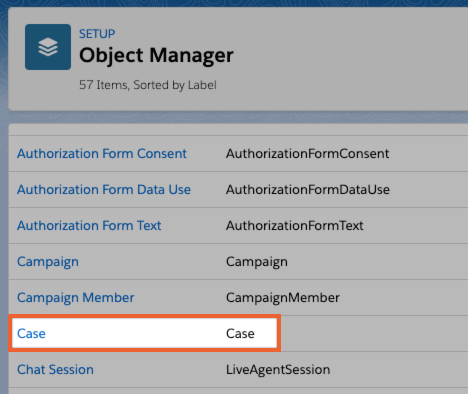
Klicken Sie links auf Vorgang/Kontoobjekt Seitenlayouts.
Wählen Sie das Seitenlayout aus, das von CCAI Platform-Nutzern verwendet wird.
Suchen Sie unter Zugehörige Listen nach CCAI Platform-Sitzungen und ziehen Sie das CCAI Platform-Sitzungsobjekt an die gewünschte Stelle auf der Layoutseite.
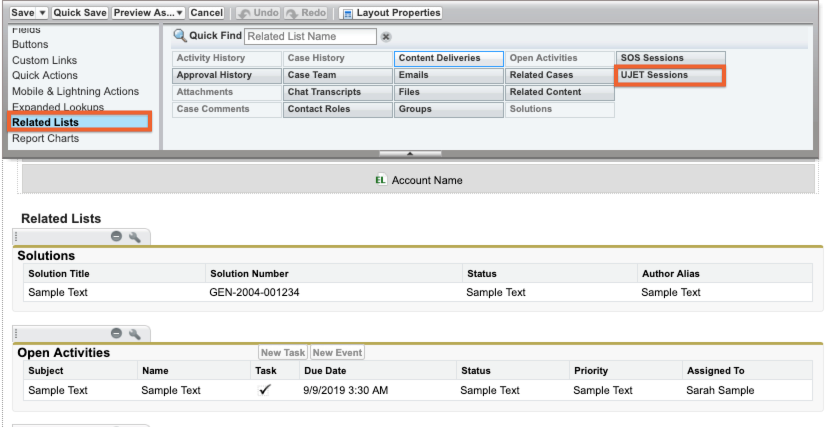
Klicken Sie oben auf der Seite auf Speichern.
Schritt 4: Optionaler zusätzlicher Schritt für die Lightning-Konfiguration
Wenn Sie Lightning verwenden, folgen Sie dieser Anleitung, um eine neue Lightning-Datensatzseite zu erstellen oder eine vorhandene zu aktualisieren.
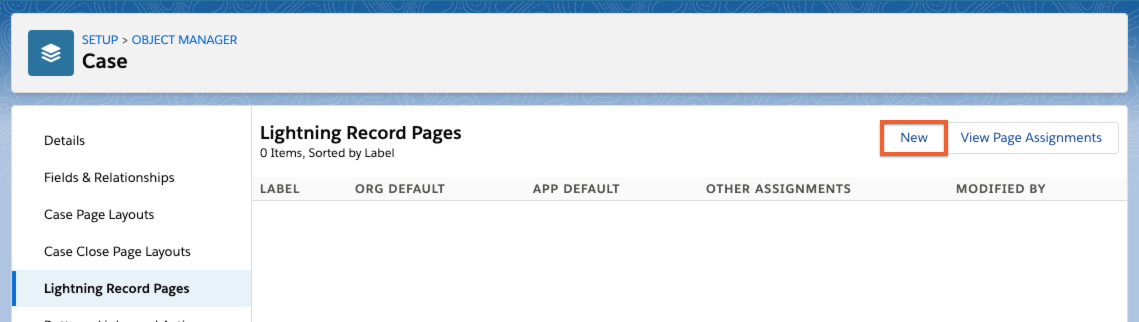
Gehen Sie in Salesforce Setup zu Setup > Object Manager > Case > Lightning Record Page.
Klicken Sie auf Neu.
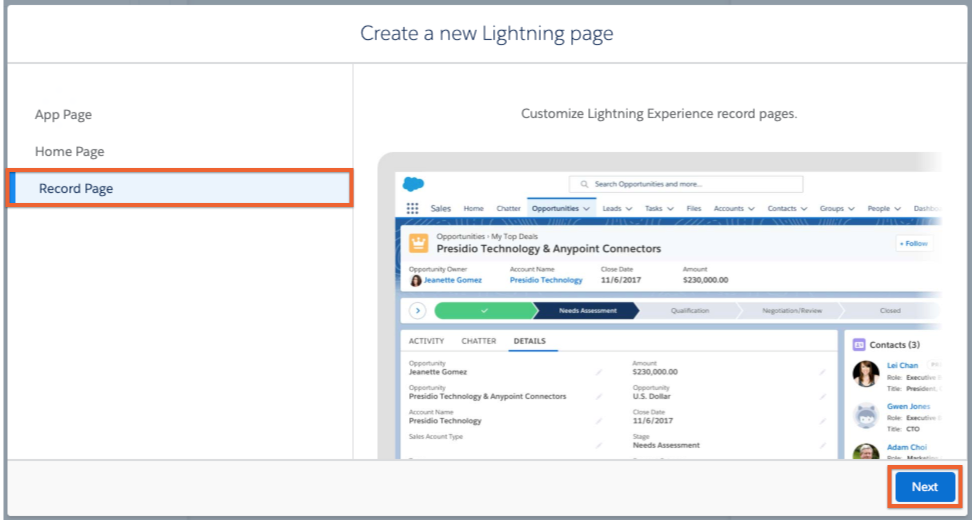
Klicken Sie auf Seite aufzeichnen und dann auf Weiter.
Erstellen Sie ein Label, wählen Sie Vorgang als Objekt aus und klicken Sie auf Weiter.
Wählen Sie eine Seitenvorlage aus und klicken Sie auf Fertigstellen.
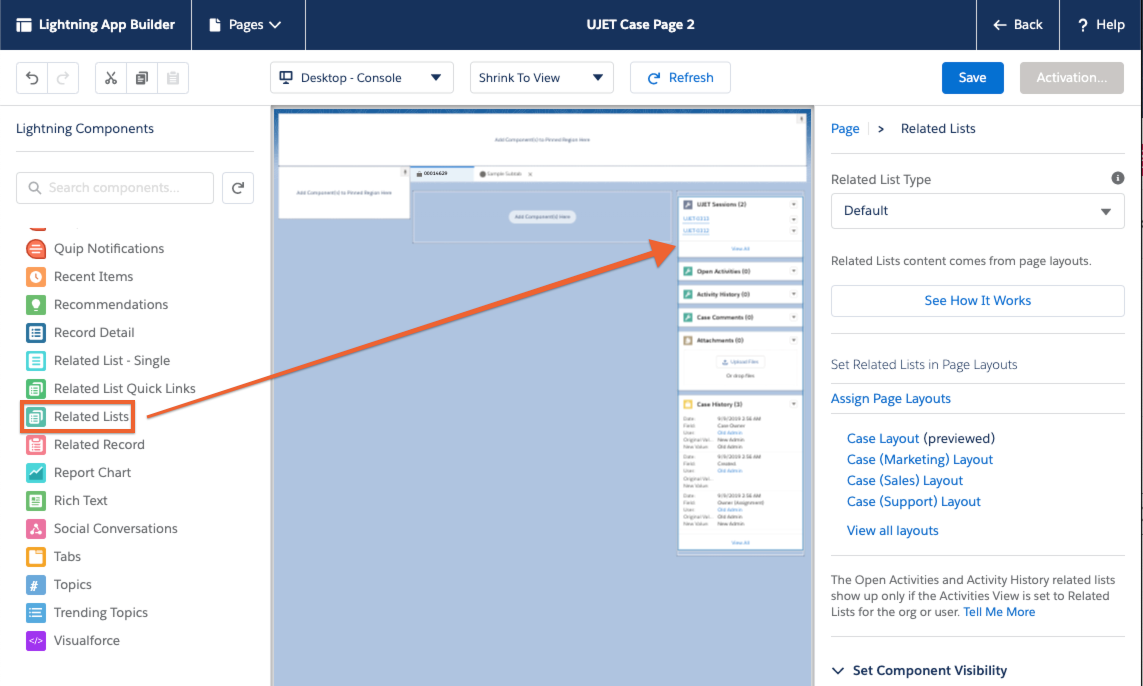
Fügen Sie die Komponente mit dem CCAI Platform-Sitzungsobjekt ein. Im folgenden Szenario wurde es der Komponente „Zugehörige Liste“ hinzugefügt.
Klicken Sie auf Speichern.
Klicken Sie auf Activate (Aktivieren).
Folgen Sie dem Salesforce-Einrichtungsablauf, um die Seite der Anwendung zuzuweisen, die Sie in Lightning verwenden.
CCAI Platform-Portal konfigurieren
Rufen Sie im CCAI Platform Portal Einstellungen > Betriebsmanagement auf.
Scrollen Sie zu Details zur Ticketerstellung konfigurieren und wählen Sie die gewünschten Verhaltensweisen aus.
Wenn Sie Cases verwenden, gehen Sie zu Ticket title (Titel des Tickets) und konfigurieren Sie den Titel des Case, wenn er erstellt wird.
Benutzerdefiniertes CCAI Platform-Sitzungsobjekt für die Salesforce-Konfiguration
Das benutzerdefinierte Sitzungsobjekt der CCAI-Plattform bietet ein praktisches, optimiertes benutzerdefiniertes CCAI-Plattform-Sitzungsobjekt, in dem alle Sitzungsdaten in einem Sitzungsobjekt gespeichert werden. Wenn diese Option aktiviert ist, werden alle Sitzungsdaten, einschließlich zugehöriger Dateien wie Sprachaufzeichnungen, Chat-Transkripte und vom Endnutzer hochgeladene Mediendateien, im CCAI Platform-Sitzungsobjekt gespeichert, anstatt Sitzungsdaten über mehrere Einträge im Objekt „Aktivitäten“ zu speichern. Dieses Objekt wird dann an den entsprechenden Fall angehängt oder optional direkt an ein Account-Objekt.
Sitzungsobjekt
Das Sitzungsobjekt ist ein Objekt für Anruf- oder Chatsitzungen und kann Salesforce zur Verfügung gestellt werden.
Admin-Konfiguration
Damit die Option für das CCAI Platform-Sitzungsobjekt in der Administratoroberfläche verfügbar ist, muss das CCAI Platform-Paket 1.16 oder höher in Salesforce installiert sein.
Weitere Informationen finden Sie im Salesforce-Installationsleitfaden.
Gehen Sie zu Einstellungen > Entwicklereinstellungen > CRM > Salesforce > Sitzungsdaten.
Legen Sie im Drop-down-Menü die Option Kartendaten auf CCAI Platform-Sitzung fest.
Salesforce-Updates
Die Installation und Konfiguration von Salesforce muss regelmäßig aktualisiert werden.
Upgrade des CCAI Platform-Salesforce-Pakets
Ein Upgrade auf das Salesforce-Paket 1.16 oder höher der CCAI-Plattform ist erforderlich.
V 1.16 – Unterstützung von Sitzungen, Übertragungen, Aktionen und Dateien
URL: https://login.salesforce.com/packaging/installPackage.apexp?p0=04t4M000000syZQ&isdtp=p1
V 1.17 – E-Mail-Feld im Kontoobjekt hinzugefügt (UJET__Email__c)
URL: https://login.salesforce.com/packaging/installPackage.apexp?p0=04t4M000000kkWd&isdtp=p1
Aktualisierungen der Salesforce-Konfiguration
Die folgenden Konfigurationsänderungen sind in Salesforce erforderlich.
Schritt 1: Objekteinstellungen aktualisieren
Gehen Sie in der Salesforce-Einrichtung zu Objektmanager > Berechtigungssätze.
Objektsitzungen
Suchen Sie die Berechtigungsgruppe CCAI Platform Agent und wählen Sie sie aus. Sie hat möglicherweise einen anderen Namen in Ihren Einstellungen.
Wählen Sie Object Settings (Objekteinstellungen) aus.
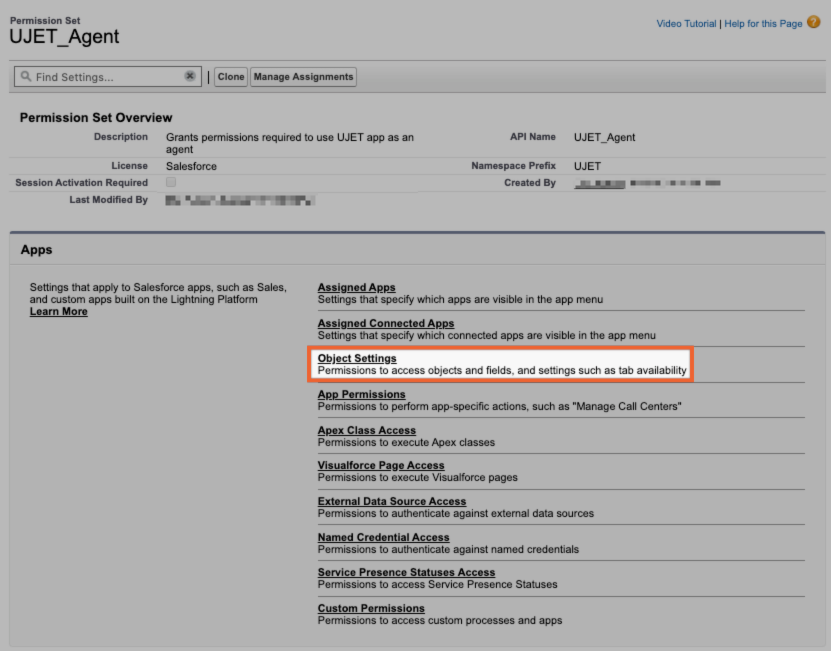
Aktualisieren Sie die Objekteinstellungen, um Folgendes einzuschließen:
– CCAI Platform-Aktionen
– CCAI Platform-Sitzungen
– CCAI Platform-Übertragungen (Hinweis: Aktualisieren Sie alle drei Objekte.)
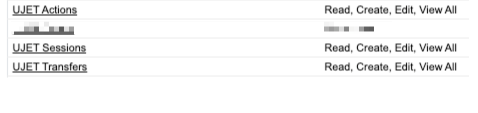
Klicken Sie auf das Objekt „Agent Actions“ (Agent-Aktionen) und aktivieren Sie die Zugriffsrechte Read (Lesen), Create (Erstellen), Edit (Bearbeiten) und View All (Alle ansehen). Klicken Sie dann auf Save (Speichern).
Wiederholen Sie diesen Schritt für CCAI Platform-Sitzungen und CCAI Platform-Weiterleitungen.
Schritt 2: Layout der Fallseite aktualisieren
Rufen Sie in der Salesforce-Einrichtung den Abschnitt „Case Page Layout“ (Seitenlayout für Kundenvorgänge) auf. Der Pfad variiert je nach Classic und Lightning.
Wählen Sie die Fall-Layouts aus, die von CCAI Platform-Nutzern verwendet werden.
Suchen Sie unter „Zugehörige Listen“ nach „CCAI Platform-Sitzungen“ und ziehen Sie das Objekt „CCAI Platform-Sitzung“ an die gewünschte Stelle auf der Seite „Vorgangslayout“.
Klicken Sie oben auf der Seite auf Speichern.
Schritt 3: Optionaler zusätzlicher Schritt für die Lightning-Konfiguration
Wenn Sie Lightning verwenden, folgen Sie dieser Anleitung, um eine neue Lightning-Datensatzseite zu erstellen oder eine vorhandene zu aktualisieren.
Rufen Sie in der Salesforce-Einrichtung „Einrichtung“ > „Objektmanager“ > „Kundenvorgang“ > „Lightning-Datensatzseite“ auf.
Klicken Sie auf Neu.
Klicken Sie auf Seite aufzeichnen und dann auf Weiter.
Erstellen Sie ein Label, wählen Sie Vorgang als Objekt aus und klicken Sie auf Weiter.
Wählen Sie eine Seitenvorlage aus und klicken Sie auf Fertigstellen.
Fügen Sie die Komponente mit dem CCAI Platform-Sitzungsobjekt ein. Im folgenden Szenario wurde sie der Komponente Zugehörige Liste hinzugefügt.
Klicken Sie auf Speichern.
Klicken Sie auf Activate (Aktivieren).
Folgen Sie dem Salesforce-Einrichtungsablauf, um die Seite der Anwendung zuzuweisen, die Sie in Lightning verwenden.
Regeln und Verhaltensweisen für Salesforce + CCAI Platform
Salesforce ist eine leistungsstarke CRM-Plattform mit unzähligen Anpassungsmöglichkeiten. Die CCAI-Plattform bietet eine Reihe von Interaktionen, die entweder standardmäßig ausgeführt werden oder über verschiedene Einstellungen im Admin-Portal angepasst werden können.
Erstellen einer Supportanfrage
Bei der Standardkonfiguration mit „Vorgänge“ als Datensatztyp:
Wenn ein Anruf/Chat über das Mobile oder Web SDK eingeht, geht die CCAI Platform so vor:
Erstellt einen Kundenvorgang in Salesforce.
Weist den Fall dem Kundenservicemitarbeiter zu.
Enthält alle verfügbaren Informationen (z. B. Informationen zu mobilen Nutzern + Diagnosedaten, Informationen zu Webnutzern usw.).
Wenn ein IVR-Anruf von einem Kundenservicemitarbeiter beantwortet wird, führt die CCAI Platform folgende Schritte aus:
Erstellt einen Kundenvorgang in Salesforce.
Weist den Fall dem Kundenservicemitarbeiter zu. In Salesforce gibt es das Konzept eines Objekteigentümers. Standardmäßig wird ein Objekt dem Nutzer zugewiesen, der es erstellt. Wenn ein Kundenservicemitarbeiter einen Anruf für ein Kundenservicevorgangsobjekt entgegennimmt, ändert CCAI Platform den Inhaber des Objekts in den Kundenservicemitarbeiter, der den Anruf entgegengenommen hat.
Enthält alle verfügbaren Informationen (z.B. Name, Menüauswahl, Telefonnummer des Anrufers).
Wenn über den Agent-Adapter ein ausgehender Anruf getätigt wird, erstellt die CCAI-Plattform einen neuen Fall in Salesforce.
Wenn ein Nutzer anruft, den Anruf aber abbricht, erstellt die CCAI-Plattform einen Fall in Salesforce.
Wenn ein Anrufer anruft und der Anruf fehlschlägt, weil der Kundenservicemitarbeiter den Anruf abgebrochen hat (ag_canceled), wird ein Fall erstellt, der jedoch nicht dem Kundenservicemitarbeiter zugewiesen wird, der den Anruf abgebrochen hat.
Wenn ein Anrufer eine Sprachnachricht hinterlässt, erstellt CCAI Platform in Salesforce einen Fall für die Sprachnachricht, auch wenn bereits ein Fall mit dem Status „Offen“ für denselben Kunden vorhanden ist.
- Der Voicemail-Vorgang kann für einen neuen IVR-Anruf oder ausgehenden Anruf wiederverwendet werden.
Aktualisierungen von Anfragen
Alle Fallaktualisierungen sind für den Kundenservicemitarbeiter im Anruf/Chat sichtbar, auch wenn er zuvor im Anruf war und den Anruf/Chat weitergeleitet hat.
Anrufe oder Chats an Anfragen anhängen
Wenn ein eingehender Anruf/Chat vom selben Kontakt, mit derselben Menüauswahl und über denselben Channel wie der letzte Fall für diesen Kontakt eingeht und der Fall den Status „Neu“, „Eskaliert“ oder „In Bearbeitung“ hat, hängt die CCAI Platform den Anruf/Chat als neue Aufgabe an den offenen Fall an.
- Diese Funktion kann in den Einstellungen für die allgemeine Betriebsverwaltung deaktiviert werden.
Wenn ein ausgehender Anruf über Click-to-Call aus dem Detailbereich des Falls (nicht über die Seitenleiste) getätigt wird und der letzte Fall mit diesem Nutzer den Status „Offen“, „In Bearbeitung“ oder „Eskaliert“ hat, hängt die CCAI-Plattform den ausgehenden Anruf an den vorhandenen Fall an.
Wenn ein Kundenservicemitarbeiter im Widget die Option Auflegen und zurückrufen verwendet, hängt die CCAI Platform den Anruf an den offenen Fall an.
Wenn ein Anruf weniger als 10 Sekunden dauert und der Kundenservicemitarbeiter die Schaltfläche Rückruf verwendet, wird der Anruf an den offenen Fall angehängt.
Fallinhaber und Zuweisung
Nachdem der Standardadministrator aktiviert wurde, wird er als Inhaber für Folgendes verwendet:
Ticket/Vorgang und Kontakt werden erstellt, wenn ein neuer Chat gestartet wird, bevor ein Kundenservicemitarbeiter dem Chat zugewiesen wird.
Tickets/Vorgänge für Mailboxnachrichten vor dem Rückruf
Anruftickets/-vorgänge für abgebrochene Anrufe (falls aktiviert)
Wenn ein Anruf/Chat weitergeleitet wird:
CCAI Platform weist den Fall dem Kundenservicemitarbeiter zu, an den der Anruf weitergeleitet wird.
Dem Fall zum Transfer wird eine neue Aufgabe hinzugefügt.
Protokollierte Anhänge und Aktionen
Wenn ein eingehender/ausgehender Anruf beendet wird, aktualisiert die CCAI Platform den Kundenserviceticket mit der Datei für die Anrufaufzeichnung, sofern die Anrufaufzeichnung aktiviert ist.
Wenn eine SmartAction abgeschlossen ist, aktualisiert die CCAI Platform den Fall mit Aktionsergebnissen und Anhängen.
Wenn eine SmartAction aufgrund eines Fehlers auf Nutzerseite fehlschlägt (z.B. wenn der Fingerabdruckzugriff nicht aktiviert ist), aktualisiert die CCAI Platform den Fall mit der Fehlermeldung.
Wenn das Unternehmen benutzerdefiniertes Feld-Mapping verwendet (im Admin-Portal eingerichtet), werden die Daten aus dem Mobile-/Web-SDK im entsprechenden Feld im CRM platziert.
Wenn der Endnutzer eine IVR oder einen Anruf/Chat über Mobilgerät bewertet, fügt die CCAI Platform dem Fall eine Bewertung hinzu.
Wenn ein Kundenservicemitarbeiter eine Voicemail liest, schließt oder zurückruft, wird die Supportanfrage in CCAI Platform aktualisiert.
Kontakte erstellen
Wenn ein IVR-Anruf mit einer neuen Telefonnummer eingeht, wird in der CCAI Platform ein Kontakt in Salesforce erstellt.
Wenn ein neuer App-Nutzer(neue Kennung) das CCAI Platform Mobile SDK startet, wird in der CCAI-Plattform ein Kontakt in Salesforce erstellt.
Wenn die Nummer des IVR-Anrufers blockiert ist, wird in Salesforce ein Kontakt für einen unbekannten Nutzer erstellt.
Wenn es mehrere Kontakte mit derselben Telefonnummer gibt, wird in der CCAI-Plattform im Agent-Widget der Bildschirm zur Kontaktauswahl angezeigt. Dort kann der Kundenservicemitarbeiter auswählen, welchen Kontakt er verwenden möchte, oder einen neuen Kontakt erstellen.
Kontakt aktualisiert
Wenn der Kontakt gerade aus dem aktuellen Anruf erstellt wurde:
Bei IVR-Anrufen wird das Feld „Contact Owner“ (Inhaber des Kontakts) auf den zugewiesenen Kundenservicemitarbeiter aktualisiert.
Bei Kontakten, die aus Anrufen über Mobilgeräte, Rückrufe und Voicemails erstellt wurden, wird das Standard-Administratortoken verwendet, wenn die Einrichtung abgeschlossen ist. Wenn das Standard-Administratortoken nicht verfügbar ist, wird in der CCAI-Plattform ein zufälliges Agent-Token verwendet. Weitere Informationen zum Standardadministratornutzer finden Sie unter CRM-Standardadministrator.
Anruf- und Chatweiterleitung
Nutzersegment DAP: CCAI Platform sucht in Salesforce anhand der Telefonnummer (IVR), der E-Mail-Adresse (Mobil) oder des benutzerdefinierten Felds (Mobil) nach einem Kontakt, um die Einstellungen in der Warteschlange abzugleichen und Anrufe oder Chats direkt an die Warteschlange weiterzuleiten.
APEX REST DAP: Administratoren können einen APEX REST-Endpunkt als API Direct Access Point-Endpunkt (DAP) einrichten. Weitere Informationen finden Sie unter API Direct Access Point – Salesforce REST API.
Click-to-Call für ausgehende Anrufe
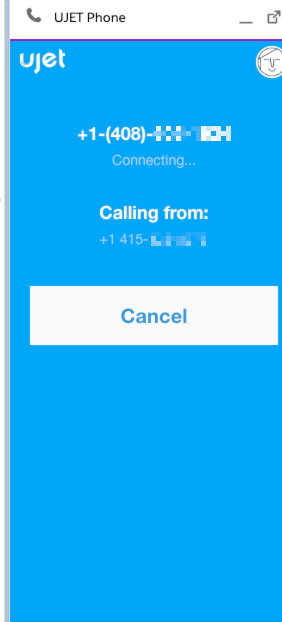
Wenn Sie einen Kontakt in Salesforce aufrufen, können Sie auf die Telefonnummer des Kontakts klicken, um einen ausgehenden Anruf zu starten.
Wenn Sie in den Falldetails darauf klicken, wird der Anruf je nach Einstellungen angehängt, sofern der Fall nicht geschlossen ist.

Salesforce: CCAI Platform-Sitzungszuordnung zu Fall- oder Kontoobjekten (persönliches Konto, Kontakt, Lead)
Wenn ein Anruf oder Chat stattfindet, müssen die zugehörigen Daten in Ihrem CRM verfügbar gemacht werden. Die CCAI-Plattform bietet Flexibilität bei der Zuordnung der Anruf-/Chat-Sitzungsdaten zu Salesforce-Datenobjekten.
Folgende Konfigurationsoptionen sind verfügbar:
Kontosuche:Möglichkeit, die Kontosuche für ein beliebiges Salesforce-Kontoobjekt für Endnutzer durchzuführen
Speicherort für Sitzungsdaten: Sitzungsdaten einem Kontoobjekt zuordnen (Kontakt, Privatkonto, Konto, Lead oder Aufgabe statt Kundenvorgang).
Kein Kundenserviceticket:Das CCAI Platform Custom Session-Objekt kann direkt mit einem beliebigen Salesforce-Kontoobjekt verknüpft werden, ohne dass ein Kundenserviceticket erstellt werden muss.
Diese Funktion basiert auf zwei verwandten Funktionen:
Option zum Nachschlagen von Endnutzern im Objekt „Person Account“ (anstatt „Contact“ (Standard))
Option zur Nutzung unseres CCAI Platform-Sitzungsobjekts, in dem alle Assets und Daten im Zusammenhang mit einer einzelnen Sitzung in einem optimierten CCAI Platform-Sitzungsobjekt gespeichert werden
Anforderungen an die Verfügbarkeit der Konfiguration
Die Konfigurationsoptionen für die Kontoübersicht und Sitzungsdaten sind nur verfügbar, wenn die folgenden Bedingungen erfüllt sind:
Konfiguration der Kontosuche
Für die Konfiguration benutzerdefinierter Einstellungen für die Kontosuche ist Folgendes erforderlich:
Angemeldeter Kundenservicemitarbeiter: Mindestens ein Kundenservicemitarbeiter muss in einem CCAI Platform-Adapter in Salesforce angemeldet sein. Dies ist erforderlich, damit ein aktives Token vorhanden ist, mit dem die CCAI-Plattform während der Administratorsitzung auf Salesforce-Daten zugreifen kann.
Konfiguration von Sitzungsdaten
Um Optionen für den Abgleich von Sitzungsdaten zu konfigurieren, z. B. die Auswahl des CCAI Platform-Sitzungsobjekts, ist Folgendes erforderlich:
Angemeldeter Kundenservicemitarbeiter: Mindestens ein Kundenservicemitarbeiter muss in einem CCAI Platform-Adapter in Salesforce angemeldet sein. Dies ist erforderlich, damit während der Administratorsitzung ein aktives Token vorhanden ist, mit dem die CCAI-Plattform auf Salesforce-Daten zugreifen kann.
CCAI Platform Salesforce-Paketversion 1.16 (oder höher) ist in Ihrer Salesforce-Instanz installiert. Für die Unterstützung des Salesforce-Lead-Objekts ist die Paketversion 1.18 erforderlich, es wird jedoch Version 1.20 oder höher empfohlen.
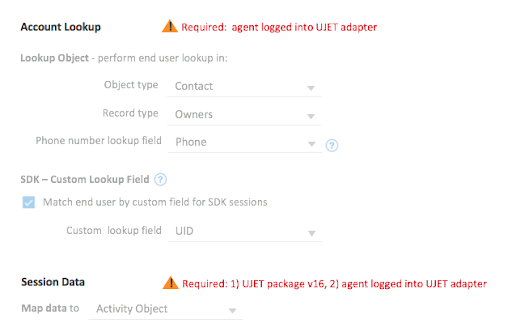
Wenn die Anforderungen für den Konfigurationszugriff für eine oder beide dieser Einstellungen nicht erfüllt sind, ist die CCAI Platform Portal-Benutzeroberfläche zum Konfigurieren von Account Lookup (Kontosuche) und Session Data (Sitzungsdaten) inaktiv, wie unten dargestellt:
CCAI Platform-Portal konfigurieren
Kontosuche und Zuordnung von Sitzungsdaten
Rufen Sie im CCAI Platform-Portal Einstellungen > Entwicklereinstellungen auf und wählen Sie Salesforce aus.
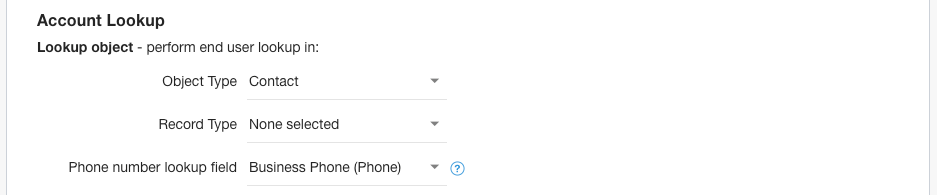
Wählen Sie einen Objekttyp aus:
Kontakt
Privates Konto
Konto
Lead
Wählen Sie einen Eintragstyp aus. Diese Optionen variieren je nach ausgewähltem Objekttyp.
Wählen Sie mit der Option Phone number lookup field (Feld für die Telefonnummernsuchen) das Feld aus, das die CCAI-Plattform mit der Telefonnummer des Endnutzers abgleichen soll. CCAI Platform ruft alle Felder vom Typ „phone“ (Telefon) aus dem oben ausgewählten Kontoobjekt ab.
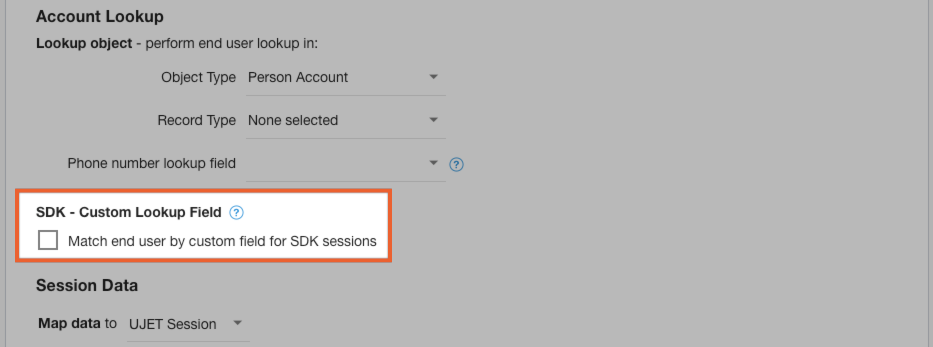
Markieren Sie das Feld „SDK Custom Lookup“, um die Option zum Übergeben einer benutzerdefinierten Nutzer-ID (UID) an die CCAI-Plattform für die Endnutzersuche zu aktivieren. Verfügbar für mobile SDKs und Web-SDKs.
Wählen Sie einen Speicherort für CCAI Platform aus, um wichtige Sitzungsdaten (Anruf-/Chat-ID, Sitzungsdauer, Datei-Uploads durch Endnutzer usw.) in Salesforce zu organisieren und anzuhängen.
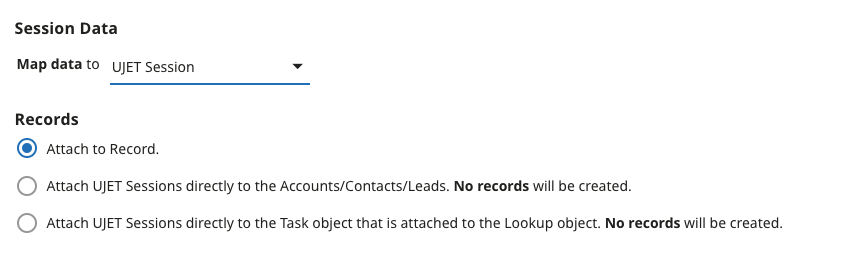
Aktivitätsobjekt: Die Sitzungsdaten werden im Salesforce-Aktivitätsobjekt gespeichert. Mit dieser Option werden Einträge erstellt.
CCAI Platform-Sitzung: Alle Sitzungsdaten werden optimal organisiert und im CCAI Platform-Sitzungsobjekt erfasst.
Bietet die Möglichkeit, das CCAI Platform-Sitzungsobjekt basierend auf Ihrer Auswahl in Schritt 2 direkt an ein Salesforce-Konto-, Kontakt- oder Lead-Objekt anzuhängen.
Wenn Sie in Schritt 2 „Kontakt“ oder „Lead“ auswählen, wird das CCAI Platform-Sitzungsobjekt direkt an ein Task-Objekt angehängt und das Task-Objekt dann an das Kontakt- oder Lead-Objekt. Wenn Sie „Person Accounts“ (Private Konten) oder „Accounts“ (Konten) auswählen und die CCAI Platform-Sitzung an ein Task-Objekt angehängt wird, wird die CCAI Platform-Sitzung an das Konto oder private Konto angehängt.
Attach to Records (An Datensätze anhängen): Erstellt CRM-Datensätze und hängt sie an das Sitzungsobjekt an.
Keine Datensätze: Wenn das CCAI Platform-Sitzungsobjekt direkt an ein Salesforce-Kontoobjekt oder ein Salesforce-Aufgabenobjekt angehängt ist, werden keine Datensätze erstellt. Diese Option ist nur verfügbar, wenn Sie das CCAI Platform Session-Objekt zuordnen.
Erforderliche Konfiguration von Salesforce-Berechtigungssätzen
Änderungen an Kontoobjekt und Feldberechtigungen sind erforderlich.
Rufen Sie als Salesforce-Administrator die Seite Setup auf.
Rufen Sie über das Suchfeld die Einstellungsseite Berechtigungssatz auf.
Sie sehen etwas Ähnliches wie „UJET_Agent permission set“.
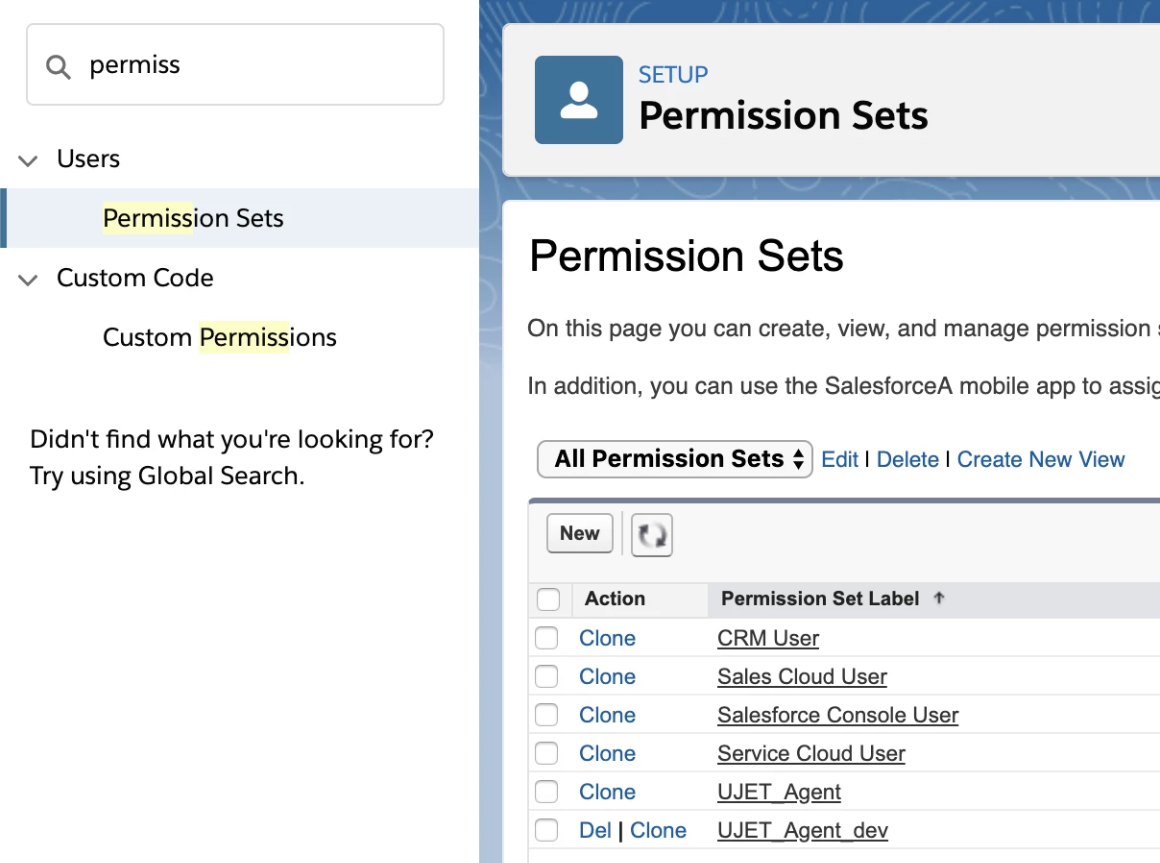
Wählen Sie den Berechtigungssatz „UJET_Agent“ aus.
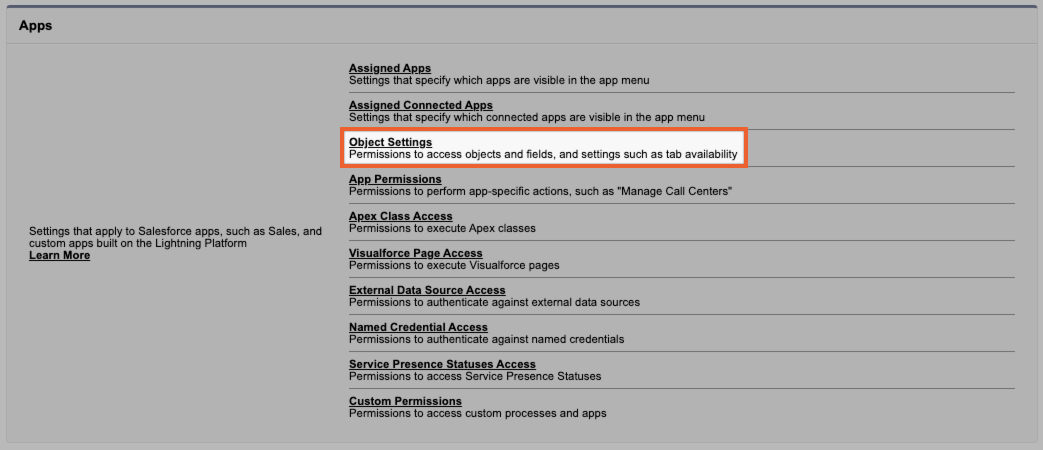
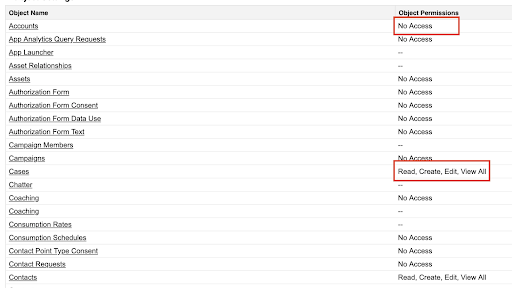
Die Kontoberechtigungen sollten so festgelegt sein, dass die folgenden Aktionen möglich sind: Lesen, Erstellen, Bearbeiten, Alle ansehen. Wenn nicht, fügen Sie dem Kontoobjekt die Berechtigungen „Lesen“, „Erstellen“, „Bearbeiten“ und „Alle ansehen“ hinzu.
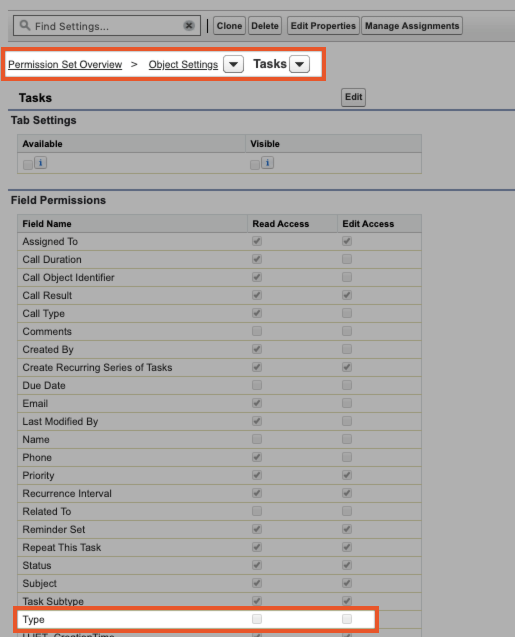
Scrollen Sie zum Abschnitt „Feld-Berechtigung“ oder verwenden Sie die Drop-down-Sortiertools, um ihn aufzurufen. Aktivieren Sie dann den Lese- und Bearbeitungszugriff für Typ.
Klicken Sie auf Speichern, um die Änderungen abzuschließen und die Berechtigungsgruppe zu aktualisieren.
Benutzerdefiniertes CCAI Platform-Sitzungsobjekt für Salesforce
Das benutzerdefinierte Sitzungsobjekt der CCAI-Plattform bietet ein praktisches, optimiertes benutzerdefiniertes CCAI-Plattform-Sitzungsobjekt, in dem alle Sitzungsdaten in einem Sitzungsobjekt gespeichert werden. Wenn diese Option aktiviert ist, werden alle Sitzungsdaten, einschließlich zugehöriger Dateien wie Sprachaufzeichnungen, Chat-Transkripte und vom Endnutzer hochgeladene Mediendateien, im neuen CCAI Platform-Sitzungsobjekt gespeichert, anstatt Sitzungsdaten mit mehreren Einträgen im Objekt „Activities“ zu speichern. Dieses Objekt wird dann an den entsprechenden Fall angehängt oder optional direkt an ein Account-Objekt.
Informationen zum Zuordnen von Daten zum Sitzungsobjekt in der Admin-Konfiguration finden Sie unter Salesforce: CCAI Platform Session Object Installation and Configuration.
Details zum Sitzungsobjekt
Wenn das Sitzungsobjekt für die Datenzuordnung aktiviert ist:
Alle CCAI Platform-Sitzungsdaten werden im neuen CCAI Platform-Sitzungsobjekt und nicht im Standardobjekt Activity gespeichert.
Das CCAI Platform-Sitzungsobjekt wird direkt an den Fall angehängt.
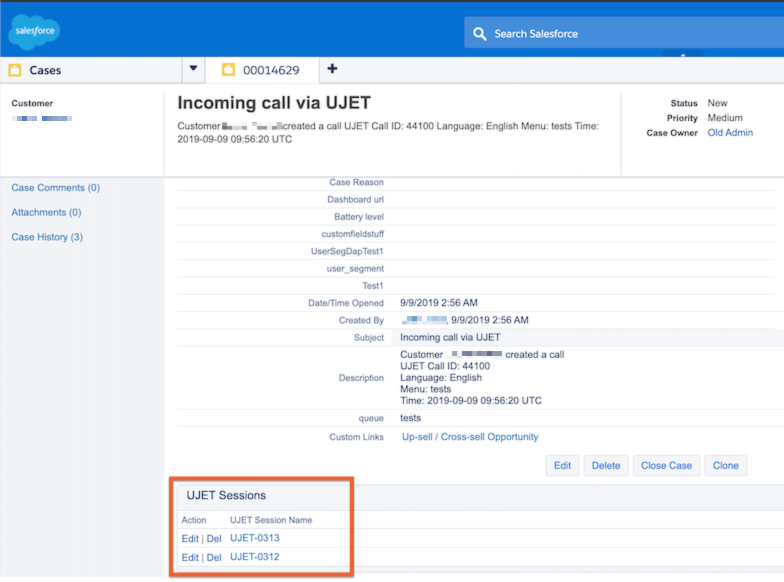
Einem Fall können mehrere CCAI Platform-Sitzungen zugeordnet sein, wenn die Konfiguration und die Endnutzersitzungen logisch übereinstimmen. Das kann beispielsweise der Fall sein, wenn der Kunde wegen desselben Problems zurückruft, während der zugrunde liegende Fall noch offen ist.
Datenhierarchie des Sitzungsobjekts
Das Sitzungsobjekt ist so aufgebaut:
Liste der Sitzungen: Die Liste der Sitzungen, die einem Fall angehängt sind*.
**Sitzungsdetails: Hier werden die Details des Hauptsitzungsobjekts angezeigt.**
Wichtige Sitzungsfelder und alle zugehörigen Übertragungen und Dateien.
Dateiliste: Alle Dateien, die im Rahmen der Sitzung hochgeladen oder erstellt wurden
Sitzungsdetails: Hier werden die wichtigsten Details des Sitzungsobjekts angezeigt, z.B.
Beispiel-UI mit mehreren CCAI Platform-Sitzungen, die an einen Fall angehängt sind
Sitzungsübersicht
Nach dem Öffnen einer Sitzung wird die folgende Ansicht angezeigt, in der alle zugehörigen CCAI Platform-Sitzungsaktionen, angehängten Dateien und Übertragungen aufgeführt sind.
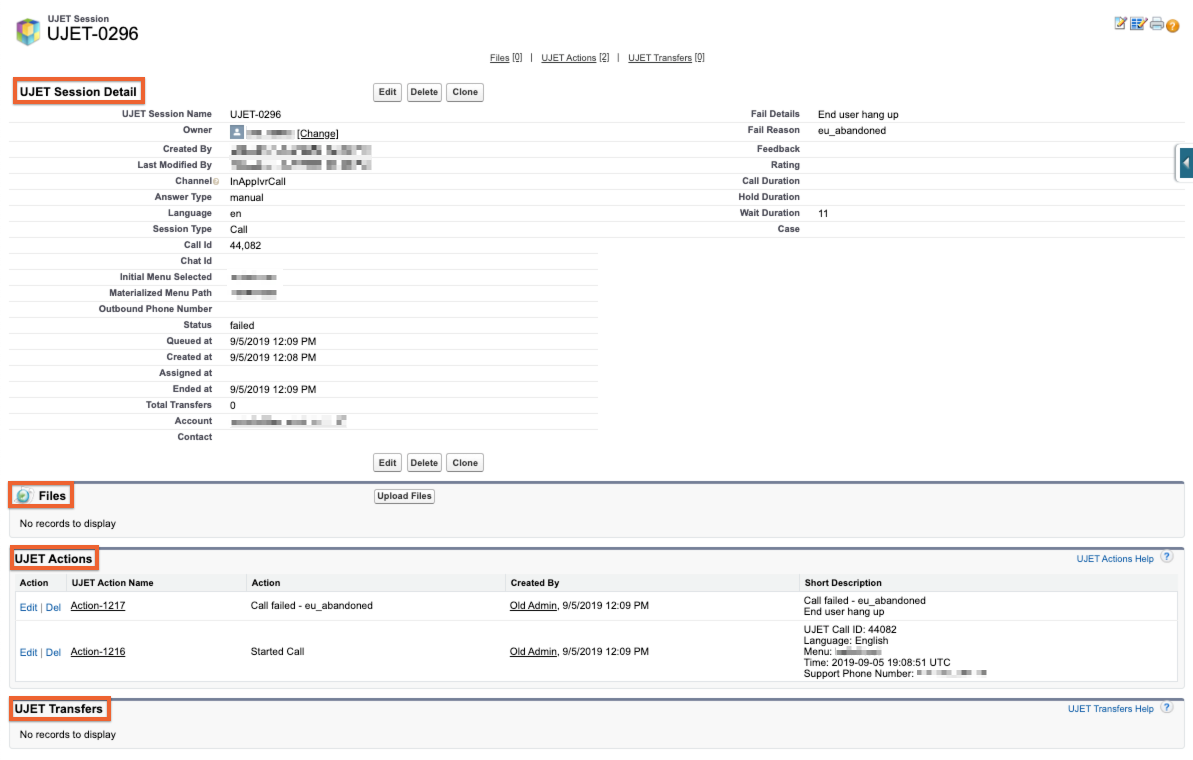
Sitzungsdetails
Das verfügbare Dataset für Sitzungen enthält die folgenden Felder:
Anruf-/Chat-ID: CCAI Platform-Anruf- oder Chat-ID
Erstellt am: Zeitpunkt, zu dem der Anruf oder Chat erstellt wurde
Beendet um: Zeitpunkt, zu dem der Anruf oder Chat beendet wurde
Channel: Anruf- oder Chattyp (z. B. Mobilgerät, Web).
Sitzungstyp: Anruf oder Chat
Anrufdauer: Dauer der Sitzung vom Beginn bis zum Ende
In der Warteschlange seit: Uhrzeit, zu der die Sitzung in die Warteschlange aufgenommen wurde
Zugewiesen um: Uhrzeit, zu der die Sitzung dem Kundenservicemitarbeiter zugewiesen wurde
Wartezeit: Gesamtdauer der Wartezeit in der Warteschlange, bevor die Sitzung einem Kundenservicemitarbeiter zugewiesen wurde
Dauer des Wartens: Die Dauer des Wartens umfasst nicht die Wartezeit (nur Anrufe).
Antworttyp: Gibt an, ob die Sitzung automatisch (0) oder manuell (1) beantwortet wurde.
Grund für Fehler: Grund, warum eine Sitzung fehlgeschlagen ist, und Details.
Feedback: Wenn diese Option aktiviert ist, wird das während der Sitzung erfasste Kundenfeedback angezeigt.
Fall: Der Fall, an den das Sitzungsobjekt angehängt ist
Ausgewähltes Startmenü: Startmenü für die Warteschlange ausgewählt
Materialisierter Menüpfad: Der ausgewählte Pfad, der zur Verbindung mit dem Agent führt
Sprache: Die Sprache, die für die Sitzung verwendet oder ausgewählt wurde
Ausgehende Telefonnummer – zutreffende ausgehende Telefonnummer
Status: Status der Sitzung
Gesamtzahl der Übertragungen: Anzahl der Übertragungen während der Sitzung
Dateien
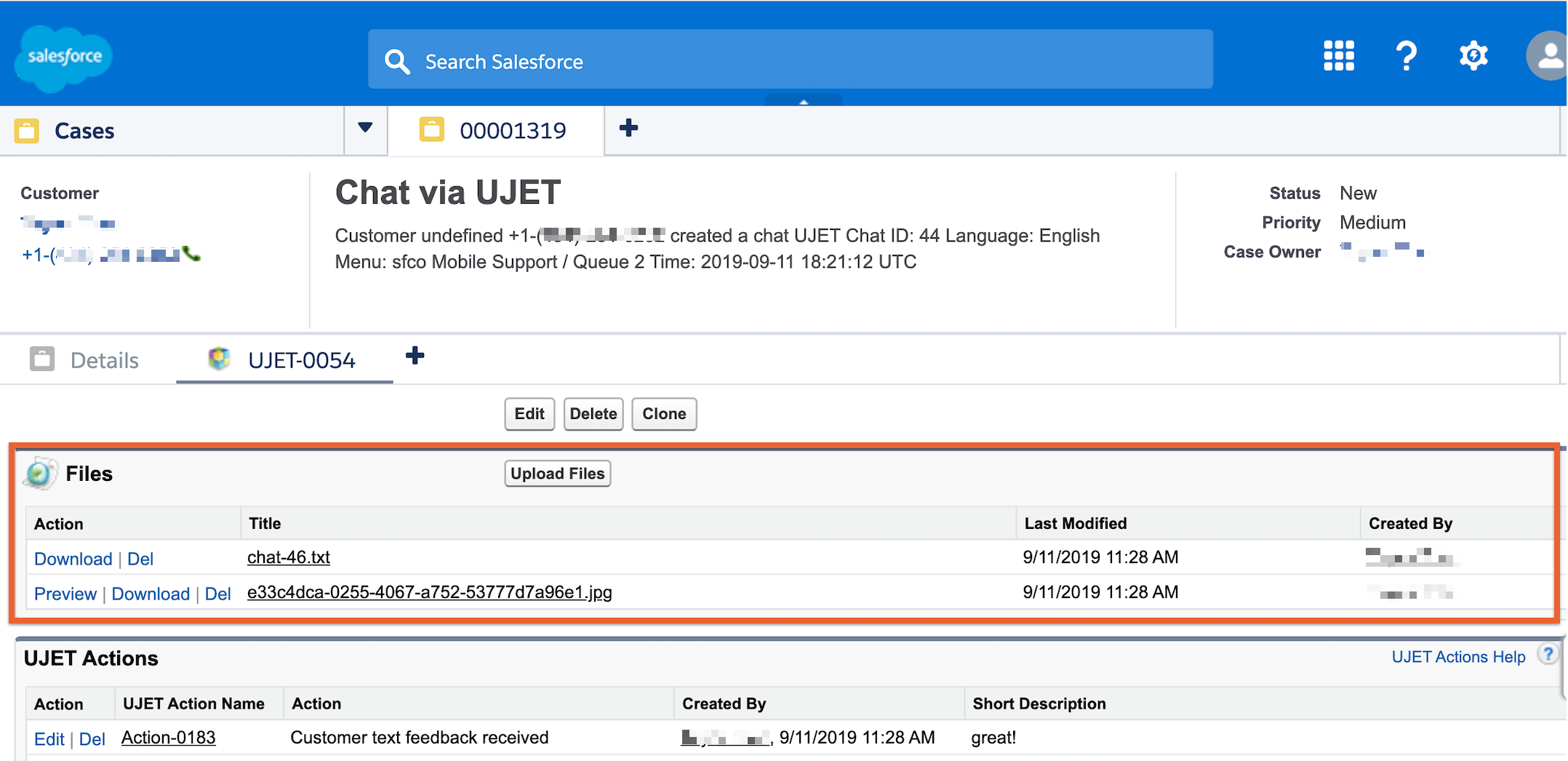
Alle Media-Dateien, die mit dem Sitzungsobjekt verknüpft sind, werden als Dateien an das Sitzungsobjekt angehängt. Dazu zählen:
Anrufaufzeichnungen
Chatprotokoll
Diagnosepaket auf Grundlage des Mobile SDK
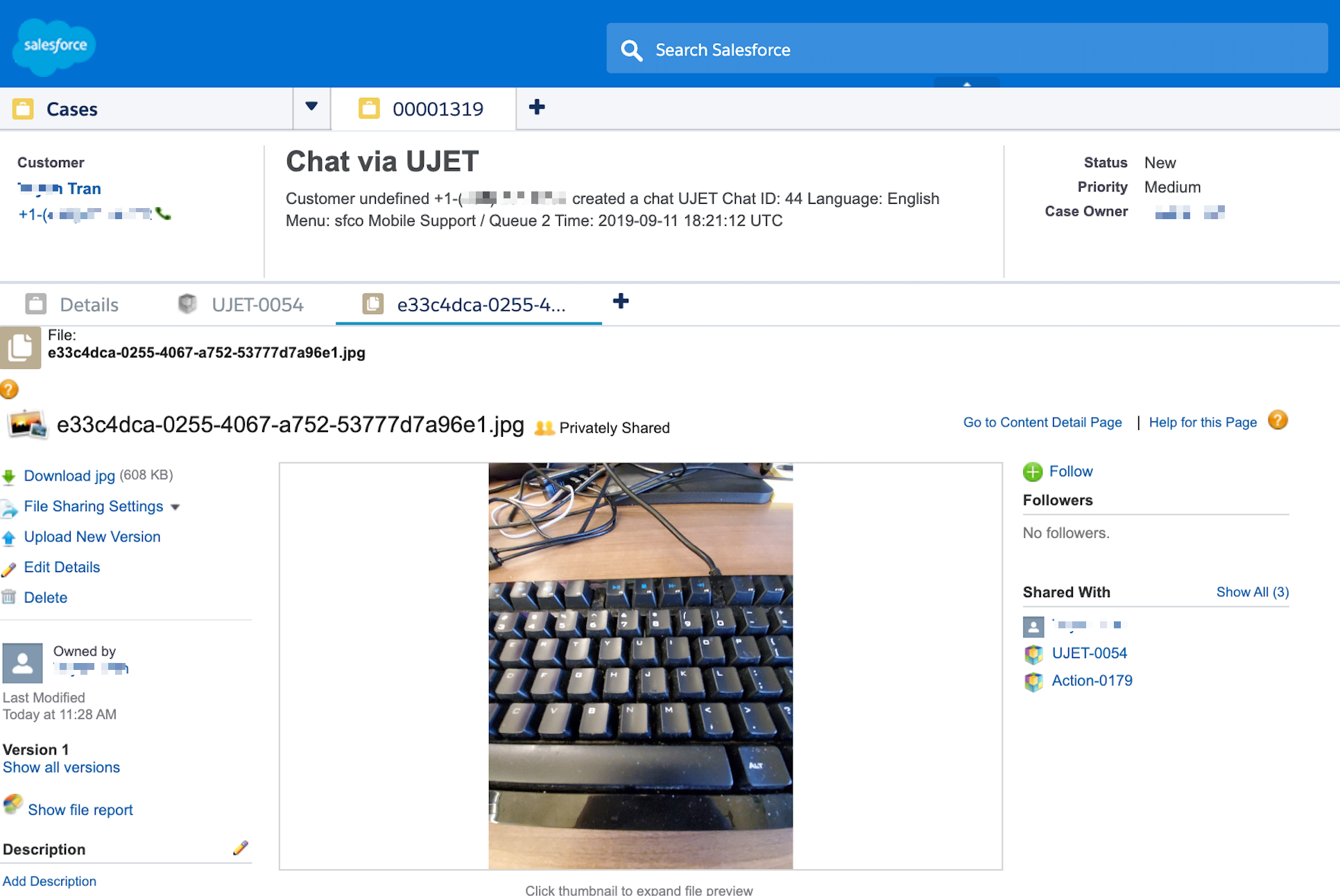
Von Endnutzern gesendete Mediendateien
UI-Beispiele
Benutzeroberfläche für Dateiliste – Beispiel für Sitzungsdateiliste für Anrufaufzeichnung

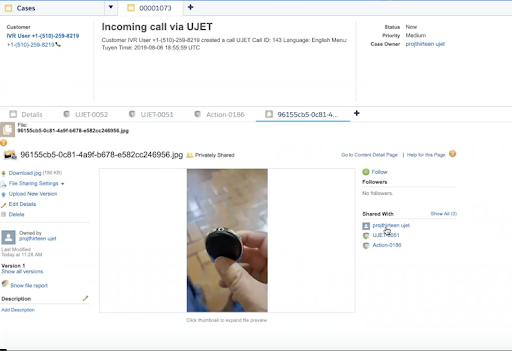
Benutzeroberfläche für Dateidetails, z. B. für den Bild-Upload durch den Nutzer.
Sitzungsaktionen
Spiegelt Sitzungsaktivitäten wider:
Anruf gestartet
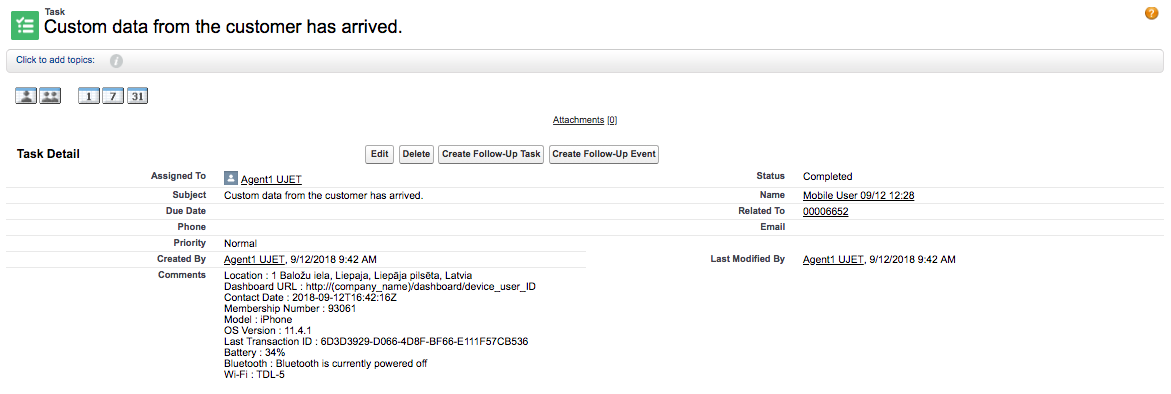
Benutzerdefinierte Daten vom Kunden sind eingegangen
Anruf beendet
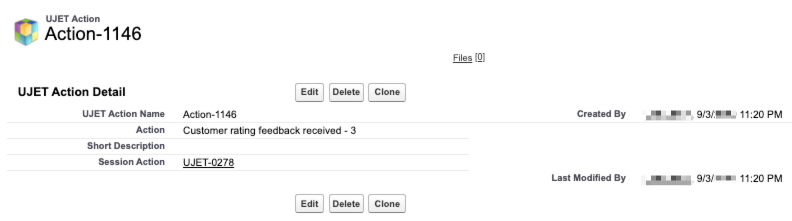
Feedback zur Kundenbewertung erhalten
Beispiel: Benutzeroberfläche mit Details zu Sitzungsaktionen – Endnutzer-Feedback
Übertragungen
Alle mit der Sitzung verknüpften Übertragungen werden in diesem Abschnitt aufgeführt. Wenn Sie noch keine API-Daten verwenden, enthält der Abschnitt „Übertragungsdetails“ neue Informationen zum Anruf. Überweisungsdetails enthalten eine vollständige Aufschlüsselung jeder Überweisung und werden anhand der folgenden Felder definiert:
Name der Übertragung: der Name der Übertragung.
Übertragungs-ID: die eindeutige ID der Übertragung.
Übertragener Agent: Agent, der die Sitzungsübertragung initiiert
Übertragen an: Kundenservicemitarbeiter, der die Sitzungsübertragung erhält
Erstellt um: Zeitpunkt, zu dem die Übertragung erstellt wurde
Grund für Fehler: Grund für den Fehler bei der Sitzungsübertragung
Übertragen aus dem Menü: Das ursprüngliche Warteschlangenmenü, aus dem die Übertragung initiiert wurde
Menü übertragen an: Warteschlangenmenü, an das die Sitzung übertragen wurde
Sitzung: CCAI Platform-Sitzungs-ID
Status: Status der Übertragung
Übertragung vom materialisierten Pfad: Die Übertragung vom materialisierten Pfad wurde initiiert von
Übertragung auf materialisierten Pfad: Der materialisierte Pfad, auf den die Sitzung übertragen wurde
CCAI Platform-Agent-Oberfläche in Salesforce Lightning
Beschreiben Sie das erwartete Verhalten der CCAI Platform in Salesforce Lightning für Administratoren und Kundenservicemitarbeiter, insbesondere wenn eine Verbindung zum Aktivitätsobjekt anstelle des CCAI Platform-Sitzungsobjekts hergestellt wird.
Voraussetzungen
Salesforce Service Cloud-Lizenzen
Lightning-Apps für die Salesforce Service Console
Aktualisierte Salesforce-Instanz
Salesforce Lightning aktiviert
CCAI Platform 1.15 oder höher
Der Agent-Adapter
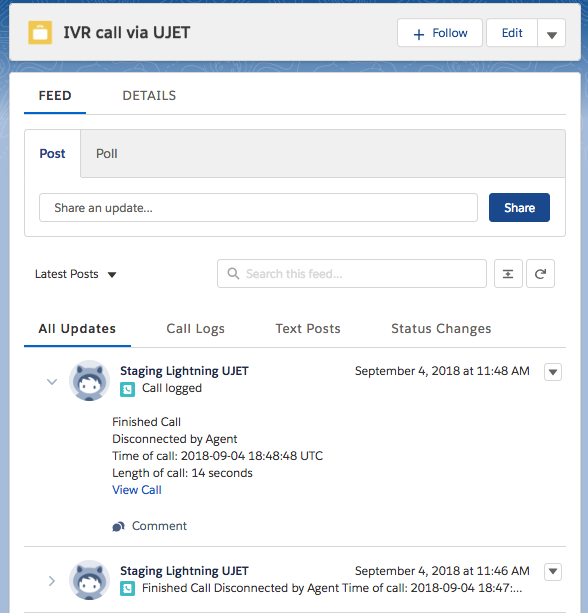
Der Agent-Adapter wird unten links in der Dienstkonsole Lightning (oder Sales Console Lightning) in der Dienstprogrammleiste angezeigt. Wenn Sie den CCAI Platform-Telefonadapter nicht sehen, wenden Sie sich an das Salesforce- oder IT-Team Ihres Unternehmens.
Wenn Sie Anrufe starten oder entgegennehmen oder Chats führen, wird der Salesforce-Vorgang durch die CCAI-Plattformintegration automatisch geöffnet.
Sonstige Hinweise
Das Widget kann während der Verwendung minimiert werden.
Das hängt von Ihren Salesforce-Einstellungen ab.
Der Fall wird automatisch dem Kundenservicemitarbeiter zugewiesen, der das Ticket beantwortet.
Eine entsprechende Aufgabe wird automatisch erstellt und mit dem Kundenserviceticket verknüpft.
Standarddaten
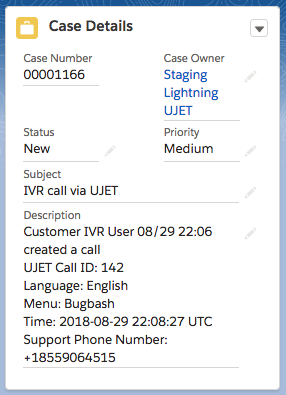
Unmittelbar nach der Fallerstellung werden in CCAI Platform Standarddaten im Feld „Beschreibung“ des Falls angegeben. Dazu gehören die Anruf-ID, die Sprache und die Auswahl im Menü für eingehende Anrufe.
Benutzerdefinierte Daten
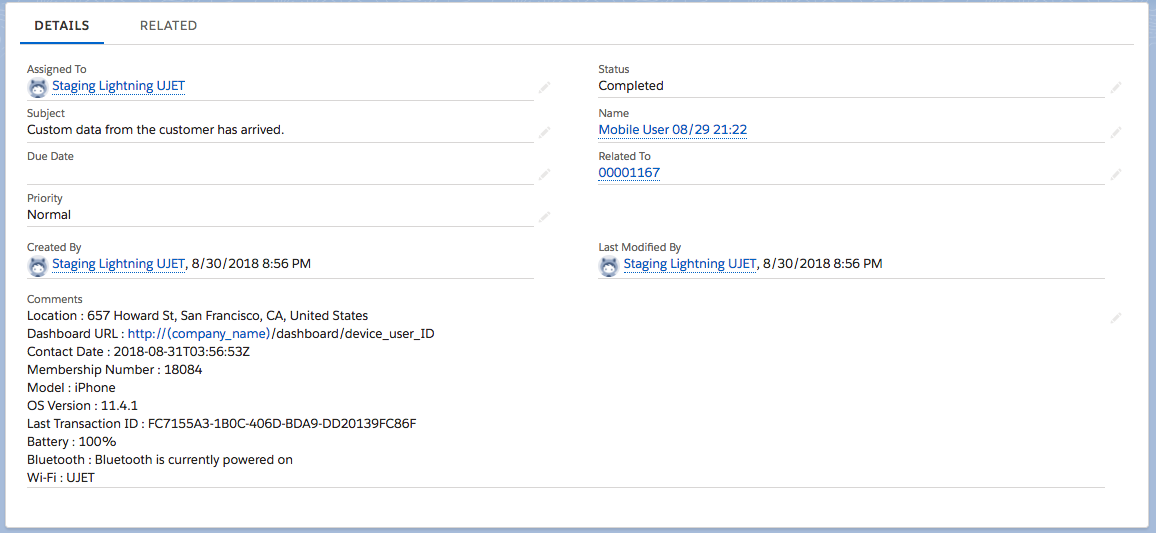
Wenn Sie benutzerdefinierte Daten aus den CCAI Platform SDKs verwenden, wird anhand der Informationen eine Aufgabe im Zusammenhang mit dem Fall erstellt. Je nach Ihren Salesforce-Einstellungen wird diese im Publisher-Feed angezeigt.
CCAI Platform-Agent-Oberfläche in Salesforce Classic
In den folgenden Abschnitten werden die erwarteten Verhaltensweisen zwischen Salesforce Classic und der CCAI-Plattform beschrieben.
Voraussetzungen
Salesforce Service Cloud-Lizenzen
Salesforce Service Console-Apps
Aktualisierte Salesforce-Instanz
CCAI Platform 1.13 oder höher
Agent-Adapter
Der Agent-Adapter wird rechts unten in den Apps der Service Console (oder Sales Console) angezeigt.
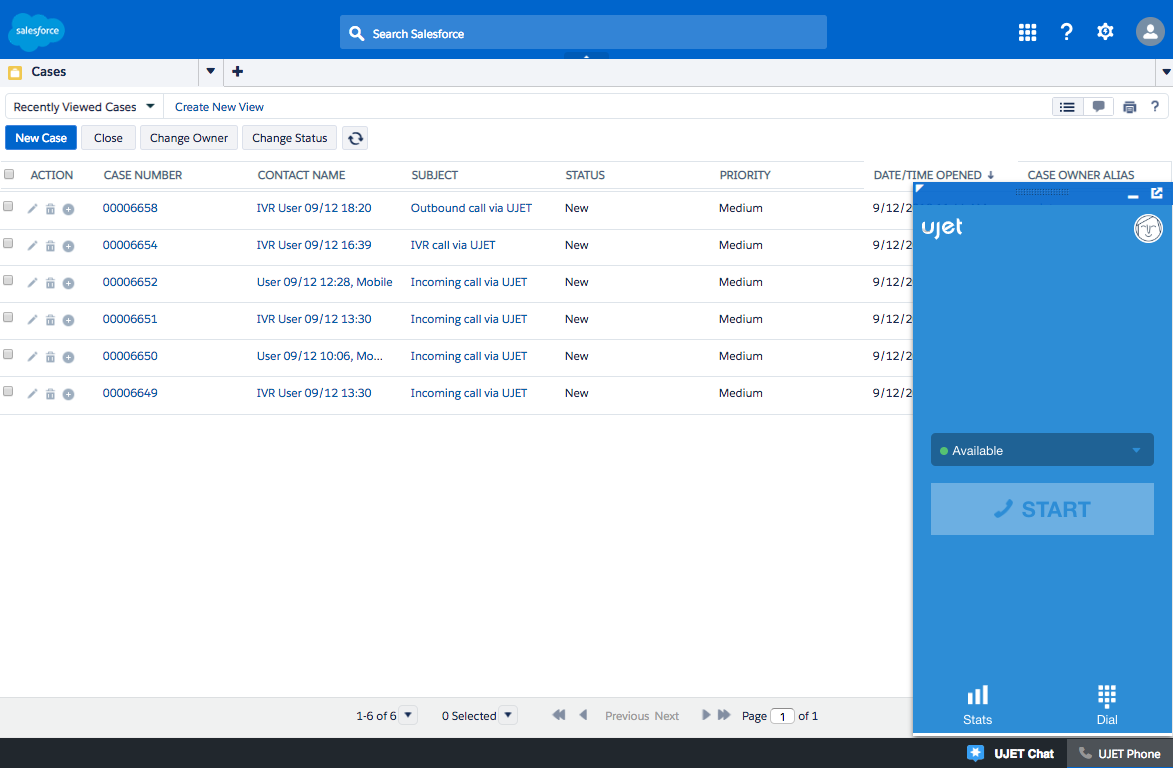
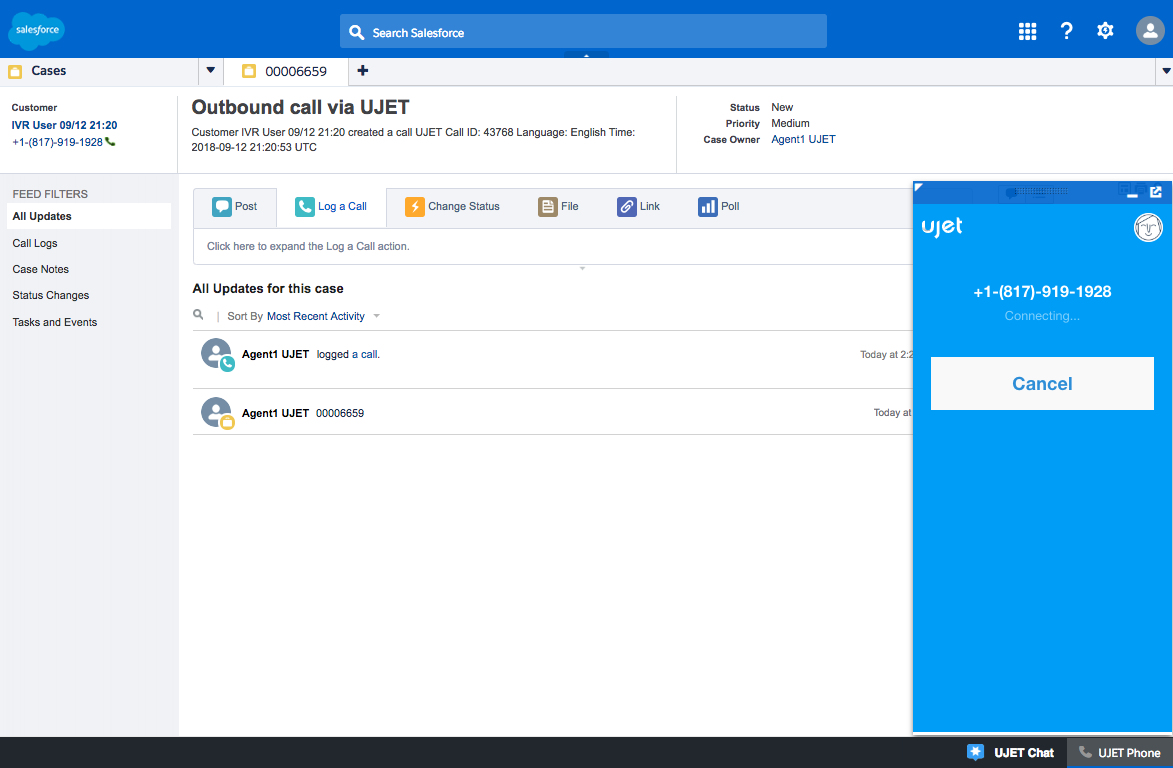
Wenn Sie Anrufe starten oder entgegennehmen oder Chats führen, wird der Salesforce-Vorgang durch die CCAI-Plattformintegration automatisch geöffnet.
Sonstige Hinweise
Der Adapter kann während der Verwendung minimiert werden.
Das hängt von Ihren Salesforce-Einstellungen ab.
Der Fall wird automatisch dem Kundenservicemitarbeiter zugewiesen, der das Ticket beantwortet.
Eine entsprechende Aufgabe wird automatisch erstellt und mit dem Kundenserviceticket verknüpft.
Standarddaten
Unmittelbar nach der Fallerstellung werden in CCAI Platform Standarddaten im Feld „Beschreibung“ des Falls angegeben. Dazu gehören die Anruf-ID, die Sprache und die Auswahl im Menü für eingehende Anrufe.
Benutzerdefinierte Daten
Wenn Sie benutzerdefinierte Daten aus den CCAI Platform SDKs verwenden, wird anhand der Informationen eine Aufgabe im Zusammenhang mit dem Fall erstellt. Je nach Ihren Salesforce-Einstellungen wird diese im Publisher-Feed angezeigt.
Salesforce: Technische Details zum CCAI Platform-Sitzungsobjekt
Das benutzerdefinierte Sitzungsobjekt der CCAI Platform bietet ein praktisches, optimiertes benutzerdefiniertes CCAI Platform-Sitzungsobjekt, in dem alle Anruf- oder Chatsitzungsdaten gespeichert werden. Wenn diese Option aktiviert ist, werden alle Sitzungsdaten, einschließlich zugehöriger Dateien wie Sprachaufzeichnungen, Chatprotokolle und vom Endnutzer hochgeladene Mediendateien, im CCAI Platform-Sitzungsobjekt gespeichert, anstatt Sitzungsdaten mit mehreren Einträgen im Objekt „Activities“ zu speichern. Dieses Objekt wird dann dem entsprechenden Fall oder direkt einem konfigurierten Kontoobjekt zugeordnet.
Weitere Informationen finden Sie unter Salesforce: CCAI Platform session mapping to case or account objects (person account, contact, lead).
CCAI Platform-Sitzungsobjekt
Wenn das Sitzungsobjekt aktiviert ist:
Alle CCAI Platform-Sitzungsdaten werden im neuen CCAI Platform-Sitzungsobjekt anstelle des aktuellen Standardobjekts „Aktivität“ gespeichert.
Das CCAI Platform-Sitzungsobjekt wird direkt mit dem Case- oder Kontoobjekt verknüpft. Für jede Sitzung gibt es eine einzelne Beziehung.
Die Einstellungen für die Erstellung von Fällen für abgebrochene Anrufe, die unter Einstellungen > Betriebsmanagement konfiguriert sind, werden berücksichtigt. Ein Sitzungsobjekt wird nicht erstellt, wenn die Einstellung „Tickets für abgebrochene Anrufe/Chats erstellen“ deaktiviert ist.
Einem Fall- oder Kontoobjekt können mehrere CCAI Platform-Sitzungen zugeordnet sein, wenn die CCAI Platform-Konfiguration und die Endnutzersitzungen logisch übereinstimmen. Beispiel: Ein Endnutzer ruft wegen desselben Problems zurück, während der zugrunde liegende Fall noch offen ist.
Beispiel für die Benutzeroberfläche mit mehreren CCAI Platform-Sitzungen zu einem Fall
Datenhierarchie des CCAI Platform-Sitzungsobjekts
Das Sitzungsobjekt ist so aufgebaut:
Zugehörige Sitzungen:Die Liste der Sitzungen, die mit einem Kundenservicevorgang oder Kontoobjekt verknüpft sind
Sitzungsdetails: Hier werden die Details des Hauptsitzungsobjekts angezeigt.
Felder für die Hauptsitzung:Hier werden alle zugehörigen Übertragungen und Dateien aufgeführt.
Dateiliste:Alle Dateien, die im Rahmen der Sitzung hochgeladen oder erstellt wurden
- Dateidetails:Alle Details zu einer Datei, einschließlich des Zugriffs auf die Datei selbst
Aktionen:Eine Liste der Aktionen, die während der Sitzung ausgeführt wurden
- Aktionsdetails:zusätzliche Informationen zu einer bestimmten Aktion
Übertragungen:Vollständige Liste der Übertragungen, die während der Sitzung stattgefunden haben
- Übertragungsdetails:Hier werden alle Felder und Daten angezeigt, die mit einem einzelnen Übertragungsereignis verknüpft sind.
CCAI Platform-Sitzungsübersicht
Nach dem Öffnen einer Sitzung wird die folgende Ansicht angezeigt, in der alle zugehörigen CCAI Platform-Sitzungsaktionen, angehängten Dateien und Übertragungen aufgeführt sind.
Felder für CCAI Platform-Sitzungsdatasets
Das verfügbare Dataset für Sitzungen enthält die folgenden Felder. Detailliertere Definitionen finden Sie im Datendokument.
Anruf-/Chat-ID: Die eindeutige ID der Interaktion.
Erstellt am: Gibt an, wann der Anruf oder Chat erstellt wurde.
Beendet um: Der Zeitpunkt, an dem der Anruf oder Chat beendet wurde.
Channel: Der Typ des Channels, z. B. „Mobil“, „Web“ oder „IVR“.
Sitzungstyp: Der Typ der Sitzung oder Interaktion.
Anrufdauer: Dauer der Sitzung vom Beginn bis zum Ende.
In die Warteschlange eingereiht um: Zeitpunkt, zu dem die Sitzung in die Warteschlange aufgenommen wurde.
Zugewiesen um: Zeitpunkt, zu dem die Sitzung dem Kundenservicemitarbeiter zugewiesen wurde.
Warten: Gesamtdauer des Wartens in der Warteschlange, bevor die Sitzung einem Kundenservicemitarbeiter zugewiesen wird.
Wartezeit: Dauer der Wartezeit (nur Anrufe).
Antworttyp: Gibt an, ob die Sitzung automatisch (0) oder manuell (1) beantwortet wurde.
Fehlerursache: Der Grund, warum eine Sitzung fehlgeschlagen ist.
Feedback: Wenn diese Option aktiviert ist, wird das während der Sitzung erfasste Kundenfeedback angezeigt.
Fall: Der Fall, dem das Sitzungsobjekt zugeordnet ist.
Ausgewähltes Startmenü: Das Startmenü der Warteschlange wurde ausgewählt.
Materialized menu path (Materialisierter Menüpfad): Der ausgewählte Pfad zur Verbindung mit dem Agent.
Sprache: Die Sprache, die für die Sitzung verwendet oder ausgewählt wurde.
Ausgehende Telefonnummer: Die entsprechende ausgehende Telefonnummer.
Status: Status der Sitzung.
Übertragungen insgesamt: Anzahl der Übertragungen insgesamt während der Sitzung.
Dateien
Alle Media-Dateien, die mit dem Sitzungsobjekt verknüpft sind, werden als Dateien an das Sitzungsobjekt angehängt. Dazu zählen:
Anrufaufzeichnungen
Chatprotokoll
Diagnosepaket auf Grundlage des Mobile SDK.
Von Endnutzern gesendete Mediendateien.
UI-Beispiele
Benutzeroberfläche für Dateiliste: Beispiel für eine Sitzungsdateiliste für die Anrufaufzeichnung.
UI für Dateidetails: Beispiel für den Bild-Upload durch einen Endnutzer.
CCAI Platform-Sitzungsaktionen
Spiegelt Sitzungsaktivitäten wider:
Anruf gestartet.
Benutzerdefinierte Daten des Kunden sind eingegangen.
Der Anruf wurde beendet. .
Feedback zur Kundenbewertung erhalten
Beispiel für die Benutzeroberfläche mit Details zu Sitzungsaktionen: Endnutzer-Feedback.
Übertragungen
Alle mit der Sitzung verknüpften Übertragungen werden in diesem Abschnitt aufgeführt. Es werden neue Informationen zum Anruf eingeführt, die noch nicht in den Berichten des Admin-Portals verfügbar sind (diese Daten waren über die API verfügbar).
Die Überweisungsdetails enthalten eine vollständige Beschreibung jeder Überweisung und werden anhand der folgenden Felder definiert:
Name der Übertragung: CCAI Platform-spezifischer Name der Übertragung.
Transfer-ID: ID des Transfers.
Agent übertragen von: Der Agent, der die Sitzungsübertragung initiiert.
Übertragen an Agent: Der Agent, an den die Sitzung übertragen wird.
Erstellt um: Uhrzeit, zu der die Übertragung erstellt wurde.
Fehlerursache: Grund für den Fehler bei der Sitzungsübertragung.
Menü übertragen von: Das ursprüngliche Warteschlangenmenü, aus dem die Übertragung initiiert wurde.
Menü übertragen an: Das Warteschlangenmenü, an das die Sitzung übertragen wurde.
Sitzung: CCAI Platform-Sitzungs-ID.
Status: Status der Übertragung.
Übertragung vom materialisierten Pfad: Die Übertragung des materialisierten Pfads wurde von hier aus initiiert.
Transfer to materialized path (Übertragung an materialisierten Pfad): Der materialisierte Pfad, an den die Sitzung übertragen wurde.
Kontosuche anhand mehrerer Nummern
Administratoren können das CCAI Platform-Portal so konfigurieren, dass in Salesforce in mehreren Telefonnummernfeldern nach einem Konto gesucht wird. So können verschiedene Support-Sitzungen einfacher mit einem einzelnen Konto verknüpft werden, was für Nutzer mit mehreren Telefonnummern (z. B. Mobil-, Privat- oder Arbeitsnummer) hilfreich ist. Das funktioniert sowohl für eingehende als auch für ausgehende Anrufe.
Neues Telefonnummernfeld in Salesforce erstellen
Alle vorhandenen Telefonnummernfelder in Salesforce können als Telefonnummern-Suchfeld verwendet werden. Wenn Sie weitere Telefonnummernfelder hinzufügen möchten, können Sie ein neues Feld erstellen. So fügen Sie ein neues Telefonnummernfeld hinzu:
Rufen Sie den Objektmanager auf.
Wählen Sie das Konto aus, das Sie bearbeiten möchten.
Klicken Sie auf Felder und Beziehungen.
Klicken Sie auf Neu, um ein neues Feld hinzuzufügen.
Geben Sie die Informationen für das neue Telefonnummernfeld ein. Wenn Sie beispielsweise eine Mobiltelefonnummer hinzufügen, können Sie „Mobil“ als
Field Label, die Mobiltelefonnummer alsField Nameund „Telefon“ alsData Typeeingeben.Nachdem das neue Feld erstellt wurde, wird es im CCAI Platform-Portal als Option für das Suchfeld angezeigt. Anschließend können Sie sie als Telefonnummer für die Kontowiederherstellung hinzufügen.
Telefonnummern als Lookup-Nummern im CCAI Platform-Portal hinzufügen
Alle Telefonnummerntypen für alle CRM-Objekte (Kontakt, Konto, Lead usw.) sind im CCAI Platform-Portal verfügbar. Sie können folgende Angaben aktualisieren:
Felder für die Suche nach Telefonnummern: Früher als Felder für die Suche nach Telefonnummern bezeichnet. Mit dieser Option können Sie mehrere Telefonnummern auswählen, z. B. Mobiltelefonnummer, Telefonnummer des Kontos oder Faxnummer des Kontos. Sie können diese Nummern dann demselben Konto zuordnen.
Primärfelder für Telefonnummern:Dieses Feld ändert sich je nachdem, was Sie für die Suchfelder für Telefonnummern auswählen. Sie können das Telefonnummernfeld auswählen, das beim Erstellen eines neuen CRM-Kontos verwendet werden soll.
So fügen Sie mehrere Telefonnummern als zusätzliche Suchnummern hinzu:
Rufen Sie Entwicklereinstellungen > Kontosuche auf.
Wählen Sie das Objekt und den Datensatztyp aus, auf die die Suchfelder angewendet werden sollen.
Wählen Sie in der Drop-down-Liste Felder für die Telefonnummernsuche die Telefonnummern aus, die als zusätzliche Suchnummern verwendet werden sollen.
Klicken Sie im Drop-down-Feld auf Speichern.
Wählen Sie die primäre Telefonnummer aus, die verwendet werden soll, wenn UJET ein neues CRM-Konto erstellt. Diese Drop-down-Liste ändert sich je nach den Telefonnummern, die Sie für das vorherige Feld ausgewählt haben.
Klicken Sie im Abschnitt „Entwicklereinstellungen“ auf Speichern. Die von Ihnen ausgewählten Rufnummern werden jetzt mit demselben Konto verknüpft.
Änderungen der Berechtigung für die flexible Suche in Salesforce
Für die flexible Kontosuche muss die Berechtigungsgruppe für den Agent angepasst werden, um die Flexibilität bei der Verwaltung von Salesforce-Daten und dem Prozessablauf durch die CCAI-Plattform zu erhöhen.
Beispielanwendungsfälle
Deaktivieren Sie die Erstellung von Kundenservicetickets und hängen Sie das CCAI Platform-Sitzungsobjekt an ein Konto-, Privatkonto- oder benutzerdefiniertes Kontoobjekt an.
Deaktivieren der Fallerstellung und Anhängen des CCAI Platform Session-Objekts an Sales Cloud-Kontoobjekte wie Leads und Opportunities.
Weitere Einrichtungsschritte
Rufen Sie die Seite „Berechtigungssätze“ auf. Sie sehen einen geklonten Berechtigungssatz für UJET_Agent.
Klicken Sie auf Objekteinstellungen.
Sie sehen, dass das Objekt „Vorgang“ und „Kontakt“ die Berechtigungen „Lesen“, „Erstellen“, „Bearbeiten“ und „Alle ansehen“ hat, das Objekt „Konten“ jedoch nicht. Als Nächstes müssen Sie auch Berechtigungen für das Konto hinzufügen.
Fügen Sie den Kontobjektberechtigungen die Berechtigungen Lesen, Erstellen, Bearbeiten und Alle ansehen hinzu und speichern Sie sie.
Fügen Sie die Berechtigung für das Feld vom Typ Aufgaben hinzu.
Setzen Sie die Häkchen, um Lesezugriff und Bearbeitungszugriff für das Feld „Typ“ zu gewähren.
Flexible ausgehende Anrufe
Die flexible Verarbeitung ausgehender Anrufe bietet Flexibilität und Granularität bei der Verwaltung ausgehender Anrufe.
Erfordert das CRM-Paket v1.24 und für Sales Cloud v1.26.
Administratoren können konfigurieren, ob Kundenservicemitarbeiter Anfragen erstellen dürfen und ob sie eine Nummer wählen dürfen, die nicht für die Kontosuche oder die Zuordnung von Sitzungen verwendet wird.
Viele neue Updates für den Agent-Anrufadapter
Mehrere übereinstimmende Kontodatensätze prüfen und auswählen
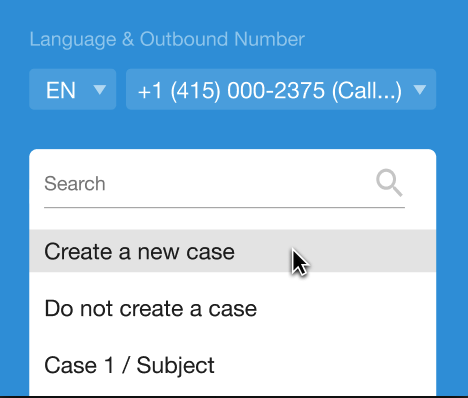
Aus offenen Fällen auswählen, die mit dem ausgewählten Konto verknüpft sind
Neuen Fall erstellen
Konfigurierbare Option, um kein Ticket zu erstellen und/oder ein neues Ticket zu erstellen
Umgang mit mehreren übereinstimmenden Kontodatensätzen
Flexible Zuordnung von Tickets zu Sitzungen
Details zur Funktion
Das Objekt/der Begriff Konto wird unten sowie in der Benutzeroberfläche des Agent-Adapters referenziert. Das Objekt, das als „Konto“ referenziert wird, kann jedoch je nach Ihrer Konfiguration in den Entwicklereinstellungen unterschiedlich sein.
Einstellungen wie das Anhängen von Anrufen oder Chats an bestehende Kundenservicetickets wirken sich auf diese Funktion aus.
Die in Einstellungen > Entwicklereinstellungen für die Kontosuche gespeicherte Konfiguration kann durch die Auswahl des Kundenservicemitarbeiters im Kundenservicemitarbeiter-Adapter überschrieben werden, wenn ein anderes Objekt als das primäre Objekt synchronisiert wird.
Details zu den Feldern „Konto-ID“ und „Fall-ID“
Labels
In diesem Artikel und in der Benutzeroberfläche des Agent-Adapters wird auf das Objekt/den Begriff Konto verwiesen. Das Objekt, auf das als „Konto“ verwiesen wird, kann jedoch je nach Ihrer Konfiguration in den Entwicklereinstellungen unterschiedlich sein.

Der Objekttyp, der im Admin-Portal > Einstellungen > Entwicklereinstellungen unter Kontosuche festgelegt ist, füllt das Feld „Konto-ID“ aus.
Das Feld „Fall-ID“ kann deaktiviert werden.
Die Benutzeroberfläche wird in einer zukünftigen Version aktualisiert, damit die Felder des Agent-Adapters dynamisch auf Grundlage der Einstellungen aktualisiert werden.
Konto- und Fallverhalten
Konto-ID
Die Konto-ID kann auf folgende Weise ausgewählt werden:
Klicken auf die Telefonnummer im Konto- oder Kontaktdatensatz
Klicken Sie auf das Synchronisierungssymbol, um die Synchronisierung auf der Seite eines Konto- oder Kontaktdatensatzes zu starten.
Eingabe einer abgehenden Telefonnummer, die mit einem Konto verknüpft ist
Wenn Sie in einem Fall, der mit einer Konto-ID und einem Fall verknüpft ist, auf eine Telefonnummer klicken
Fall-ID
Die Fall-ID kann auf folgende Weise ausgewählt werden:
Sobald die Konto-ID über eine der oben genannten Optionen ausgewählt wurde, sucht die CCAI-Plattform nach einer oder mehreren offenen Anfragen für die ausgewählte Konto-ID und wählt die letzte aus. Alternativ kann der Kundenservicemitarbeiter die Anfrage anhand Ihrer Einstellungen auswählen.
Wenn die Konto-ID ausgewählt ist und die Option Prompt agents to select open case from list (when applicable) (Kundenservicemitarbeiter auffordern, ggf. offene Anfrage aus der Liste auszuwählen) aktiviert ist, wählen Sie aus der Liste der offenen Anfragen aus.
Wenn die Konto-ID ausgewählt ist und die Option Allow agent to select "Create a new case" option for outbound calls (Kundenservicemitarbeiter darf die Option „Neuen Fall erstellen“ für ausgehende Anrufe auswählen) aktiviert ist, wird eine neue Fall-ID in das Feld eingegeben und die CCAI-Plattform öffnet einen Fall und hängt Sitzungsdaten an den Fall an. Dazu wird das Aktivitäts- oder CCAI-Plattform-Sitzungsobjekt verwendet.
Verhalten der Schaltfläche „Synchronisieren“
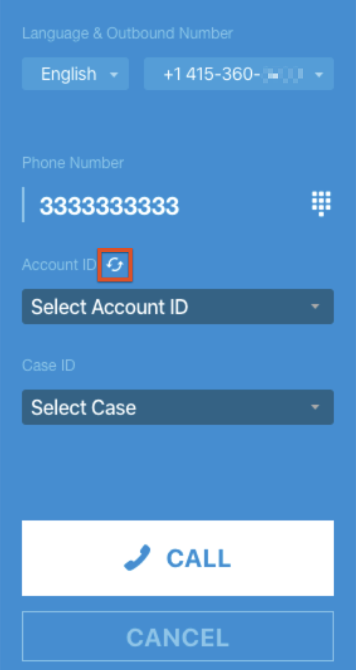
Die Schaltfläche „Synchronisieren“ funktioniert bei den folgenden Arten von Salesforce-Objekten:
Seite Case
CCAI Platform findet das aktuelle Lookup-Objekt: „Contact“, „Account“, „PersonAccount“ oder „Lead“
Das Feld für die Telefonnummer wird anhand der Standardeinstellung für das Telefon ausgefüllt.
Seite Contact (Kontakt), Account (Konto), PersonAccount (Privatkonto) oder Lead (Lead)
Wenn das aktuelle Objekt denselben Objekttyp wie das Suchobjekt hat, wird das Objekt mit Daten gefüllt und das Telefonnummernfeld des Objekts.
Wenn das aktuelle Objekt nicht mit einem Lookup-Objekt (in den Entwicklereinstellungen festgelegt) identisch ist, wird die Telefonnummer des Standardtelefonfelds eingefügt.
Die Seite enthält eine CCAI Platform-Sitzung, eine Aufgabe oder eine Aktivität.
Die CCAI Platform prüft, ob das Objekt die aktuelle Zuordnung des Lookup-Objekts hat.
- Beispiel: Beim CCAI Platform Session-Objekt könnten das UJET__Contact__c, UJET__Account__c und UJET__Lead__c sein.
Wenn keine Verknüpfung mit einem Lookup-Objekt besteht, können keine Informationen synchronisiert werden.
CCAI Platform-Konfiguration
Lookup-Objekt festlegen
Je nach Datenmodell und Prozess können Sie auswählen, welches das primäre Lookup-Objekt für die Interaktion mit Salesforce sein soll.
Benutzerdefinierte Konfiguration: Kundenservicemitarbeiter aktivieren oder deaktivieren
Wenn Sie das CCAI Platform-Sitzungsobjekt verwenden, um Sitzungsdaten Salesforce zuzuordnen, können Sie die Erstellung von Kundenservicevorgängen deaktivieren. Wenn diese Einstellung deaktiviert ist, ist das Feld „Vorgangs-ID“ im Agent-Adapter nicht mehr verfügbar.
Rufen Sie im CCAI Platform-Portal Einstellungen > Betriebsmanagement auf.
Aktivieren oder deaktivieren Sie im Bereich „Sitzungsdaten“ die Option CCAI Platform-Sitzungen direkt an das Konto-Lookup-Objekt anhängen, wenn „CCAI Platform-Sitzung“ ausgewählt ist. Es werden keine Fälle erstellt.
Benutzerdefinierte Konfiguration: Betriebsmanagement
Rufen Sie im CCAI Platform-Portal Einstellungen > Betriebsmanagement auf.
Aktivieren oder deaktivieren Sie im Abschnitt „Mehrere Konten/Fälle“ Folgendes:
Kundenservicemitarbeiter auffordern, den offenen Fall aus der Liste auszuwählen (falls zutreffend):
Deaktiviert:Der letzte offene Fall, der mit dem Kontakt/Konto verknüpft ist, wird automatisch ausgewählt.
Aktiviert: Der Kundenservicemitarbeiter wird aufgefordert, aus allen offenen Fällen auszuwählen, die mit dem Kontakt/Konto verknüpft sind.
Wenn die oben genannte Option aktiviert ist, kann KI-Agenten erlauben, die Option „Neuen Fall erstellen“ für ausgehende Anrufe auszuwählen aktiviert werden. Wenn diese Option deaktiviert ist, muss der Kundenservicemitarbeiter einen vorhandenen offenen Fall verwenden.
KI-Agenten erlauben, die Option „Kein Fall erstellen“ für ausgehende Anrufe auszuwählen
Wenn die Einstellungen darauf hinweisen, dass Sitzungsdaten dem CCAI Platform Session-Objekt zugeordnet werden, werden Anrufdaten einschließlich der Anrufaufzeichnung in der CCAI Platform Session gespeichert und dem ausgewählten Lookup-Objekt zugeordnet.
Agent-Adapter: Das Feld „Case ID“ wird nicht mehr in der Benutzeroberfläche angezeigt.
Wenn die Einstellungen darauf hinweisen, dass Sitzungsdaten dem Aktivitätsobjekt zugeordnet werden, werden keine Anrufdaten gespeichert, auch keine Anrufaufzeichnung. Aktivieren Sie diese Option nicht, wenn Ihre Compliance-Bestimmungen/-Standards den Zugriff auf alle Anrufaufzeichnungen erfordern. Die CCAI-Plattform kann keine Anrufaufzeichnungen von Anrufen abrufen, für die kein Fall erstellt wurde.
Option „Eingegebene Nummer für Anruf verwenden“ zulassen
Aktiviert: Kundenservicemitarbeiter können die Konto-ID auswählen und dann eine Nummer eingeben, die nicht im Konto oder Kontakt gespeichert ist, um einen Anruf zu starten. Die Nummern werden nicht im Konto/Kontakt gespeichert.
Deaktiviert: Ausgehende Anrufe können nur an Nummern getätigt werden, die im Konto-/Kontaktobjekt gespeichert sind.
Interaktion zwischen Agent und Nutzern
Agent-Benutzeroberfläche
Unten sehen Sie ein Beispiel für einen Call Adapter mit allen aktivierten Optionen.
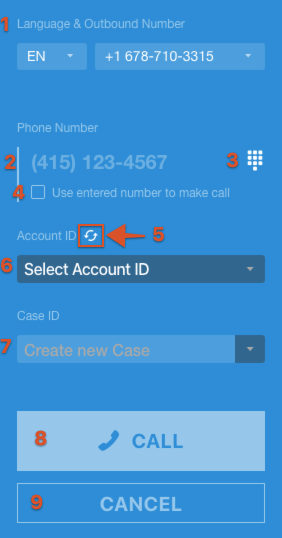
Die Auswahl der Sprache und der ausgehenden Nummer bestimmt, welche Nummer angezeigt wird, wenn der Anrufer den Anruf entgegennimmt. Weitere Informationen finden Sie unter Mehrere ausgehende Nummern.
Hier wird die aktuell ausgewählte, synchronisierte oder eingegebene Telefonnummer angezeigt, die angerufen wird.
Über das Wähltastensymbol wird der Bildschirm für die Eingabe der Telefonnummer geöffnet, auf dem Sie eine Telefonnummer eingeben oder einfügen können.
Setzen Sie ein Häkchen, um eine Nummer zu verwenden, die nicht mit dem ausgewählten Konto/Kontakt verknüpft ist. Weitere Informationen finden Sie unter Option „Eingegebene Nummer zum Anrufen verwenden“. Je nach Einstellungen möglicherweise nicht vorhanden.
Wenn auf die Schaltfläche Synchronisieren geklickt wird, werden die Felder „Konto-ID“ und/oder „Vorgangs-ID“ mit Informationen aus dem aktuell geöffneten Tab ausgefüllt.
Im Feld „Konto-ID“ wird die primäre Suche basierend auf den Administratoreinstellungen unter Einstellungen > Entwicklereinstellungen > Kontosuche > Suchobjekt angezeigt. Oben unter „Labels“ beschrieben.
Im Feld „Vorgangs-ID“ wird der ausgewählte Datensatztyp basierend auf den Administratoreinstellungen unter Einstellungen > Entwicklereinstellungen > Kontosuche | Suchobjekt angezeigt. Weitere Informationen finden Sie oben unter „Labels“. Je nach Einstellungen möglicherweise nicht vorhanden.
Nachdem Sie die Konto- und Fall-ID ausgewählt haben, wird mit Anrufen der ausgehende Anruf gestartet.
Wenn Sie auf Abbrechen klicken, kehren Sie zur Haupt-UI des Agent-Adapters zurück.
Variablen für die Benutzeroberfläche von Agenten
Im Agent-Adapter werden je nach Ihren Entwicklereinstellungen und Einstellungen für die Betriebsverwaltung unterschiedliche Optionen und Ansichten angezeigt.
Admin Portal-Einstellungen, die sich auf die Agent-Erfahrung auswirken können
Hängen Sie keine Anruf- oder Chatsitzung an ein bestehendes offenes Ticket an.
Kundenservicemitarbeiter auffordern, offene Anfragen aus der Liste auszuwählen (falls zutreffend)
KI-Agenten erlauben, die Option „Neuen Fall erstellen“ für ausgehende Anrufe auszuwählen
Agenten erlauben, die Option „Kein Fall erstellen“ für ausgehende Anrufe auszuwählen
Option „Eingegebene Nummer für Anruf verwenden“ zulassen
CCAI Platform-Sitzungen direkt an das Konto-Suchobjekt anhängen. Es werden keine Fälle erstellt
CRM-Daten, die sich auf die Agent-Erfahrung auswirken
Anzahl der Kontakte mit derselben Telefonnummer
Kein Kontakt mit Telefonnummer
Nur ein Kontakt mit Telefonnummer
Mehrere Kontakte mit Telefonnummer
Anzahl der offenen Anfragen
Kein Fall
Nur ein Fall
Mehrere Fälle
Ausgehende Anrufe tätigen
Ausgehender Anruf
Anruf durch Synchronisieren mit der aktuellen Seite in Salesforce starten
Rufen Sie in Salesforce einen Kundenvorgang, Kontakt, ein Konto oder einen Lead auf.
Klicken Sie im Agent-Adapter auf Synchronisieren.
Wählen Sie bei Bedarf die Objekte „Konto-ID“ und „Vorgangs-ID“ aus den Drop-down-Menüs aus.
Beachte die drei Faktoren, die sich auf den Adapterbildschirm auswirken, der nach der Synchronisierung angezeigt wird.
Ihre Umgebungseinstellungen: Wählen Sie aus den Optionen „Offene Anfragen“ (aktiviert/deaktiviert), „Neue Anfrage erstellen“ (aktiviert/deaktiviert) und „Keine Anfrage erstellen“ (aktiviert/deaktiviert) aus.
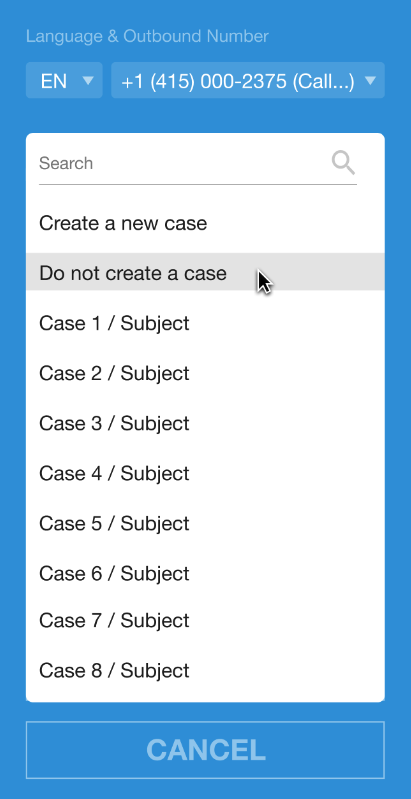
Anzahl der Kontakte mit derselben Telefonnummer
Kein Kontakt mit Telefonnummer
Nur ein Kontakt mit Telefonnummer
Mehrere Kontakte mit Telefonnummer
Anzahl der offenen Anfragen
Kein Fall
Nur ein Fall
Mehrere Fälle
Klicken Sie auf Anrufen.
Option „Eingegebene Nummer zum Anrufen verwenden“
Ein bestimmtes Konto kann mehrere Standorte oder Kontakte haben und nicht alle Telefonnummern sind im Konto oder Kontakt gespeichert. In diesem Fall müssen Ihre Kundenservicemitarbeiter möglicherweise Nummern anrufen, die nicht im Konto/Kontakt gespeichert sind. Mit dieser Option kann ein Kundenservicemitarbeiter eine Nummer anrufen, die nicht im Kontakt gespeichert ist, und den Fall trotzdem dem Kontakt zuordnen. Die gewählte Nummer wird in den Kommentaren des CCAI Platform Session-Objekts gespeichert. Informationen zum Aktivieren dieser Funktion finden Sie unter Benutzerdefinierte Konfiguration: Betriebsmanagement.
Suchen Sie in Salesforce nach dem Konto oder Kontakt und klicken Sie im Agent Adapter auf die Schaltfläche Synchronisieren.
Optional: Klicken Sie auf den Schalter Eine separate Nummer anrufen, um eine andere Nummer als die Telefonnummer anzurufen, mit der Sie das CRM-Konto oder den Datensatz gefunden haben.
Klicken Sie auf das Wähltastensymbol, um die Nummer zu bearbeiten.
Fügen Sie die Telefonnummer in das Telefonnummernfeld ein oder geben Sie sie ein.
Klicken Sie auf Anrufen.
API Direct Access Point – Salesforce REST API
Mit dem API Direct Access Point(DAP) kann die Routing-Logik direkt aus einer API-Quelle implementiert werden. Salesforce bietet eine APEX REST-Klasse zum Abrufen von Daten, die von der CCAI-Plattform verwendet werden kann, um Anrufer mithilfe dieser API für Direct Access Points (DAP) weiterzuleiten. Im Gegensatz zu anderen Optionen für die Datenzugriffsplattform kann die AND-Logik mit mehreren Schlüssel/Wert-Paaren verwendet werden.
Salesforce-Administrator konfigurieren
APEX REST-Klasse in Salesforce vorbereiten
Schnellsuche nach „apex“
Wählen Sie „Benutzerdefinierter Code“ > Apex-Klassen > Neu aus.
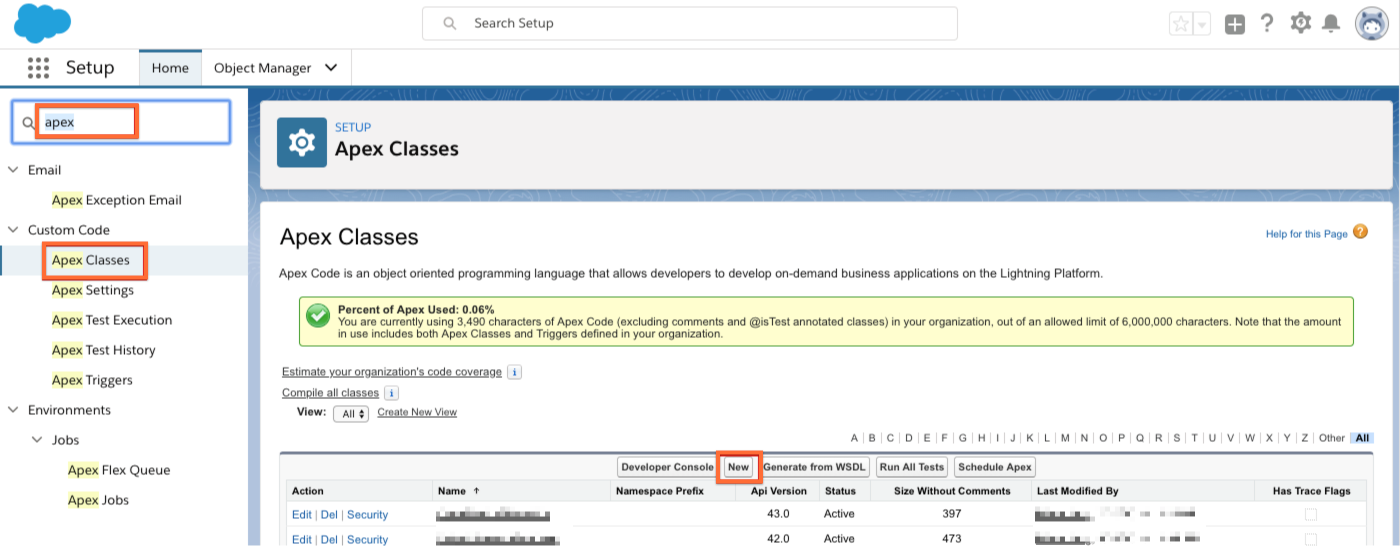
APEX-REST-Klasse erstellen
Ihr Code wird sich von diesem Beispiel unterscheiden:
@RestResource(urlmapping = '/searchVIP')
global class UjetVIPSearch {
    @httpPOST
    global static void searchVIP(){
        RestRequest req = RestContext.request;
        RestResponse res = RestContext.response;
        responsewrapper response= new responsewrapper();
        try{
            requestWrapper jsonBody;
            jsonBody  = (requestWrapper) JSON.deserialize(req.requestBody.toString(), requestWrapper.class);

            String aninumber = jsonBody.phone;
            // CCAI Platform will send phone parameter in format %222%333%4444
            if(string.isNotBlank(aninumber)){
                integer cnt = [SELECT count() from Contact where Contact.Phone like :aninumber AND VIP__c = true];
                response.is_vip = (cnt > 0);
                res.responseBody = blob.valueof(JSON.serialize(response));
            }
            else{
                res.statuscode = 404;
                res.responseBody = blob.valueof('No Contact found');
            }
        }
        catch(exception e){
            res.statuscode = 500;
            res.responseBody = blob.valueof(e.getmessage());
        }
    }
    public class responsewrapper{
        public boolean is_vip;
    }
    public class requestWrapper{
        public string phone;
    }
}
Sicherheit ändern
Da auf die Apex REST-Klasse über das OAuth-Token des Kundenservicemitarbeiters zugegriffen wird, müssen Sie alle anwendbaren Kundenservicemitarbeiterprofile in die Spalte „Aktivierte Profile“ einfügen.
Klicken Sie nach dem Erstellen der APEX-Rest-Klasse auf Sicherheit, um sie zu bearbeiten.

Wählen Sie alle Agent-Profile aus.
Klicken Sie auf den Pfeil, um das Profil der Spalte „Aktivierte Profile“ hinzuzufügen.
Klicken Sie auf Speichern.
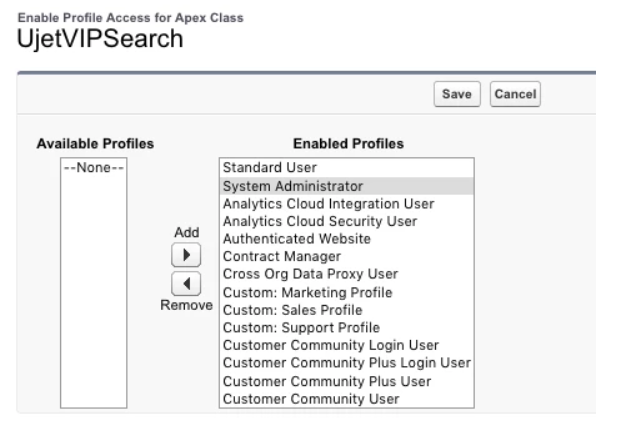
Konfiguration
Aus verfügbaren Optionen für die Routing-Logik auswählen
Im CCAI Platform-Portal aktivieren und konfigurieren
DAPs in den Warteschlangeneinstellungen erstellen
Testweiterleitung
Rufen Sie das IVR-System über eine Telefonnummer an, die die API-DAP auslösen soll.
Prüfen Sie, ob der Anruf an die richtige Warteschlange weitergeleitet wird.