

Este documento explica como integrar o Salesforce à Contact Center AI Platform (CCAI Platform).
Configurar a pesquisa de contas e o mapeamento de campos
Você pode configurar a integração do Salesforce para oferecer uma pesquisa flexível de contas usando objetos de pesquisa primários e secundários. É possível mapear campos nesses objetos de pesquisa para campos no adaptador de chamada, o que ajuda os agentes a identificar clientes ou leads. Essas pesquisas de contas estão disponíveis para o Sales Cloud e o Service Cloud.
É possível configurar o seguinte:
Objetos de pesquisa: defina objetos de pesquisa para encontrar registros de clientes em chamadas recebidas e feitas. Os objetos de pesquisa podem ser para tipos de objeto de contato, conta ou lead. É possível definir objetos de pesquisa primários e secundários. Se a pesquisa principal não retornar uma correspondência, o sistema usará o objeto secundário. Isso é útil quando um registro de cliente existe em um tipo de objeto, mas não em outro.
Campos de pesquisa: selecione os campos de pesquisa de número de telefone para cada objeto de pesquisa. Quando uma chamada chega, o sistema tenta encontrar uma correspondência entre o número de telefone e o campo de pesquisa para identificar o cliente.
Campos de exibição do adaptador de chamada: selecione os tipos de campo que aparecem no adaptador de chamada quando várias contas ou registros são correspondentes. Os agentes podem usar esses campos para identificar qual correspondência representa o cliente desejado. Você pode configurar um segundo campo de exibição (ou um terceiro, para campos de exibição de registros) para ajudar a distinguir entre as correspondências.
Antes de começar
Antes de começar, instale o Salesforce.
Procedimento
Para configurar a pesquisa de contas e o mapeamento de campos, siga estas etapas:
No portal da plataforma CCAI, clique em Configurações > Configurações do desenvolvedor. Se o menu Configurações não aparecer, clique em Menu.
No painel CRM, em Seleção da nuvem do SFDC, escolha Service Cloud ou Sales Cloud, dependendo de qual você está configurando.
Para configurar o usuário padrão, faça o seguinte: O usuário padrão é o administrador da instância, que pode ser atribuído a interações de CRM em que um agente específico não foi identificado ou atribuído. Para mais informações, consulte Administrador padrão.
Marque a caixa de seleção Usar o usuário administrador para todas as criações/atualizações de registros que não podem ser atribuídas a um agente específico para tornar o administrador da instância o autor padrão de tíquetes novos ou atualizados criados na plataforma CCAI quando um agente específico não foi atribuído.
Marque a caixa de seleção Sempre usar o usuário administrador para todas as criações/atualizações de registros para tornar o administrador da instância o autor padrão de todos os tíquetes novos ou atualizados.
Para configurar o objeto de pesquisa principal, acesse a seção Objeto de pesquisa principal e faça o seguinte:
Para definir o objeto de pesquisa principal, faça o seguinte:
Na lista Tipo de objeto, selecione o tipo de objeto de pesquisa.
Opcional: no campo Tipos de registros, selecione um tipo.
Na lista Campos de pesquisa de número de telefone, selecione um ou mais campos. Selecione os tipos de número de telefone que identificam registros diferentes no objeto de pesquisa. A plataforma de CCAI procura uma correspondência entre o número de telefone de uma chamada recebida e o número de telefone neste campo, exceto em sessões baseadas em SDK, em que a correspondência de campo personalizado do SDK está ativada.
No campo Campo principal do número de telefone, selecione um campo principal do número de telefone. Quando a plataforma CCAI cria uma nova conta de CRM, ela usa esse campo para armazenar o número de telefone do usuário final.
Para criptografar o número de telefone no campo de pesquisa, marque a caixa de seleção O campo de pesquisa de número de telefone está criptografado.
Na lista Formato do número de telefone, selecione o formato.
Para configurar um campo de pesquisa personalizado para sessões originadas do SDK da Web ou dos SDKs para dispositivos móveis, faça o seguinte:
Marque a caixa de seleção SDKs para dispositivos móveis / Web: pesquisar usuários por campo personalizado para sessões de SDK.
Na lista Campo de pesquisa personalizado no CRM, selecione o campo de pesquisa personalizado.
Para configurar os campos de exibição da conta do CRM no adaptador de chamada, faça o seguinte:
Na lista Campo de exibição da conta correspondente, selecione o campo do objeto de pesquisa que aparece quando os registros de conta correspondente são mostrados no campo do adaptador de chamada.
Opcional: para mostrar um segundo campo, faça o seguinte:
Marque a caixa de seleção Mostrar um segundo campo.
Na lista Segundo campo de exibição, selecione um campo.
Em Posição de exibição do segundo campo, configure se o segundo campo aparece antes ou depois do campo de exibição da conta correspondente.
Opcional: para configurar um objeto de pesquisa secundário, faça o seguinte:
Marque a caixa de seleção Objeto de pesquisa secundária.
Configure o objeto de pesquisa secundário da mesma forma que o objeto de pesquisa principal, mas não é necessário selecionar um campo de número de telefone principal.
Para configurar os campos de exibição de registros do CRM no adaptador de chamada, faça o seguinte:
Na lista Campo de exibição de registro correspondente, selecione o campo (do registro correspondente) que será exibido no campo do adaptador de chamada.
Opcional: para mostrar um segundo campo, faça o seguinte:
Marque a caixa de seleção Mostrar um segundo campo.
Na lista Segundo campo de exibição, selecione um campo.
Opcional: para mostrar um terceiro campo, faça o seguinte:
Marque a caixa de seleção Mostrar um terceiro campo.
Na lista Terceiro campo de exibição, selecione um campo.
Clique em Salvar.
Salesforce: herança do status do agente
Com o recurso de herança de status do agente da plataforma CCAI, os administradores podem mapear os status dos agentes do CRM para o status do agente da plataforma CCAI, que é atualizado em tempo real. Ao herdar o status do agente do CRM, os administradores podem direcionar os status do agente do CRM para a plataforma de CCAI.
O mapeamento personalizado permite flexibilidade para corresponder aos processos e configurações de status distintos de cada organização. Por exemplo, os agentes que trabalham com e-mails no CRM podem ser configurados para definir o status do agente como "indisponível" na plataforma CCAI.
Isso também permite que um agente determine o status dele em um só lugar. Quando eles atualizam o widget do Salesforce Omni-Channel, o status da plataforma CCAI é atualizado em tempo real, fornecendo um único mecanismo para definir status atualizados manualmente e pelo sistema.
Requisitos de instalação e configuração
Acesso ao Salesforce e à CCAI Platform necessário
Plataforma CCAI: peça para seu contato interno ou administrador da plataforma CCAI uma conta de usuário com as funções de administrador e agente atribuídas.
A função de administrador dá acesso às configurações do desenvolvedor
A função de agente dá acesso ao adaptador para usar e testar o recurso de status do agente.
Conta do Salesforce com acesso administrativo
Acesso omni-channel atribuído
Seu perfil precisa ser atribuído à central de atendimento da CCAI Platform configurada para que você possa ver o adaptador de agente da CCAI Platform no Salesforce.
O URL do ambiente da plataforma CCAI da sua organização e o nome do locatário ou do ambiente serão usados durante todo o processo e podem ser encontrados no link do portal do administrador da plataforma CCAI. Você terá acesso quando sua conta da plataforma CCAI for configurada. O URL é
https://[my-instance-name].ccaiplatform.com.
Detalhes do recurso
É necessário um mapeamento de conta de agente do Salesforce para conta de agente da plataforma CCAI de um para um.
Esse recurso permite a sincronização unidirecional do CRM para a plataforma da CCAI.
Se o status for alterado na plataforma CCAI, o status do CRM não será mudado.
Comportamento de mudança de status
Status da plataforma CCAI protegidos contra mudanças em tempo real no CRM
- Se um agente estiver em uma ligação, em um chat ou em encerramento, o status herdado do CRM será aplicado quando a ligação, o chat ou o encerramento terminar.
Depois de ativado e configurado, o status de um agente pode ser atualizado de três maneiras:
Status de atualizações do agente no adaptador: comportamento do status do agente existente
O representante seleciona o próximo status durante uma sessão ativa: recurso existente, descrito em "Permitir que os representantes definam o próximo status durante uma chamada ou conversa".
O CRM envia uma atualização do status do agente
Quando o agente não estiver off-line na plataforma CCAI, as mudanças de status do CRM serão feitas na plataforma CCAI com base no mapeamento de status.
Quando o agente está off-line na plataforma CCAI, as mudanças de status do CRM são ignoradas
Quando o status do CRM muda durante uma sessão/chamada ativa
A plataforma CCAI trata essa mudança de status da mesma forma que o recurso Próximo status do agente. Quando a sessão é concluída, após o encerramento, o próximo status é regido pelo novo status do CRM.
- Se o agente tiver definido o próximo status e uma solicitação de mudança de status do CRM também for recebida, o próximo status do agente será definido como o status mais recente recebido.
Configuração do Salesforce
Configurar o omni-channel
Se a organização já tiver configurado o Omni-Channel, pule esta seção.
Essas informações complementares devem ser usadas em conjunto com a documentação do Salesforce. Vamos orientar você na configuração das configurações mínimas do Omnichannel para usar o app de herança de status do agente da plataforma CCAI.
Para ativar as configurações omnicanal, siga estas etapas:
Faça login no Salesforce como administrador.
Em Configuração, insira omni na caixa Pesquisa rápida e selecione Configurações do Omni-Channel.
Selecione Ativar omnicanal.
Clique em Salvar.
Adicionar status de presença
Os status de presença precisam corresponder aos usados no portal da plataforma CCAI. Se os status já estiverem configurados no Portal do administrador, verifique se eles também foram inseridos aqui.
Em Configuração, insira Status de presença na caixa Pesquisa rápida e selecione Status de presença em Omni-Channel.
Clique em Novo.
Na próxima tela, você pode adicionar um status. Por exemplo, digite "Available For Generico" em Status Name, e o campo Developer Name será preenchido automaticamente com "Available_For_Generico".
Repita a etapa 3 de acordo com suas necessidades. Por exemplo, você pode criar "Disponível por e-mail", "Ocupado", "Refeição" etc. para os status de presença.
Adicionar omni-channel
As etapas necessárias para implementar o omnicanal dependem da versão do Salesforce.
Salesforce Classic
Se você estiver usando apenas o Lightning, pule esta etapa.
Em Configuração, insira App na caixa Pesquisa rápida e selecione Apps em Criar.
Clique no botão Editar à esquerda do Sample Console (talvez você tenha um nome diferente).
Na tela "Editar", encontre a seção Escolher componentes do console.
Selecione Omnicanal no menu suspenso Itens disponíveis.
Clique em Adicionar. Em seguida, Omnichannel vai aparecer no menu suspenso Itens selecionados.
Clique em Save na parte inferior da tela.
Salesforce Lightning
Se você estiver usando apenas o Classic, pule esta etapa.
Se você estiver no Classic, clique em Mudar para a experiência do Lightning.
Clique no ícone de engrenagem e em Configuração na área superior direita da tela do Lightning.
Em Configuração, digite App na caixa de pesquisa rápida e selecione Gerenciador de apps em Apps.
Clique no ícone de seta para baixo no canto superior direito do Service Console. Talvez o nome seja diferente.
Clique em Editar.
Clique em Itens de utilidade na tela Lightning App Builder.
Clique em Adicionar item de utilidade e selecione Omnichannel.
Clique em Salvar.
Clique em Voltar no canto superior direito da tela.
Conceder aos usuários acesso aos status de presença do serviço
Para que um status de presença de serviço esteja disponível para um usuário, o acesso a cada status precisa ser concedido a cada perfil/conjunto de permissões aplicável. Se um perfil/conjunto de permissões não tiver acesso a um determinado status de presença no serviço, esse status não vai estar disponível/visível no widget omnicanal para os usuários atribuídos.
Consulte Conceder acesso aos usuários aos status de presença com perfis e Conceder acesso aos usuários aos status de presença com conjuntos de permissões do Salesforce. As etapas abaixo são simplificadas para conceder acesso com perfis.
Em Configuração, insira Usuários na caixa Pesquisa rápida e selecione Perfis em Gerenciar usuários.
Clique no nome de um perfil na seção principal para conceder acesso ao status de presença no serviço.
Encontre Acesso ao status de presença do serviço ativado e clique em Editar.
Na tela de edição, selecione itens no menu suspenso Status de presença de serviço disponíveis e clique em Adicionar.
Clique em Salvar.
Repita as etapas de 3 a 6 para cada perfil a que você quer conceder acesso ao status de presença no serviço.
Verificar o Omni-Channel
Console do Salesforce Classic
Se você estiver usando apenas o Lightning, pule esta etapa.
Se você estiver em Configuração, clique em Voltar ao console de amostra.
Clique em Omni-Channel.
Clique no link Off-line no widget omnicanal.
Selecione um dos status de presença do serviço e veja se é possível mudar o status.
Salesforce Lightning
Se você estiver usando apenas o Classic, pule esta etapa.
Na área inferior esquerda da tela do console, clique no botão Omnichannel.
Clique no link Off-line no widget omnicanal.
Selecione um dos status de presença do serviço e veja se é possível mudar o status.
O Omni-Channel agora está ativado na sua organização do Salesforce, permitindo que você use o recurso no console.
Configurações do site remoto
Configure as configurações do site remoto para o app de herança de status do agente da plataforma CCAI para poder enviar dados do Salesforce para a plataforma CCAI.
Em Configuração, insira remoto na caixa Pesquisa rápida e selecione Configurações de site remoto em Controles de segurança.
Clique em Novo site remoto.
Na próxima tela, insira o Nome do site remoto e o URL do site remoto. Exemplo: Use CCAI Platform em Nome do site remoto. Insira seu domínio da plataforma CCAI em URL do site remoto.
Configuração da plataforma CCAI
Estabelecer tokens de administrador
Configure um ou mais tokens de administrador do Salesforce no portal de administrador da plataforma CCAI para que ele possa buscar seus status de presença do serviço Omni-Channel do Salesforce. Para mais informações, consulte Administrador padrão do CRM.
No portal da plataforma CCAI, acesse Configurações > Configurações do desenvolvedor.
Token de administrador do Salesforce.
Clique em Vincular novo usuário.
No pop-up do OAuth, faça login como administrador do Salesforce e permita a solicitação do OAuth.
O usuário administrador vai aparecer na seção Usuários administradores conectados.
Ativar o mapeamento de status
No Portal do administrador, acesse Configurações > Configurações do desenvolvedor > Herança do status do agente do Salesforce Omnichannel.
Ative a configuração do recurso Ativado.
Gerenciar o mapeamento de status
Os status do Salesforce serão buscados automaticamente na sua organização do Salesforce. Se você não encontrar os status do SFDC, verifique as etapas Estabelecer tokens de administrador e Configurar o Omni-Channel. Qualquer status do Salesforce que não for mapeado vai resultar em um erro.
Faça login no portal da plataforma CCAI, acesse Configurações > Configurações do desenvolvedor.
Herança de status do agente omnichannel do Salesforce.
Clique em Gerenciar em Mapeamento de status.
No pop-up, selecione um status preferido da plataforma CCAI para cada status do Salesforce.
Reúna a chave e o secret da empresa
Faça login no portal da plataforma CCAI, acesse Configurações > Configurações do desenvolvedor.
Chave da empresa e código secreto.
Reúna a chave da empresa e o código secreto da empresa.
Identificar o nome do app conectado
No Salesforce, acesse Configuração, digite app na caixa de pesquisa rápida e selecione Apps conectados em Gerenciar apps.
Identifique o nome do app conectado da plataforma CCAI.
Instalar o app de herança de status do agente da plataforma CCAI
Cole o link de instalação na barra de URL do navegador: https://login.salesforce.com/packaging/installPackage.apexp?p0=04t6g000003Rzxv
Selecione Instalar para todos os usuários.
Quando a instalação terminar, clique em Concluído.
Para instalações mais longas, você vai receber um e-mail de notificação quando a instalação for concluída.
Configurar o app
Em Configuração, insira package na caixa Pesquisa rápida e selecione Pacotes instalados.
Clique em Configurar à esquerda de UJET_App_Status.
Na nova janela, clique em Adicionar nova configuração.
Na tela de configuração, selecione Organização como Proprietário da configuração.
Preencha os valores de Chave da empresa, Secret da empresa, nome do locatário e Nome do app conectado que você copiou nas etapas anteriores.
Marque Ativar herança de status do agente.
Preencha o valor no URL da plataforma CCAI que você copiou na etapa 6 Copiar valor das configurações do portal de administração da plataforma CCAI.
Clique em Salvar configuração da plataforma CCAI.
Feche a janela.
Verificar se o app de herança de status do agente está funcionando
Mude o status omnichannel no console.
Confirme se as mudanças de status da plataforma CCAI estão de acordo com a configuração de mapeamento no portal do administrador.
Salesforce: instalação e configuração do objeto de sessão da plataforma CCAI
O objeto de sessão da plataforma de CCAI oferece um objeto personalizado conveniente e otimizado em que todos os dados da sessão são armazenados. Todos os dados da sessão, incluindo arquivos associados, como gravações de voz, transcrições de chat e arquivos de mídia enviados pelo usuário final, estão incluídos no objeto de sessão da plataforma CCAI relacionada. Esse objeto é relacionado ao caso apropriado ou diretamente a um objeto de conta configurado.
Siga as ações e etapas abaixo em ordem.
Instalar o pacote do Salesforce da plataforma CCAI
Instale a versão 1.17 ou mais recente do pacote do Salesforce da plataforma de CCAI.
Para mais informações, consulte o guia de instalação do Salesforce.
Ativar a sessão da plataforma CCAI
Para ativar a sessão da plataforma de CCAI, siga estas etapas:
No portal da plataforma CCAI, clique em Configurações > Gerenciamento de operações. Se o menu Configurações não aparecer, clique em Menu.
Acesse o painel Detalhes da criação de registros do CRM.
Em Dados da sessão, na lista Mapear dados para, selecione Sessão do UJET.
Clique em Salvar geral.
Para mais informações, consulte Salesforce: mapeamento de sessão da plataforma CCAI para objetos de caso ou conta (conta pessoal, contato, lead).
Configuração do Salesforce
Etapas para configurar no Salesforce:
Etapa 1: configurar e ativar o usuário administrador padrão
Defina um usuário administrador do CRM para representar o usuário padrão em todas as ações e eventos do CRM em que um agente específico não foi identificado ou atribuído. Se esse recurso não for usado, a plataforma CCAI vai atribuir aleatoriamente o ticket ou caso a qualquer usuário.
Para mais informações, consulte Administrador padrão do CRM.
Etapa 2: atualizar as configurações do objeto
Em "Configuração do Salesforce", acesse Conjuntos de permissões.
Localize e selecione o conjunto de permissões Clonagem do agente da plataforma CCAI. Ele pode ter um nome diferente nas suas configurações.
Selecione Configurações do objeto.
Localize as seguintes permissões:
- Ações da plataforma CCAI
- Sessões da plataforma CCAI
- Transferências da plataforma CCAI
Clique no objeto Ações da plataforma CCAI.
Se você estiver usando o token de administrador padrão da etapa 1 acima, os agentes não precisarão criar, editar ou visualizar todas as permissões. Se você não estiver usando o usuário administrador padrão, atribua todas as permissões para acesso adequado e criação de objetos.
Se estiver usando o usuário administrador padrão, clique no objeto Ações da plataforma CCAI e ative a permissão Leitura.
Se não estiver usando o usuário administrador padrão, clique no objeto Ações da plataforma CCAI e ative o acesso Ler, Criar, Editar e Ver tudo. Depois, clique em Salvar.
Repita essa etapa para sessões e transferências da plataforma CCAI.
Etapa 3: atualizar o layout da página de objeto de caso ou conta
Para ver o objeto de sessão da plataforma de CCAI, o layout da página do objeto de caso ou conta precisa ser atualizado.
Siga as mesmas etapas para o objeto Account que você está usando, se não estiver usando Case.
Na configuração do Salesforce, acesse Gerenciador de objetos > Caso OU seu objeto de conta configurado.
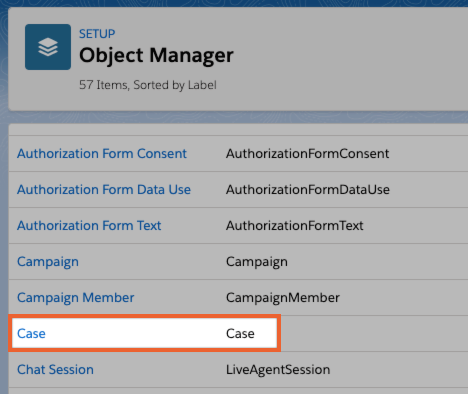
Clique em Caso/Objeto da conta Layouts de página à esquerda.
Selecione o layout de página usado pelos usuários da plataforma CCAI.
Localize "Sessões da plataforma CCAI" em Listas relacionadas e arraste o objeto de sessão da plataforma CCAI para onde você quer que ele apareça na página de layout.
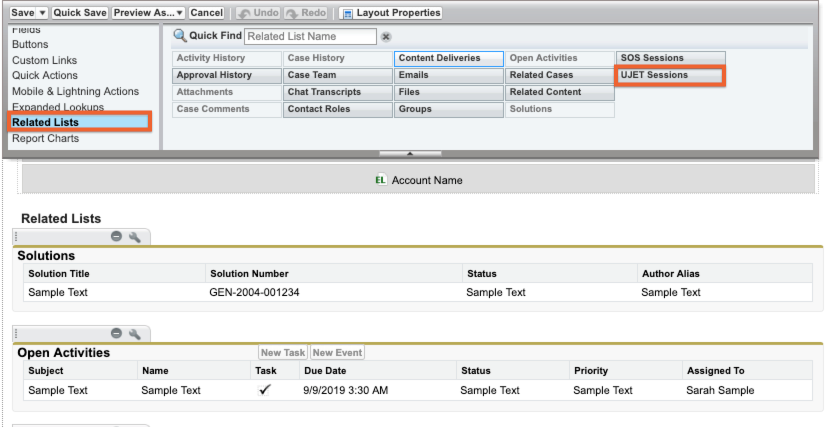
Clique em Salvar na parte de cima da página.
Etapa 4: etapa adicional opcional necessária para a configuração do Lightning
Se você estiver usando o Lightning, siga estas etapas para criar uma página de registro do Lightning ou atualizar uma atual.
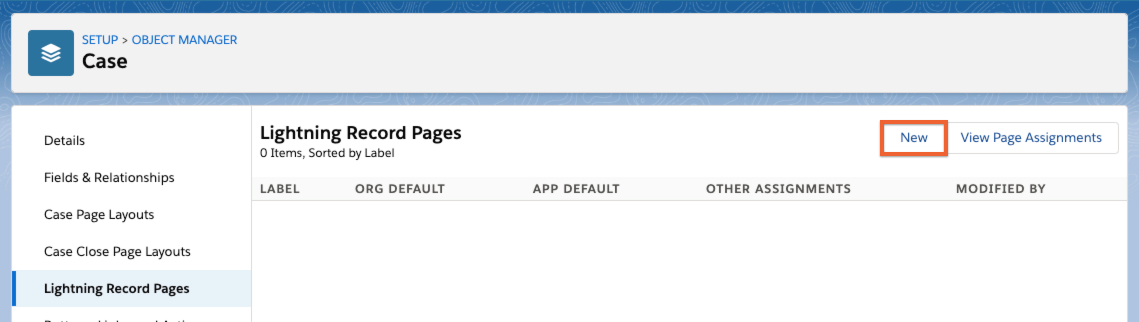
Na configuração do Salesforce, acesse Configuração > Gerenciador de objetos > Caso > Página de registro do Lightning.
Clique em Novo.
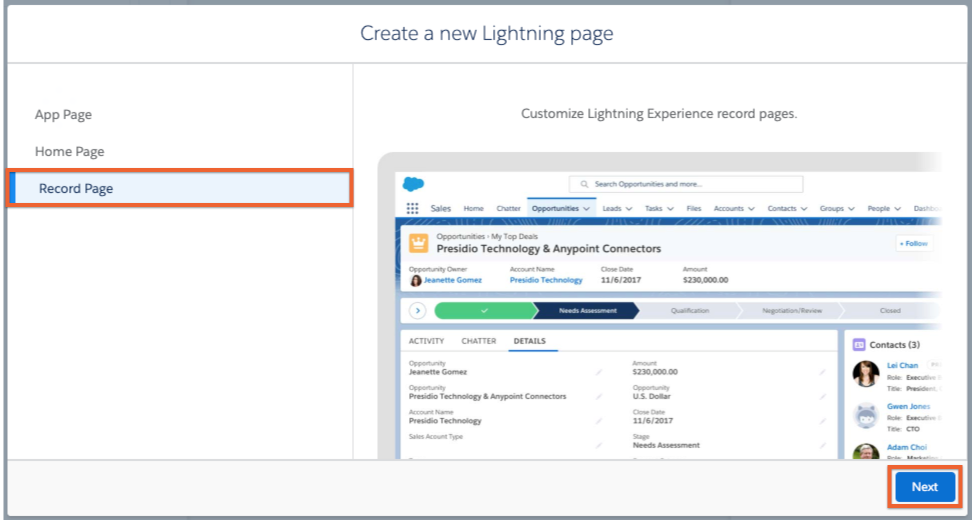
Clique em Gravar página e em Próxima.
Crie um rótulo, selecione Caso como objeto e clique em Próxima.
Escolha um modelo de página e clique em Concluir.
Inclua o componente com o objeto de sessão da plataforma CCAI. No cenário a seguir, ele foi adicionado ao componente "Lista relacionada".
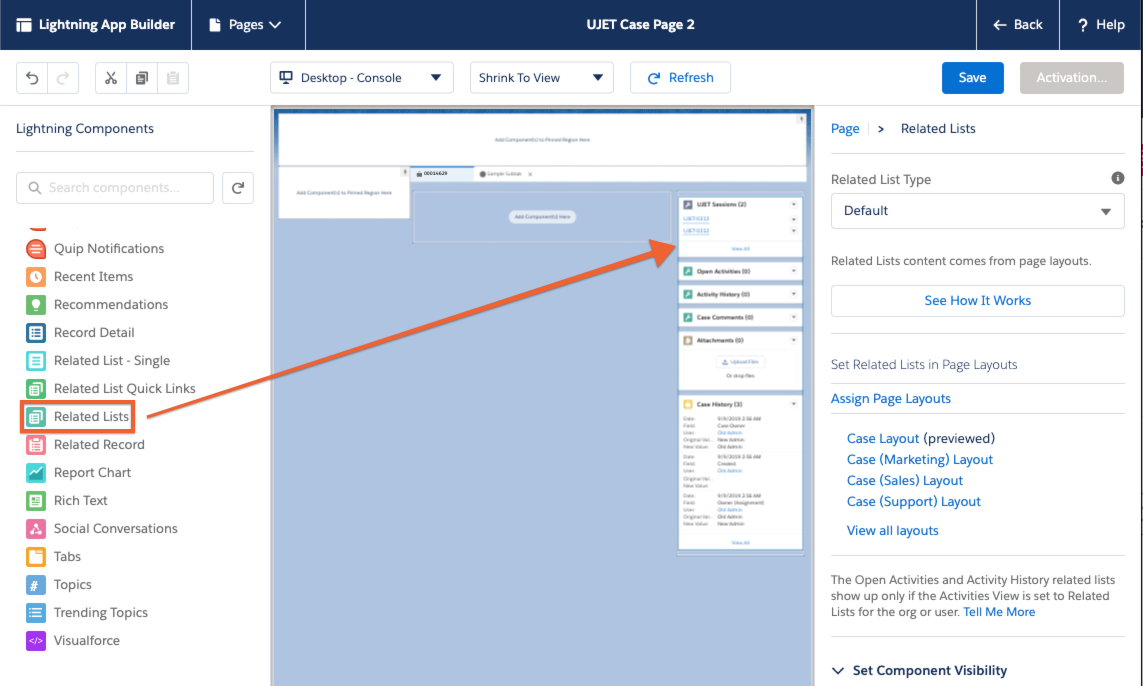
Clique em Salvar.
Clique em Ativar.
Siga o fluxo de configuração do Salesforce para atribuir a página ao aplicativo que você está usando no Lightning.
Configuração do portal da plataforma CCAI
No portal da plataforma CCAI, acesse Configurações > Gerenciamento de operações.
Role a tela até Configurar detalhes da criação de tíquetes e selecione os comportamentos desejados.
Se estiver usando o recurso "Casos", acesse Título do tíquete e configure o título do caso à medida que ele é criado.
Objeto de sessão personalizada da plataforma CCAI para configuração do Salesforce.
O objeto de sessão personalizada da plataforma CCAI oferece um objeto de sessão conveniente, otimizado e personalizado da plataforma CCAI, em que todos os dados da sessão são armazenados em um objeto de sessão. Quando ativado, em vez de armazenar dados de sessão no objeto "Activities" (Atividades) por várias entradas, todos os dados de sessão, incluindo arquivos associados, como gravações de voz, transcrições de chat e arquivos de mídia enviados pelo usuário final, são incluídos no objeto de sessão da plataforma CCAI. Esse objeto é anexado ao caso adequado ou, opcionalmente, diretamente a um objeto "Account".
Objeto de sessão
O objeto de sessão é um objeto para sessões de chat ou ligação e pode ser disponibilizado para o Salesforce.
Configuração de administrador
Para que a opção de objeto de sessão da plataforma CCAI esteja disponível na UI do administrador, é necessário instalar o pacote da plataforma CCAI 1.16 ou mais recente no Salesforce.
Para mais informações, consulte o guia de instalação do Salesforce.
Acesse Configurações > Configurações do desenvolvedor > CRM > Salesforce > Dados da sessão.
No menu suspenso, defina a opção Mapear dados como Sessão da plataforma CCAI.
Atualizações do Salesforce
As atualizações são necessárias periodicamente para a instalação e configuração do Salesforce.
Upgrade do pacote do Salesforce na plataforma CCAI
É necessário fazer upgrade para o pacote 1.16 do Salesforce da plataforma CCAI ou uma versão mais recente.
V 1.16: suporte a sessões, transferências, ações e arquivos
URL: https://login.salesforce.com/packaging/installPackage.apexp?p0=04t4M000000syZQ&isdtp=p1
V 1.17: adicionado o campo "E-mail" ao objeto "Conta" (UJET__Email__c)
URL: https://login.salesforce.com/packaging/installPackage.apexp?p0=04t4M000000kkWd&isdtp=p1
Atualizações de configuração do Salesforce
As seguintes mudanças de configuração são necessárias no Salesforce.
Etapa 1: atualizar as configurações do objeto
Na configuração do Salesforce, navegue até Gerenciador de objetos > Conjuntos de permissões.
Sessões de objetos.
Localize e selecione o conjunto de permissões Agente da plataforma CCAI (ele pode ter um nome diferente nas suas configurações).
Selecione Configurações do objeto.
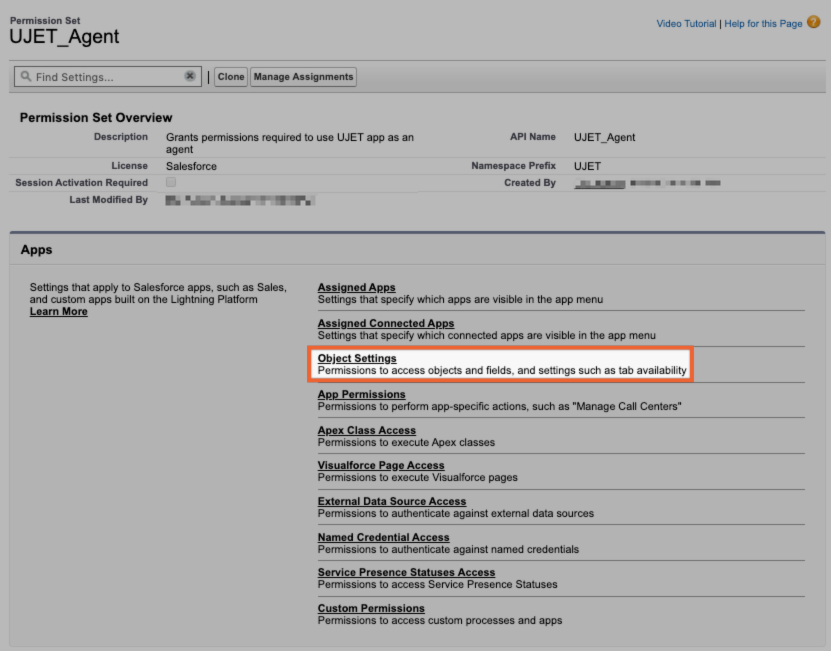
Atualize as configurações do objeto para incluir:
-Ações da plataforma CCAI
-Sessões da plataforma CCAI
-Transferências da plataforma CCAI (Observação: atualize os três objetos.)
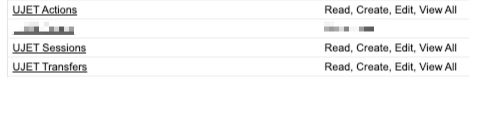
Clique no objeto "Ações do agente" e ative o acesso Ler, Criar, Editar e Ver tudo. Depois, clique em Salvar.
Repita essa etapa para sessões e transferências da plataforma CCAI.
Etapa 2: atualizar o layout da página de caso
Na configuração do Salesforce, navegue até a seção "Layout da página de caso". Esse caminho varia para o Classic e o Lightning.
Selecione os layouts de caso usados pelos usuários da plataforma CCAI.
Localize "Sessões da plataforma CCAI" em "Listas relacionadas" e arraste o objeto "Sessão da plataforma CCAI" para onde você quer que ele apareça na página "Layout do caso".
Clique em Salvar na parte de cima da página.
Etapa 3: etapa adicional opcional necessária para a configuração do Lightning
Se você estiver usando o Lightning, siga estas etapas para criar uma página de registro do Lightning ou atualizar uma atual.
Na configuração do Salesforce, acesse Configuração > Gerenciador de objetos > Caso > Página de registro do Lightning.
Clique em Novo.
Clique em Gravar página e em Próxima.
Crie um rótulo, selecione Caso como objeto e clique em Próxima.
Escolha um modelo de página e clique em Concluir.
Inclua o componente com o objeto de sessão da CCAI Platform. No cenário a seguir, ele foi adicionado ao componente Lista relacionada.
Clique em Salvar.
Clique em Ativar.
Siga o fluxo de configuração do Salesforce para atribuir a página ao aplicativo que você está usando no Lightning.
Regras e comportamentos do Salesforce + Plataforma CCAI
O Salesforce é uma plataforma de CRM poderosa com inúmeras personalizações possíveis. A plataforma de CCAI tem um conjunto específico de interações que são realizadas por padrão ou podem ser personalizadas em várias configurações no portal do administrador.
Criação do caso
Com a configuração padrão, usando casos como o tipo de registro:
Quando uma chamada/chat de SDK para dispositivos móveis ou Web chega, a CCAI Platform:
Cria um caso no Salesforce.
Atribui o caso ao agente.
Inclui todas as informações disponíveis (por exemplo, informações do usuário de dispositivos móveis + dados de diagnóstico, informações do usuário da Web etc.).
Quando uma chamada de URA é atendida por um agente, a CCAI Platform:
Cria um caso no Salesforce.
Atribui o caso ao agente. No Salesforce, existe o conceito de proprietário de um objeto. Por padrão, um objeto é atribuído a quem cria um novo objeto. Para um objeto de caso, quando um agente atende uma ligação, a plataforma CCAI muda o proprietário do objeto para o agente que atendeu a ligação.
Inclui todas as informações disponíveis (por exemplo, nome, seleção de menu, número de telefone do autor da chamada).
Quando uma chamada externa é feita usando o adaptador de agente, a plataforma CCAI cria um novo caso no Salesforce.
Quando um usuário liga, mas abandona a chamada, a plataforma CCAI cria um caso no Salesforce.
Quando um autor da chamada liga e a chamada falha porque o agente cancelou a ligação (ag_canceled), um caso é criado, mas não atribuído ao agente que cancelou a chamada.
Quando um usuário deixa uma mensagem de voz, a plataforma CCAI cria um caso de mensagem de voz no Salesforce, mesmo que haja um caso com status "Aberto" do mesmo cliente.
- O caso de correio de voz pode ser reutilizado por uma nova chamada de URA ou uma chamada externa.
Atualizações de casos
Todas as atualizações do caso vão ficar visíveis para o agente na ligação/chat e se ele já estava na ligação e transferiu a ligação/chat.
Anexar chamadas ou chats a casos
Quando há uma chamada/conversa de entrada do mesmo contato, com a mesma seleção de menu e no mesmo canal do caso mais recente para esse contato, e o status é "Novo", "Encaminhado" ou "Em andamento", o app da plataforma CCAI anexa a chamada/conversa ao caso aberto como uma nova tarefa.
- É possível desativar essa opção em Configurações gerais de gerenciamento de operações.
Quando uma chamada externa é feita usando o recurso de clicar para ligar na seção de detalhes do caso (não na barra lateral), se o caso mais recente com esse usuário estiver no status "Aberto", "Em andamento" ou "Escalonado", a plataforma CCAI vai anexar a chamada externa ao caso atual para acompanhamento.
Quando um agente usa a opção Desligar e retornar a ligação do widget, a plataforma CCAI anexa a chamada ao caso aberto.
Quando uma ligação dura menos de 10 segundos e o agente usa o botão Retornar ligação, a plataforma CCAI anexa a ligação ao caso aberto.
Proprietário e atribuição do caso
Depois que o administrador padrão for ativado, ele será usado como proprietário para o seguinte:
Criação de ticket/caso e contato quando um novo chat é iniciado antes que um agente seja atribuído a ele
Tickets/casos de correio de voz antes de receber uma ligação de retorno
Criar tíquetes/casos para chamadas abandonadas (se ativado)
Quando uma chamada/conversa é transferida:
A plataforma CCAI atribui o caso ao agente para quem a chamada é transferida.
Uma nova tarefa é adicionada ao caso sobre a transferência.
Anexos e ações registradas
Quando uma chamada de entrada/saída termina, a plataforma CCAI atualiza o caso com o arquivo de gravação da chamada, se essa opção estiver ativada.
Quando uma SmartAction é concluída, a Plataforma CCAI atualiza o caso com resultados de ações e anexos.
Quando uma SmartAction falha devido a um erro do usuário (por exemplo, acesso por impressão digital não ativado), a plataforma CCAI atualiza o caso com a mensagem de erro.
Quando a empresa usa o mapeamento de campos personalizados (configurado no portal do administrador), os dados do SDK para dispositivos móveis/Web são colocados no campo designado no CRM.
Quando o usuário final avalia uma URA ou uma chamada/chat em dispositivos móveis, a Plataforma CCAI adiciona uma pontuação de avaliação ao caso.
Quando um agente lê/dispensa/retorna uma ligação do correio de voz, a plataforma CCAI atualiza o caso.
Criação de contatos
Quando uma chamada de URA é feita com um novo número de telefone, a CCAI Platform cria um contato no Salesforce.
Quando um novo usuário do app(novo identificador) inicia o SDK para dispositivos móveis da plataforma CCAI, a plataforma CCAI cria um contato no Salesforce.
Quando o número do autor da chamada da URA é bloqueado, a plataforma CCAI cria um contato de usuário desconhecido no Salesforce.
Quando há vários contatos com o mesmo número de telefone, a plataforma CCAI mostra a tela de seleção de contatos no widget do agente, em que ele pode escolher qual contato usar ou criar um novo.
Atualização de contato
Se o contato foi criado na chamada atual:
Para chamadas de IVR, o campo "Proprietário do contato" é atualizado para o agente atribuído.
Para contatos criados em chamadas de dispositivos móveis, retorno de ligação e caixa postal, o token de administrador padrão será usado se a configuração estiver concluída ou se o token de administrador padrão não estiver disponível. Nesse caso, a plataforma CCAI usará um token de agente aleatório. Para mais informações sobre o usuário administrador padrão, consulte Administrador padrão do CRM.
Roteamento de chamadas e chats
DAP de segmento de usuário: a plataforma CCAI vai procurar um contato usando o número de telefone (URA), o endereço de e-mail (dispositivos móveis) ou o campo personalizado (dispositivos móveis) do Salesforce para corresponder às configurações na fila e encaminhar diretamente a chamada ou o chat para ela.
DAP REST do APEX: o administrador pode configurar o endpoint REST do APEX como um endpoint de ponto de acesso direto à API (DAP, na sigla em inglês). Para mais informações, consulte Ponto de acesso direto à API: API REST do Salesforce.
Clique para ligar de saída
Ao visualizar um contato no Salesforce, clique no número de telefone dele para iniciar uma chamada externa.
Quando clicada nos detalhes do caso, dependendo das configurações, a chamada será anexada se o caso não estiver fechado.

Salesforce: mapeamento de sessão da plataforma CCAI para objetos de caso ou conta (conta pessoal, contato, lead)
Quando uma chamada ou um chat acontece, os dados associados precisam ser disponibilizados no seu CRM, e a plataforma CCAI oferece flexibilidade na forma como os dados da sessão de chamada/chat são anexados aos objetos de dados do Salesforce.
As seguintes opções de configuração estão disponíveis:
Pesquisa de conta:capacidade de realizar pesquisas de conta em qualquer objeto de conta do Salesforce com base no usuário final.
Localização dos dados da sessão: mapeie os dados da sessão para um objeto de conta (Contato, Conta de pessoa, Conta, Lead ou Tarefa, em vez de um Caso).
Sem caso:capacidade de conectar o objeto de sessão personalizada da plataforma CCAI diretamente a qualquer objeto de conta do Salesforce, sem precisar criar um caso.
Isso se baseia em dois recursos relacionados:
Opção para pesquisar usuários finais no objeto "Conta de pessoa" em vez de "Contato" (padrão)
Opção de usar o objeto de sessão da plataforma CCAI, que armazena todos os recursos e dados relacionados a uma única sessão no objeto de sessão otimizado da plataforma CCAI
Requisitos de disponibilidade de configuração
As opções de configuração para pesquisa de conta e dados de sessão só estão disponíveis se as seguintes condições forem atendidas:
Configuração da pesquisa de conta
Para configurar definições de pesquisa de conta personalizadas, é necessário:
Agente conectado: pelo menos um agente precisa estar conectado a um adaptador da plataforma CCAI no Salesforce. Isso é necessário para garantir que haja um token ativo que permita que a plataforma CCAI acesse os dados do Salesforce durante a sessão do administrador.
Configuração de dados da sessão
Para configurar opções de mapeamento de dados de sessão, como selecionar o objeto de sessão da plataforma CCAI, é necessário:
Agente conectado: pelo menos um agente precisa estar conectado a um adaptador da plataforma CCAI no Salesforce. Isso é necessário para garantir que haja um token ativo que permita que a plataforma CCAI acesse os dados do Salesforce durante a sessão do administrador.
A versão 1.16 (ou mais recente) do pacote do Salesforce da plataforma CCAI está instalada na sua instância do Salesforce. Para ter suporte ao objeto Lead do Salesforce, é necessário usar a versão 1.18 do pacote, mas recomendamos a versão 1.20 ou mais recente.
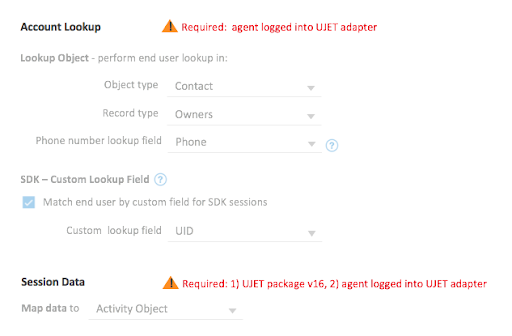
Se os requisitos de acesso à configuração de uma ou ambas as configurações não forem atendidos, a interface do portal da plataforma CCAI para configurar Pesquisa de conta e Dados da sessão ficará inativa, conforme mostrado abaixo:
Configuração do portal da plataforma CCAI
Pesquisa de conta e mapeamento de dados de sessão
No portal da plataforma de CCAI, acesse Configurações > Configurações do desenvolvedor e selecione Salesforce.
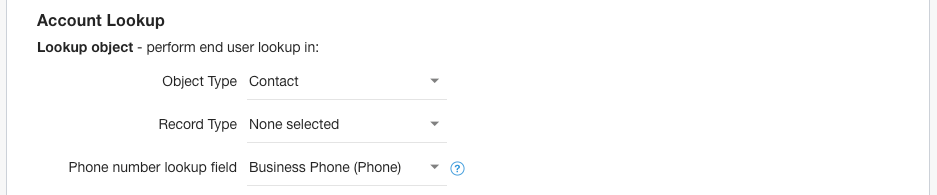
Selecione um Tipo de objeto:
Contato
Conta de pessoa
Conta
Lead
Selecione um Tipo de registro. Essas opções variam de acordo com o Tipo de objeto selecionado acima.
Selecione o campo específico que a plataforma de CCAI deve corresponder ao número de telefone do usuário final na opção Campo de pesquisa de número de telefone. A plataforma CCAI vai buscar todos os campos "tipo de telefone" do objeto de conta selecionado acima.
Marque o campo "Pesquisa personalizada do SDK" para ativar a opção de transmitir um identificador de usuário (UID) personalizado à plataforma de CCAI para pesquisa de usuários finais. Disponível para SDKs para dispositivos móveis e Web.
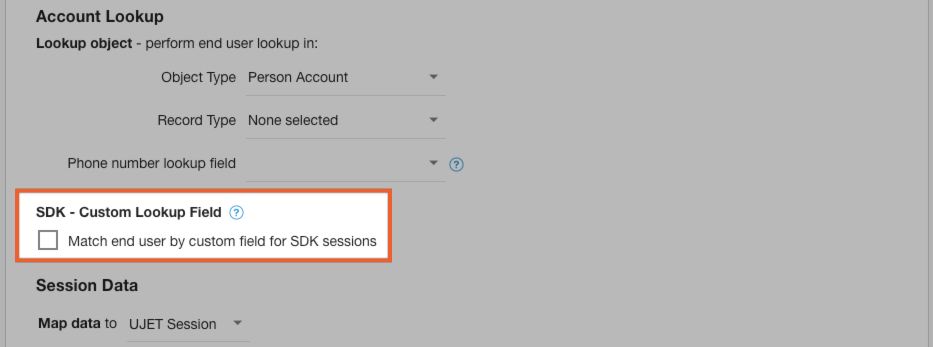
Selecione um local para a plataforma CCAI organizar e anexar dados principais da sessão (ID da chamada/do chat, duração da sessão, uploads de arquivos do usuário final etc.) ao Salesforce.
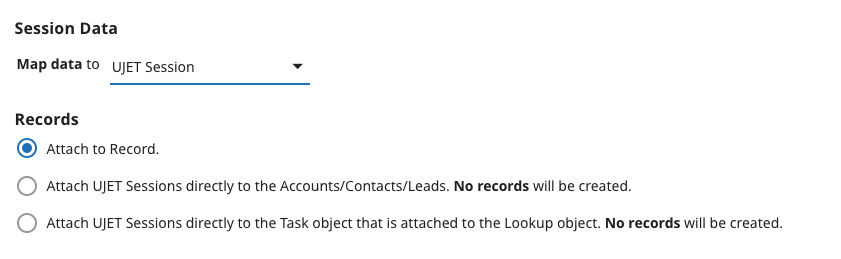
Objeto de atividade: os dados da sessão são armazenados no objeto de atividade do Salesforce. Os registros serão criados com essa opção.
Sessão da plataforma CCAI: todos os dados da sessão são organizados e coletados de maneira ideal no objeto de sessão da plataforma CCAI.
Oferece uma opção para anexar diretamente o objeto de sessão da CCAI Platform a um objeto de conta, contato ou lead do Salesforce com base na sua seleção na etapa 2.
Com base na sua seleção na etapa 2, se você escolher "Contato" ou "Lead", o objeto de sessão da plataforma CCAI será anexado diretamente a um objeto de tarefa, que será anexado ao objeto de contato ou lead. Se você selecionar "Contas de pessoas" ou "Contas", a sessão da plataforma de CCAI será anexada a um objeto de tarefa e, em seguida, à conta ou conta de pessoa.
Anexar a registros: cria registros de CRM e anexa ao objeto de sessão.
Nenhum registro: se o objeto de sessão da plataforma CCAI estiver diretamente anexado a um objeto de conta ou tarefa do Salesforce, nenhum registro será criado. Essa opção só está disponível ao mapear para o objeto de sessão da plataforma CCAI.
Configuração obrigatória de conjuntos de permissões do Salesforce
São necessárias mudanças no objeto da conta e na permissão de campo.
Como administrador do Salesforce, acesse a página Configuração.
Usando o campo de pesquisa, acesse a página de configurações Conjunto de permissões.
Você vai encontrar algo parecido com o conjunto de permissões UJET_Agent.
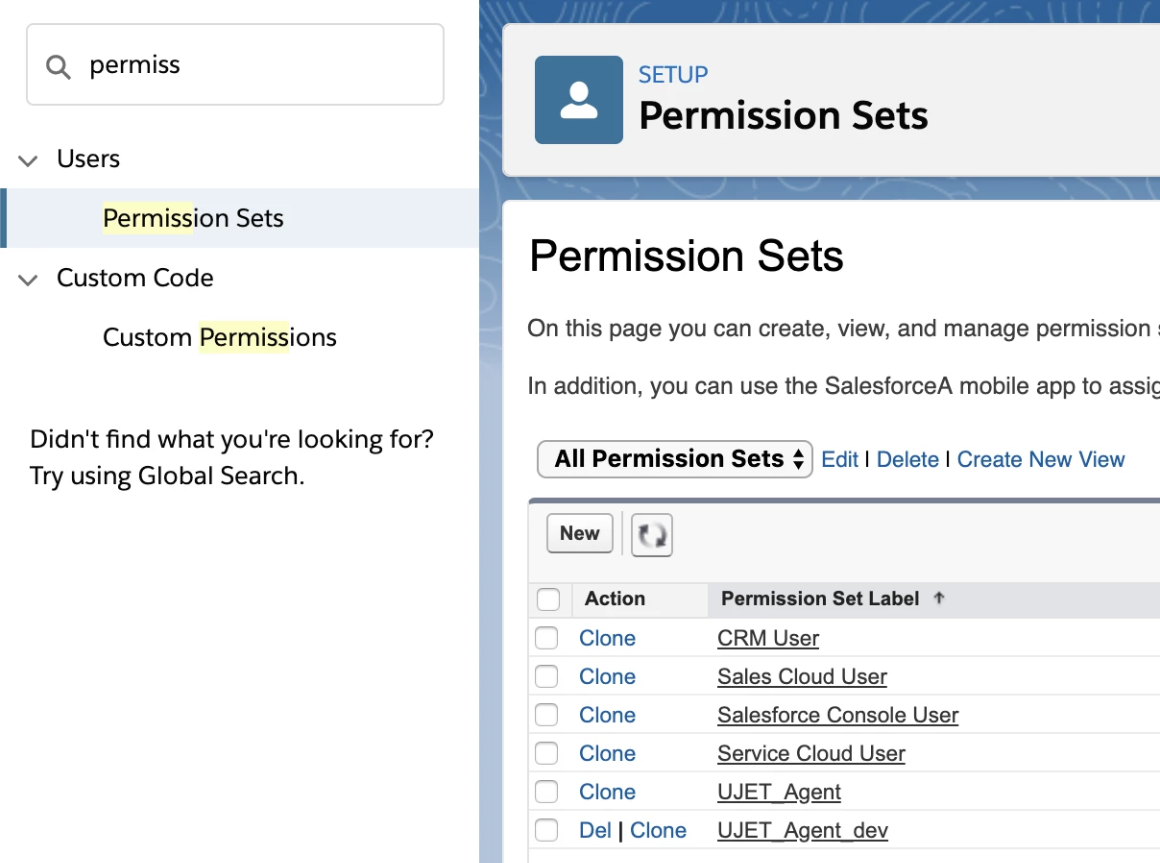
Selecione o conjunto de permissões UJET_Agent.
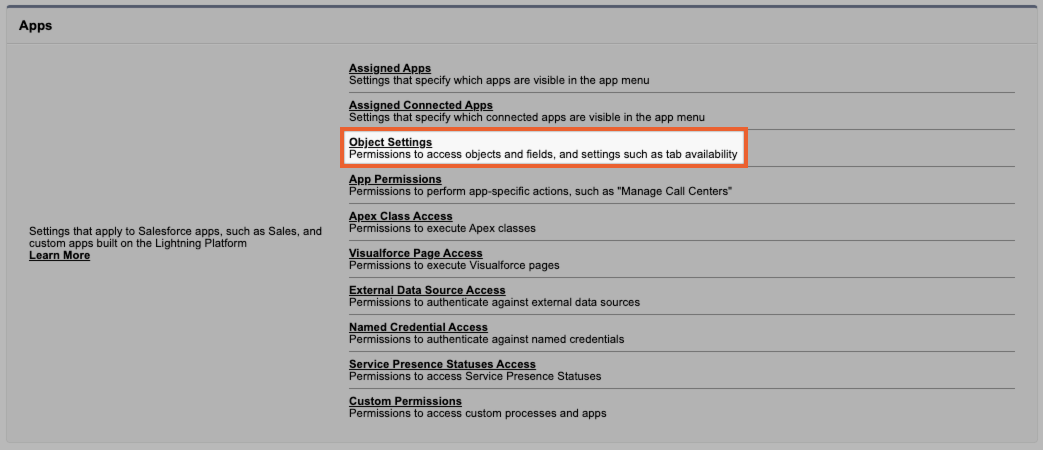
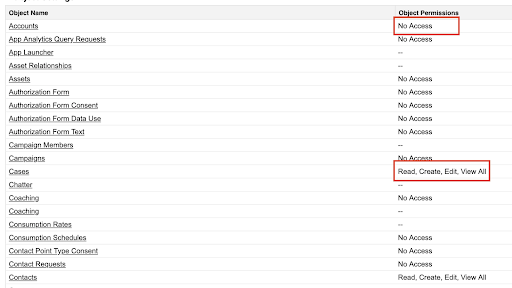
As permissões da conta precisam ser definidas para permitir: leitura, criação, edição e visualização de tudo. Caso contrário, adicione as permissões "Ler", "Criar", "Editar" e "Ver tudo" ao objeto "Conta".
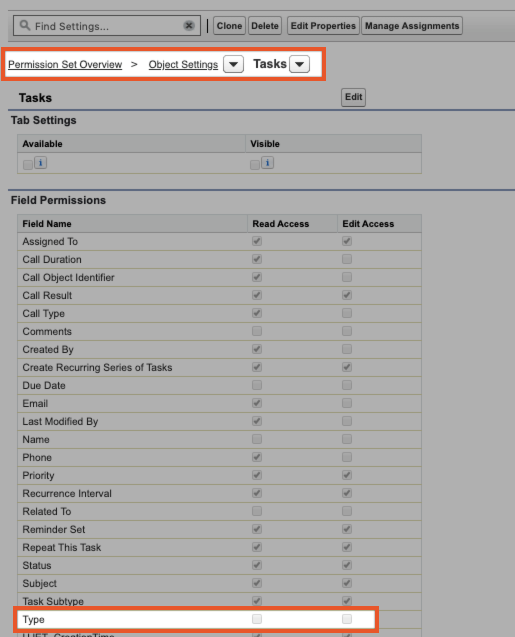
Role a tela ou use as ferramentas de classificação do menu suspenso para ver ou mudar para a seção "Permissão de campo" e ative o acesso de leitura e edição para Tipo.
Clique em Salvar para concluir as mudanças e atualizar o conjunto de permissões.
Objeto de sessão personalizada da plataforma CCAI para Salesforce
O objeto de sessão personalizada da plataforma CCAI oferece um objeto de sessão conveniente, otimizado e personalizado da plataforma CCAI, em que todos os dados da sessão são armazenados em um objeto de sessão. Quando ativada, em vez de armazenar dados de sessão no objeto Activities usando várias entradas, todos os dados de sessão, incluindo arquivos associados, por exemplo, gravações de voz, transcrições de chat e arquivos de mídia enviados pelo usuário final, são incluídos no novo objeto de sessão da plataforma CCAI. Esse objeto é anexado ao caso adequado ou, opcionalmente, diretamente a um objeto "Account".
Para que a configuração do administrador mapeie dados para o objeto de sessão, consulte Salesforce: instalação e configuração do objeto de sessão da plataforma CCAI.
Detalhes do objeto de sessão
Quando o objeto de sessão está ativado para mapeamento de dados:
Todos os dados da sessão da plataforma CCAI serão armazenados no novo objeto de sessão da plataforma CCAI, em vez do objeto Activity padrão.
O objeto de sessão da plataforma CCAI será anexado diretamente ao caso.
Um caso pode ter várias sessões da plataforma CCAI anexadas a ele se a configuração e as sessões do usuário final estiverem alinhadas logicamente para que esse cenário ocorra. Por exemplo, o consumidor liga de volta para o mesmo problema enquanto o caso ainda está aberto.
Hierarquia de dados de objetos de sessão
O objeto de sessão é organizado da seguinte maneira:
Lista de sessões: a lista de sessões anexadas a um caso*.
**Detalhes da sessão: apresenta os detalhes principais do objeto de sessão.**
Campos principais da sessão e lista todas as transferências e arquivos associados.
Lista de arquivos: todos os arquivos que foram enviados / criados como parte da sessão
Detalhe da sessão: apresenta os detalhes principais do objeto de sessão, ou seja,
Exemplo de UI de várias sessões da plataforma CCAI anexadas a um caso
Visão geral da sessão
Depois de abrir uma sessão, a seguinte visualização será fornecida, listando todas as ações de sessão associadas da CCAI Platform, arquivos anexados e transferências.
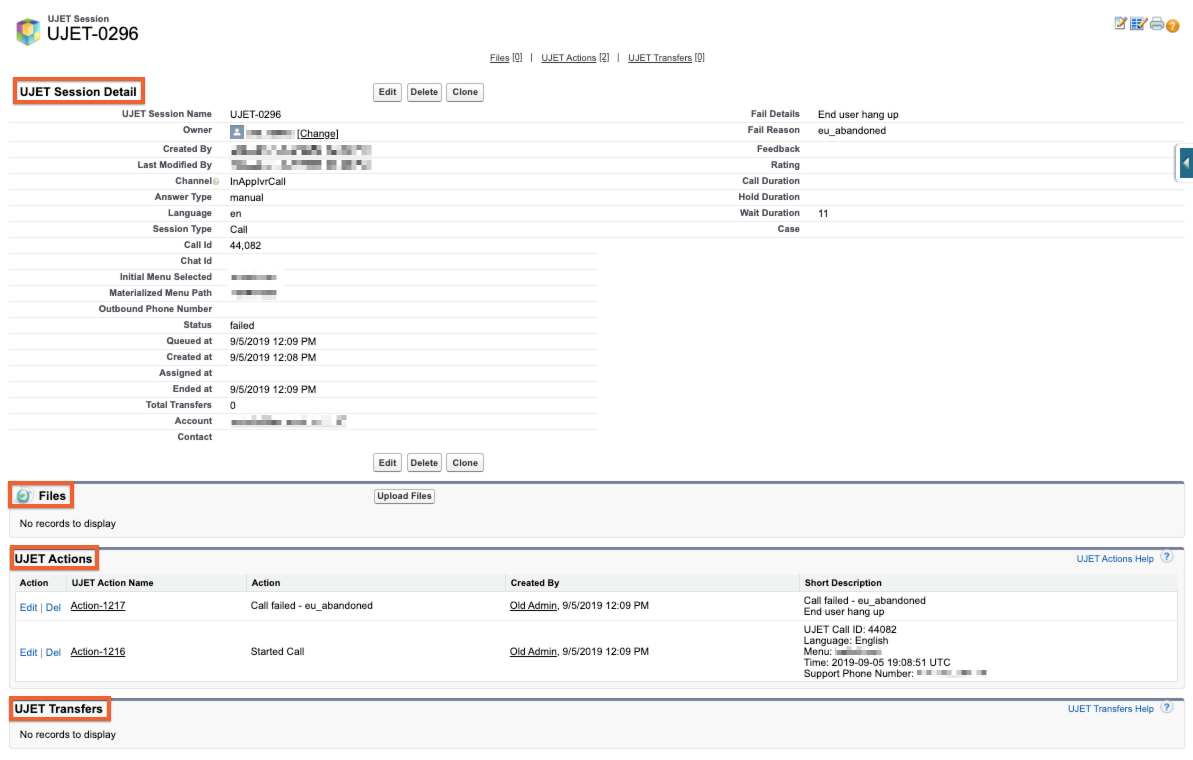
Detalhes sobre a sessão
O conjunto de dados disponível para sessões inclui os seguintes campos:
ID da chamada/do chat: ID da chamada ou do chat da plataforma CCAI
Criado em: quando a chamada ou o chat foi criado
Encerrado em: quando a ligação ou o chat foi encerrado
Canal: tipo de chamada ou chat (por exemplo, dispositivo móvel, Web).
Tipo de sessão: ligação ou chat
Duração da chamada: duração da sessão do início ao fim
Na fila em: horário em que a sessão entrou na fila
Atribuído em: hora em que a sessão foi atribuída ao agente
Espera: duração total da espera na fila antes de ser atribuída a um agente para a sessão
Duração da espera: o tempo de espera não inclui o tempo de espera (somente chamadas)
Answer Type: indica se a sessão foi respondida automaticamente (0) ou manualmente (1)
Motivo da falha: motivo e detalhes da falha de uma sessão.
Feedback: quando ativado, mostra o feedback do cliente coletado durante a sessão gravada.
Caso: caso a que o objeto de sessão está anexado
Menu inicial selecionado: menu inicial da fila selecionado
Caminho do menu materializado: o caminho selecionado que leva à conexão com o agente
Idioma: o idioma usado ou selecionado para a sessão
Número de telefone de saída: número de telefone de saída aplicável
Status: status da sessão
Transferências totais: número total de transferências durante a sessão
Arquivos
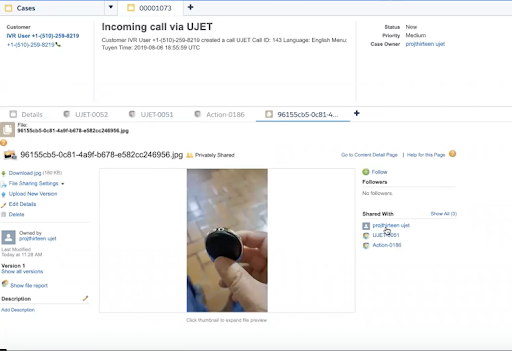
Todos os arquivos de mídia associados ao objeto de sessão são anexados como arquivos ao objeto de sessão. Isso inclui:
Gravações de chamadas
Histórico de chat
Pacote de diagnóstico baseado em SDK para dispositivos móveis
Arquivos de mídia enviados por usuários finais
Exemplos UI
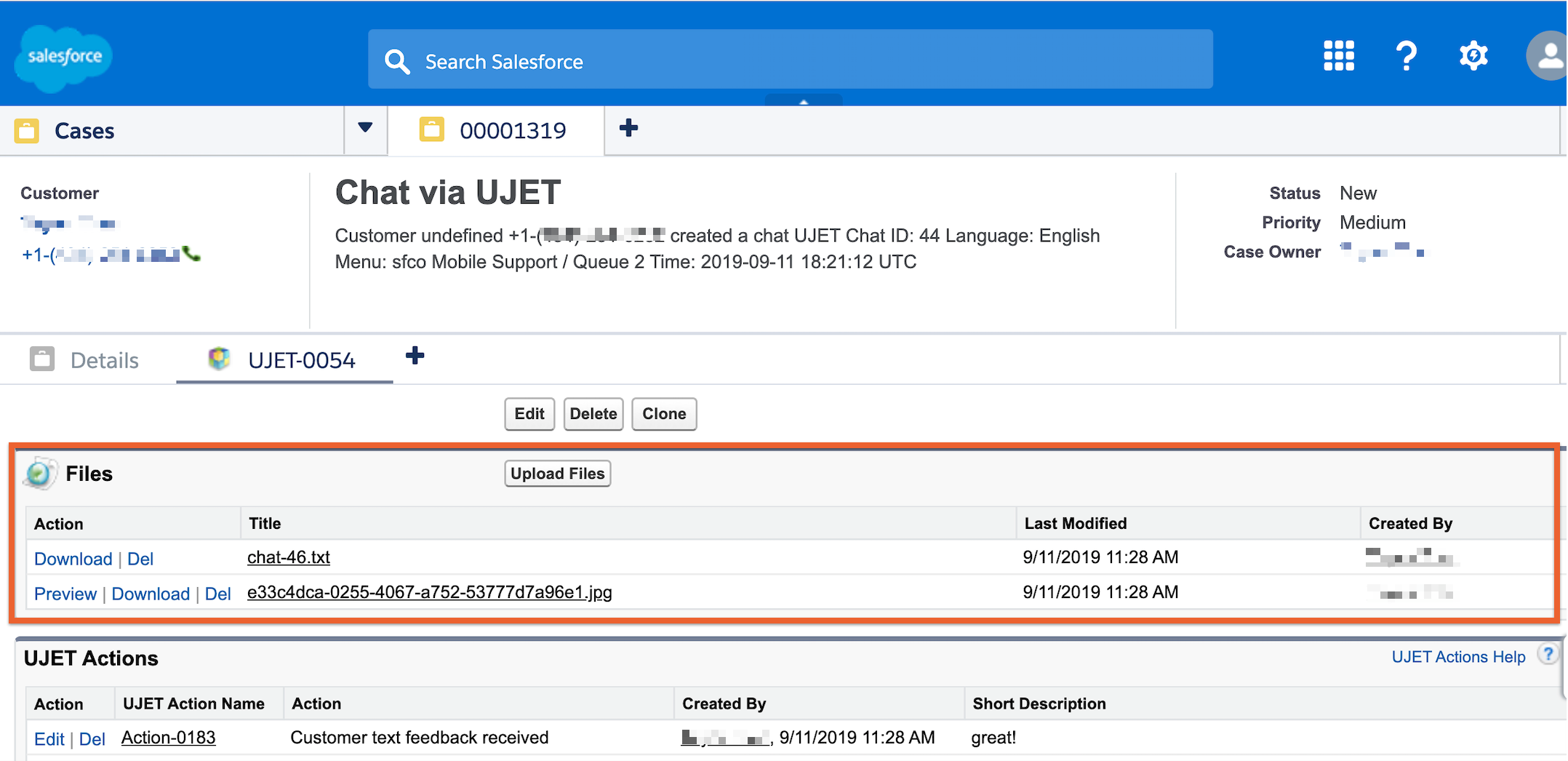
Interface da lista de arquivos: exemplo de lista de arquivos de sessão para gravação de chamadas

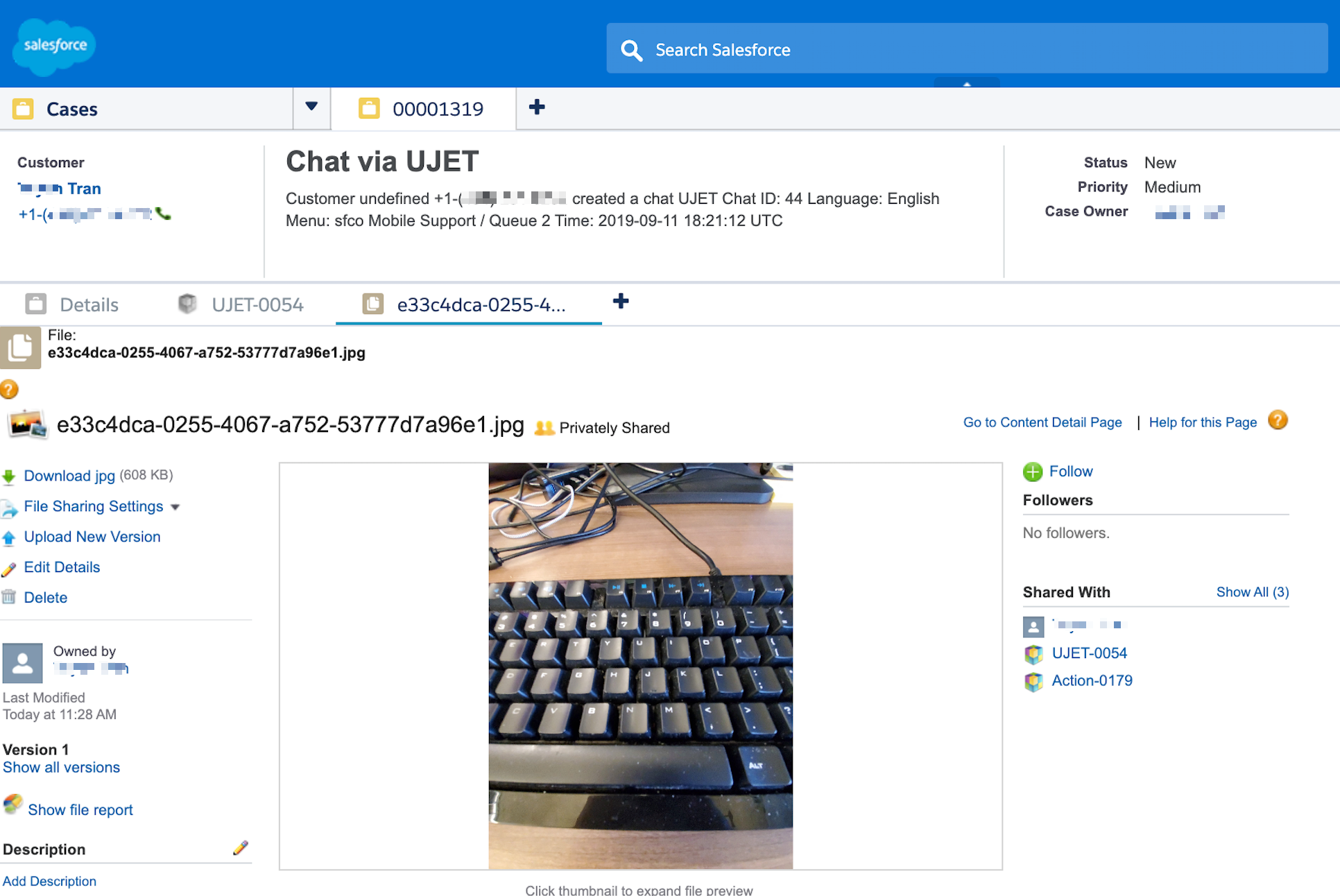
Interface de detalhes do arquivo: por exemplo, upload de imagens pelo consumidor.
Ações da sessão
Reflete as atividades da sessão:
Chamada iniciada
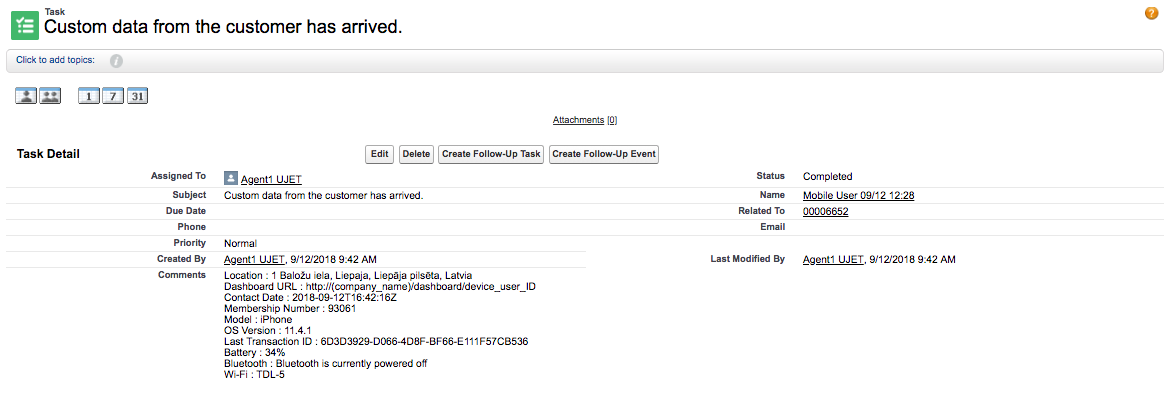
Os dados personalizados do cliente chegaram
Chamada concluída
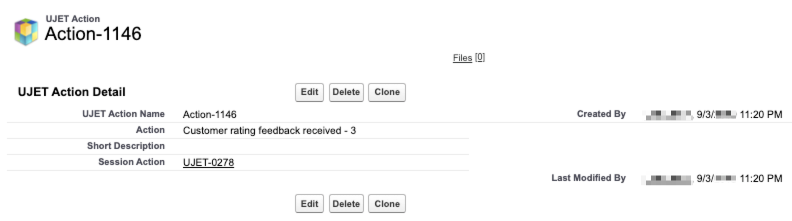
Feedback de classificação do cliente recebido
Exemplo: UI de detalhes da ação da sessão – feedback do usuário final
Transferências
Todas as transferências associadas à sessão são listadas nesta seção. Se você ainda não estiver usando dados da API, a seção "Detalhes da transferência" vai apresentar um novo conjunto de informações sobre a chamada. Os detalhes da transferência representam um registro completo de cada transferência e são definidos usando os campos:
Nome da transferência: o nome da transferência.
ID da transferência: o ID exclusivo da transferência.
Agente transferido de: agente que inicia a transferência de sessão
Agente transferido para: agente que recebe a transferência de sessão
Criado em: horário em que a transferência foi criada
Motivo da falha: motivo da falha na transferência de sessão
Menu transferido de: o menu da fila de origem de onde a transferência foi iniciada
Menu transferido para: menu da fila para onde a sessão foi transferida
Sessão: ID da sessão da plataforma CCAI
Status: status da transferência
Transferência do caminho materializado: a transferência do caminho materializado foi originada de
Transferir para o caminho materializado: o caminho materializado para o qual a sessão foi transferida
Experiência do agente da plataforma CCAI no Salesforce Lightning
Forneça o comportamento esperado da plataforma CCAI no Salesforce Lightning para administradores e agentes, principalmente ao se conectar ao objeto de atividade em vez do objeto de sessão da plataforma CCAI.
Requisitos
Licenças do Salesforce Service Cloud
Apps do Salesforce Service Console Lightning
Instância atualizada do Salesforce
O Salesforce Lightning está ativado
CCAI Platform 1.15 ou versões mais recentes
O adaptador do agente
O adaptador do agente vai aparecer na parte de baixo à esquerda dos apps do Service Console Lightning (ou Sales Console Lightning), na barra de utilitários. Se você não encontrar o adaptador de telefone da plataforma CCAI, entre em contato com a equipe de vendas ou de TI da sua empresa.
Ao fazer ou receber ligações ou chats, a integração da plataforma CCAI abre automaticamente o caso do Salesforce.
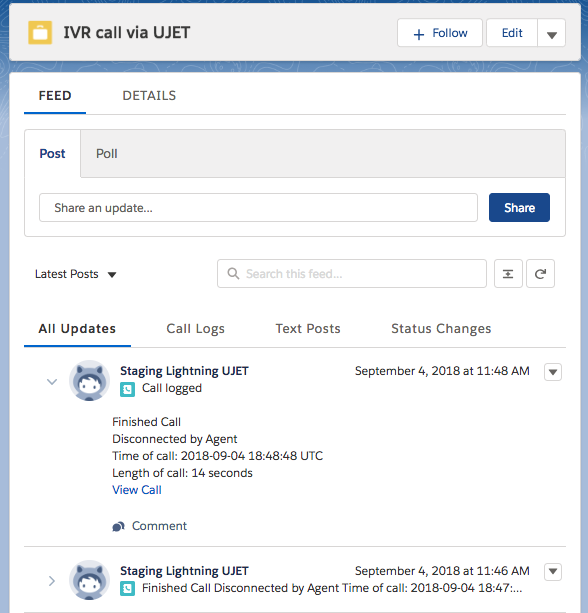
Outras observações
O widget pode ser minimizado durante o uso.
O caso vai variar dependendo das suas configurações do Salesforce.
O caso será atribuído automaticamente ao agente que responder ao tíquete.
Uma tarefa correspondente é criada automaticamente e relacionada ao caso.
Dados padrão
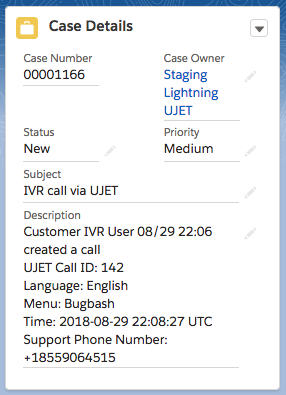
Imediatamente após a criação do caso, a plataforma CCAI vai fornecer dados padrão no campo "Descrição" do caso. Isso inclui o ID da chamada, o idioma e a seleção do menu de entrada.
Dados personalizados
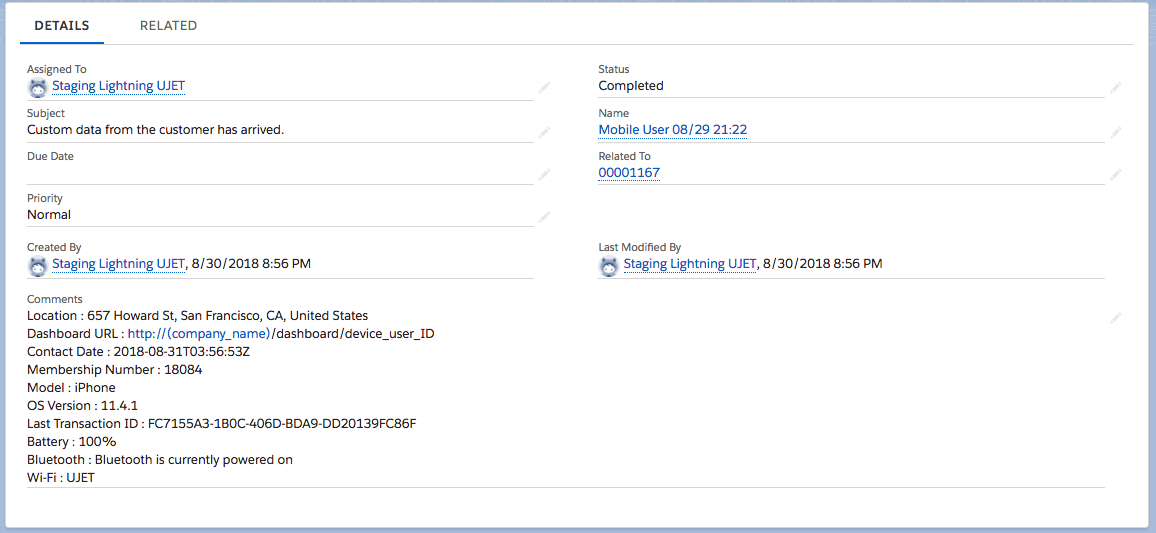
Se você usar dados personalizados dos SDKs da plataforma CCAI, as informações vão criar uma tarefa relacionada ao caso. Dependendo das suas configurações do Salesforce, isso vai aparecer no feed do editor.
Experiência do agente da plataforma CCAI no Salesforce Classic
As seções a seguir descrevem os comportamentos esperados entre o Salesforce Classic e a plataforma de CCAI.
Requisitos
Licenças do Salesforce Service Cloud
Apps do Salesforce Service Console
Instância atualizada do Salesforce
CCAI Platform 1.13 ou mais recente
Adaptador de agente
O adaptador de agente vai aparecer na parte de baixo à direita dos apps do Service Console (ou Sales Console).
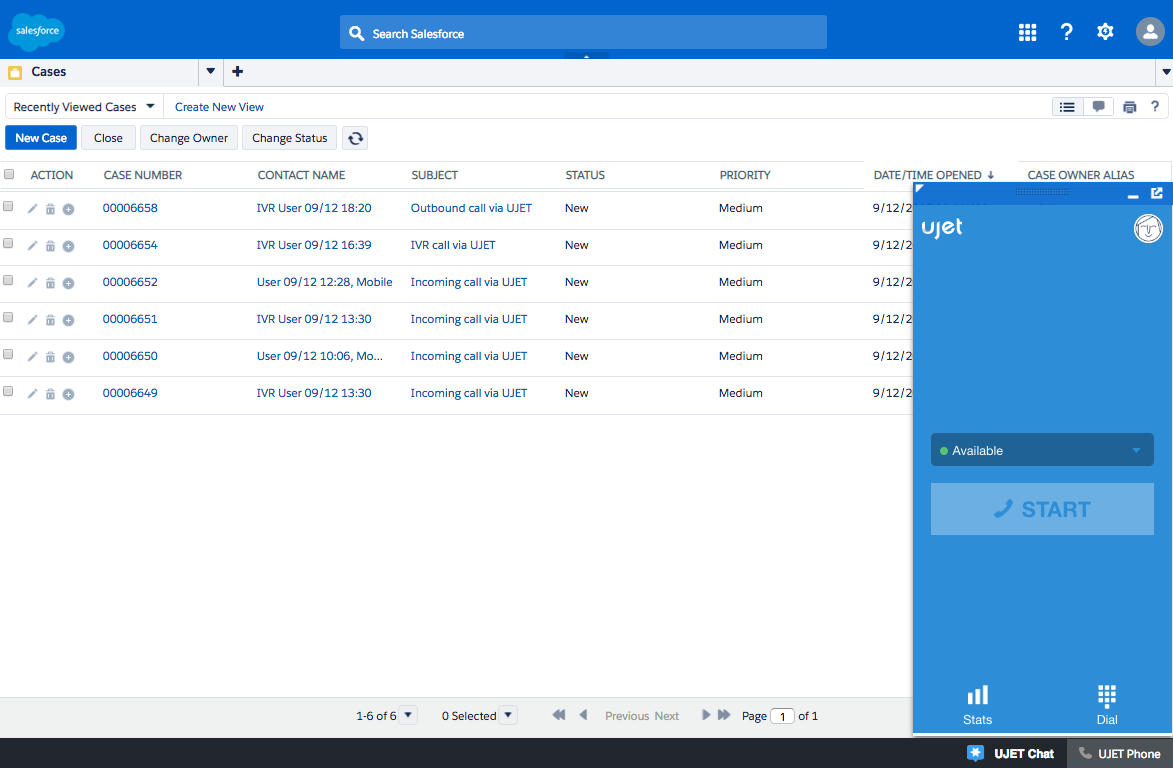
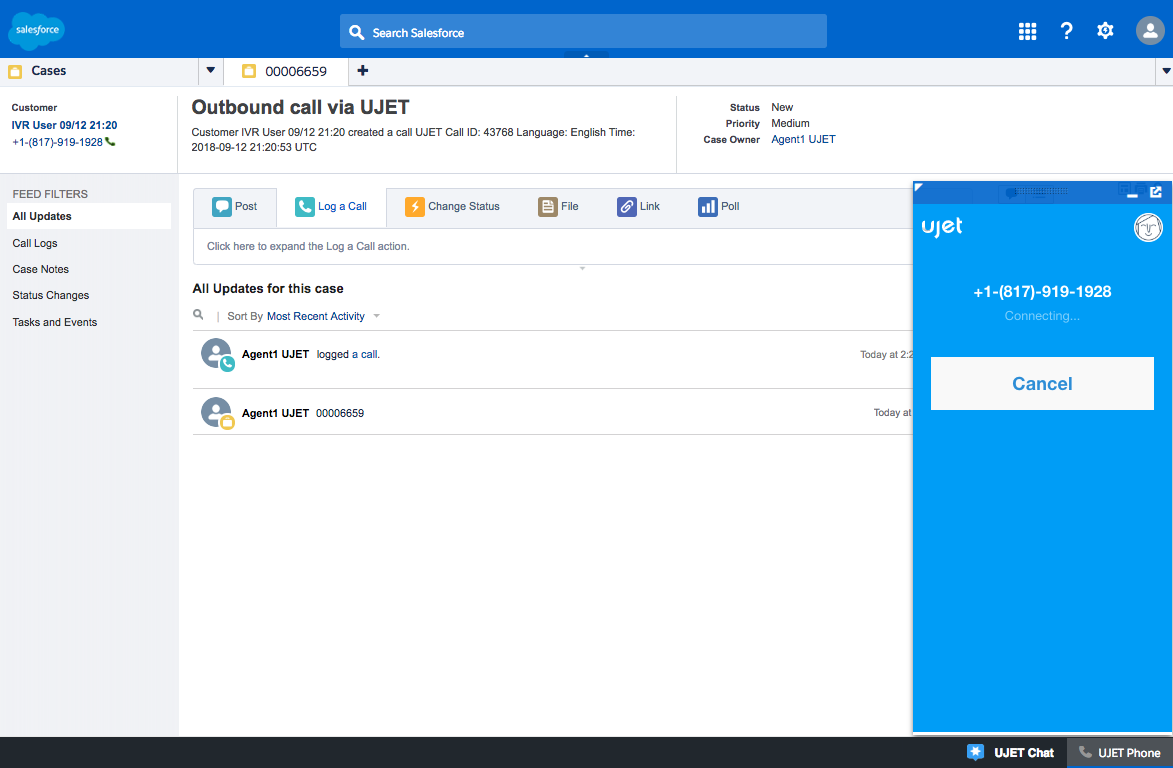
Ao fazer ou receber ligações ou chats, a integração da plataforma CCAI abre automaticamente o caso do Salesforce.
Outras observações
O adaptador pode ser minimizado durante o uso.
O caso vai variar dependendo das suas configurações do Salesforce.
O caso será atribuído automaticamente ao agente que responder ao tíquete.
Uma tarefa correspondente é criada automaticamente e relacionada ao caso.
Dados padrão
Imediatamente após a criação do caso, a plataforma CCAI vai fornecer dados padrão no campo "Descrição" do caso. Isso inclui o ID da chamada, o idioma e a seleção do menu de entrada.
Dados personalizados
Se você usar dados personalizados dos SDKs da plataforma CCAI, as informações vão criar uma tarefa relacionada ao caso. Dependendo das suas configurações do Salesforce, isso vai aparecer no feed do editor.
Salesforce: detalhes técnicos do objeto de sessão da plataforma CCAI
O objeto de sessão personalizada da plataforma CCAI oferece um objeto de sessão conveniente, otimizado e personalizado da plataforma CCAI, em que todos os dados de sessão de chamada ou chat são armazenados. Quando ativada, em vez de armazenar dados de sessão no objeto "Activities" usando várias entradas, todos os dados de sessão, incluindo arquivos associados, como gravações de voz, transcrições de chat e arquivos de mídia enviados pelo usuário final, são incluídos no objeto de sessão da plataforma CCAI. Esse objeto é relacionado ao caso adequado ou diretamente a um objeto de conta configurado.
Para mais informações, consulte Salesforce: mapeamento de sessão da plataforma CCAI para objetos de caso ou conta (conta pessoal, contato, lead).
Objeto de sessão da plataforma CCAI
Quando o objeto de sessão está ativado:
Todos os dados da sessão da plataforma CCAI serão armazenados no novo objeto de sessão da plataforma CCAI, em vez do objeto padrão atual "Activity".
O objeto de sessão da plataforma CCAI será relacionado diretamente ao objeto "Caso" ou "Conta" como uma única relação para cada sessão.
As configurações de "Criação de caso de chamada abandonada" definidas em Configurações > Gerenciamento de operações serão respeitadas. Um objeto de sessão não será criado se a configuração "Criar tíquetes para chamadas/chats abandonados" estiver desativada.
É possível que um objeto de caso ou conta tenha várias sessões da plataforma CCAI relacionadas a ele se a configuração da plataforma CCAI e as sessões do usuário final estiverem alinhadas logicamente para que esse cenário ocorra. Exemplo: o usuário final liga de volta para o mesmo problema enquanto o caso ainda está aberto.
Exemplo de interface de várias sessões da plataforma CCAI relacionadas a um caso
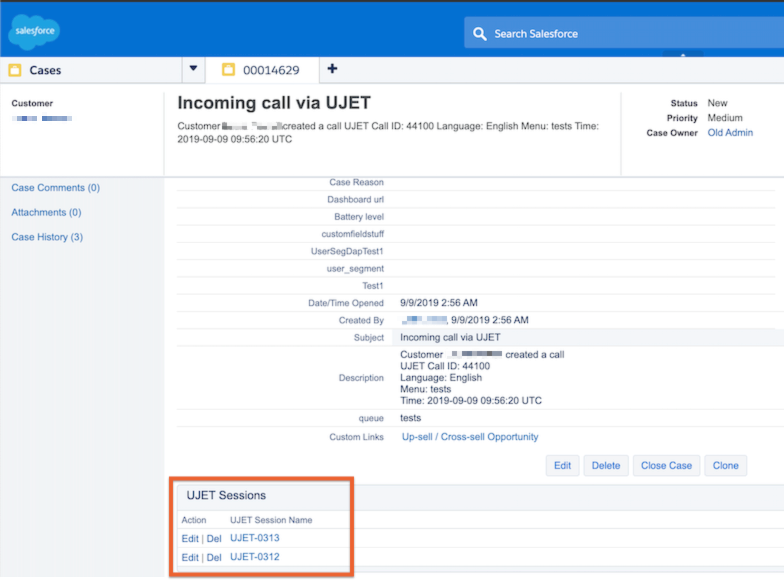
Hierarquia de dados de objetos de sessão da plataforma CCAI
O objeto de sessão é organizado da seguinte maneira:
Lista relacionada de sessões:a lista de sessões relacionadas a um objeto de caso ou conta.
Detalhes da sessão: apresenta os detalhes principais do objeto da sessão.
Campos principais da sessão:lista todas as transferências e arquivos associados.
Lista de arquivos:todos os arquivos enviados ou criados como parte da sessão
- Detalhes do arquivo:todos os detalhes sobre um arquivo, incluindo o acesso a ele.
Ações:uma lista de ações que ocorreram durante a sessão.
- Detalhe da ação:informações adicionais sobre uma ação específica
Transferências:lista completa de transferências que ocorreram durante a sessão.
- Detalhes da transferência:mostra todos os campos e dados associados a um único evento de transferência.
Visão geral da sessão da plataforma CCAI
Depois de abrir uma sessão, a seguinte visualização será fornecida, listando todas as ações de sessão associadas da CCAI Platform, arquivos anexados e transferências.
Campos do conjunto de dados de sessão da plataforma CCAI
O conjunto de dados disponível para sessões inclui os seguintes campos. Consulte o dicionário de dados para definições mais detalhadas.
ID da chamada/do chat: o ID exclusivo da interação.
Criado em: quando a ligação ou o chat foi criado.
Encerrado em: quando a chamada ou o chat foi encerrado.
Canal: o tipo de canal (por exemplo, dispositivo móvel, Web, URA).
Tipo de sessão: o tipo de sessão ou interação.
Duração da chamada: duração da sessão do início ao fim.
Na fila em: horário em que a sessão entrou na fila.
Atribuído em: horário em que a sessão foi atribuída ao agente.
Espera: tempo total de espera na fila antes de ser atribuído a um agente para a sessão.
Duração da espera: tempo de espera, não inclui o tempo de espera (somente chamadas).
Tipo de resposta: indica se a sessão foi respondida automaticamente (0) ou manualmente (1).
Motivo da falha: o motivo pelo qual uma sessão falhou.
Feedback: quando ativado, mostra o feedback do cliente coletado durante a sessão registrada.
Caso: caso a que o objeto de sessão está anexado.
Menu inicial selecionado: o menu inicial da fila foi selecionado.
Caminho do menu materializado: o caminho selecionado que leva à conexão com o agente.
Idioma: o idioma usado ou selecionado para a sessão.
Número de telefone de saída: número de telefone de saída aplicável.
Status: status da sessão.
Total de transferências: número total de transferências durante a sessão.
Arquivos
Todos os arquivos de mídia associados ao objeto de sessão são anexados como arquivos ao objeto de sessão. Isso inclui:
Gravações de chamadas.
Histórico de chat.
Pacote de diagnóstico baseado em SDK para dispositivos móveis.
Arquivos de mídia enviados por usuários finais.
Exemplos UI
Interface da lista de arquivos: exemplo de lista de arquivos de sessão para gravação de chamadas.
Interface de detalhes do arquivo: exemplo de upload de imagem pelo usuário final.
Ações de sessão da plataforma CCAI
Reflete as atividades da sessão:
Chamada iniciada.
Os dados personalizados do cliente chegaram.
Chamada encerrada. .
Feedback de classificação do cliente recebido
Exemplo de interface de detalhes da ação de sessão: feedback do usuário final.
Transferências
Todas as transferências associadas à sessão são listadas nesta seção. Ele apresenta um novo conjunto de informações sobre a chamada que ainda não está disponível nos relatórios do Admin Portal. Esses dados estão disponíveis por API.
Os detalhes da transferência representam um registro completo de cada transferência e são definidos usando os seguintes campos:
Nome da transferência: nome específico da transferência na plataforma CCAI.
ID da transferência: ID da transferência.
Agente transferido de: agente que inicia a transferência de sessão.
Agente transferido para: agente que recebe a transferência da sessão.
Criado em: hora em que a transferência foi criada.
Motivo da falha: motivo da falha na transferência de sessão.
Menu transferido de: o menu da fila de origem em que a transferência foi iniciada.
Menu transferido para: menu da fila para onde a sessão foi transferida.
Sessão: ID da sessão da CCAI Platform.
Status: status da transferência.
Transferência do caminho materializado: a transferência do caminho materializado foi originada.
Transferir para caminho materializado: o caminho materializado para onde a sessão foi transferida.
Pesquisa de conta com vários números
Os administradores podem configurar o portal da plataforma CCAI para pesquisar uma conta em vários campos de número de telefone no Salesforce. Isso facilita a conexão de diferentes sessões de suporte a uma única conta para consumidores que têm vários números de telefone, como celular, casa ou trabalho. Isso funciona para chamadas de entrada e saída.
Criar um novo campo de número de telefone no Salesforce
Todos os campos de número de telefone no Salesforce podem ser usados como um campo de pesquisa de número de telefone. Se ainda houver campos de número de telefone que você quer adicionar, crie um novo. Para adicionar um novo campo de número de telefone
Acesse o Gerenciador de objetos.
Selecione a conta que você quer editar.
Clique em Campos e relacionamentos.
Clique em Novo para adicionar um campo.
Insira as informações do novo campo de número de telefone. Por exemplo, se você estiver adicionando um número de celular, insira "Celular" como
Field Label, o número de celular comoField Namee "Telefone" comoData Type.Depois que o novo campo for criado, ele vai aparecer como uma opção de campo de pesquisa no portal da plataforma CCAI. Em seguida, adicione-o como um número de telefone de pesquisa para uma conta.
Adicionar números de telefone como números de pesquisa no portal da plataforma CCAI
Todos os tipos de números de telefone em cada objeto de CRM (contato, conta, lead etc.) estão disponíveis para seleção no portal da plataforma de CCAI. Você pode atualizar o seguinte:
Campos de pesquisa de número de telefone: campos de pesquisa de número de telefone nomeados anteriormente. Essa opção permite selecionar vários números de telefone, como celular, telefone da conta e fax da conta. Depois, é possível associar esses números à mesma conta.
Campos principais de número de telefone:esse campo muda dependendo do que você seleciona para os campos de pesquisa de número de telefone. Ele permite selecionar o campo de número de telefone a ser usado ao criar uma conta de CRM.
Para adicionar vários números de telefone como números de pesquisa adicionais:
Acesse Configurações do desenvolvedor > Pesquisa de conta.
Selecione o Objeto e o Tipo de registro a que os campos de pesquisa serão aplicados.
Na lista suspensa Campos de pesquisa de número de telefone, selecione os números de telefone que serão usados como números de pesquisa adicionais.
Clique em Salvar na caixa suspensa.
Selecione o número de telefone principal a ser usado quando o UJET criar uma nova conta de CRM. Essa lista suspensa muda de acordo com os números de telefone selecionados para o campo anterior.
Clique em Salvar na seção "Configurações do desenvolvedor". Os números de pesquisa que você selecionou agora vão se conectar à mesma conta.
Mudanças nas permissões de pesquisa flexível do Salesforce
Para a pesquisa de contas flexíveis, o conjunto de permissões do agente precisa ser ajustado para abrir flexibilidade em relação a como a plataforma CCAI gerencia os dados e o fluxo de processos do Salesforce.
Exemplos de casos de uso
Desativar a criação de casos e anexar o objeto de sessão da plataforma CCAI a uma conta, conta pessoal ou objeto de conta personalizada.
Desativar a criação de casos e anexar o objeto de sessão da plataforma CCAI a objetos de conta do Salescloud, como leads e oportunidades.
Mais etapas de configuração
Acesse a página de configurações "Conjuntos de permissões". Você vai ver um conjunto de permissões UJET_Agent clonado.
Clique em Configurações do objeto.
Você vai notar que os objetos "Caso" e "Contato" têm permissões de leitura, criação, edição e visualização de tudo, mas "Contas" não. A próxima etapa é adicionar permissões também para a conta.
Adicione o acesso Ler, Criar, editar e Ver tudo às permissões do objeto da conta e salve.
Adicione a permissão de campo do tipo Tarefas.
Marque as caixas para permitir o acesso de leitura e o acesso de edição no campo "Tipo".
Discagem de saída flexível
O tratamento flexível de chamadas externas oferece flexibilidade e granularidade para gerenciar essas chamadas.
Requer o pacote CRM v1.24 e, para o Sales Cloud, a v1.26.
Os administradores podem configurar se os agentes podem ou não criar um caso e se eles podem ou não discar um número que não será usado para nenhuma pesquisa de conta ou associação de sessão.
Muitas atualizações novas no adaptador de chamada do agente
Analisar e selecionar entre vários registros de conta correspondentes
Selecione entre os casos abertos associados à conta selecionada
Criar um novo caso
Opção configurável para não criar um tíquete e/ou criar um novo tíquete
Como lidar com vários registros de contas correspondentes
Associação flexível de ingresso a sessão
Detalhes do recurso
O objeto/termo Conta é referenciado abaixo e na interface do adaptador do agente. No entanto, o objeto referenciado como "Conta" pode ser diferente com base na sua configuração em Configurações do desenvolvedor.
Dependências de configurações, como as de anexar chamadas ou chats a casos atuais, afetam esse recurso.
A configuração salva em Configurações > Configurações do desenvolvedor para Pesquisa de conta pode ser substituída pela seleção do agente no adaptador se um objeto diferente do principal for sincronizado.
Detalhes dos campos ID da conta e ID do caso
Rótulos
O objeto/termo Conta é referenciado neste artigo e na interface do adaptador de agente. No entanto, o objeto referenciado como "Conta" pode ser diferente com base na sua configuração em "Configurações do desenvolvedor".

O tipo de objeto, definido em Portal do administrador > Configurações > Configurações do desenvolvedor, em Pesquisa de conta, preenche o campo "ID da conta".
O campo "ID do caso" pode ser desativado.
Essa interface vai ser atualizada para atualizar os campos do adaptador do agente de forma dinâmica com base nas configurações em uma versão futura.
Comportamento da conta e do caso
ID da conta
O ID da conta pode ser selecionado por:
Clicar no número de telefone no registro da conta ou do contato
Clicar no ícone de sincronização para sincronizar na página de um registro de conta ou contato
Inserir um número de telefone de saída associado a uma conta
Clicar em um número de telefone em um caso associado a um ID de conta e um caso
ID do caso
O ID do caso pode ser selecionado das seguintes maneiras:
Depois que o ID da conta é selecionado por uma das opções acima, a plataforma da CCAI verifica se há um ou mais casos abertos para o ID selecionado e escolhe o mais recente ou permite que o representante selecione com base nas suas configurações.
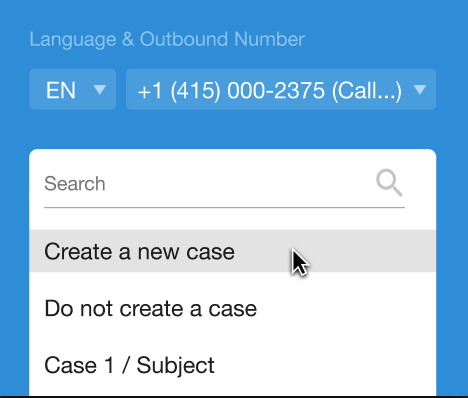
Quando o ID da conta é selecionado e a opção Solicitar que os agentes selecionem um caso aberto na lista (quando aplicável) está ativada, selecione na lista de casos abertos.
Quando o ID da conta é selecionado e a opção Permitir que o agente selecione a opção "Criar um novo caso" para chamadas externas está ativada, um novo ID de caso inserido no campo e a plataforma CCAI abrem um caso e uma chamada anexando dados da sessão ao caso usando a atividade ou o objeto de sessão da plataforma CCAI.
Comportamento do botão "Sincronizar"
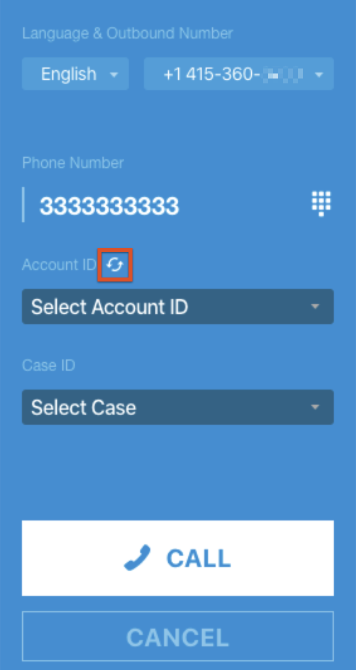
O botão de sincronização funciona nos seguintes tipos de objetos do Salesforce:
Página Caso
A plataforma CCAI encontra o objeto de pesquisa atual: contato, conta, pessoa, conta ou lead.
O campo de número de telefone é preenchido com base na configuração padrão de telefone.
Página Contato, Conta, PersonAccount ou Lead
Se o objeto atual for do mesmo tipo que o objeto de pesquisa, o objeto será preenchido, assim como o campo de número de telefone dele.
Se o objeto atual não for o mesmo que um objeto de pesquisa (definido nas Configurações do desenvolvedor), o número de telefone do campo de telefone padrão será preenchido.
A página tem uma sessão da plataforma CCAI, uma tarefa ou uma atividade.
A plataforma CCAI verifica se o objeto tem a associação do objeto de pesquisa atual.
- Por exemplo, com o objeto de sessão da plataforma CCAI, isso pode ser UJET__Contact__c, UJET__Account__c, UJET__Lead__c.
Se não houver uma associação de objeto de pesquisa, as informações não poderão ser sincronizadas.
Configuração da plataforma CCAI
Definir objeto de pesquisa
Com base no seu modelo de dados e processo, você pode escolher qual deve ser o objeto de pesquisa principal ao interagir com o Salesforce.
Configuração personalizada: ativar ou desativar casos
Ao usar o objeto de sessão da plataforma CCAI para mapear dados de sessão no Salesforce, você pode desativar casos. Quando essa configuração está desativada, o campo "ID do caso" no Adaptador do agente não fica mais disponível.
No portal da plataforma CCAI, acesse Configurações > Gerenciamento de operações.
Na seção "Dados da sessão", quando a sessão da plataforma CCAI estiver selecionada, ative ou desative a opção Anexar sessões da plataforma CCAI diretamente ao objeto de pesquisa da conta. Nenhum caso será criado.
Configuração personalizada: gerenciamento de operações
No portal da plataforma CCAI, acesse Configurações > Gerenciamento de operações.
Na seção "Várias contas/casos", ative ou desative:
Pedir aos agentes para selecionar um caso aberto na lista (quando aplicável):
Desativado:o caso aberto mais recente associado ao contato/conta será selecionado automaticamente.
Ativado: o representante vai precisar selecionar entre todos os casos abertos associados ao contato/conta.
Quando a opção acima está ativada, é possível ativar Permitir que o agente selecione a opção "Criar um novo caso" para chamadas externas. Quando desativado, o agente precisa usar um caso aberto.
Permitir que o agente selecione a opção "Não criar um caso" para chamadas externas
Quando as configurações indicam que os dados da sessão são mapeados para o objeto CCAI Platform Session, os dados da chamada, incluindo a gravação dela, são armazenados na sessão da plataforma CCAI e associados ao objeto de pesquisa selecionado.
Adaptador de agente: o campo "ID do caso" não vai mais aparecer na UI.
Quando as configurações indicam que os dados da sessão são mapeados para o objeto de atividade, nenhum dado de chamada é armazenado, incluindo a gravação. Não ative essa opção se suas regulamentações/padrões de compliance exigirem o acesso a todas as gravações de chamadas, porque a plataforma CCAI não poderá recuperar as gravações de chamadas em que um caso não foi criado.
Permitir a opção "Usar o número inserido para fazer uma ligação"
Ativado: os representantes podem selecionar o ID da conta e inserir um número não salvo na conta/contato para fazer uma ligação. Os números não serão armazenados na conta/contato.
Desativado: só é possível fazer chamadas para números armazenados no objeto "Conta/Contato".
Experiência com o representante
Interface do agente
Confira abaixo um exemplo de adaptador de chamada com todas as opções ativadas.
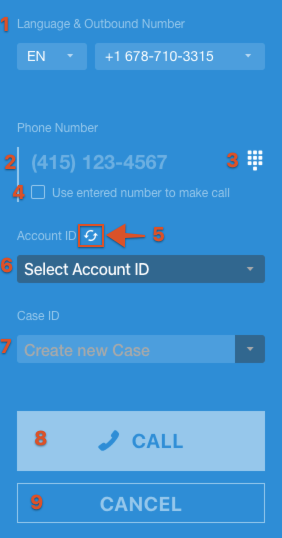
A seleção de idioma e número de saída determina qual número vai aparecer quando o autor da chamada atender. Consulte Vários números de saída para mais detalhes.
Mostra o número de telefone selecionado, sincronizado ou inserido para onde a chamada será feita.
O ícone do teclado de discagem abre a tela de entrada do número de telefone, onde você pode inserir ou colar um número.
Marque a caixa de seleção para usar um número que não esteja associado à conta/contato selecionado. Consulte a opção"Usar o número inserido para fazer uma ligação". Pode não estar presente com base nas configurações.
Quando o botão Sincronizar é clicado, as informações da guia aberta no momento são usadas para preencher os campos "ID da conta" e/ou "ID do caso".
O campo "ID da conta" mostra a pesquisa principal, com base nas configurações de administrador em Configurações > DeveloperSettings > AccountLookup > Lookup object. Descrito acima em "Rótulos".
O campo "ID do caso" mostra o tipo de registro selecionado, com base nas configurações de administrador em Configurações > DeveloperSettings > AccountLookup | Lookup object. Descrito acima em "Rótulos" Pode não estar presente com base nas configurações.
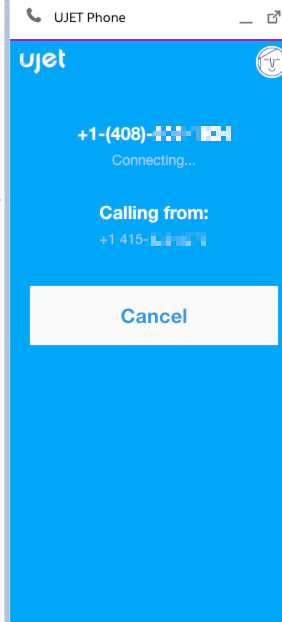
Depois que o ID da conta e do caso são selecionados, Ligar faz a chamada externa.
Cancelar leva você de volta à interface principal do adaptador de agente.
Variáveis da interface do agente
O Adaptador de agente vai mostrar opções e visualizações diferentes com base nas suas configurações de desenvolvedor e de gerenciamento de operações.
Configurações do Admin Portal que podem afetar a experiência do agente
Não anexe a sessão de chat ou chamada a um tíquete aberto.
Pedir aos agentes para selecionar um caso aberto na lista (quando aplicável)
Permitir que o agente selecione a opção "Criar um novo caso" para chamadas externas
Permitir que o agente selecione a opção "Não criar um caso" para chamadas externas
Permitir a opção "Usar o número inserido para fazer uma ligação"
Anexe as sessões da plataforma CCAI diretamente ao objeto de pesquisa da conta. Nenhum caso será criado
Dados de CRM que afetam a experiência do agente
Número de contatos com o mesmo número de telefone
Nenhum contato com número de telefone
Apenas um contato com número de telefone
Vários contatos com número de telefone
Número de casos abertos
Sem estojo
Apenas um caso
Vários casos
Fazer uma chamada de saída
Chamada de saída efetuada
Fazer uma ligação sincronizando com a página atual no Salesforce
No Salesforce, navegue até um caso, contato, conta ou lead.
Clique em Sincronizar no Adaptador de agente.
Se necessário, selecione os objetos "ID da conta" e "ID do caso" nos menus suspensos.
Saiba que três coisas afetam a tela do adaptador que você vai ver após a sincronização
Configurações do ambiente: selecione entre as opções "casos abertos" ativada/desativada, "criar um caso" ativada/desativada e "não criar um caso" ativada/desativada.
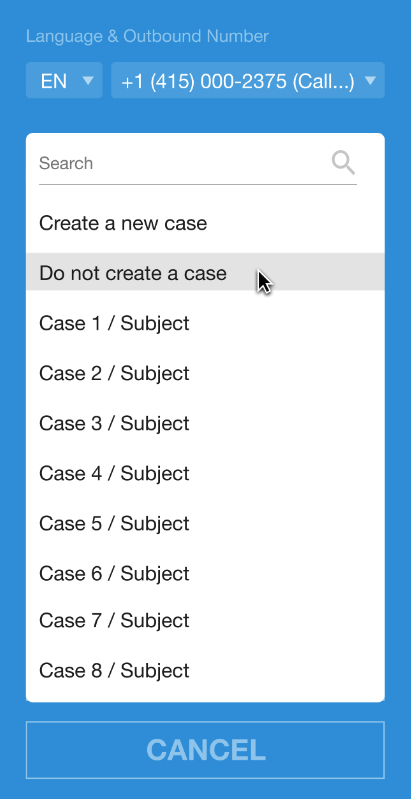
Número de contatos com o mesmo número de telefone
Nenhum contato com número de telefone
Apenas um contato com número de telefone
Vários contatos com número de telefone
Número de casos abertos
Sem estojo
Apenas um caso
Vários casos
Clique em Ligar.
Usar a opção "Usar o número inserido para fazer uma ligação"
Uma conta específica pode ter vários locais ou contatos, e nem todos os números de telefone são salvos na conta ou no contato. Nessa situação, talvez seja necessário discar para números que não estão salvos na conta/contato. Essa opção permite que um agente ligue para um número não salvo no contato, mas ainda associe o caso ao contato. O número discado será salvo nos comentários do objeto de sessão da plataforma CCAI. Para ativar esse recurso, consulte Configuração personalizada: gerenciamento de operações.
No Salesforce, localize a conta ou o contato e clique no botão sincronizar no Adaptador de agente.
Opcional: clique no botão Ligar para outro número para ligar para um número diferente do que você usou para encontrar a conta ou o registro do CRM.
Clique no ícone do teclado de discagem para editar o número.
Cole ou digite o número de telefone no campo correspondente.
Clique em Ligar.
Ponto de acesso direto da API: API REST do Salesforce
O ponto de acesso direto da API(DAP, na sigla em inglês) permite que a lógica de roteamento seja implementada diretamente de uma fonte de API. O Salesforce fornece uma classe APEX REST para buscar dados que a plataforma CCAI pode usar para direcionar os chamadores usando essa API para pontos de acesso direto (DAP). Ao contrário de outras opções de DAP, a lógica AND pode ser usada com vários pares de chave-valor.
Configuração de administrador do Salesforce
Preparar a classe APEX REST no Salesforce
Pesquise rapidamente "apex".
Selecione Código personalizado > Classes do Apex > Novo.
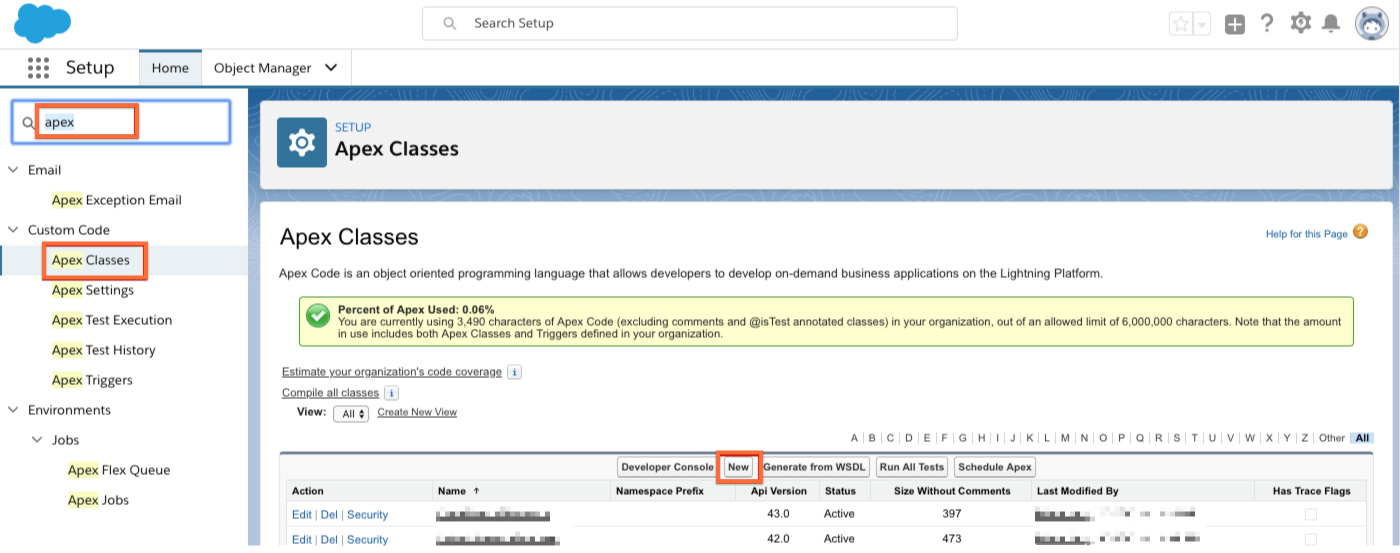
Criar uma classe REST do APEX
Embora seu código seja diferente, confira o exemplo abaixo:
@RestResource(urlmapping = '/searchVIP')
global class UjetVIPSearch {
    @httpPOST
    global static void searchVIP(){
        RestRequest req = RestContext.request;
        RestResponse res = RestContext.response;
        responsewrapper response= new responsewrapper();
        try{
            requestWrapper jsonBody;
            jsonBody  = (requestWrapper) JSON.deserialize(req.requestBody.toString(), requestWrapper.class);

            String aninumber = jsonBody.phone;
            // CCAI Platform will send phone parameter in format %222%333%4444
            if(string.isNotBlank(aninumber)){
                integer cnt = [SELECT count() from Contact where Contact.Phone like :aninumber AND VIP__c = true];
                response.is_vip = (cnt > 0);
                res.responseBody = blob.valueof(JSON.serialize(response));
            }
            else{
                res.statuscode = 404;
                res.responseBody = blob.valueof('No Contact found');
            }
        }
        catch(exception e){
            res.statuscode = 500;
            res.responseBody = blob.valueof(e.getmessage());
        }
    }
    public class responsewrapper{
        public boolean is_vip;
    }
    public class requestWrapper{
        public string phone;
    }
}
Modificar a segurança
Como a classe REST do Apex será acessada pelo token OAuth do agente, adicione todos os perfis de agente aplicáveis à coluna "Perfis ativados".
Depois que a classe APEX Rest for criada, clique em Segurança para editar.

Selecione todos os perfis de agente.
Clique na seta para adicionar à coluna "Perfis ativados".
Clique no botão Salvar.
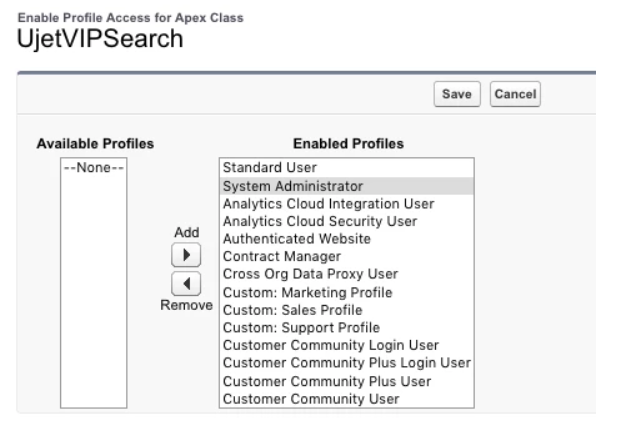
Configuração
Escolher entre as opções de lógica de encaminhamento disponíveis
Ativar e configurar no portal da plataforma CCAI
Criar DAPs nas configurações da fila
Teste de roteamento
Ligue para a URA usando um número de telefone que acione a API DAP.
Confirme se a chamada está sendo encaminhada para a fila correta.