

Estimated Wait Time API
개요
이 API 엔드포인트는 대기열별로 계산된 예상 대기 시간 (EWT)을 반환합니다.
이는 Contact Center AI Platform (CCAI Platform) SDK 외부의 웹페이지 또는 모바일 앱에서 맞춤 지원 채널 EWT를 표시하거나 맞춤 알림 또는 트리거에 사용할 수 있습니다.
요청 예시
URL: http://{{subdomain}}.{{domain}}/apps/api/v1/wait_times
매개변수
| ID | 필드 이름 | 유형 | 필수 | 설명 | 값 | 참고 |
|---|---|---|---|---|---|---|
| 1 | menu_id | id | 아니요 | 응답은 해당 메뉴를 포함하여 메뉴의 하위 메뉴에 있는 모든 메뉴 (대기열)를 필터링합니다. | 루트 메뉴 (기본값) 특정 메뉴 | 아무것도 전달되지 않으면 전체 대기열 구조를 반환합니다. |
| 2 | channel_type | enum | 아니요 | 특정 채널의 메뉴를 반환합니다. | voice_call chat | 선택적 매개변수 |
| 3 | menu_type | enum | 아니요 | 특정 유형의 메뉴를 반환합니다. | ivr_menu mobile_menu web_menu 전체 (기본값) |
선택사항 |
| 4 | wait[from] | int | 아니요 | 대기 시간이 값보다 큰 레코드를 반환합니다. | 유효성 검사:양수만 | |
| 5 | wait[to] | int | 아니요 | 대기 시간이 값보다 작은 레코드를 반환합니다. | 유효성 검사:양수만 | |
| 6 | lang | enum | 예 | ewt를 가져오는 대기열 구조 | 예: 'en', 'es', 'fr', 'de' 'it' 'ja' 'ko' 'pt' 'pt-BR' 'sv' |
응답
| ID | 필드 이름 | 유형 | 필수 | 설명 |
|---|---|---|---|---|
| 1 | menu_id | id | 예 | /menus 관리자 API 엔드포인트의 외래 키 |
| 2 | 대기 | INT | 예 | 대기 시간(분) |
| 3 | 구체화된 경로 | 문자열 | 예 | /menus API에서 찾은 구체화된 경로 |
예
http://{{subdomain}}.{{domain}}apps/api/v1/wait_times?lang=en&menu_id=10
[
    {
        "menu_id": 10,
        "menu_type": "ivr_menu",
        "voice_call": 120,
        "materialized_path": "Subscription",
        "logged_in_agents": 3,
        "available_agents": 0,
        "breakthrough_agents": 1
    }
]
상태 코드: 200
메뉴 ID 10의 예상 대기 시간은 120초 (2분)입니다.
다양한 모바일 앱 (MMA)
개요
모바일 (Pro) SDK를 여러 개의 개별 모바일 앱에 통합할 수 있습니다.
고객용 앱과 직원용 앱 등 서로 다른 iOS 및 Android 앱이 두 개 있는 경우 앱별로 기술 설정, 대기열 구조, 라우팅을 별도로 제어할 수 있습니다.
관리자 구성
기존 또는 신규 모바일 앱을 관리하기 위해 다중 모바일 앱 (MMA) 모드를 활성화하는 옵션
모바일 앱별 인앱 대기열 관리: 모바일 앱별로 고유한 대기열 구조와 상담사 할당을 정의합니다.
언어 및 메시지: 각 모바일 앱 및 언어 조합에 대해 고유한 인앱 메시지를 정의합니다.
모바일 앱별 PSTN 대체 IVR 대기열: VoIP 통화가 불가능한 경우 대체 통화를 위해 각 모바일 앱을 최상위 IVR 대기열에 할당합니다.
가이드
1단계: SDK 통합
최신 iOS 및/또는 Android SDK를 모바일 앱에 통합합니다.
시나리오 1: 단일 앱 기존 SDK 통합
모바일 앱에서 SDK를 업그레이드하는 것이 권장되지만 필수는 아닙니다. 하지만 PSTN 대체 및 데이터 연결 기준 수준에 대한 CCAI 플랫폼 포털 기반 구성은 SDK v 0.30 이상을 통해서만 사용할 수 있습니다.
시나리오 2: 새 SDK 통합 최신 SDK를 모바일 앱에 통합합니다.
2단계: 모바일 앱 대기열 메뉴 구조
시나리오 1: 기존 모바일 대기열 구조 기존 앱의 전체 구조를 단일 새 최상위 대기열 메뉴로 이동하여 기존 대기열 구조를 수정합니다.
설정 > 대기열 > 모바일로 이동하여 수정/보기를 클릭합니다.
수정을 클릭하여 모바일 대기열 구조 수정 화면에 액세스합니다.
각 모바일 앱에 대해 별도의 최상위 모바일 대기열 구조를 만듭니다.
시나리오 2: 새 모바일 앱
모바일 대기열 메뉴 구조를 만듭니다. 각 모바일 앱의 최상위 대기열을 만든 다음 각 최상위 대기열 메뉴 내에 앱별 대기열 구조를 추가합니다.
3단계: MMA 앱 구성
시나리오 1: 기존 모바일 앱
설정 > 개발자 설정으로 이동합니다.
구성된 기존 앱이 있는 경우 '모바일 앱' 섹션이 표시됩니다.
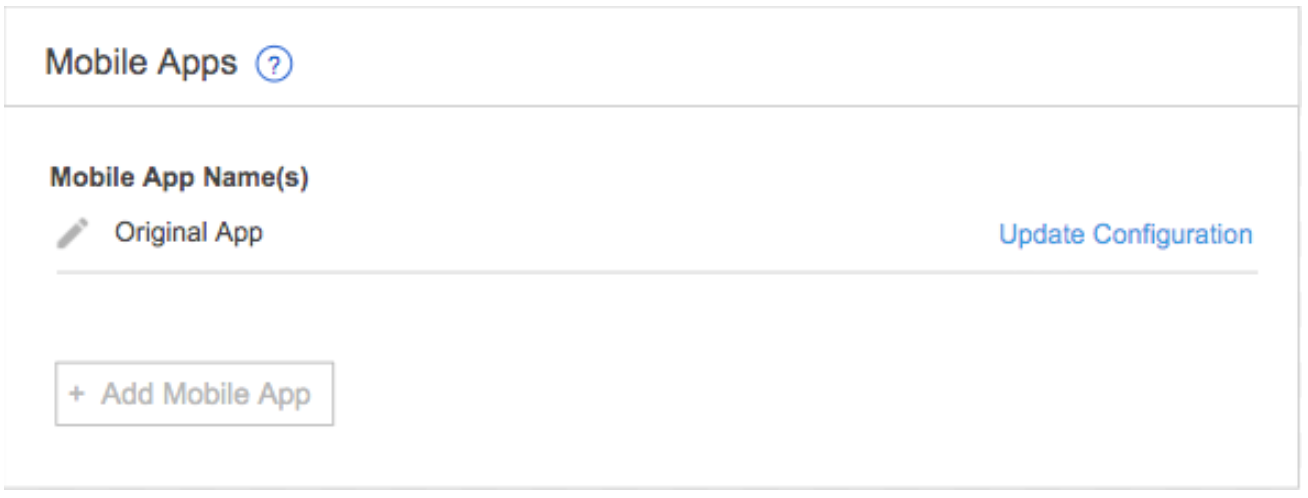
기존 앱을 MMA 모드로 준비하려면 수정 (연필) 아이콘을 클릭하고 모바일 앱 수정 창에서 필수 필드를 작성합니다.
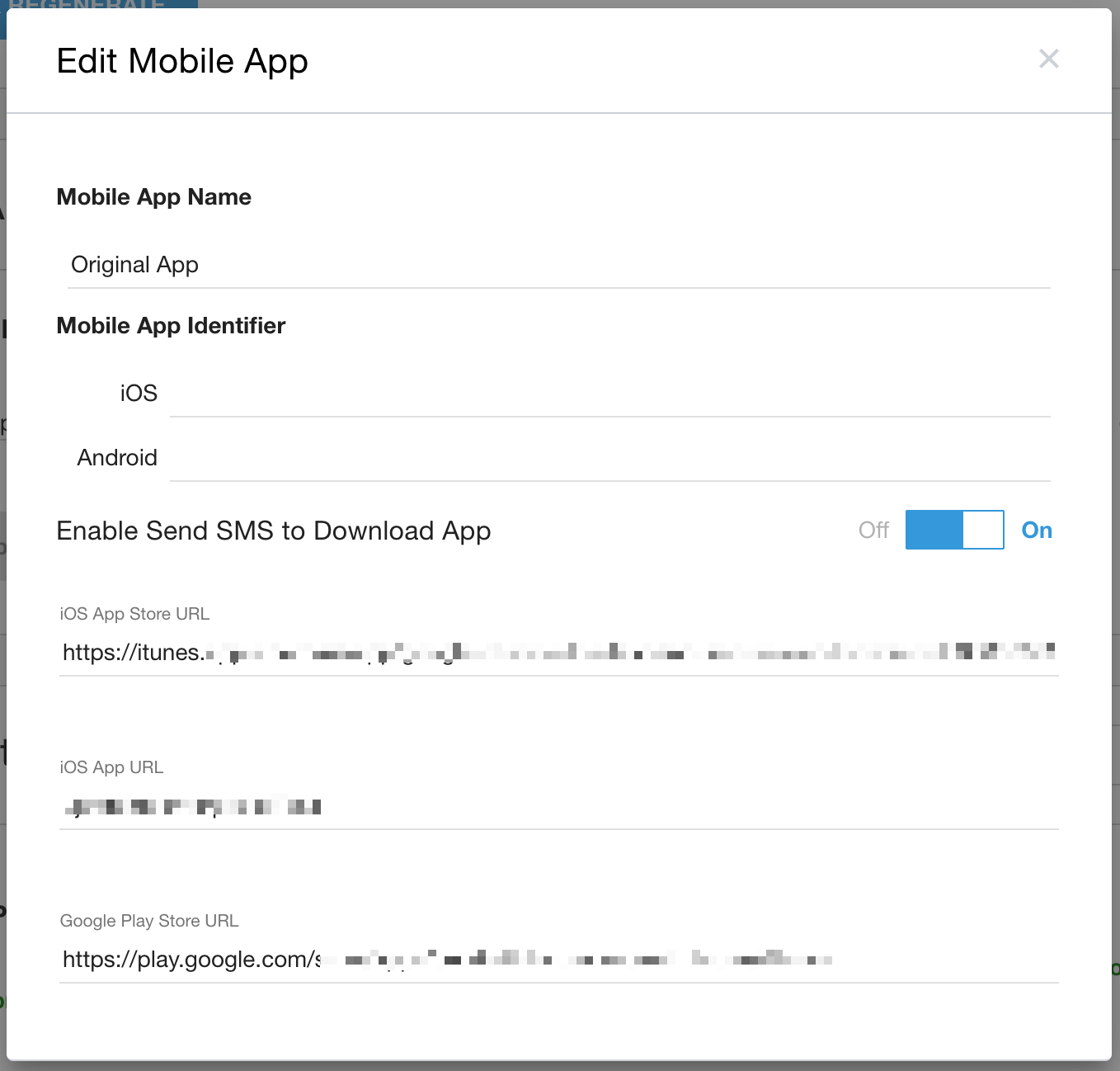
모바일 앱 이름 (필수사항): 이전에 정의된 모바일 앱 간에 고유한 이름이어야 합니다.
모바일 식별자 iOS / Android - 둘 중 하나 이상 필요
모바일 앱 식별자를 입력합니다. 올바른 식별자가 없으면 알림과 SmartAction 기능(에이전트 통화 어댑터를 통해)이 작동하지 않습니다.
식별자 (OS 또는 Android)를 하나 이상 정의해야 합니다.
iOS와 Android 모두에 동일한 식별자를 사용할 수 있습니다.
모바일 앱 간에 동일한 식별자를 사용할 수 없습니다.
상담사가 앱 다운로드 SMS를 보낼 수 있도록 하려면 설정을 사용으로 전환합니다.
앱 및 Play 스토어에 적절한 URL을 입력합니다.
대체 전화번호: 국가 코드를 포함해야 합니다.예를 들어 미국에서는 1 714 450 5656입니다.
모바일 SDK에서 특정 통화의 데이터 연결이 아래에 설정된 구성된 최소 기준점을 충족하지 않는 것으로 감지되면 통화는 여기에 정의된 번호를 사용하는 PSTN 전화 통화로 대체됩니다.
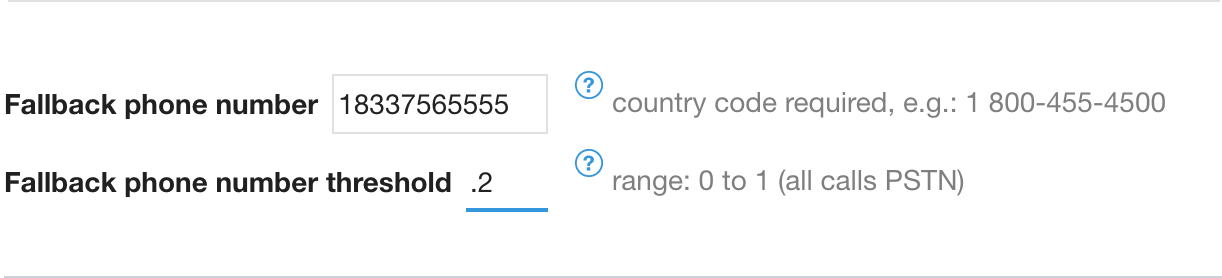
대체 전화번호 기준 (PSTN 번호가 지정된 경우 필수): 발신자의 데이터 네트워크 연결 상태를 기반으로 하는 기준입니다. VoIP를 통해 통화해야 하는지 아니면 대체 PSTN 전화번호를 통해 통화해야 하는지를 결정합니다.
유효한 범위는 0~1입니다. 0.98과 같은 높은 임계값은 데이터 연결이 우수하지 않으면 PSTN을 통해 통화가 발생함을 나타냅니다. 0의 기준값은 데이터 연결 상태가 비교적 좋지 않은 경우에도 VoIP를 통해 시작되므로 통화 품질이 저하될 수 있습니다. 임곗값이 1이면 PSTN을 통해 모든 통화가 시작됩니다.
데이터 네트워크 연결이 VoIP 통화를 지원하지 않는 경우 값이 0으로 설정되어 있어도 PSTN 대체가 발생합니다.
앱 외부에서 PSTN 통화 허용 안 함: 모바일 SDK 내에서 이루어진 통화로 PSTN 대체 통화를 제한하려면 이 체크박스를 선택합니다.
이 기능을 사용 설정하면 앱 외부에서 직접 전화를 거는 발신자가 맞춤설정 가능한 메시지로 안내되고 메시지가 재생된 후 통화가 자동으로 종료됩니다.
적절한 데이터 연결이 있다고 가정할 때 모바일 앱의 모든 통화에는 앱에서 CRM / 상담사로의 맞춤 데이터 흐름이 포함됩니다.
푸시 알림 (필수): 인증서 PEM 파일 (iOS), FCM (Android) 키
iOS 식별자가 지정된 경우 PEM 파일이 추가되었는지 확인
Android 식별자가 지정된 경우 FCM 키가 추가되었는지 확인
README 문서를 기반으로 푸시 알림 설정을 구성합니다.
시나리오 2: 첫 번째 모바일 앱 추가
설정 > 개발자 설정으로 이동하여 모바일 앱 섹션으로 스크롤합니다.
모바일 앱 추가를 클릭하고 위의 설명대로 모바일 앱 구성 팝업을 완료합니다.
제출을 클릭하여 저장합니다.
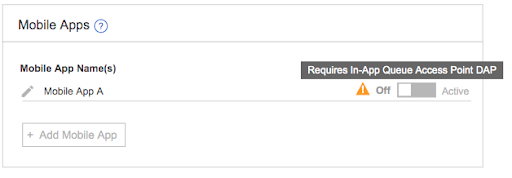
모바일 앱 목록 - 구성된 앱 상태 - 인앱 대기열에 할당되지 않음
모바일 앱 상태에 비활성 '사용 안함 / 사용' 전환 버튼과 경고 삼각형이 표시되면 다음 단계로 이동하여 모바일 앱을 인앱 대기열에 할당하는 방법밖에 없습니다.
4단계: 인앱 대기열 구조 - 모바일 앱 직접 액세스 포인트 (DAP) 할당
각 모바일 앱에 전용 모바일 최상위 수준 대기열을 정의합니다.
설정 > 개발자 설정에서 모바일 앱을 활성화하려면 모바일 앱이 모바일 대기열 메뉴 구조에서 모바일 앱 유형 직접 액세스 포인트 (DAP)로 할당되어야 합니다.
설정 > 대기열 > 인앱 > 수정 / 보기로 이동합니다.
최상위 대기열을 클릭합니다.
대기열 메뉴 설정에서 직접 액세스 포인트 섹션으로 스크롤합니다.
직접 액세스 포인트 만들기 링크를 클릭합니다.
액세스 포인트 유형으로 모바일 앱을 선택합니다. 이 옵션은 최상위 대기열 메뉴에서만 사용할 수 있으므로 표시되지 않으면 선택한 대기열 위에 대기열이 없는지 확인하세요.
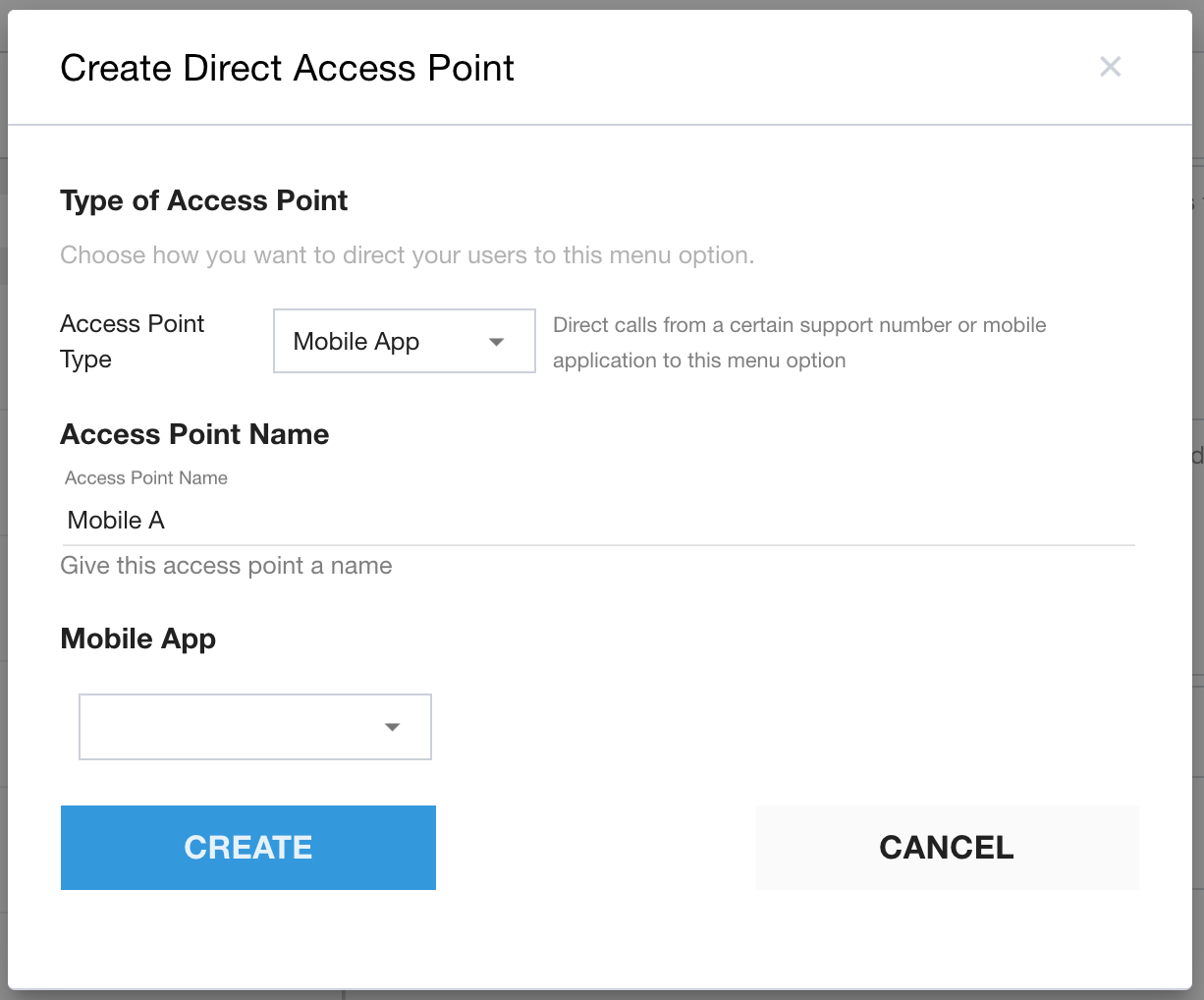
액세스 포인트의 이름을 지정합니다.
이 대기열 구조를 할당할 모바일 앱을 선택합니다.
각 모바일 앱은 전체 인앱 대기열 구조 내에서 DAP로 한 번만 적용할 수 있습니다. 이미 다른 최상위 수준 대기열에 할당된 모바일 앱은 다른 최상위 수준 대기열에서 선택할 수 없습니다.
만들기를 클릭하여 저장합니다.
앱이 두 개 이상인 경우 각 최상위 대기열 메뉴에 모바일 앱 DAP를 할당하는 과정을 반복합니다.
세부정보
인앱 대기열 DAP 평가는 기존 우선순위를 따릅니다. 사용자 세그먼트와 일반 DAP는 모바일 앱보다 먼저 평가됩니다.
알림: DAP 평가 로직이 MMA 상위 대기열을 준수하고 다른 DAP 때문에 최종 사용자를 MMA A에서 상위 대기열 B로 라우팅하지 않는지 확인합니다.
5단계 - IVR 대기열 메뉴에 모바일 앱 DAP 할당
특정 모바일 앱에서 생성된 PSTN 대체 통화는 IVR 메뉴에서 구성된 모바일 앱 DAP로 전송될 수 있습니다. 모바일 앱 전용 메시지가 적용됩니다.
모바일 앱이 DAP를 통해 최상위 모바일 대기열 메뉴에 할당되는 방식과 마찬가지로 모바일 앱은 모바일 앱 유형 DAP를 통해 IVR 대기열에 할당될 수 있습니다.
설정 > 대기열 > IVR | 수정 / 보기로 이동합니다.
최상위 대기열을 클릭합니다.
대기열 메뉴 설정에서 직접 액세스 포인트 섹션으로 스크롤합니다.
직접 액세스 포인트 만들기 링크를 클릭합니다.
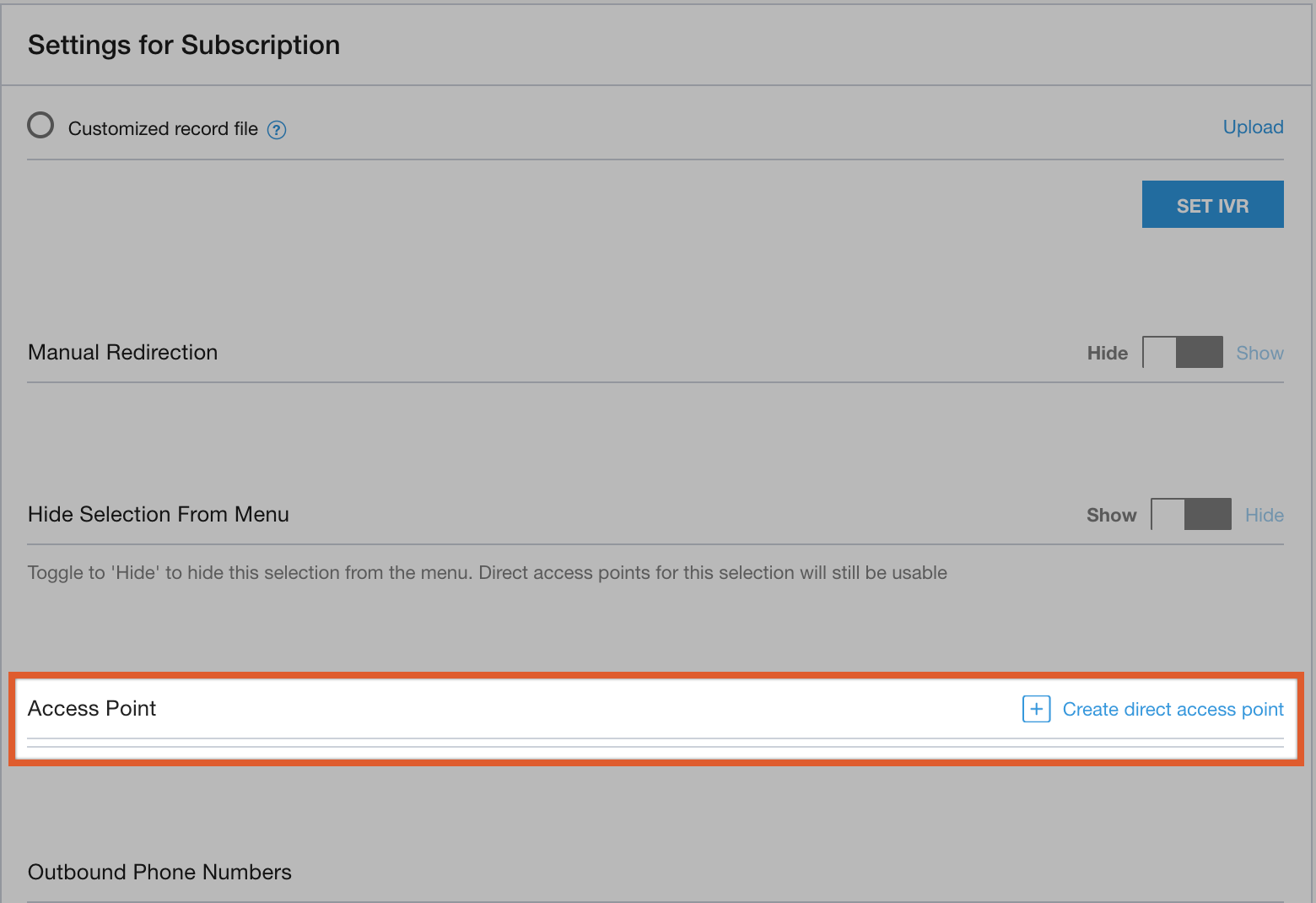
액세스 포인트 유형으로 모바일 앱을 선택합니다. 이 옵션은 최상위 대기열 메뉴에만 사용할 수 있습니다.
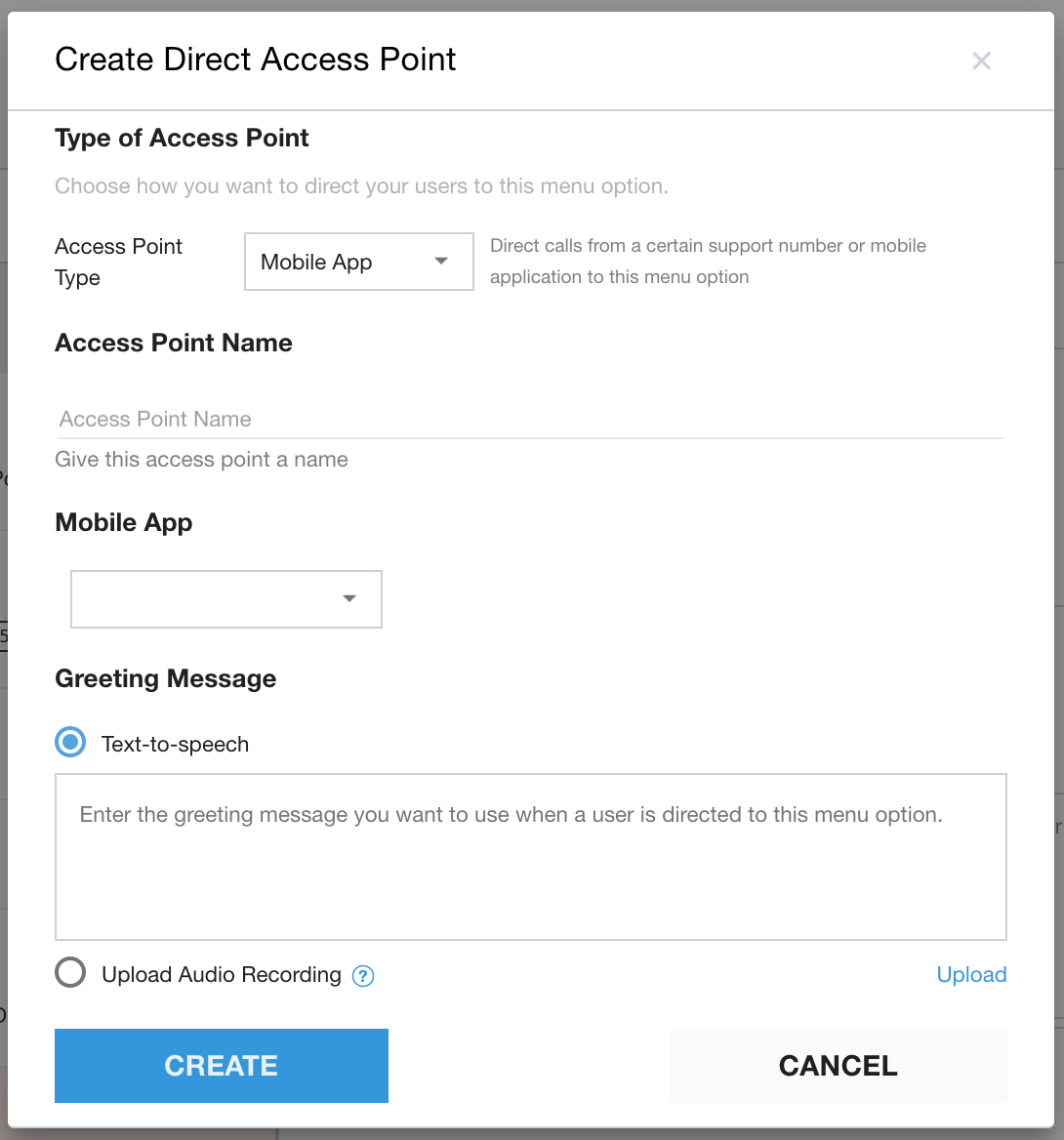
액세스 포인트의 이름을 지정합니다.
이 대기열 메뉴 구조를 할당할 모바일 앱을 선택합니다.
각 모바일 앱은 전체 IVR 대기열 구조 내에서 DAP로 한 번만 적용할 수 있습니다. 이미 다른 최상위 수준 대기열에 할당된 모바일 앱은 다른 최상위 수준 대기열에서 선택할 수 없습니다.
만들기를 클릭하여 저장합니다.
'0' 다이얼 특이 사례
IVR로의 PSTN 폴백 시나리오에서 최종 사용자는 처음에 IVR 대기열 구조의 상단으로 이동할 수 있습니다. 대기열이 시작된 위치에 따라 '0'을 한 번 누르거나 필요한 횟수만큼 누르면 됩니다.
사용자가 실수로 모바일 대기열에 도달하지 못하도록 하는 기능을 제공하는 대기열별 '0번 누르기' 라우팅을 업데이트하면 이를 방지할 수 있습니다.
6단계 - 메시지 설정
설정 > 메시지 및 언어 페이지에서 각 모바일 앱에 대해 다음 메시지를 맞춤설정할 수 있습니다.
영업시간 외 메시지
오디오 메시지
- 앱별로 청각적 메시지를 지정하려면 모바일 앱 DAP(각 모바일 앱의 경우)가 적절한 IVR 메뉴 앱에 적용되어야 합니다. 5단계 - 모바일 앱 DAP를 IVR 대기열 메뉴에 할당을 참고하세요.
음성사서함 메시지
IVR 메시지('구매 흐름' 메시지만 제외)
맞춤 콜백 메시지
중요: 채널 드롭다운 선택은 선택한 모바일 앱의 '모바일 및 웹 SDK'와 '오디오 메시지' 섹션에 나열된 모든 메시지 구성을 자동으로 규제합니다. 단, 다음은 예외입니다.
IVR '구매 흐름' 메시지
모든 IVR 관련 메시지는 영어로만 구성할 수 있습니다.
7단계: 모바일 앱 활성화
설정 > 개발자 설정으로 이동합니다.
모바일 앱 관리 섹션으로 돌아갑니다. 이제 모바일 앱의 '사용 중지 / 활성화' 전환 버튼이 사용 설정되어 있습니다.
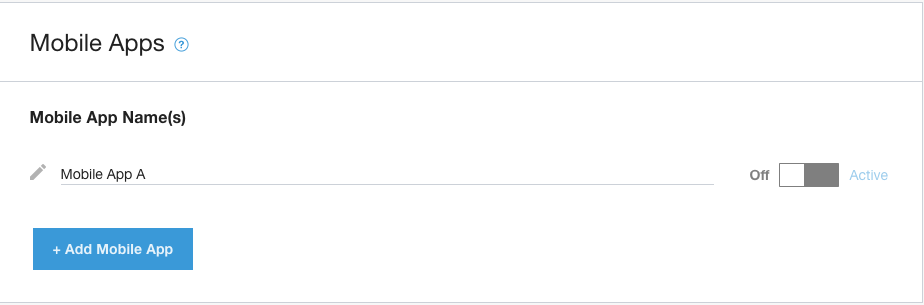
스위치를 활성으로 전환하여 모바일 앱을 활성화합니다.
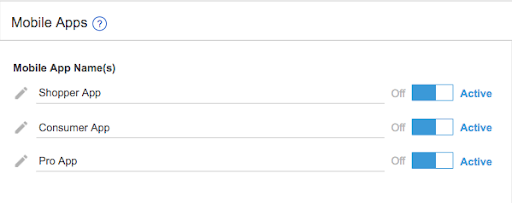
활성화된 앱 - 기존 모바일 앱이 MMA 모드로 업그레이드됩니다.
활성화된 후:
새 앱 - 모든 새 앱은 MMA 모드로 자동 생성됩니다.
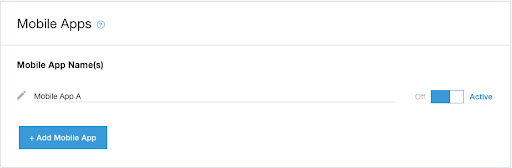
추가 앱 - 이 페이지에서 여러 앱을 정의하고 관리할 수 있습니다.
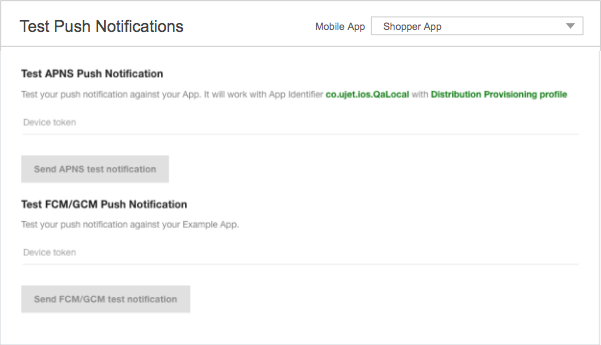
8단계: 푸시 알림 테스트
이제 모바일 앱별로 모바일 앱에서 푸시 알림 기능을 테스트할 수 있습니다. 드롭다운을 통해 관리자/개발자는 테스트에 사용할 특정 모바일 앱을 선택할 수 있습니다.
MMA 모드가 활성화된 경우의 변경사항
포털 설정 변경사항
모바일 앱을 MMA로 업그레이드하거나 첫 번째 MMA 앱을 만든 후에는 다음과 같은 변경사항이 적용됩니다.
설정 > 운영 관리 > SMS 링크 보내기 섹션 - 페이지에서 삭제됩니다. 그러면 이 구성을 모바일 앱 구성 팝업을 통해 액세스할 수 있습니다.
인앱 대기열 구조 - 모바일 앱 DAP를 최상위 대기열에 할당하는 기능
설정 > 언어 및 메시지 - 모바일 앱별로 특정 메시지를 선택하는 기능이 추가됩니다.
IVR 대기열 구조: 영어의 최상위 대기열에 모바일 앱 DAP를 할당할 수 있습니다.
설정 > 개발자 설정 > 푸시 알림 테스트 - 모바일 앱 드롭다운이 추가됩니다. 알림 전송을 테스트할 적절한 앱을 선택합니다.
상담사 통화 어댑터 - SMS를 통해 앱을 설치하고 열 수 있는 링크를 전송하기 위한 앱 선택 목록이 추가되었습니다.
모바일 세션 흐름 변경사항
MMA 모드가 사용 설정된 모바일 메뉴 세션 흐름
통화 / 채팅: MMA 모드가 사용 설정되면 모든 수신 전화 및 채팅이 최상위 대기열 메뉴의 모바일 앱 DAP를 통해 할당된 적절한 모바일 앱에 직접 할당됩니다.
모바일 SDK 메뉴: 모바일 앱이 인앱 최상위 수준 대기열에 할당되고 모바일 앱이 활성화되면 SDK는 DAP를 통해 할당된 최상위 수준 인앱 메뉴의 메뉴 항목만 가져옵니다.
언어: 모바일 대기열 언어가 자동으로 적용됩니다.
에이전트 어댑터 및 작업 변경사항
세션 트랜스퍼
세션 전송에는 다음 규칙이 적용됩니다.
대기열로 트랜스퍼
'모바일 앱 A'에서 시작된 세션은 상담사 통화 어댑터 전송 UI를 통해 해당 앱의 상위 큐 내에 있는 (하위) 큐로만 전송할 수 있습니다. 즉, '모바일 앱 A' 세션을 다른 대기열로 트랜스퍼하려는 상담사는 다음 작업만 할 수 있습니다.
'모바일 앱 A' 상위 대기열과 같은 원래 상위 대기열에서 대상 대기열 보기
원래 상위 대기열에서 대상 대기열 선택을 선택합니다.
상담사에게 트랜스퍼 - 세션은 '모바일 앱 A' 상위 대기열의 대기열에 할당되지 않은 상담사를 포함하여 사용 가능한 모든 상담사에게 트랜스퍼할 수 있습니다.
- 후속 전송 고려사항 = 원래 전송 에이전트와 동일한 규칙, 대기열 옵션
'앱 설치' / '앱 열기' SMS 메시지 전송
다음 시나리오에서는 상담사가 SMS를 통해 앱 정보를 보내기 전에 적절한 모바일을 선택해야 합니다.즉, 다음의 경우 'SMS를 보내 설치' 및 'SMS를 보내 앱 열기'를 선택해야 합니다.
발신 통화
IVR 통화
상담사 어댑터에서 여러 모바일 앱이 구성되어 있고 상담사가 아웃바운드 전화를 걸거나 인바운드 IVR 전화를 처리하는 경우 상담사에게 '앱 설치 / 열기 SMS 보내기' SmartAction 중 하나를 선택한 후 적절한 모바일 앱을 선택할 수 있는 두 번째 화면이 표시됩니다. 목록에는 활성화되고 구성된 모바일 앱의 이름이 표시됩니다.
왼쪽 모바일 앱 화면 - 다양한 SMS / SmartAction 옵션
오른쪽 모바일 앱 화면 - '앱 설치를 위한 SMS 보내기' 옵션이 선택되어 있습니다. 그러면 상담사가 적절한 앱을 선택합니다. 이 목록에는 실제 구성된 앱 이름 (예: 이 예에서는 App1, App2)이 표시됩니다.