

Sobre links de redirecionamento externo
O objetivo dos links de redirecionamento externo é oferecer outro canal em que as informações estejam facilmente disponíveis para os consumidores, como uma página de perguntas frequentes, e em que eles possam receber uma resposta mais rápida. Isso também vai ajudar as centrais de atendimento a reduzir as solicitações recebidas pelos agentes.
Quando um consumidor clica em um link de redirecionamento externo:
Os consumidores também poderão voltar à experiência de suporte depois de acessar um link de redirecionamento. Assim, eles podem receber mais ajuda de um agente se o redirecionamento não resolver a solicitação ou dúvida.
Experiência em dispositivos móveis
No SDK para dispositivos móveis, os links de redirecionamento externo vão aparecer abaixo das opções de chat por ligação e e-mail disponíveis. O ícone, o nome e a call-to-action são mostrados conforme configurados na página de visão geral dos links de evasão.

Acessar um link de redirecionamento externo
Quando o consumidor clica no link de redirecionamento externo, o link direto para dispositivos móveis configurado inicia o app associado.
Retornar à sessão de suporte
Ao retornar à sessão de suporte depois de acessar um link de desvio externo, o consumidor recebe um pop-up perguntando Isso resolveu seu problema?
Os botões de opção disponíveis são Não ou Sim.

Se um consumidor clicar em Não: o pop-up será fechado e as opções de contato da respectiva fila serão exibidas novamente.
Se um consumidor clicar em Sim: o pop-up será fechado e a sessão de suporte será encerrada. O consumidor volta para a tela do app de origem onde iniciou a sessão de suporte.
Limite de tempo para links de redirecionamento externos
Ao retornar à experiência de suporte após 5 minutos de acessar um link de desvio externo, o pop-up não é apresentado, e a sessão de ajuda é encerrada.
O usuário volta para a tela original em que iniciou a sessão de suporte.
Experiência na Web
O ícone e o nome exibidos aqui serão extraídos da configuração de administrador na página de visão geral dos links de redirecionamento no portal da plataforma CCAI.
Quando há menos de cinco alternativas, o SDK da Web mostra os links de redirecionamento externo da seguinte forma:

Quando há mais de cinco alternativas, o SDK da Web mostra links de redirecionamento externo da seguinte maneira:

Acessar um link de redirecionamento externo
Quando o consumidor clica no link de redirecionamento externo, o URL configurado é aberto em uma nova guia na janela ativa do navegador do usuário.
Retornar à sessão de suporte depois de acessar um link de redirecionamento externo
Quando o consumidor volta à sessão de suporte em até 5 minutos após acessar um link de redirecionamento externo, um pop-up aparece perguntando Isso resolveu seu problema?
Os botões de opção disponíveis são Não ou Sim.

Quando um consumidor clica em Não: o pop-up é fechado e as opções de contato da fila respectiva são exibidas novamente.
Quando o consumidor clica em Sim: o pop-up é fechado e a sessão de suporte é encerrada.
O usuário volta para a tela original em que iniciou a sessão de suporte.
Limite de tempo para links de redirecionamento externos
Ao retornar à experiência de suporte após 5 minutos de acesso a um link de redirecionamento externo, o pop-up não é apresentado, e a sessão de ajuda é encerrada.
O usuário volta para a tela original em que iniciou a sessão de suporte.
Links de redirecionamento externos: configuração do administrador
Visão geral
Com os links de redirecionamento externo, você pode oferecer outras opções de suporte além das opções padrão de chat, ligação e e-mail. Por exemplo, adicione um link para as perguntas frequentes sobre faturamento à sua fila de faturamento ou links para seus canais de mídia social. Os links de redirecionamento externos podem ser configurados como as únicas opções de suporte.
O link de evasão externa aparece na UI com base em como ele é criado no painel de configuração "Adicionar links de evasão" (por exemplo: o nome, uma call-to-action e o upload de ícone).
Pré-requisitos
Para a Web: SDK da Web versão 2.2 ou mais recente
Para dispositivos móveis: SDK para dispositivos móveis versão 0.41.0 ou mais recente
Configuração de administrador
Acesse Configurações > Chat > Dispositivos móveis e Web > Links de redirecionamento externos.
Clique em Ver links.
A página de visão geral dos links de redirecionamento será carregada.
Se os links de redirecionamento estiverem configurados, uma lista de links vai aparecer.
Essa lista vai estar vazia se nenhum link de redirecionamento estiver definido.
Página de visão geral dos links de redirecionamento
A página de visão geral Links de evasão lista todos os links de evasão externos configurados no momento.
Outras informações exibidas incluem: se o link está ativado (ativado/desativado), detalhes da configuração (nome de exibição, URL, ícone) e filas atribuídas.
Adicionar um link de redirecionamento
Para adicionar um link de redirecionamento, clique em Adicionar link de redirecionamento.
Uma nova janela, o painel de configuração Adicionar links de redirecionamento, será aberta.
Adicionar painel de configuração de links de evasão
A identificação, o nome e o URL são obrigatórios para adicionar o link de redirecionamento neste painel. É aqui que você pode adicionar uma call-to-action (opcional e apenas para dispositivos móveis). Os ícones também serão enviados aqui.

Os campos a seguir são obrigatórios:
Identificador: insira o nome usado apenas no portal (referência interna). Por exemplo, perguntas frequentes em espanhol.
Nome exibido: insira o nome que será mostrado ao consumidor. Se você estiver usando outro idioma, adicione o nome aqui nesse idioma.
URL: insira o URL para onde o link de evasão vai direcionar.
[opcional] Call-to-action (aplicável apenas a dispositivos móveis): insira uma call-to-action que vai aparecer como texto de ajuda abaixo do nome do link. Por exemplo, Participe da nossa comunidade de suporte aqui!
Fazer upload de ícones
Ícones para dispositivos móveis
Insira o nome do ícone para dispositivos móveis:
O nome do ícone precisa corresponder ao nome do arquivo do ícone no catálogo de recursos do iOS e/ou na pasta drawable do Android. Confira o arquivo README do iOS e do Android para mais detalhes.
Ícone da Web
Por padrão, o ícone da Web do link de evasão padrão é exibido.
Se um ícone da Web tiver sido enviado antes, ele vai aparecer.
Para fazer upload de um ícone da Web:
Clique no ícone da Web
 {height="22"} para
selecionar um arquivo no explorador de arquivos.
{height="22"} para
selecionar um arquivo no explorador de arquivos.Recomendação: para ter a melhor experiência de exibição, faça upload de um arquivo .svg.
O ícone enviado vai aparecer.
Clique em Salvar.
O painel Adicionar links de redirecionamento será fechado.
O link de redirecionamento externo que você acabou de definir está disponível como uma nova opção de suporte na parte de baixo da página de visão geral Links de redirecionamento.
O novo link de evasão vai começar sem ser atribuído a nenhuma fila e vai estar no estado Ativado.
Como atribuir um link de redirecionamento externo a uma fila
Acesse Configurações > Fila > Dispositivos móveis ou Web.
Clique em uma fila de folha. Um painel ao lado mostra as configurações da fila.
Marque a caixa de seleção Links de redirecionamento externo.Se essa fila não tiver um link de redirecionamento externo atribuído, a mensagem Nenhum link de redirecionamento selecionado vai aparecer.
Clique em Definir links de redirecionamento para abrir o menu suspenso.
Selecione quais links de redirecionamento externos você quer atribuir à fila para que ela apareça aos consumidores na UI.
Clique em Adicionar.
Marque a caixa de seleção Links de redirecionamento externo.
Uma mensagem de sucesso Configuração do canal atualizada vai aparecer.
Definir links de redirecionamento externo como uma opção
Defina um link de redirecionamento externo como um redirecionamento fora do horário de expediente e/ou um redirecionamento por excesso de capacidade.
Opção de redirecionamento após o horário de expediente (somente para dispositivos móveis e Web)
Acesse Configurações > Chat > Dispositivos móveis > Chats na Web > Opções de desvio após o horário de expediente.
Em Opções de redirecionamento fora do horário de expediente, clique em Definir links de redirecionamento para abrir o menu suspenso. O componente suspenso mostra a lista de opções ativadas na página de visão geral dos links de evasão. Por padrão, nenhum link de evasão personalizado é selecionado.
Selecione os links de redirecionamento externo que você quer atribuir como uma opção de redirecionamento fora do horário de expediente.
Clique em Adicionar.
Clique em Definir evasão.
Opção de redução de capacidade excedente
Acesse Configurações > Chat.
Acesse Dispositivos móveis > Chats na Web > Opções de redução de excesso de capacidade.
Clique em Definir links de redirecionamento para abrir o menu suspenso. O componente de menu suspenso mostra a lista de opções ativadas na página de visão geral "Links de evasão". Por padrão, nenhum link de redirecionamento personalizado é selecionado.
Selecione os links de redirecionamento externo que você quer atribuir como uma opção de redirecionamento por excesso de capacidade.
Clique em Adicionar.
Clique em Definir evasão.
Isso aplica globalmente os links de redirecionamento selecionados como opções de redirecionamento fora do horário de expediente / excesso de capacidade.
Desvio personalizado após o horário de atendimento específico para filas de dispositivos móveis
É possível definir links de redirecionamento externos para um redirecionamento personalizado após o horário de expediente.
No momento, isso só está disponível para dispositivos móveis, já que o horário fora do expediente personalizado não é compatível com a Web.
Acesse Configurações > Fila > Dispositivos móveis > Desvio personalizado após o horário de expediente > Opções de desvio.
Em Opções de evasão, marque a caixa de seleção Links de evasão externa. O número ao lado de "Links de redirecionamento externos" indica quantos links de redirecionamento estão disponíveis.
Selecione o link de redirecionamento externo que você quer aplicar.
Clique em Adicionar.
Clique em Definir opções personalizadas fora do horário de expediente.
Isso aplica o link de redirecionamento selecionado às opções de redirecionamento "Após o horário" das respectivas filas.
Gestão de consumidores
Privacidade do consumidor
Você pode remover dados de ligações, chats ou e-mails para garantir a privacidade do consumidor. Quando uma nova sessão começa entre um consumidor e um agente, um ID da Contact Center AI Platform (CCAI Platform) é criado. Use esse ID para remover os dados.
Acesse Configurações > Gerenciamento de consumidores > Privacidade do consumidor.
Insira cada ID da plataforma de CCAI e separe os IDs com uma vírgula ou um espaço.
Clique em Excluir para confirmar que os dados do consumidor são particulares e em Limpar para redefinir a lista de IDs inseridos.
Lista de bloqueio de números de telefone
Adicionar um número aqui impede que essa chamada ou SMS seja processado. O número de telefone inserido será aplicado aos canais de chamadas (URA) e SMS.
Adicionar número de telefone
::: warning Adicione o código do país para garantir que o número de telefone seja bloqueado. :::
Acesse Configurações > Gerenciamento de consumidores > Lista de bloqueio de números de telefone.
Clique em + Adicionar número de telefone.
Números duplicados apresentam uma mensagem de erro.
Insira o número de telefone (inclua o código do país).
Clique em Salvar.
Para remover um número de telefone da lista, clique no X.
Configurações do desenvolvedor
Gerenciamento de credenciais da API
::: warning ::: title Aviso de descontinuação da chave de API da empresa e do valor secreto :::
Gerenciamento de credenciais da API
A chave da empresa e o valor secreto serão descontinuados em 30 de setembro de 2022.
Uma nova interface de Gerenciamento de credenciais está disponível em Configurações > Configurações do desenvolvedor > API.
IMPORTANTE:
O token substitui o valor da senha nas solicitações de API. Antes, era a chave secreta da empresa.
Use seu subdomínio (sem o https://) como nome de usuário. Por exemplo, se o URL que você acessa for https://foobar.domain.co, o valor do subdomínio para seu nome de usuário será foobar. Antes, essa era a chave da empresa.
Crie quantas credenciais de API forem necessárias para uso interno.
Algumas integrações de terceiros exigem a criação de credenciais de API.
Como resultado, dependendo das integrações que você tem, talvez já veja credenciais de API configuradas para relatórios avançados ou outros.
Se você perder ou esquecer o token, poderá gerar um novo. Armazene-o em um local seguro. :::
Com as configurações de gerenciamento de credenciais da API, você pode:
adicionar novas credenciais de API
ativar / desativar credenciais
gerar um novo token secreto
ou edite o nome de uma credencial
Adicionar uma credencial de API
Acesse Configurações > Configurações do desenvolvedor > Gerenciamento de credenciais da API.
Clique no botão + Adicionar credencial de API. Uma mensagem Adicionar credencial de API será aberta.
Insira o Nome desejado.
Clique em Criar.
Editar o nome de uma credencial de API
Acesse Configurações > Configurações do desenvolvedor > Gerenciamento de credenciais da API.
Clique no ícone de edição
 para atualizar o
nome.
para atualizar o
nome.
Gerar um novo token
::: warning Ao criar uma credencial ou regenerar um token, o token secreto será exibido apenas uma vez. Armazene em um local seguro. :::
Clique no ícone de atualização
 para gerar um novo token.
Uma mensagem de aviso aparece.
Aviso: a regeneração de um novo token invalida imediatamente o token anterior.
Qualquer coisa que use o token anterior vai gerar erros de autenticação. Tem certeza?
Cancelar:nenhum novo token é gerado.
Regenerar:um novo token é gerado. Copie o novo token e armazene em um local seguro.
Encaminhamento de chat: resposta automática
Visão geral
A resposta automática conecta chats automaticamente aos agentes, diminuindo o tempo de espera e maximizando a produtividade dos agentes. A resposta automática se aplica a chats e transferências recebidas. Um indicador vermelho pisca para alertar o agente antes de o chat ser conectado. A resposta automática é uma configuração global e, portanto, se aplica a todas as filas.
Especificidades do recurso
Observações sobre a configuração
A resposta automática só está disponível quando o roteamento Deltacast está ativado.
A resposta automática está ativada no nível global na página Configurações do chat. Se ativadas, todas as filas de chat na Web e em dispositivos móveis usarão a resposta automática para o encaminhamento.
As filas atuais são definidas como "Resposta automática" assim que o recurso é ativado.
As filas adicionadas depois que o recurso é ativado são definidas como "Resposta automática" por padrão.
Status e disponibilidade do agente
Para evitar que os agentes recebam chats de resposta automática antes de estarem prontos, os administradores podem definir um status padrão "indisponível" para agentes que acabaram de fazer login. A configuração está em Configurações > Gerenciamento de operações > Status dos agentes.
Várias conversas podem ser encaminhadas para os agentes com base em Configurações > Chat > Detalhes do chat | Número máximo de chats.
Detalhes do roteamento
Um chat é encaminhado e atribuído pelo Deltacast ao agente inativo há mais tempo no grupo atribuído à fila.
Consulte Roteamento de chat: multicast e deltacast para todos os detalhes da lógica de roteamento.
Experiência com o representante
Quando o chat é atribuído a um agente e está a aproximadamente três segundos de ser conectado, o agente recebe uma notificação do navegador: Novo chat atendido.
Quando o agente clica na notificação, ele é direcionado para o adaptador de chat.
A conversa mais recente sempre aparece no topo da lista.
Configuração do portal da plataforma CCAI
Ativar o Deltacast
No portal da plataforma CCAI, acesse Configurações > Gerenciamento de operações > Deltacast > Chat.
Defina o Deltacast como Ativado.
Clique em Definir Deltacast para salvar.
Ativar a resposta automática
No portal da plataforma CCAI, acesse Configurações > Chat.
Defina a resposta automática como Ativada. A configuração é salva automaticamente, e todas as filas de chat agora usam a resposta automática.
Como definir o status padrão do agente
Para evitar que os agentes recebam chats antes de estarem prontos, os administradores podem definir um status padrão "Indisponível" para os agentes que acabaram de fazer login. Todos os status padrão e personalizados, exceto "Disponível", são considerados indisponíveis. Assim, o representante pode se selecionar quando estiver pronto para atender chats, mudando o status para "Disponível".
No portal da plataforma CCAI, acesse Configurações > Gerenciamento de operações > Status do agente.
Selecione para usar o status em que o agente estava antes de sair ou defina um status padrão específico.

Para mais informações, consulte Status do agente.
Comportamento da Resposta automática combinado com outros recursos
Deltacast
Deltacast para Cascade / % Allocation
Multicast
Conversas transferidas
Monitoramento e relatórios
Monitoramento
A resposta automática pode ser monitorada na página de chat, em que os administradores veem em tempo real quais chats estão:
Atendimento automático
Retirado manualmente

Relatórios
Os relatórios a seguir identificam quais conversas foram respondidas automaticamente e quais foram atendidas manualmente:
Relatório de performance do agente
Relatório de linha do tempo do agente
Relatório de resumo do agente
Relatório individual do histórico de chat
Consulte o Criador de relatórios para mais informações sobre como gerar relatórios.
API
Os desenvolvedores podem usar a API do portal da plataforma CCAI para recuperar o tipo de resposta do chat (automática ou manual) do endpoint /chats.
Campo: answer_type
Tipo: string
Obrigatório: sim
Valores:
automático
manual
Check-in do chat
O check-in do chat garante que os usuários finais estejam presentes e prontos para interagir antes que o sistema os conecte a um agente humano. Isso diminui o tempo médio de atendimento do agente, eliminando o tempo perdido quando os agentes aguardam usuários finais que abandonaram uma conversa.
Com o check-in por chat, os usuários finais precisam fazer check-in antes de se conectar com um agente. Uma caixa de diálogo de check-in é mostrada ao usuário final com base nos critérios que você configura, como tempo de espera e posição na fila. Se o usuário final não fizer check-in após o período especificado, o sistema vai removê-lo da fila. O check-in por chat está disponível para o canal da Web.
Configurar o check-in do chat no nível global
Para configurar o check-in por chat no nível global, siga estas etapas:
- No portal da plataforma CCAI, clique em Configurações > Chat. Se o menu Configurações não aparecer, clique em Menu.
- Acesse o painel Configurações de chat na Web e em dispositivos móveis.
- Na seção Check-in, clique no botão Web para ativar.
- No campo Exigir que os consumidores façam check-in após esperar __ segundos, insira o número de segundos após os quais a caixa de diálogo de check-in vai aparecer. A caixa de diálogo de check-in exige que o usuário final confirme que está pronto para conversar.
No campo A caixa de diálogo "Fazer check-in" aparece quando o consumidor atinge a posição __ na fila, insira a posição que um usuário final precisa alcançar antes que a caixa de diálogo de check-in apareça. A caixa de diálogo de check-in exige que um usuário final confirme que está pronto para conversar.
No campo O modal de check-in vai expirar após __ segundos, insira o número de segundos após o qual a caixa de diálogo de check-in expira, a caixa de diálogo de tempo limite aparece e o usuário final é removido da fila.
Configure se os usuários finais com tempo esgotado devem ser reconectados no início ou no fim da fila.
Clique em Salvar configurações do Chat.
Configurar o check-in do chat no nível da fila
Para configurar o check-in por chat no nível da fila, siga estas etapas:
- No portal da plataforma CCAI, clique em Configurações > Fila. Se o menu Configurações não aparecer, clique em Menu.
- No painel Web, clique em Editar / Ver.
- Clique na fila que você quer editar.
- Acesse a seção Configuração personalizada do chat e clique em Configurar. O painel Configuração personalizada do chat vai aparecer.
- Na seção Check-in, clique no botão Web para ativar.
- No campo Exigir que os consumidores façam check-in após esperar __ segundos, insira o número de segundos após os quais a caixa de diálogo de check-in vai aparecer. A caixa de diálogo de check-in exige que o usuário final confirme que está pronto para conversar.
No campo A caixa de diálogo "Fazer check-in" aparece quando o consumidor atinge a posição __ na fila, insira a posição que um usuário final precisa alcançar antes que a caixa de diálogo de check-in apareça. A caixa de diálogo de check-in exige que um usuário final confirme que está pronto para conversar.
No campo O modal de check-in vai expirar após __ segundos, insira o número de segundos após o qual a caixa de diálogo de check-in expira, a caixa de diálogo de tempo limite aparece e o usuário final é removido da fila.
Configure se os usuários finais com tempo esgotado devem ser reconectados no início ou no fim da fila.
Clique em Salvar.
Experiência do usuário final
A seguir, descrevemos a experiência do usuário final depois que você configura o check-in do chat. Para mais informações, consulte Configurar o check-in do chat no nível global e Configurar o check-in do chat no nível da fila.
Quando os critérios de check-in são atendidos, o sistema mostra uma caixa de diálogo de check-in para o usuário final antes de se conectar com um agente. Os critérios de check-in são baseados em uma combinação do tempo de espera atual do usuário final e da posição na fila. Um som de notificação é reproduzido a cada 10 segundos até que o usuário final confirme ou que a caixa de diálogo de check-in expire.
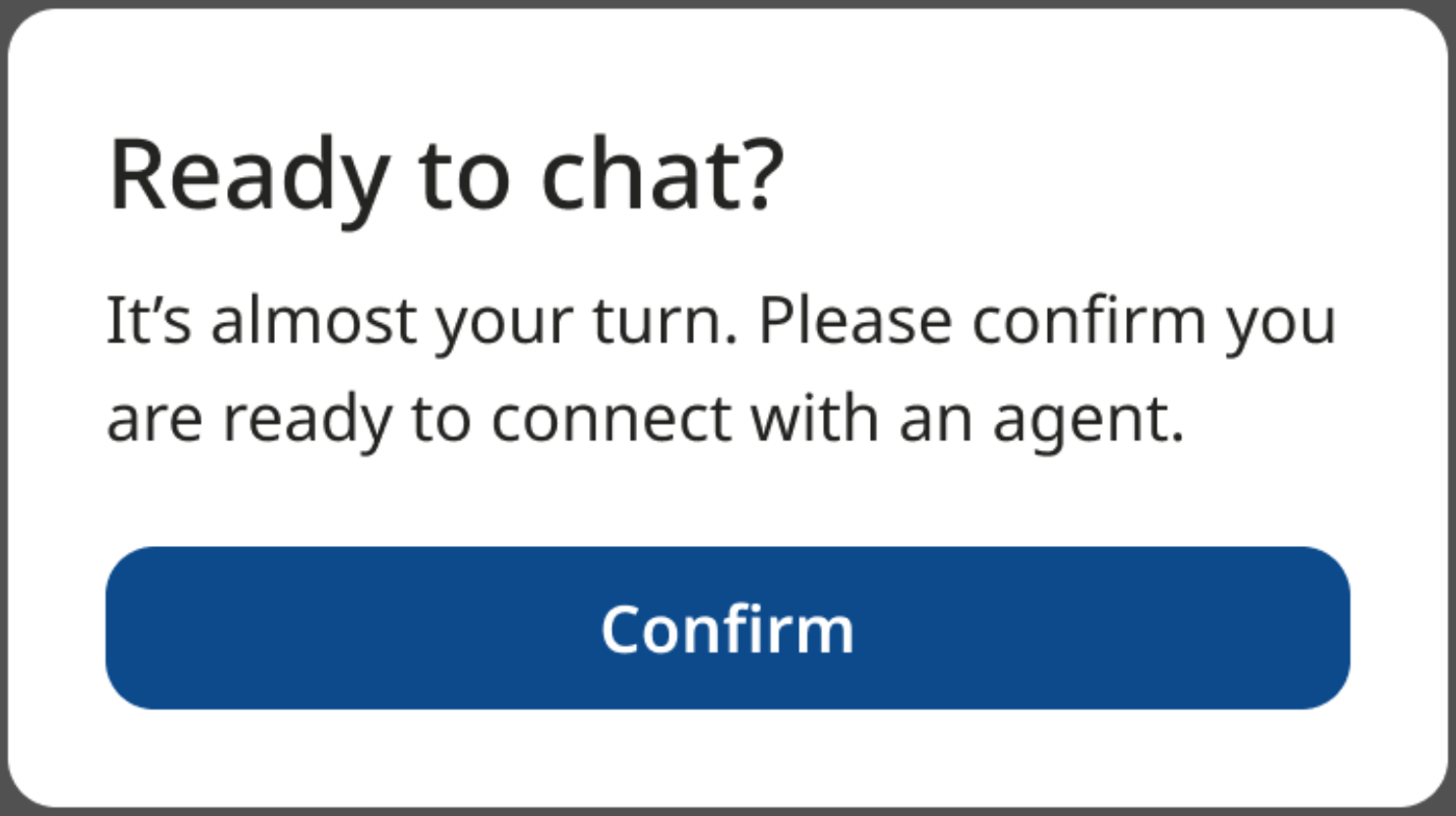
A caixa de diálogo de check-in
Se o usuário final minimizar o navegador em uma sessão de chat do SDK da Web ou mudar para outra guia do navegador, o sistema vai exigir que ele faça check-in. Isso acontece independente do tempo de espera na fila.
Se o usuário fizer check-in dentro do período de tempo limite especificado, o sistema vai conectá-lo a um agente quando um estiver disponível.
Se o usuário final não fizer check-in dentro do período de tempo limite especificado, o sistema o remove da fila e mostra uma caixa de diálogo de tempo limite. O usuário final pode escolher entrar novamente na fila ou sair da conversa. Você pode decidir se o sistema adiciona o usuário final ao início ou ao fim da fila se ele decidir entrar novamente.
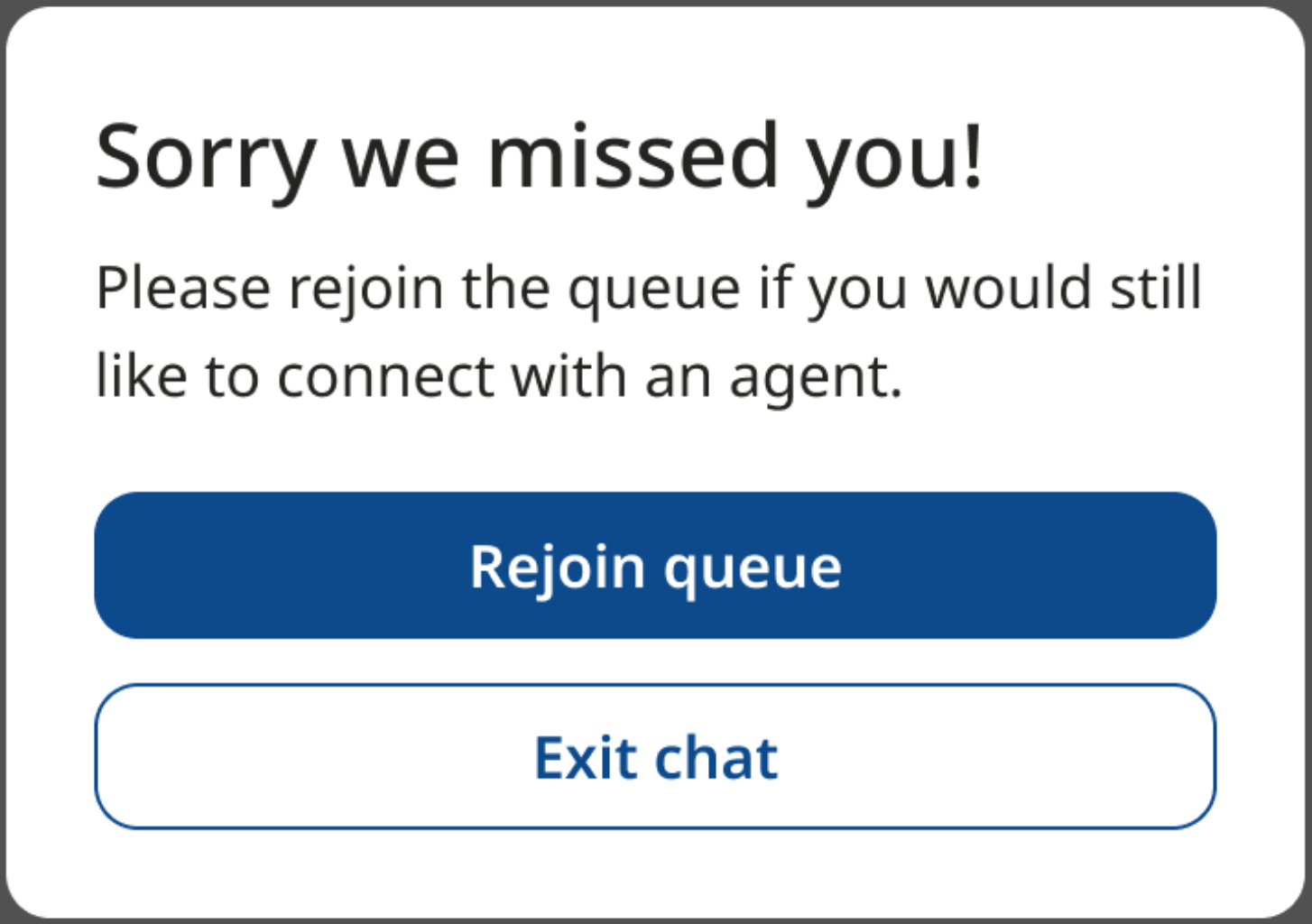
A caixa de diálogo de tempo limite
Resolver problemas
Se o check-in do chat não estiver configurado corretamente, poderão ocorrer gargalos no suporte porque os agentes ficam ociosos enquanto aguardam a conexão com um usuário final. Isso pode acontecer pelos seguintes motivos:
Os usuários finais fazem check-in muito lentamente
Solução: diminua o tempo que um usuário final tem para fazer check-in depois que a caixa de diálogo de check-in aparece. Quando a caixa de diálogo de check-in expira, o sistema remove o usuário final da fila. Se possível, o Google recomenda essa etapa como a primeira. Consulte a etapa 6 de Configurar o check-in do chat no nível global e a etapa 8 de Configurar o check-in do chat no nível da fila para editar o campo O modal de check-in vai expirar após __ segundos.
Os usuários finais não são solicitados a fazer check-in com antecedência suficiente
Solução: aumente o limite de posição na fila. Isso mostra a caixa de diálogo de check-in para mais usuários finais de uma só vez. O Google recomenda isso como uma segunda etapa porque aumenta a probabilidade de os chats abandonados se conectarem a um agente. Se esse valor for muito alto, os usuários finais poderão ter tempos de espera mais longos após o check-in. Consulte a etapa 5 de Configurar o check-in do chat no nível global e a etapa 7 de Configurar o check-in do chat no nível da fila para editar o campo Aparece uma caixa de diálogo de check-in quando o consumidor chega à posição __ na fila.
A porcentagem de chats abandonados é muito alta
Isso geralmente é causado por tempos de espera excessivos.
Solução: ative ou reconfigure a prevenção de excesso de capacidade para reduzir os tempos de espera. Faça uma ou as duas ações a seguir:
- Redirecionar os usuários finais para uma fila ou canal diferente.
- Diminua o limite para evitar excesso de capacidade.
Para mais informações, consulte Desvio de excesso de capacidade.
Eventos de check-in do chat
Para informações sobre como configurar o SDK da Web para detectar eventos de check-in do chat, consulte Check-in do chat.
Edição de dados sensíveis
É possível configurar a Contact Center AI Platform (CCAI Platform) para mascarar dados sensíveis de sessões de chat em tempo real no adaptador de agente, no widget do SDK da Web e nas transcrições de chat. Isso ajuda a evitar que pessoas sem autorização acessem dados sensíveis. Esse recurso está disponível para o canal da Web.
Antes de começar
Antes de começar, faça o seguinte:
- Integre sua instância da CCAI Platform à Proteção de dados sensíveis (API DLP).
- Prepare um arquivo de chave de conta de serviço (formato JSON) da sua conta do Google Cloud para fazer upload no portal da plataforma CCAI.
- Crie modelos de inspeção e desidentificação da Proteção de Dados Sensíveis.
Adicionar uma plataforma de edição
Para adicionar uma plataforma de redação, siga estas etapas:
- No portal da plataforma CCAI, clique em Configurações > Configurações do desenvolvedor. Se o menu Configurações não aparecer, clique em Menu.
- No painel Plataforma de redação, clique em Adicionar plataforma. A caixa de diálogo Adicionar plataforma de redação aparece.
- No campo Nome, insira um nome para a plataforma.
- Na lista Serviço, clique em API Google Cloud DLP.
- Clique em Adicionar.
- Clique em Fazer upload da chave e navegue até o arquivo de chave da conta de serviço. Uma chave válida é necessária para ativar a plataforma de redação.
- Quando a chave for verificada, clique em Salvar. A nova plataforma é adicionada ao painel Plataforma de redação com o status Válido e a chave na posição ativada.
O sistema busca e sincroniza todos os modelos de inspeção e desidentificação disponíveis na sua conta do Google Cloud . Para mais informações, consulte Antes de começar.
Status da plataforma de edição
Confira os status da plataforma de redação:
- Válida: a plataforma está ativa, e todos os modelos dela são válidos e acessíveis.
- Inválido: todos os modelos na plataforma são inválidos ou estão faltando. As redações vinculadas a essa plataforma não funcionam.
- Requer atenção: um ou mais modelos na plataforma são inválidos. As redações vinculadas a essa plataforma podem não funcionar até que ela seja corrigida.
Quando o status de uma plataforma muda para Precisa de atenção ou Inválido, o sistema envia uma notificação por e-mail ao administrador.
Configurar as configurações de redação automática no nível global
Para configurar as configurações de redação automática no nível global, siga estas etapas:
- No portal da plataforma CCAI, clique em Configurações > Chat. Se o menu Configurações não aparecer, clique em Menu.
- Acesse o painel Redação automática e clique no botão para ativar.
- Para configurar o modelo padrão, faça o seguinte:
- Na lista Plataforma, selecione uma opção.
- Na lista Inspecionar, selecione o tipo de informação que você quer ocultar. Por exemplo, SSN, CC, número de telefone, número da carteira de motorista, número de identificação do passaporte, endereço, números personalizados (por exemplo, dados bancários).
- Na lista Desidentificar, selecione um desidentificador para o sistema usar e
ocultar informações sensíveis. Por exemplo,
###ou***.
- Para configurar as opções de encobrimento, faça o seguinte:
- Para ocultar dados sensíveis de todas as mensagens recebidas, marque a caixa de seleção Ocultar automaticamente todas as mensagens recebidas pelos agentes. Configure se você quer o descarte de dados sensíveis para agentes virtuais, humanos ou ambos.
- Para ocultar dados sensíveis de todas as mensagens enviadas aos usuários finais, marque a caixa de seleção Ocultar automaticamente todas as mensagens enviadas aos agentes. Configure se você quer o encobrimento de dados sensíveis de agentes virtuais, humanos ou ambos.
- Para ocultar todos os dados sensíveis das observações da sessão dos agentes, marque a caixa de seleção Ocultar automaticamente todas as observações da sessão dos agentes.
- Para permitir que os atendentes humanos vejam e ocultem dados sensíveis redigidos em mensagens, marque a caixa de seleção Permitir que os atendentes humanos vejam mensagens não redigidas durante a sessão.
Para configurar as opções de operação, faça o seguinte:
Para fazer upload de transcrições sem redação, marque a caixa de seleção Armazenar transcrições sem redação nos registros. Configure se você quer fazer upload para tíquetes de CRM vinculados, para armazenamento externo ou para ambos.
Para fazer upload de observações finais sem redação, marque a caixa de seleção Fazer upload de observações sem redação nos tíquetes do CRM e metadados da sessão vinculados.
Para enviar transcrições sem redação aos usuários finais, marque a caixa de seleção Enviar transcrições sem redação aos consumidores.
Clique em Salvar.
Configurar as opções de redação automática no nível da fila
Para configurar as configurações de redação automática no nível da fila, siga estas etapas:
- No portal da plataforma CCAI, clique em Configurações > Fila. Se o menu Configurações não aparecer, clique em Menu. A página Configurações do menu de fila vai aparecer.
- No painel Web, clique em Editar / Ver.
- Clique na fila que você quer editar.
- Em Redação automática, clique em Configurar.
- Clique no botão Edição de chat para a posição ativada.
- Para configurar o modelo padrão, faça o seguinte:
- Na lista Plataforma, selecione uma opção.
- Na lista Inspecionar, selecione o tipo de informação que você quer ocultar. Por exemplo, SSN, CC, número de telefone, número da carteira de motorista, número de identificação do passaporte, endereço, números personalizados (por exemplo, dados bancários).
- Na lista Desidentificar, selecione um desidentificador para o sistema usar e
ocultar informações sensíveis. Por exemplo,
###ou***.
- Para configurar as opções de encobrimento, faça o seguinte:
- Para ocultar dados sensíveis de todas as mensagens recebidas, marque a caixa de seleção Ocultar automaticamente todas as mensagens recebidas pelos agentes. Configure se você quer o descarte de dados sensíveis para agentes virtuais, humanos ou ambos.
- Para ocultar dados sensíveis de todas as mensagens enviadas aos usuários finais, marque a caixa de seleção Ocultar automaticamente todas as mensagens enviadas aos agentes. Configure se você quer o encobrimento de dados sensíveis de agentes virtuais, humanos ou ambos.
- Para ocultar todos os dados sensíveis das observações da sessão dos agentes, marque a caixa de seleção Ocultar automaticamente todas as observações da sessão dos agentes.
- Para permitir que os atendentes humanos vejam e ocultem dados sensíveis redigidos em mensagens, marque a caixa de seleção Permitir que os atendentes humanos vejam mensagens não redigidas durante a sessão.
Para configurar as opções de operação, faça o seguinte:
Para fazer upload de transcrições sem redação, marque a caixa de seleção Armazenar transcrições sem redação nos registros. Configure se você quer fazer upload para tíquetes de CRM vinculados, para armazenamento externo ou para ambos.
Para fazer upload de observações finais sem redação, marque a caixa de seleção Fazer upload de observações sem redação nos tíquetes do CRM e metadados da sessão vinculados.
Para enviar transcrições sem redação aos usuários finais, marque a caixa de seleção Enviar transcrições sem redação aos consumidores.
Clique em Salvar.
Experiência com o representante
Ao configurar a remoção de dados sensíveis para agentes humanos, você pode marcar a caixa de seleção Permitir que agentes humanos vejam mensagens sem remoção durante a sessão. Isso mostra um botão Mostrar redação no adaptador de chat. Quando um agente clica em Mostrar encobrimento, o botão muda para Ocultar encobrimento e os dados encobertos são exibidos. Quando um agente clica em Ocultar redação, o botão muda para Mostrar redação e os dados encobertos são ocultados. Para mais informações, consulte Configurar as configurações de redação automática no nível global e Configurar as configurações de redação automática no nível da fila.
Tempo de resposta do agente na conversa
Visão geral
Quando um agente está em uma sessão de chat ativa e recebe uma mensagem do consumidor, um timer é iniciado e uma série de indicadores da UI para solicitar que o agente responda dentro de um limite de resposta. Os administradores podem definir o limite que o agente precisa responder às mensagens e também gerar relatórios sobre o número de vezes em que esse limite é excedido.
Benefícios do recurso
Para gerentes e administradores
- Lembre automaticamente os agentes de responder às conversas com rapidez
Para representantes
- Mostra visualmente qual chat precisa de atenção primeiro
Para usuários finais
- Menos tempo de espera e resolução mais rápida
Detalhes do recurso
O cronômetro de resposta começa quando o agente é atribuído e o consumidor envia uma mensagem. Ele é aplicado mesmo que o agente ainda não tenha enviado uma mensagem.
Se o agente responder, o contador não vai começar de novo até que o consumidor responda.
Quando o tempo de resposta desejado é atingido, as conversas não são encerradas.
As conversas terminam quando:
O agente clica manualmente em encerrar conversa
O consumidor:
Fecha a guia ativa
Navega para fora da página em que a sessão de chat foi iniciada
Cliques x na sessão de chat
Quando o limite de tempo limite do chat é atingido
Configuração do portal da plataforma CCAI
Como ativar o tempo de resposta do destino global
Acesse Configurações > Chat.
Marque a caixa de seleção ao lado de Tempo de resposta desejado do chat do agente e defina a duração desejada da resposta.

Marque a caixa de seleção ao lado de Aplicar a configuração de resposta de chat desejada a todas as filas de chat.
Clique em Definir configurações globais de chat.
Como ativar o tempo de resposta do destino no nível da fila
No portal da plataforma CCAI, acesse Configurações > Chat.
Marque a caixa de seleção ao lado de "Tempo de resposta do chat da meta do agente" e defina a duração da meta de resposta.
Não marque a caixa de seleção ao lado de Aplicar a configuração de resposta de chat de destino a todas as filas de chat.
Acesse Configurações > Fila > Dispositivo móvel OU Web, dependendo de onde você está usando o chat.
Clique em uma fila com o chat ativado.
À direita, role até a configuração Tempo de resposta do chat de destino do agente.
Clique para alternar a configuração para Ativado.
Insira o tempo limite de resposta do chat em minutos.
Clique em Definir configuração do chat com o cliente para salvar.
Experiência com o representante
Ao configurar tempos de resposta desejados, o comportamento do adaptador de chat do agente muda das seguintes maneiras:
Os indicadores de chat ativo mostram um timer de resposta desejada. O timer indica quanto tempo se passou desde a última mensagem do usuário final.
O timer mostra uma das seguintes cores para indicar quanto tempo resta do tempo de resposta desejado:
Amarelo: faltam mais de 45 segundos para o tempo de resposta de destino expirar.
Laranja: faltam entre 45 e 15 segundos para o tempo de resposta expirar
Vermelho: faltam menos de 15 segundos para o tempo de resposta desejado expirar
Se o tempo de resposta expirar, o indicador de chat ativo vai continuar vermelho até que o atendente responda. Nesse momento, o timer de resposta é redefinido. Para mais informações, consulte Responder à solicitação de chat.
Detalhes da denúncia
Quando o timer chega a 00 segundos, um evento é registrado informando que o agente excedeu o tempo de resposta de chat desejado. Isso pode ser visto nos dois relatórios de atividade do agente.
Exemplo de como selecionar relatórios de atividade do agente em Relatórios > Usuários e equipes:

Disponível no relatório "Resumo da atividade do agente" (Relatórios > Usuários e equipes > Atividade do agente – Relatório de resumo) como "O agente excedeu o tempo de resposta desejado do chat".
Disponível no relatório "Linha do tempo do agente" (Relatórios > Usuários e equipes > Atividade do agente - Relatório de linha do tempo) como "O agente excedeu o tempo de resposta desejado do chat".
Quando as conversas são dispensadas, o status delas aparece como Dispensada - usuário final inativo.
Dispensar chats inativos
Visão geral
Os agentes podem passar mais tempo em conversas ativas, com a opção de dispensar conversas inativas automaticamente ou manualmente após um limite definido. Quando uma conversa é dispensada, ela é removida do adaptador do agente, mas a sessão não é encerrada. A sessão de chat será colocada de volta na fila e, se o consumidor responder, o chat será atribuído a um agente novamente com o conteúdo anterior incluído. Os agentes não precisam mais revisar manualmente as conversas e remover discussões inativas, o que pode levar muito tempo.
Isso significa que, quando os consumidores estiverem prontos para responder após uma longa pausa, não será necessário passar pela estrutura de fila novamente.
Ativar a dispensa: apresenta aos agentes a nova opção de dispensar um chat, além de encerrar a conversa.
Descarte automático: os agentes não precisam realizar ações manuais para descartar um chat inativo. Ele será enviado automaticamente de volta à fila enquanto aguarda a resposta do consumidor.
Detalhes do chat dispensado
As configurações de dispensa podem ser definidas globalmente ou por fila.
Quando os chats são dispensados, eles não acumulam tempo de espera.
Para que uma conversa seja dispensada, o consumidor e o agente precisam ter enviado pelo menos uma mensagem.
O temporizador de qualificação para dispensa começa com a mensagem mais recente de um agente
Só é possível dispensar chats de entrada
Quando os chats são dispensados e reativados, o consumidor precisa enviar pelo menos uma mensagem depois para que o chat possa ser dispensado novamente.
As conversas dispensadas são encerradas quando o tempo limite do chat é atingido.
Quando as conversas são dispensadas, as atividades são adicionadas à transcrição da conversa.
Fluxo do chat

Configuração do portal da plataforma CCAI
Dispensar chats: configuração global
Uma configuração global para todos os canais de chat pode ser definida nas configurações do Chat. Para personalizar essa configuração por fila.
Acesse Configurações > Chat.
Na seção Dispensar chat inativo, marque a caixa para permitir que os chats sejam dispensados e defina o valor em minutos para inatividade.
Marque a caixa de seleção para dispensar automaticamente os chats inativos.
Para enviar uma mensagem ao consumidor antes de dispensar o chat, marque a caixa de seleção Notificar o consumidor [x] minutos antes da dispensa.

- Se ativada, confira a duração, em minutos, para o sistema aguardar antes de enviar a mensagem. O timer de notificação padrão será definido como 5 minutos, e esse timer padrão poderá ser substituído nas configurações no nível da fila descritas abaixo. Para definir a mensagem dessa notificação, consulte Mensagens do SDK para dispositivos móveis e Web.
Clique em Definir configurações globais do Chat para salvar.
Configurações por fila
A configuração para dispensar chats precisa ser ativada nas configurações do Chat, mas pode ser configurada especificamente por fila. Isso permite aumentar ou diminuir os tempos de limite de dispensa ou desativar/ativar a dispensa automática por fila.
Acesse Configurações > Chat.
Na seção "Dispensar chat inativo", marque a caixa para permitir que os chats sejam dispensados e defina o valor de minutos para inatividade.
Marque a caixa para dispensar automaticamente os chats inativos.
Clique em Definir configurações globais do Chat.
Acesse Configurações > Fila > Dispositivo móvel OU Web, dependendo de onde você está usando o chat.
Clique em uma fila com o chat ativado.
Chats inativos
Ative a opção Chats inativos para definir o tempo máximo que um usuário final pode ficar sem responder antes de uma conversa ser dispensada.
Defina o valor de Tempo de dispensa em minutos. Esse valor precisa ser menor ou igual à duração do tempo limite do chat. Um erro vai aparecer se você tentar inserir um valor maior que o tempo limite do chat. Para saber como definir o tempo limite do chat, consulte Configurações do chat.
Se as conversas precisarem ser dispensadas automaticamente com base na duração definida acima, ative a dispensa automática de conversas.
(Somente na Web) Clique para ativar a mensagem de notificação do consumidor, que avisa quando o chat será encerrado em breve.
Defina a duração da exibição da mensagem para o consumidor.
A mensagem de notificação da configuração global será usada. Para configurar essa mensagem, consulte Personalizar mensagens do canal do SDK para dispositivos móveis e da Web.
Clique em Definir configuração personalizada do chat para salvar.
Experiência com o representante
Com base na configuração nas configurações de chat, um agente pode dispensar manualmente uma conversa ou ela pode ser dispensada automaticamente sem que um agente tome medidas. Quando uma conversa estiver pronta para ser dispensada, a sessão de chat vai ficar cinza.
Dispensar automaticamente
Quando um consumidor não responde durante o período de inatividade definido, a conversa é dispensada automaticamente. Enquanto o chat não for o ativo no adaptador, a sessão vai ficar cinza e depois será removida do adaptador do agente.
Dispensar conversas manualmente
Quando um consumidor não responde durante o período de inatividade definido, a conversa fica esmaecida, mas não desaparece. O botão Dispensar chat (uma seta para baixo dentro de uma bolha) fica disponível no adaptador de chat do agente.
Experiência do consumidor
Exemplo de cronograma
Confira abaixo um cronograma detalhado de uma sessão de chat de exemplo:
O chat começa e o agente e o consumidor enviam pelo menos uma mensagem.
O consumidor está inativo.
(Somente na Web) Quando o timer de notificação do consumidor é atingido, uma mensagem é enviada ao consumidor avisando que o chat será dispensado em breve.
Quando o timer de dispensa de chat inativo é atingido, uma mensagem é mostrada na UI do chat para o consumidor, informando que o agente saiu do chat e oferecendo maneiras de reiniciar a conversa.
Quando o timer de Tempo limite do chat é atingido, o chat é encerrado.

Mensagem de notificação ao consumidor (somente na Web)
Ativada nas configurações do Chat.
Pode ser configurado no nível da fila.
Mensagem de dispensa de chat inativo
Quando o consumidor não responde dentro do limite de rejeição definido, mas dentro do limite de tempo limite do chat, a UI vai pedir para continuar com o mesmo problema ou iniciar uma nova conversa.
- Texto padrão exibido:
Faz um tempo que você não responde. Esta sessão de chat foi encerrada. Responda a esta mensagem para iniciar uma nova conversa.
[nome do agente] acabou de sair da conversa
Olá!
Você está com o mesmo problema ou um novo?
Exemplos da interface do usuário para consumidor depois que o chat é dispensado, mas não atinge o tempo limite
Web:

Dispositivos móveis:

Quando a opção Mesmo é selecionada, o consumidor volta para a mesma janela de chat e aguarda a reatribuição da conversa ao próximo representante disponível:

Se o consumidor selecionar Novo, ele vai voltar para o início da tela de seleção do menu de fila.
Relatórios de tempo real e padrão
Relatórios de tempo real
As conversas dispensadas são movidas de Conversas > Em andamento para Conversas > Anteriores.
- O status dos chats dispensados na página "Conversas anteriores" é Dispensado - Usuário final inativo
Se o consumidor enviar uma resposta e reiniciar a conversa, ela será colocada novamente na fila e vai aparecer em Chats > Futuro.
Quando um agente retoma um chat reiniciado, ele é movido para a página de chat Em andamento.
Relatórios
O timer de duração do chat é interrompido assim que um chat é colocado no status "dispensado".
Quando uma conversa muda de "Ativa" para "Dispensada":
O tempo de atendimento do chat está pausado
O tempo de atendimento do chat é baseado apenas no tempo ativo do chat
O ID do chat permanece o mesmo
Na transcrição do chat, duas atividades são registradas
Carimbo de data/hora em que o usuário/agente saiu da conversa
- Exemplo: "[13:30:39 System] O administrador U. saiu do chat."
Chat dispensado
- Exemplo: "[13:30:39 System] Chat dismissed"
Quando uma conversa muda de "Dispensada" para "Ativa":
O timer de tempo de atendimento da conversa começa de onde parou
O tempo de atendimento do chat é baseado no tempo total de atividade do chat
O ID do chat permanece o mesmo
Personalizar strings/comandos
SDK da Web
Para atualizar as mensagens aos consumidores, as strings do SDK da Web podem ser personalizadas pelos desenvolvedores da Web ao instalar e configurar o SDK da Web.
Os nomes dos arquivos de string para personalizar essa UI estão detalhados abaixo:
"ujet_chat_dismissed": "Faz um tempo que você não responde. Esta sessão de chat foi encerrada. Responda a esta mensagem para iniciar uma nova conversa."
OU
"ujet_message_chat_dismissed": "Bem-vindo de volta!<br>Você está com o mesmo problema ou um novo?"
"ujet_chat_new": "New"
"ujet_chat_same": "Same"
SDKs para dispositivos móveis
Os nomes dos arquivos de string para personalizar essa UI estão detalhados abaixo:
ujet_chat_footer_view_message_dismissed: "Que bom ter você de volta!\nFaz um tempo que você não diz nada.\nVocê está com o mesmo problema ou um novo?"
OU
ujet_chat_footer_view_message_timeout: "Sua conversa anterior foi encerrada. Clique para iniciar uma nova."
ujet_common_same: "Same"
ujet_common_new: "New"
Configurar mensagens avançadas e anexos de arquivos
É possível configurar a plataforma CCAI para que os agentes usem mensagens avançadas, emojis e anexos de arquivos no adaptador de chat. A formatação avançada e os emojis estão disponíveis nos atalhos de chat e nas mensagens dos SDKs para Web e dispositivos móveis sem nenhuma configuração especial. A formatação avançada não está disponível para chats por SMS.
Configurar mensagens avançadas e anexos de arquivos para o adaptador de chat
Para configurar mensagens avançadas e anexos de arquivo para o adaptador de chat, siga estas etapas:
No portal da plataforma CCAI, clique em Configurações > Chat. Se o menu Configurações não aparecer, clique em Menu e em Configurações > Chat.
No painel Configurações globais do chat, em Mensagens avançadas, selecione as opções necessárias entre as seguintes:
Permitir que os agentes anexem arquivos
Permitir que os agentes formatem mensagens (por exemplo, negrito, itálico, criar listas)
Permitir que os agentes usem emojis.
Clique em Salvar configurações globais do chat.
Limitações de anexos de arquivos
Esta seção descreve as limitações de anexos de arquivos.
Tipos de arquivos permitidos
A tabela a seguir mostra os tipos de arquivo que os agentes podem anexar a mensagens no adaptador de chat.
| Image | Vídeo | Áudio | Documento |
|---|---|---|---|
| JPEG, JPG, PNG, GIF, WebP | MP4, MOV, AVI, WMV, WebM | MP3, WAV, M4A, WEBA | PDF, DOC, XLS, PPT, CSV, TXT |
Limites do tamanho do arquivo
A tabela a seguir mostra os limites de tamanho para arquivos que os agentes podem anexar a mensagens no adaptador de chat.
| Image | Vídeo | Áudio | Documento | |
|---|---|---|---|---|
| Adaptador de chat | 100 MB | 100 MB | 100 MB | 100 MB |
| SDK da Web | 20 MB | 20 MB | N/A | N/A |
| SDKs para dispositivos móveis | 2 MB | 20 MB | N/A | N/A |
Para os SDKs para dispositivos móveis, se você anexar um arquivo de imagem ou vídeo maior do que o limite mostrado nesta tabela, ele será compactado para ficar dentro do limite. Isso pode reduzir a qualidade da imagem ou do vídeo.
Configurações do chat: Web e dispositivos móveis
Visão geral
A página de configurações de chat aborda a experiência para chats iniciados por SDKs para dispositivos móveis e para Web. O canal de chat pode ser personalizado de várias maneiras para melhorar a experiência do consumidor e do agente, além de alcançar uma variedade de metas de negócios. A capacidade excedente oferece opções de contato alternativas em momentos de alto volume. As configurações de dispensa e tempo limite do chat ajudam a ajustar como as conversas são processadas pelo sistema, e os atalhos ajudam os agentes a acessar respostas rápidas. Nessa página, você encontra todas as configurações gerais do canal de chat.
Configurações globais do chat
Novas conversas durante uma chamada: se um agente for atribuído às filas de chamadas e de chat, ativar essa configuração permitirá que ele receba novas conversas enquanto estiver em uma chamada. Quando desativado, os agentes não vão mais receber novos chats durante uma ligação.
Novas chamadas durante um chat: se um agente for atribuído às filas de chamadas e de chat, ativar essa configuração permitirá que ele receba novas chamadas enquanto estiver em um chat. Quando desativado, os agentes não vão mais receber novas ligações durante um chat.
Para mais informações, consulte Adicionar, visualizar e editar usuários.
Chats inativos
Mova a chave para Ativado para ativar a opção de dispensar conversas inativas automaticamente ou manualmente após um limite definido.
Tempo de dispensa:essas configurações indicam o número de minutos de inatividade do consumidor que mudará o status do chat para "Inativo" em chats com representantes humanos e virtuais. Esse valor pode ser definido entre 1 e 10.080 minutos e não pode exceder a configuração de tempo limite do chat.
Consulte Dispensar chats inativos para mais detalhes.
Método de dispensa:essas configurações indicam como uma conversa inativa com um agente humano é dispensada. Os chats inativos podem ser dispensados manualmente pelo agente humano ou automaticamente pelo sistema. Também usado para definir quanto tempo (em minutos) o consumidor recebe de aviso antes que o chat seja dispensado.
Tempo de resposta do destino do agente
Defina o limite que o agente precisa responder às mensagens. Quando o tempo inserido for atingido, o agente vai receber dicas UI para responder. Os administradores também podem gerar relatórios sobre o número de ocorrências quando o limite é excedido. Consulte Tempo de resposta do chat do agente para mais detalhes.
Atalhos do chat
Clique em Ver todos os atalhos para conferir os atalhos atuais e criar novos. Para detalhes sobre como criar e usar atalhos de chat, consulte Atalhos do chat.

Configurar limites de transferência para chats
É possível configurar o número máximo de vezes que um chat pode ser transferido. Quando o limite é atingido em uma sessão, é possível configurar se nenhuma transferência adicional é permitida ou se uma transferência final para uma fila especificada é permitida.
Para configurar limites de transferência para chats, siga estas etapas:
No portal da plataforma CCAI, clique em Configurações > Chat. Se o menu Configurações não aparecer, clique em Menu.
Acesse Web e dispositivos móveis.
Clique no botão Usar o chat na Web e em dispositivos móveis para ativar.
No painel Configurações de chat na Web e para dispositivos móveis, em Limites de transferência, faça o seguinte para Web ou Dispositivos móveis, ou ambos, dependendo dos seus requisitos:
Marque a caixa de seleção Limitar a contagem total de transferências em uma única sessão de chat a [campo de número].
No campo de número, insira o número máximo de transferências permitidas.
Em Quando a contagem de transferências exceder o limite, selecione uma das seguintes opções:
Desativar todas as opções de transferência: quando o limite é atingido, isso impede que um agente faça outras transferências.
Permitir uma transferência final para a fila: quando o limite é atingido, isso permite que um agente faça uma transferência final para uma fila que você especificar. Os idiomas ativados na sua instância vão aparecer. Faça o seguinte:
Clique no campo Fila de pesquisa ao lado do primeiro idioma na lista. Uma lista de filas disponíveis para esse idioma aparece.
Clique na fila em que você quer receber a transferência final. Você pode digitar um nome de fila para restringir a pesquisa.
Repita para cada idioma na lista.
Para concluir a configuração, faça o seguinte:
Marque a caixa de seleção Incluir transferência por agente virtual na contagem total de transferências se quiser que as transferências por agentes virtuais sejam contabilizadas.
Marque a caixa de seleção Incluir transferência por agente humano na contagem total de transferências se quiser que as transferências por agentes humanos sejam contabilizadas.
Marque a caixa de seleção Redefinir contagens de transferência para "0" quando a conversa for dispensada se quiser que as transferências sejam redefinidas após a conversa.
Clique em Salvar detalhes do chat.
Metadados da sessão
O arquivo de metadados da sessão contém o campo transfer_limit, que fornece
informações sobre o limite de transferência da sessão. Para mais informações, consulte
Arquivo de metadados da sessão.
Confira um exemplo de campo transfer_limit:
"transfer_limit": {
    "enabled": true,
    "limit_count": 10,
    "limit_reached": "true"
  },
Experiência com o representante
Se você selecionar Desativar todas as opções de transferência ao configurar o limite de transferência, o botão Transferência de chat no adaptador de agente ficará inativo quando o limite de transferência for atingido em uma sessão de chat. Se você selecionar Permitir uma transferência final para uma fila, o botão Transferência de chat vai ficar ativo, mas apenas a fila especificada estará disponível para transferência. Depois de transferir o chat, o botão Transferência de chat fica inativo.
Atendimento automático
Consulte "Encaminhamento de chat: resposta automática" para mais informações.
Histórico de chat
Marque a caixa de seleção para incluir uma transcrição do chat no registro. Clique em Definir histórico de chat para salvar.
Notificações de chat do agente
Essas configurações são usadas para definir o som de notificação que será reproduzido quando o agente receber um novo chat ou uma nova mensagem.
Notificação de novo chat
Selecione o tom que você quer usar como notificação ao receber um novo chat. Selecione um tom para ouvir uma prévia de como o alerta soa.
Use a Frequência de notificação para indicar se a notificação deve ser reproduzida apenas uma vez ou se deve ser repetida até que o agente atenda o chat. Se a notificação estiver definida para se repetir, use o menu suspenso abaixo para selecionar a frequência (em segundos) com que ela será repetida.
Notificação de nova mensagem
Selecione o tom que você quer usar como notificação ao receber uma nova mensagem. Selecione um tom para ouvir uma prévia de como o alerta soa.
Clique em Definir notificação para salvar.
Dispositivos móveis e web
As configurações a seguir são usadas apenas nas versões do SDK para dispositivos móveis e da Web da plataforma.
Usar o chat para dispositivos móveis e Web
Mude a opção para Ativado para ativar a funcionalidade de chat nas versões para dispositivos móveis e navegadores da plataforma.
Configurações do chat para dispositivos móveis e Web
Expiração de chat sem resposta
Defina o tempo limite para chats que estão na fila, mas não foram atribuídos ou conectados.
Tempo limite do chat
Defina a duração (em minutos) que um cliente tem para responder à última mensagem enviada antes de o chat ser encerrado automaticamente.
A plataforma CCAI recomenda um limite de tempo limite alto quando usada com os recursos de Chat inativo, não superior a um dia útil, para dar ao consumidor mais tempo para voltar ao chat sem precisar iniciar uma nova conversa.
O timer de tempo limite do chat é reiniciado quando:
O chat é atribuído a um representante
Após cada mensagem enviada pelo consumidor
Se uma resposta não for enviada dentro do período definido, o chat vai expirar e terminar com um dos seguintes status:
Tempo limite do agente sem mensagem
Timeout End User No Message
O agente de tempo limite foi interrompido
Interrompido pelo usuário final
Clique em Definir detalhes do chat para salvar.
Acionadores de chat proativo na Web
Os gatilhos proativos ajudam a aumentar as vendas de produtos e a retenção de clientes, além de minimizar a rotatividade de clientes enviando uma mensagem relevante e segmentada de qualquer página da Web. Clique em Ver gatilhos para conferir os gatilhos atuais e criar novos.
Para mais detalhes sobre como criar e usar gatilhos de chat proativo na Web com o SDK da Web, consulte Gatilho proativo.
Desvio de dispositivos móveis e da Web: após o horário de expediente e excesso de capacidade

Ativar o desvio após o horário de expediente: ative para desviar solicitações de chat durante o horário em que a empresa não está funcionando. Consulte "Detalhes da Central de suporte" - "Configurações de horário de funcionamento" para saber como definir horários.
Se a opção "Desvio após o horário de expediente" estiver desativada, marque a caixa de seleção Permitir transferências para filas fora do horário de expediente para o seguinte comportamento:
Os agentes poderão ver as seguintes filas como opções para transferir no Adaptador de agente
Todas as filas dentro do horário de funcionamento
Todas as filas fora do horário de funcionamento sem desvio ativado e agentes conectados
Todas as filas que estão fora do horário de atendimento com um agente virtual atribuído no modo de disponibilidade 24 horas
Os agentes não poderão ver os seguintes tipos de filas:
Todas as filas que estão fora do horário de atendimento com o desvio ativado
Todas as filas fora do horário de funcionamento com um agente virtual atribuído limitado ao horário de funcionamento da fila
Ativar o desvio de capacidade excedente: especifique o limite de tempo de espera estimado para que o consumidor seja desviado para as opções definidas abaixo.
O limite de tempo definido aqui também é usado para definir a frequência com que o consumidor vai receber a mensagem de capacidade excedida.
Consulte a calculadora de tempo de espera estimado para mais informações.
Opções de redirecionamento após o horário de expediente: selecione "E-mail" para redirecionar um consumidor para esse canal se ele estiver conversando fora do horário de expediente. O cliente vai receber o endereço de e-mail definido em Configurações > Detalhes da Central de Ajuda no corpo da interação por chat.
Opções de prevenção de excesso de capacidade
E-mail
Dispositivos móveis: com a redução de e-mails ativada e o limite de tempo de espera estimado atingido, quando o consumidor toca na opção "Chat", ele é direcionado ao app de e-mail padrão. A versão do app e do iOS/Android são inseridas automaticamente no corpo do e-mail, e o assunto é "Suporte para [caminho do menu selecionado]".
Como alternativa, o formulário de e-mail pode ser ativado.
Web: apresenta uma opção de e-mail para os consumidores. Quando clicado, um formulário de e-mail vai aparecer. Consulte Formulário de e-mail integrado para dispositivos móveis e Web.
Consulte Configurar e atribuir agentes a canais e filas: IVR, dispositivos móveis e Web para opções de configuração de formulário de e-mail.

Aguardar (somente na Web): permite que o consumidor clique em uma opção para continuar aguardando.
Exemplo de SDK para Web com as opções "E-mail" e "Aguarde" ativadas:

Clique em Definir deflexão para salvar as configurações acima.
Configurações de chat: Tradução instantânea
A tradução simultânea oferece tradução de idiomas em tempo real entre clientes (usuários finais) e agentes. Isso permite que os agentes se comuniquem com os clientes no idioma de preferência deles. A tradução simultânea só está disponível para chats com agentes humanos.
Antes de começar
Antes de configurar a tradução simultânea, é necessário ativar a API Cloud Translation, criar uma conta de serviço, conceder o papel cloudtranslate.admin à conta de serviço e criar uma chave de conta de serviço.
Ativar a API Cloud Translation
Para ativar a API Cloud Translation no seu projeto do Google Cloud , siga estas etapas:
Acesse o console do Google Cloud .
Selecione o projeto.
No menu de navegação, acesse API e serviços > Biblioteca.
Pesquise API Cloud Translation e clique em API Cloud Translation.
Clique em Ativar.
Criar uma conta de serviço
Para criar uma conta de serviço e conceder o papel cloudtranslate.admin a ela, siga estas etapas:
Acesse o console do Google Cloud .
Selecione o projeto.
No menu de navegação, acesse IAM e administrador > Contas de serviço.
Clique em Criar conta de serviço.
No campo Nome da conta de serviço, insira um nome. O Google Cloud console preenche o campo ID da conta de serviço com base nesse nome.
No campo Descrição da conta de serviço, insira uma descrição. Por exemplo,
Service account for Cloud Translation API.Clique em Criar e continuar.
Conceda o papel roles/cloudtranslate.admin à conta de serviço.
Para conceder o papel, na caixa Papel, pesquise e selecione Administrador da API Cloud Translation.
Clique em Continuar.
Clique em Concluído para terminar a criação da conta de serviço.
Não feche a janela do navegador. Você vai usá-la na próxima etapa.
Criar uma chave de conta de serviço
Para criar uma chave da conta de serviço, siga estas etapas:
No console do Google Cloud , clique no endereço de e-mail da conta de serviço que você criou.
Clique em Chaves.
Clique em Adicionar chave e em Criar nova chave.
Clique em Criar. O download de um arquivo de chave JSON é feito no seu computador.
Clique em Fechar.
Configurar a tradução instantânea
Antes de configurar a tradução simultânea, consulte Antes de começar.
Criar uma plataforma de tradução
Para usar a tradução instantânea, crie e ative uma plataforma de tradução. Isso inclui o upload e a validação das chaves da conta de serviço.
Para criar uma plataforma de tradução, siga estas etapas:
No portal da plataforma CCAI, clique em Menu e em Configurações > Configurações do desenvolvedor.
Na página Configurações do desenvolvedor, acesse Plataforma de tradução.
Clique em Adicionar plataforma.
No campo Nome, insira um nome para sua plataforma de tradução e clique em Adicionar. A coluna Status mostra Inválido.
Clique no ícone de edição para editar sua plataforma de tradução.
Na caixa de diálogo Editar plataforma de tradução, clique em Fazer upload da chave.
Navegue até a chave que você criou em Criar uma chave da conta de serviço e clique em Abrir.
Clique em Salvar.
No painel Plataforma de tradução, clique em Validar chaves. A coluna Status deve mostrar Válido.
Na linha da sua plataforma de tradução, clique no botão para ativar.
Agora é possível ativar a tradução simultânea no mundo todo.
Ativar a tradução instantânea globalmente
Antes de ativar a tradução instantânea globalmente, é preciso criar uma plataforma de tradução.
Ao ativar a tradução instantânea globalmente, você pode ativar a tradução instantânea para suas filas.
Para ativar a tradução simultânea globalmente, siga estas etapas:
No portal da plataforma CCAI, clique em Menu e em Configurações > Gerenciamento de operações.
Na página Gerenciamento de operações, acesse Tradução simultânea.
Clique no botão para ativar.
No campo Plataforma, selecione uma plataforma de tradução.
No campo Modelo, selecione um modelo da sua plataforma de tradução, se disponível.
No campo Glossários, selecione um glossário da sua plataforma de tradução, se disponível.
Clique em Salvar.
Ativar a tradução instantânea para uma fila
Depois de ativar a tradução instantânea globalmente, você pode ativar a tradução instantânea para uma fila.
Para ativar a tradução simultânea em uma fila, siga estas etapas:
No portal da plataforma CCAI, clique em Menu e em Configurações > Fila.
No painel Web, clique em Editar/Ver.
Clique na fila em que você quer ativar a tradução simultânea.
No painel Configurações, clique no botão Tradução instantânea para ativar.
Gerenciar a tradução instantânea
É possível desativar a tradução instantânea nos níveis global e de fila. É possível editar plataformas de tradução atuais e excluí-las quando não forem mais necessárias.
Desativar a tradução instantânea globalmente
Você pode desativar a tradução simultânea globalmente para desativar imediatamente a tradução simultânea em todas as filas.
Para desativar a tradução simultânea globalmente, siga estas etapas:
No portal da plataforma CCAI, clique em Menu e em Configurações > Gerenciamento de operações.
Na página Gerenciamento de operações, acesse Tradução simultânea.
Clique no botão para a posição Desativado.
Editar uma plataforma de tradução
É possível editar uma plataforma de tradução atual para fazer mudanças, como renomear a plataforma ou fazer upload de novas chaves de conta de serviço.
Para editar uma plataforma de tradução, siga estas etapas:
No portal da plataforma CCAI, clique em Menu e em Configurações > Configurações do desenvolvedor.
Na página Configurações do desenvolvedor, acesse Plataforma de tradução.
Clique em na plataforma de tradução que você quer editar.
Faça as mudanças na plataforma de tradução.
Clique em Salvar.
Excluir uma plataforma de tradução
Você pode excluir plataformas de tradução que não são mais necessárias.
Para excluir uma plataforma de tradução, siga estas etapas:
No portal da plataforma CCAI, clique em Menu e em Configurações > Configurações do desenvolvedor.
Na página Configurações do desenvolvedor, acesse Plataforma de tradução.
Clique em na plataforma de tradução que você quer excluir.
Na janela Excluir plataforma de tradução, clique em Excluir.
Desativar a tradução instantânea para uma fila
Para desativar a tradução simultânea de uma fila, siga estas etapas:
No portal da plataforma CCAI, clique em Menu e em Configurações > Fila.
No painel Web, clique em Editar/Ver.
Clique na fila em que você quer ativar a tradução simultânea.
No painel Configurações, clique na chave Tradução instantânea para a posição Desativado.
Armazenamento de tradução do chat
As mensagens traduzidas são armazenadas na transcrição do chat, ao lado ou abaixo das mensagens originais. As mensagens são limitadas a 916 caracteres.
Atalhos do chat
Visão geral
Ao conversar com consumidores e clientes em potencial, os agentes precisam chegar à resolução o mais rápido possível. Os atalhos de chat podem ser usados para adicionar frases, etapas e soluções repetíveis às conversas. Depois de adicionados pelo portal, os atalhos criados ficam acessíveis no Adaptador de agente. Os agentes individuais não podem criar novos atalhos, e todos os atalhos ficam visíveis para todos os agentes.
Com o atalho Categorias, é possível acessar grupos de atalhos por uma categoria. As categorias são opcionais e podem ser personalizadas. Não há limite para o número de categorias ou atalhos que você pode criar. Por exemplo, é possível separar idiomas, conjuntos de produtos ou tipos de atalhos.
Como ver atalhos existentes
Acesse Configurações > Chat.
Clique em Ver todos os atalhos na seção "Atalhos do chat".
Baixar a lista de atalhos como um arquivo CSV
Clique no botão Fazer download

Se quiser, selecione uma categoria na lista ou digite uma nova e clique em Criar [nome da categoria] para salvar.

Insira a palavra-chave do atalho. Os agentes vão inserir essa palavra-chave para acessar a mensagem associada no Adaptador de agente.
Insira a Mensagem como você quer que ela apareça na conversa do chat.
Para adicionar conteúdo com quebras de linha, use SHIFT+Enter no corpo da mensagem do atalho.
Emojis e outros símbolos podem ser usados. O exemplo abaixo mostra como inserir marcadores como um atalho e como esse atalho vai aparecer na janela de chat.


Se quiser, clique em Adicionar atributos para incluir dados variáveis na mensagem.

Observação importante: se o consumidor não precisar fazer login para conversar com seus agentes, as variáveis de primeiro, último e nome completo não estarão disponíveis. Se uma variável for incluída em um atalho e usada, "Cliente" vai substituir o valor.
Nome: preenche o nome da parte especificada.
Sobrenome: preenche o sobrenome da parte especificada.
Nome completo: preenche o nome e o sobrenome da parte especificada.
Fila: preenche o nome da fila selecionada pelo consumidor.
Alias: preenche o alias do agente.
Para adicionar hiperlinks ao corpo da mensagem, use a seguinte estrutura de link:
Estrutura de formato de texto para abrir o link na mesma guia:
{www.yourcompany.co | Click on this link | same_tab}Estrutura de formato de texto para abrir o link em uma nova guia:
{www.google.com | Click on this link | new_tab}
Clique em Salvar.
Adicionar um atalho de chat
Para adicionar um atalho de chat, siga estas etapas:
No portal da plataforma CCAI, clique em Configurações > Chat. Se o menu Configurações não aparecer, clique em Menu.
Acesse o painel Atalhos de chat e clique em Ver todos os atalhos. A página Atalhos de chat é exibida.
Clique em Adicionar atalho.
Opcional: no campo Categoria, selecione ou crie uma categoria para o atalho.
No campo Palavra-chave de atalho, insira a palavra-chave de atalho.
No campo Mensagem, digite a mensagem do atalho de chat. Use a barra de ferramentas de formatação para formatar sua mensagem ou adicionar links e emojis. Para adicionar quebras de linha, use SHIFT+Enter no corpo da mensagem de atalho.
Opcional: para adicionar atributos à mensagem, faça o seguinte:
Clique em Adicionar atributos e selecione um atributo que você quer incluir na mensagem. Se o usuário final não precisar fazer login para conversar com seus agentes, as variáveis de primeiro, último e nome completo não estarão disponíveis. Se uma variável for incluída em um atalho e usada, "Cliente" vai substituir o valor. As seguintes variáveis estão disponíveis:
Atributos do cliente:
Nome: o nome do usuário final.
Sobrenome: o sobrenome do usuário final.
Nome completo: o nome completo do usuário final.
Atributos do agente:
Nome: o nome do agente.
Sobrenome: o sobrenome do agente.
Nome completo: o nome completo do agente
Alias: o alias do agente
ID: o ID do agente
Atributos da sessão:
- Fila: a fila atribuída
Repita essa etapa para adicionar mais atributos.
Clique em Salvar atalho.
Experiência com o representante
No Adaptador de chat, pressione # para acessar uma categoria específica de atalhos ou / para acessar um atalho específico.
Digite a palavra-chave ou algumas frases do atalho desejado. Para pesquisar o atalho, é necessário inserir as palavras na mesma ordem. Se duas palavras em um atalho forem pesquisadas fora de ordem, a pesquisa não será refinada.
Clique no atalho com o mouse ou pressione Enter no teclado.
Clique em Atalhos do chat para conferir todos os atalhos disponíveis.
Acionadores proativos do SDK da Web
Visão geral
Quando os acionadores são configurados e as condições são atendidas, a janela do SDK da Web aparece expandida na página, pedindo que o consumidor faça uma seleção entre as opções ditadas pela configuração do acionador. Exemplo: "Podemos ajudar?" "Quer saber mais?"
Os gatilhos proativos ajudam a aumentar as vendas de produtos e a retenção de clientes, além de minimizar a rotatividade de clientes enviando uma mensagem relevante e segmentada de qualquer página da Web.
Detalhes do recurso

Opções de ícone do SDK da Web:
Antes que as condições de acionamento sejam atendidas em uma página, o ícone do SDK da Web ainda vai aparecer por padrão. O gatilho expande a janela do SDK da Web, mas o ícone não é ocultado antes que as condições do gatilho sejam atendidas.
Ao configurar o SDK da Web, é possível ocultar o ícone dele e fazer com que o gatilho proativo mostre o ícone e inicie a interface do consumidor. Consulte como ocultar o iniciador no guia do SDK da Web.

As condições de acionamento só podem ser atendidas uma vez por dia, por consumidor/prospect.
Os acionadores podem ser definidos para:
Tempo gasto em uma página
As palavras-chave estão/não estão no URL
Visitante recorrente ou novo na página
Página visitada _ número de vezes
Como configurar gatilhos proativos
Há quatro etapas a seguir ao configurar um novo gatilho proativo.
Etapa 1: nomear o acionador
No portal da plataforma CCAI, selecione Configurações > Chat.
Clique em Ver acionadores na seção "Acionadores proativos da Web".
Clique em Adicionar gatilho.
Dê um nome ao gatilho para identificação interna. Se você planeja ter vários, sugerimos criar uma convenção de nomenclatura que facilite a localização depois. O botão Próxima vai ficar azul quando o gatilho tiver um nome.
Clique em Próxima.
Clique em Salvar para mais tarde para parar aqui e salvar seu progresso para retomar em uma data posterior.
Etapa 2: definir as condições de acionamento
É possível definir várias condições de acionamento usando instruções ADD. Os critérios de todas as instruções ADD precisam ser atendidos antes do início de uma sessão.
Para definir as condições de acionamento, siga estas etapas:
Para definir a primeira condição de acionamento, faça o seguinte:
No primeiro campo, selecione se a palavra-chave está ou não incluída no URL da página.
No segundo campo, insira a palavra-chave.
Opcional: clique em Adicionar condição OR e insira outra palavra-chave.
Repita essa etapa para adicionar mais palavras-chave.
Opcional: para adicionar uma condição "E", faça o seguinte:
Clique em Condição "E" e em uma condição.
Repita essa etapa para adicionar mais condições AND.
Clique em Próxima.
Etapa 3: definir ações
Depois que o usuário final atende aos requisitos de acionamento, o widget do SDK da Web é iniciado. Ao definir as ações, você determina o que o usuário vê quando o widget aparece, direcionando o usuário final para uma fila específica e mostrando uma mensagem específica.
Exemplo: o acionador está definido para ser lançado quando houver um consumidor que já esteve na página, está nela há mais de 60 segundos e está em uma página que tem "help" e "Product1" no URL. Nesse caso, você precisa direcionar o consumidor direto para a fila que tem agentes de suporte prontos para ajudar com o Produto 1. A mensagem seria: "Parece que você está tentando descobrir os detalhes do Produto 1. Quer falar com um representante que pode ajudar?"

Selecione o Idioma da fila associado ao gatilho. Isso vai determinar as filas apresentadas na próxima etapa e permitir que você crie mensagens de chat no idioma dessa fila.
Procure a fila para direcionar o consumidor assim que as condições do gatilho forem atendidas. As filas disponíveis serão extraídas da página Configurações > Filas> Web. Quando a configuração for concluída, um pop-up vai aparecer para você confirmar ou cancelar a seleção da fila.
Insira uma mensagem proativa na forma de uma pergunta, como "Precisa de ajuda?". As respostas serão sempre SIM/NÃO, e a tela seguinte será ditada pelas subfilas configuradas nas configurações da fila. A mensagem padrão depois que eles selecionam "Sim" é "Como podemos ajudar?"
Para inserir texto com hiperlink:
Estrutura do formato de texto:
{{https://www.yourcompany.co \| Visit our website}}Clique em Concluir para salvar o gatilho e voltar à página dele.
Etapa 4: iniciar e editar o gatilho

Clique em Transmitir ao vivo para iniciar o gatilho. Uma confirmação vai aparecer quando ele for ativado.


Status: mostra o status do seu gatilho (ativo, rascunho).
Menu suspenso "Condições": mostra as condições atuais e as ações que acionam uma sessão.

Desativar: desativa o gatilho proativo.
Editar: volta para a seção de condições/ações da configuração do gatilho.
Excluir: exclui o gatilho.
Visualização da mensagem
Com a Prévia da mensagem, os atendentes podem ver o que o consumidor está digitando antes de enviar a mensagem. Permitir que os atendentes se preparem proativamente para as consultas recebidas do consumidor realizando ações como recuperar informações da conta do cliente ou verificar o status de um pedido antes que a mensagem seja enviada. Ao se prepararem melhor para as consultas dos consumidores, os atendentes podem diminuir significativamente o tempo médio de espera e melhorar a experiência geral do consumidor.
A prévia de mensagens está disponível para chat nas plataformas Web (versão 2.4 ou mais recente) e dispositivos móveis (versão 0.44 ou mais recente).
Ativar a prévia da mensagem
Acesse Configurações > Chat.
Role a tela para baixo até a seção Web e dispositivos móveis.
Na seção Configurações de chat na Web e em dispositivos móveis, ative a opção Prévia da mensagem.
Clique no botão Definir detalhes do chat. O recurso de prévia de mensagens está ativado e disponível para agentes em todas as filas de dispositivos móveis e da Web.
::: note A prévia de mensagens só vai estar disponível em chats iniciados depois que esse recurso for ativado e não será aplicada aos chats ativos no momento. :::
Experiência com o representante: prévia da mensagem
No adaptador do agente, a aparência de uma prévia de mensagem é muito parecida com as mensagens de chat já enviadas, mas com algumas pequenas diferenças. Para diferenciar uma prévia de mensagem de uma mensagem enviada anteriormente pelo consumidor, a prévia de mensagem é mostrada com as seguintes mudanças enquanto o consumidor digita:
O plano de fundo do balão de chat é branco/transparente
O balão de diálogo tem uma borda tracejada
A fonte do chat está em itálico
O chat mostra Prévia da mensagem abaixo do balão em vez do carimbo de data/hora.
 |
Depois que o consumidor envia a mensagem, a prévia é atualizada para aparecer como uma mensagem típica com o plano de fundo colorido, a fonte padrão e o carimbo de data/hora.
Transcrição e histórico de chat
É possível configurar a plataforma CCAI para fazer upload de uma transcrição de chat para seu CRM ou armazenamento externo após o término da conversa. Você também pode configurar a plataforma CCAI para que seus agentes, usuários finais ou ambos possam ver o histórico de chat durante uma conversa.
Fazer upload das transcrições de chat para seu CRM
Para fazer upload das transcrições de chat no seu CRM, siga estas etapas:
No portal da plataforma CCAI, clique em Configurações > Chat. Se o menu Configurações não aparecer, clique em Menu.
Acesse o painel Transcrição do chat.
Marque uma ou as duas caixas de seleção a seguir, dependendo do seu caso de uso:
Poste a transcrição da conversa como um comentário no registro.
Adicione a transcrição do chat como um anexo ao registro.
Clique em Salvar transcrição do chat.
Ver histórico de chat
Você pode configurar sua instância para que seus agentes, usuários finais ou ambos possam ver o histórico de chat durante uma conversa.
Para acessar o histórico de conversas, siga estas etapas:
No portal da plataforma CCAI, clique em Configurações > Chat. Se o menu Configurações não aparecer, clique em Menu.
Acesse o painel Transcrição do chat.
Clique no botão Mostrar interações de chat anteriores para ativar.
Selecione uma destas opções:
Para o agente e o consumidor: o histórico de chat aparece no adaptador do agente para agentes. Para os usuários finais, o histórico de conversa aparece nos widgets de chat do SDK da Web e dos SDKs para dispositivos móveis.
Somente para o agente: o histórico do chat aparece no adaptador de agente para agentes.
Somente para o consumidor: o histórico de conversa aparece nos widgets de chat do SDK da Web e dos SDKs para dispositivos móveis para usuários finais.
Clique em Salvar transcrição do chat.
Sobre as transcrições
Esta seção explica o formato de uma transcrição de chat e a localização dela após o upload.
Formato da transcrição
Uma transcrição de chat contém um cabeçalho e um corpo separados por uma linha tracejada. O cabeçalho contém o ID do chat e um carimbo de data/hora com o fuso horário. O corpo contém segmentos de mensagens separados por linhas tracejadas. Cada segmento de mensagem contém um carimbo de data/hora, um indicador de quem enviou a mensagem e a mensagem em si. Confira algumas características de uma transcrição de chat:
Os segmentos de mensagens estão em ordem cronológica.
As mensagens consecutivas enviadas pelo mesmo participante são agrupadas no mesmo segmento.
Se o nome completo de um participante estiver disponível, apenas a inicial do sobrenome será mostrada.
Se o nome de um participante não estiver disponível, Agente ou Usuário final será exibido.
Se imagens ou vídeos foram incluídos na conversa, os URLs desses arquivos serão incluídos na transcrição. Esses URLs expiram sete dias após o fim da conversa.
Locais de upload de transcrições em um CRM ou armazenamento externo
Depois que a conversa é concluída, as transcrições são enviadas para o CRM ou armazenamento externo como um arquivo TXT. As transcrições podem ser encontradas no mesmo local em que o ID do chat e outras informações são armazenadas.
- Zendesk: adicionado em texto simples e, opcionalmente, anexado como um arquivo a um comentário particular no tíquete.
- Salesforce: adicionado em texto simples e, opcionalmente, anexado como um arquivo a um comentário particular no tíquete.
- Kustomer: adicionado como anexo de arquivo e como comentário.
- MS Dynamics: adicionado como um anexo na linha do tempo do tíquete.
- CRM personalizada: depende da configuração. Para um CRM totalmente personalizado, a transcrição do chat é armazenada em um armazenamento externo, se configurado. Para um CRM personalizado com uma API genérica, a transcrição do chat pode ser adicionada como um anexo de arquivo se o endpoint Fazer upload de um arquivo estiver configurado ou postada como um comentário se o endpoint Comentário estiver configurado. Para CRMs integrados, as transcrições de chat são enviadas para armazenamento externo usando SFTP. Para mais informações, consulte Configurar armazenamento externo para CRMs.