


Les disques SSD locaux sont conçus pour certains cas d'utilisation précis de stockage, par exemple les mises en cache, ou pour les traitements temporaires. Les disques SSD locaux étant situés sur la machine physique sur laquelle s'exécute votre instance Compute Engine, ils sont obligatoirement créés en même temps que l'instance. Les disques SSD locaux ne peuvent pas être utilisés en tant que disques de démarrage.
Pour les séries de machines de troisième génération et ultérieures compatibles avec les disques SSD locaux (à l'exception des séries G4 et M3), Compute Engine associe automatiquement un nombre spécifique de disques SSD locaux lorsque vous créez votre instance. Ces séries de machines offrent un stockage SSD local de différentes manières :
- H4D, C4, C4A, C4D, C4N, C3 et C3D : pour ces séries de machines, le stockage sur disque SSD local n'est disponible qu'avec les types de machines se terminant par
-lssd, par exemplec3-standard-88-lssd. - Séries de machines Z4D, Z4M, Z3, A4X Max, A4X, A4, A3 et A2 Ultra : pour ces séries de machines, chaque type de machine est fourni avec un stockage SSD local.
Pour les types de machines G4, M3, de première et de deuxième génération compatibles avec les disques SSD locaux, vous devez spécifier le nombre de disques SSD locaux à associer lorsque vous créez l'instance de calcul.
Après avoir créé un disque SSD local, vous devez le formater et l'installer pour pouvoir l'utiliser.
Pour en savoir plus sur la quantité de stockage SSD local disponible avec différents types de machines et le nombre de disques SSD locaux que vous pouvez associer à une instance de calcul, consultez Choisir un nombre valide de disques SSD locaux.
Avant de commencer
- Consultez les limites applicables aux disques SSD locaux avant d'en utiliser.
- Consultez les scénarios de persistance des données pour les disques SSD locaux.
- Si vous ajoutez des disques SSD locaux à des instances de calcul auxquelles des GPU sont associés, consultez la section Disponibilité des disques SSD locaux.
-
Si ce n'est pas déjà fait, configurez l'authentification.
L'authentification permet de valider votre identité pour accéder aux services et aux API Google Cloud . Pour exécuter du code ou des exemples depuis un environnement de développement local, vous pouvez vous authentifier auprès de Compute Engine en sélectionnant l'une des options suivantes :
Sélectionnez l'onglet correspondant à la façon dont vous prévoyez d'utiliser les exemples de cette page :
Console
Lorsque vous utilisez la console Google Cloud pour accéder aux services et aux API Google Cloud , vous n'avez pas besoin de configurer l'authentification.
gcloud
-
Installez la Google Cloud CLI. Une fois que la Google Cloud CLI est installée, initialisez-la en exécutant la commande suivante :
gcloud initSi vous utilisez un fournisseur d'identité (IdP) externe, vous devez d'abord vous connecter à la gcloud CLI avec votre identité fédérée.
-
- Définissez une région et une zone par défaut.
-
Installez la Google Cloud CLI.
-
Si vous utilisez un fournisseur d'identité (IdP) externe, vous devez d'abord vous connecter à la gcloud CLI avec votre identité fédérée.
-
Si vous utilisez un shell local, créez des identifiants d'authentification locaux pour votre compte utilisateur :
gcloud auth application-default login
Vous n'avez pas besoin de le faire si vous utilisez Cloud Shell.
Si une erreur d'authentification est renvoyée et que vous utilisez un fournisseur d'identité (IdP) externe, vérifiez que vous vous êtes connecté à la gcloud CLI avec votre identité fédérée.
-
Installez la Google Cloud CLI.
-
Si vous utilisez un fournisseur d'identité (IdP) externe, vous devez d'abord vous connecter à la gcloud CLI avec votre identité fédérée.
-
Si vous utilisez un shell local, créez des identifiants d'authentification locaux pour votre compte utilisateur :
gcloud auth application-default login
Vous n'avez pas besoin de le faire si vous utilisez Cloud Shell.
Si une erreur d'authentification est renvoyée et que vous utilisez un fournisseur d'identité (IdP) externe, vérifiez que vous vous êtes connecté à la gcloud CLI avec votre identité fédérée.
-
Installez la Google Cloud CLI.
-
Si vous utilisez un fournisseur d'identité (IdP) externe, vous devez d'abord vous connecter à la gcloud CLI avec votre identité fédérée.
-
Si vous utilisez un shell local, créez des identifiants d'authentification locaux pour votre compte utilisateur :
gcloud auth application-default login
Vous n'avez pas besoin de le faire si vous utilisez Cloud Shell.
Si une erreur d'authentification est renvoyée et que vous utilisez un fournisseur d'identité (IdP) externe, vérifiez que vous vous êtes connecté à la gcloud CLI avec votre identité fédérée.
-
Installez la Google Cloud CLI.
-
Si vous utilisez un fournisseur d'identité (IdP) externe, vous devez d'abord vous connecter à la gcloud CLI avec votre identité fédérée.
-
Si vous utilisez un shell local, créez des identifiants d'authentification locaux pour votre compte utilisateur :
gcloud auth application-default login
Vous n'avez pas besoin de le faire si vous utilisez Cloud Shell.
Si une erreur d'authentification est renvoyée et que vous utilisez un fournisseur d'identité (IdP) externe, vérifiez que vous vous êtes connecté à la gcloud CLI avec votre identité fédérée.
Terraform
Pour utiliser les exemples Terraform de cette page dans un environnement de développement local, installez et initialisez la gcloud CLI, puis configurez les Identifiants par défaut de l'application avec vos identifiants utilisateur.
Pour en savoir plus, consultez Configurer l'authentification pour un environnement de développement local.
Go
Pour utiliser les exemples Go de cette page dans un environnement de développement local, installez et initialisez la gcloud CLI, puis configurez les Identifiants par défaut de l'application avec vos identifiants utilisateur.
Pour en savoir plus, consultez Configurer l'authentification pour un environnement de développement local.
Java
Pour utiliser les exemples Java de cette page dans un environnement de développement local, installez et initialisez la gcloud CLI, puis configurez les Identifiants par défaut de l'application avec vos identifiants utilisateur.
Pour en savoir plus, consultez Configurer l'authentification pour un environnement de développement local.
Python
Pour utiliser les exemples Python de cette page dans un environnement de développement local, installez et initialisez la gcloud CLI, puis configurez les Identifiants par défaut de l'application avec vos identifiants utilisateur.
Pour en savoir plus, consultez Configurer l'authentification pour un environnement de développement local.
REST
Pour utiliser les exemples API REST de cette page dans un environnement de développement local, vous devez utiliser les identifiants que vous fournissez à la gcloud CLI.
Installez la Google Cloud CLI.
Si vous utilisez un fournisseur d'identité (IdP) externe, vous devez d'abord vous connecter à la gcloud CLI avec votre identité fédérée.
Pour en savoir plus, consultez la section S'authentifier pour utiliser REST dans la documentation sur l'authentification Google Cloud .
Créer une instance de calcul avec des disques SSD locaux
Vous pouvez créer une instance de calcul avec un stockage SSD local à l'aide deGoogle Cloud console, de gcloud CLI ou de l'API Compute Engine.
Console
Accéder à la page Créer une instance.
Spécifiez le nom, la région et la zone de votre instance de calcul. Vous pouvez également ajouter des tags ou des étiquettes.
Dans la section Configuration de la machine, choisissez la famille de machines qui contient le type de machine cible.
Sélectionnez une série dans la liste Série, puis choisissez le type de machine.
- Pour H4D, C4, C4A, C4D, C4N, C3 et C3D, choisissez un type de machine se terminant par
-lssd. - Pour les machines Z4D, Z4M, Z3, A4X Max, A4X, A4, A3 et A2 Ultra, chaque type de machine est fourni avec un stockage SSD local.
- Pour les séries de machines G4, M3 ou de première et deuxième génération, procédez comme suit après avoir sélectionné le type de machine :
- Développez la section Options avancées.
- Développez Disques, cliquez sur Ajouter un disque SSD local et procédez comme suit :
- Sur la page Configurer le disque SSD local, choisissez le type d'interface du disque.
- Sélectionnez le nombre de disques souhaité dans la liste Capacité du disque.
- Cliquez sur Enregistrer.
- Pour H4D, C4, C4A, C4D, C4N, C3 et C3D, choisissez un type de machine se terminant par
Poursuivez le processus de création de l'instance de calcul.
Après avoir créé l'instance avec des disques SSD locaux, vous devez formater et installer chaque périphérique pour pouvoir utiliser les disques.
gcloud
Pour les séries de machines Z4D, Z4M, Z3, A4X Max, A4X, A4, A3 et A2 Ultra, pour créer une instance de calcul à laquelle sont associés des disques SSD locaux, créez une instance utilisant l'un des types de machines disponibles pour cette série en suivant les instructions pour créer une instance.
Pour les séries de machines H4D, C4, C4A, C4D, C4N, C3 et C3D, pour créer une instance de calcul avec des disques SSD locaux associés, suivez les instructions permettant de créer une instance, et spécifiez un type de machine se terminant par
-lssd.Par exemple, vous pouvez créer une instance C3 avec deux disques SSD locaux utilisant l'interface de disque NVMe comme suit :
gcloud compute instances create example-c3-instance \
   --zone ZONE \
   --machine-type c3-standard-8-lssd \
   --image-project IMAGE_PROJECT \
   --image-family IMAGE_FAMILY
Pour les séries de machines G4, M3, première et deuxième génération, pour créer une instance de calcul avec des disques SSD locaux associés, suivez les instructions pour créer une instance, mais utilisez l'option
--local-ssdpour créer et associer un disque SSD local. Pour créer plusieurs partitions SSD locales, ajoutez d'autres occurrences de l'option--local-ssd. Vous pouvez également définir des valeurs pour l'interface et le nom de disque correspondant à chaque occurrence de--local-ssd.Par exemple, vous pouvez créer une instance M3 avec quatre disques SSD locaux et spécifier le type d'interface du disque comme suit :
gcloud compute instances create INSTANCE_NAME \
   --machine-type m3-ultramem-64 \
   --zone ZONE \
   --local-ssd interface=INTERFACE_TYPE,device-name=DEVICE-NAME \
   --local-ssd interface=INTERFACE_TYPE,device-name=DEVICE-NAME \
   --local-ssd interface=INTERFACE_TYPE,device-name=DEVICE-NAME \
   --local-ssd interface=INTERFACE_TYPE \
   --image-project IMAGE_PROJECT \
   --image-family IMAGE_FAMILY
Remplacez les éléments suivants :
- INSTANCE_NAME : nom de la nouvelle instance de calcul
- ZONE : zone dans laquelle créer l'instance. Cette option est facultative si vous avez configuré la propriété
compute/zonede gcloud CLI ou la variable d'environnementCLOUDSDK_COMPUTE_ZONE. - INTERFACE_TYPE : type d'interface de disque que vous souhaitez utiliser pour le disque SSD local. Si vous créez une instance G4 ou M3, ou si votre image disque de démarrage inclut des pilotes optimisés pour NVMe, spécifiez
nvme. Spécifiezscsipour les autres images. - DEVICE-NAME (facultatif) : nom indiquant le nom du disque à utiliser dans le lien symbolique du système d'exploitation invité.
- IMAGE_FAMILY : l'une des familles d'images disponibles que vous souhaitez installer sur le disque de démarrage.
- IMAGE_PROJECT : projet d'image auquel cette famille d'images appartient.
Vous pouvez associer des disques SSD locaux à une instance de calcul créée à l'aide d'un type de machine de première ou deuxième génération en combinant nvme et scsi pour différentes partitions. Les performances du disque nvme dépendent de l'image de disque de démarrage utilisée par votre instance. Les instances de calcul de troisième génération et ultérieures ne sont compatibles qu'avec l'interface de disque NVMe.
Après avoir créé une instance de calcul avec des disques SSD locaux, vous devez formater et installer chaque périphérique pour pouvoir l'utiliser.
Terraform
Pour créer une instance de calcul avec des disques SSD locaux associés, vous pouvez utiliser la ressource google_compute_instance.
Pour savoir comment appliquer ou supprimer une configuration Terraform, consultez Commandes Terraform de base.
Pour générer le code Terraform, vous pouvez utiliser le composant Code équivalent dans la console Google Cloud .- Dans la console Google Cloud , accédez à la page Instances de VM.
- Cliquez sur Créer une instance.
- Spécifiez les paramètres souhaités.
- En haut ou en bas de la page, cliquez sur Code équivalent, puis sur l'onglet Terraform pour afficher le code Terraform.
Go
Go
Avant d'essayer cet exemple, suivez les instructions de configuration pour Go décrites dans le Guide de démarrage rapide de Compute Engine à l'aide des bibliothèques clientes. Pour en savoir plus, consultez la documentation de référence de l'API Go Compute Engine.
Pour vous authentifier auprès de Compute Engine, configurez le service Identifiants par défaut de l'application. Pour en savoir plus, consultez Configurer l'authentification pour les bibliothèques clientes.
Java
Java
Avant d'essayer cet exemple, suivez les instructions de configuration pour Java décrites dans le Guide de démarrage rapide de Compute Engine à l'aide des bibliothèques clientes. Pour en savoir plus, consultez la documentation de référence de l'API Java Compute Engine.
Pour vous authentifier auprès de Compute Engine, configurez le service Identifiants par défaut de l'application. Pour en savoir plus, consultez Configurer l'authentification pour les bibliothèques clientes.
Python
Python
Avant d'essayer cet exemple, suivez les instructions de configuration pour Python décrites dans le Guide de démarrage rapide de Compute Engine à l'aide des bibliothèques clientes. Pour en savoir plus, consultez la documentation de référence de l'API Python Compute Engine.
Pour vous authentifier auprès de Compute Engine, configurez le service Identifiants par défaut de l'application. Pour en savoir plus, consultez Configurer l'authentification pour les bibliothèques clientes.
REST
Utilisez instances.insert method pour créer une instance de calcul à partir d'une famille d'images ou d'une version spécifique d'une image de système d'exploitation.
- Pour les séries de machines Z4D, Z4M, Z3, A4X Max, A4X, A4, A3 et A2 Ultra, pour créer une instance de calcul à laquelle sont associés des disques SSD locaux, créez une instance utilisant l'un des types de machines disponibles pour cette série.
Pour les séries de machines H4D, C4, C4A, C4D, C4N, C3 et C3D, pour créer une instance de calcul avec des disques SSD locaux associés, spécifiez un type d'instance se terminant par
-lssd.Voici un exemple de charge utile de requête permettant de créer une instance C3 avec un disque de démarrage Ubuntu et deux disques SSD locaux :
{
 "machineType":"zones/us-central1-c/machineTypes/c3-standard-8-lssd",
 "name":"c3-with-local-ssd",
 "disks":[
    {
       "type":"PERSISTENT",
       "initializeParams":{
          "sourceImage":"projects/ubuntu-os-cloud/global/images/family/ubuntu-2204-lts"
       },
       "boot":true
    }
 ],
 "networkInterfaces":[
    {
       "network":"global/networks/default"
}
 ]
}
Pour les séries de machines G4, M3, première et deuxième génération, afin de créer une instance de calcul avec des disques SSD locaux associés, vous pouvez ajouter des disques SSD locaux lors de la création de l'instance à l'aide de la propriété
initializeParams. Vous devez indiquer les propriétés ci-dessous :diskType: définie sur "local SSD"autoDelete: définie sur "true"type: définie sur "SCRATCH"
Les propriétés suivantes ne peuvent pas être utilisées avec les disques SSD locaux :
diskNamesourceImagediskSizeGb
Voici un exemple de charge utile de requête permettant de créer une instance M3 avec un disque de démarrage et quatre disques SSD locaux :
{
 "machineType":"zones/us-central1-f/machineTypes/m3-ultramem-64",
 "name":"local-ssd-instance",
 "disks":[
    {
     "type":"PERSISTENT",
     "initializeParams":{
        "sourceImage":"projects/ubuntu-os-cloud/global/images/family/ubuntu-2204-lts"
     },
     "boot":true
    },
    {
       "type":"SCRATCH",
       "initializeParams":{
          "diskType":"zones/us-central1-f/diskTypes/local-ssd"
       },
       "autoDelete":true,
       "interface": "NVME"
    },
    {
       "type":"SCRATCH",
       "initializeParams":{
          "diskType":"zones/us-central1-f/diskTypes/local-ssd"
       },
       "autoDelete":true,
       "interface": "NVME"
    },
    {
       "type":"SCRATCH",
       "initializeParams":{
          "diskType":"zones/us-central1-f/diskTypes/local-ssd"
       },
       "autoDelete":true,
       "interface": "NVME"
    },
    {
       "type":"SCRATCH",
       "initializeParams":{
          "diskType":"zones/us-central1-f/diskTypes/local-ssd"
       },
       "autoDelete":true,
       "interface": "NVME"
    },
 ],
 "networkInterfaces":[
    {
       "network":"global/networks/default"
    }
 ]
}
Après avoir créé un disque SSD local, vous devez le formater et l'installer pour pouvoir l'utiliser.
Pour en savoir plus sur la création d'une instance à l'aide de REST, consultez la documentation sur l'API Compute Engine.
Formater et installer un disque SSD local
Vous pouvez formater et installer chaque disque SSD local individuellement, ou combiner plusieurs disques SSD locaux en un seul volume logique.
Formater et installer des disques SSD locaux individuels
Le moyen le plus simple d'associer des disques SSD locaux à votre instance de calcul consiste à formater et à installer chaque disque avec une seule partition. Vous pouvez également combiner plusieurs partitions en un seul volume logique.
Instances Linux
Formatez et installez le nouveau disque SSD local sur votre instance Linux. Vous êtes libre d'utiliser la configuration et le format de partition de votre choix. Cet exemple crée une seule partition ext4.
Accédez à la page "Instances de VM".
Cliquez sur le bouton SSH à côté de l'instance de calcul à laquelle est associé le nouveau disque SSD local. Le navigateur ouvre une connexion de terminal vers l'instance.
Dans le terminal, utilisez la commande
findpour identifier le disque SSD local que vous souhaitez installer.$ find /dev/ | grep google-local-nvme-ssdDes noms standards tels que
google-local-ssd-0sont attribués aux disques SSD locaux en mode SCSI. Les disques SSD locaux en mode NVMe disposent de noms tels quegoogle-local-nvme-ssd-0, comme dans le résultat suivant :$ find /dev/ | grep google-local-nvme-ssd /dev/disk/by-id/google-local-nvme-ssd-0
Formatez le disque SSD local avec un système de fichiers
ext4. Cette commande supprime toutes les données du disque SSD local.$ sudo mkfs.ext4 -F /dev/disk/by-id/[SSD_NAME]Remplacez
[SSD_NAME]par l'ID du disque SSD local que vous souhaitez formater. Par exemple, spécifiezgoogle-local-nvme-ssd-0pour formater le premier disque SSD local NVMe sur l'instance.Exécutez la commande
mkdirpour créer un répertoire dans lequel vous allez installer le disque.$ sudo mkdir -p /mnt/disks/[MNT_DIR]Remplacez
[MNT_DIR]par le chemin d'accès au répertoire dans lequel vous souhaitez installer votre disque SSD local.Installez le disque SSD local sur l'instance de calcul.
$ sudo mount /dev/disk/by-id/[SSD_NAME] /mnt/disks/[MNT_DIR]Remplacez les éléments suivants :
[SSD_NAME]: ID du disque SSD local que vous souhaitez installer.[MNT_DIR]: répertoire dans lequel vous souhaitez installer le disque SSD local.
Configurez l'accès en lecture et en écriture au disque. Dans l'exemple ci-dessous, nous allons accorder à tous les utilisateurs un accès en écriture au disque.
$ sudo chmod a+w /mnt/disks/[MNT_DIR]Remplacez
[MNT_DIR]par le répertoire dans lequel vous avez installé votre disque SSD local.
Vous pouvez éventuellement ajouter le disque SSD local au fichier /etc/fstab afin qu'il soit installé de nouveau automatiquement au redémarrage de l'instance. Cette entrée ne préserve pas les données de votre disque SSD local si l'instance s'arrête.
Pour en savoir plus, consultez la section Persistance des données des disques SSD locaux.
Lorsque vous spécifiez l'entrée dans le fichier /etc/fstab, veillez à inclure l'option nofail afin que l'instance puisse continuer à démarrer même si le disque SSD local n'est pas présent. Par exemple, si vous prenez un instantané du disque de démarrage et que vous créez une instance sans lui associer de disques persistants, l'instance peut continuer son processus de démarrage sans s'interrompre indéfiniment.
Créez l'entrée
/etc/fstab. Exécutez la commandeblkidpour rechercher l'UUID du système de fichiers du disque et modifiez le fichier/etc/fstabafin d'inclure cet UUID avec les options d'installation. Vous pouvez effectuer cette étape via une seule commande.Par exemple, pour un disque SSD local en mode NVMe, utilisez la commande suivante :
$ echo UUID=`sudo blkid -s UUID -o value /dev/disk/by-id/google-local-nvme-ssd-0` /mnt/disks/[MNT_DIR] ext4 discard,defaults,nofail 0 2 | sudo tee -a /etc/fstabPour un disque SSD local en mode non-NVMe tel que SCSI, utilisez la commande suivante :
$ echo UUID=`sudo blkid -s UUID -o value /dev/disk/by-id/google-local-ssd-0` /mnt/disks/[MNT_DIR] ext4 discard,defaults,nofail 0 2 | sudo tee -a /etc/fstabRemplacez
[MNT_DIR]par le répertoire dans lequel vous avez installé votre disque SSD local.Utilisez la commande
catsuivante pour vérifier que les entrées/etc/fstabsont correctes :$ cat /etc/fstab
Si vous créez un instantané à partir du disque de démarrage de cette instance et que vous l'utilisez pour créer une instance distincte ne disposant pas de disques SSD locaux, modifiez le fichier /etc/fstab et supprimez l'entrée correspondant à ce disque SSD local. Même si vous définissez l'option nofail, vous devez synchroniser le fichier /etc/fstab avec les partitions associées à votre instance et supprimer ces entrées avant de créer l'instantané du disque de démarrage.
Instances Windows
Utilisez l'outil Gestion du disque de Windows pour formater et installer un disque SSD local sur une instance Windows.
Connectez-vous à l'instance via RDP. Dans l'exemple ci-dessous, vous allez accéder à la page Instances de VM et cliquer sur le bouton RDP à côté du nom de l'instance à laquelle les disques SSD locaux sont associés. Après avoir saisi votre nom d'utilisateur et votre mot de passe, une fenêtre s'ouvre, affichant l'interface graphique de votre serveur.
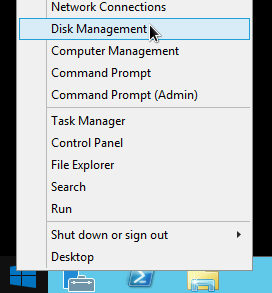
Effectuez un clic droit sur le bouton "Démarrer" de Windows, puis sélectionnez Disk Management (Gestion du disque).
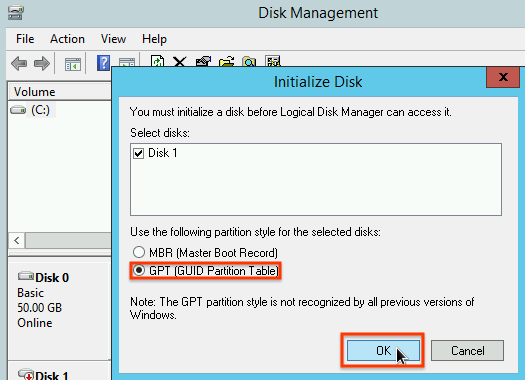
Si vous n'avez pas encore initialisé le disque SSD local, l'outil vous invite à sélectionner un schéma de partitionnement pour les nouvelles partitions. Sélectionnez GPT, puis cliquez sur OK.
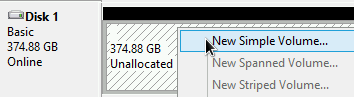
Une fois que le disque SSD local est initialisé, effectuez un clic droit sur l'espace disque non alloué, puis sélectionnez New Simple Volume (Nouveau volume simple).
Suivez les instructions de l'écran New Simple Volume Wizard (Assistant Création d'un volume simple) pour configurer le nouveau volume. Vous pouvez utiliser le format de partition de votre choix. Toutefois, dans l'exemple ci-dessous, nous allons sélectionner
NTFS. Sélectionnez également Effectuer un formatage rapide pour accélérer le processus de formatage.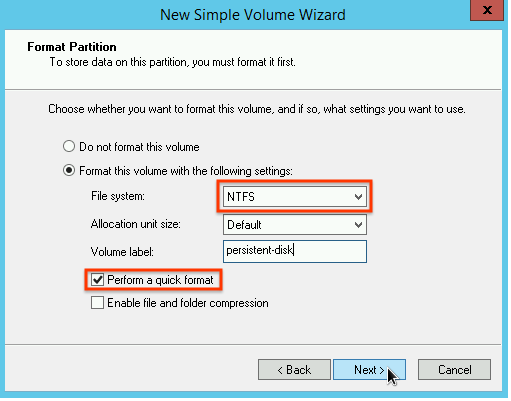
Une fois que vous avez achevé les étapes de l'assistant et que le formatage du volume est terminé, vérifiez que l'état du nouveau disque SSD local est défini sur
Healthy(Sain).
Et voilà ! Vous pouvez maintenant enregistrer des fichiers sur le disque SSD local.
Formater et installer plusieurs disques SSD locaux sous la forme d'un seul volume logique
Contrairement aux volumes Google Cloud Hyperdisk et Persistent Disk, les disques SSD locaux ont une capacité fixe pour chaque disque que vous associez à l'instance. Si vous souhaitez combiner plusieurs disques SSD locaux en un seul volume logique, vous devez définir vous-même la gestion du volume sur ces partitions.
Instances Linux
Utilisez mdadm pour créer une baie de disques RAID 0. Dans l'exemple ci-dessous, la baie de disques est formatée avec un unique système de fichiers ext4. Vous pouvez toutefois utiliser le système de fichiers de votre choix.
Accédez à la page "Instances de VM".
Cliquez sur le bouton SSH à côté du nom de l'instance à laquelle est associé le nouveau disque SSD local. Le navigateur ouvre une connexion de terminal vers l'instance.
Dans le terminal, installez l'outil
mdadm. Le processus d'installation demdadminclut une invite utilisateur qui interrompt les scripts. Vous devez donc exécuter ce processus manuellement.Debian et Ubuntu :
$ sudo apt update && sudo apt install mdadm --no-install-recommendsCentOS et RHEL :
$ sudo yum install mdadm -ySLES et openSUSE :
$ sudo zypper install -y mdadmExécutez la commande
findpour identifier tous les disques SSD locaux que vous souhaitez installer ensemble.Dans l'exemple ci-dessous, l'instance comporte huit partitions SSD locales en mode NVMe :
$  find /dev/ | grep google-local-nvme-ssd

 /dev/disk/by-id/google-local-nvme-ssd-7
 /dev/disk/by-id/google-local-nvme-ssd-6
 /dev/disk/by-id/google-local-nvme-ssd-5
 /dev/disk/by-id/google-local-nvme-ssd-4
 /dev/disk/by-id/google-local-nvme-ssd-3
 /dev/disk/by-id/google-local-nvme-ssd-2
 /dev/disk/by-id/google-local-nvme-ssd-1
 /dev/disk/by-id/google-local-nvme-ssd-0
findne garantit pas d'ordre particulier. Ce n'est pas un problème si les disques sont répertoriés dans un ordre différent, à condition que le nombre de lignes de sortie corresponde au nombre attendu de disques SSD. Les disques SSD locaux en mode SCSI ont des noms standards tels quegoogle-local-ssd. Les disques SSD locaux en mode NVMe disposent de noms tels quegoogle-local-nvme-ssd.Utilisez
mdadmpour combiner plusieurs disques SSD locaux dans une baie unique nommée/dev/md0. Dans l'exemple ci-dessous, huit disques SSD locaux en mode NVMe sont fusionnés. Pour les disques SSD locaux en mode SCSI, spécifiez les noms obtenus à l'aide de la commandefind:$ sudo mdadm --create /dev/md0 --level=0 --raid-devices=8 \ /dev/disk/by-id/google-local-nvme-ssd-0 \ /dev/disk/by-id/google-local-nvme-ssd-1 \ /dev/disk/by-id/google-local-nvme-ssd-2 \ /dev/disk/by-id/google-local-nvme-ssd-3 \ /dev/disk/by-id/google-local-nvme-ssd-4 \ /dev/disk/by-id/google-local-nvme-ssd-5 \ /dev/disk/by-id/google-local-nvme-ssd-6 \ /dev/disk/by-id/google-local-nvme-ssd-7 mdadm: Defaulting to version 1.2 metadata mdadm: array /dev/md0 started.
Vous pouvez confirmer les détails du tableau avec
mdadm --detail. L'ajout de l'option--prefer=by-idpermet de répertorier les appareils à l'aide des chemins d'accès/dev/disk/by-id.sudo mdadm --detail --prefer=by-id /dev/md0
La sortie doit ressembler à ce qui suit pour chaque appareil du tableau.
 ...
 Number   Major   Minor   RaidDevice State
    0      259      0         0      active sync   /dev/disk/by-id/google-local-nvme-ssd-0
 ...
Formatez l'ensemble de la baie de disques
/dev/md0en utilisant le système de fichiers ext4.$ sudo mkfs.ext4 -F /dev/md0Créez un répertoire dans lequel vous pouvez installer
/dev/md0. Pour cet exemple, créez le répertoire/mnt/disks/ssd-array:$ sudo mkdir -p /mnt/disks/[MNT_DIR]Remplacez
[MNT_DIR]par le répertoire dans lequel vous souhaitez installer votre baie de disques durs SSD locaux.Installez la baie
/dev/md0dans le répertoire/mnt/disks/ssd-array:$ sudo mount /dev/md0 /mnt/disks/[MNT_DIR]Remplacez
[MNT_DIR]par le répertoire dans lequel vous souhaitez installer votre baie de disques durs SSD locaux.Configurez l'accès en lecture et en écriture au disque. Dans l'exemple ci-dessous, nous allons accorder à tous les utilisateurs un accès en écriture au disque.
$ sudo chmod a+w /mnt/disks/[MNT_DIR]Remplacez
[MNT_DIR]par le répertoire dans lequel vous avez installé votre baie de disques durs SSD locaux.
Vous pouvez éventuellement ajouter le disque SSD local au fichier /etc/fstab afin qu'il soit installé de nouveau automatiquement au redémarrage de l'instance. Cette entrée ne préserve pas les données de votre disque SSD local si l'instance s'arrête.
Pour en savoir plus, consultez Persistance des données des disques SSD locaux.
Lorsque vous spécifiez l'entrée dans le fichier /etc/fstab, veillez à inclure l'option nofail afin que l'instance puisse continuer à démarrer même si le disque SSD local n'est pas présent. Par exemple, si vous prenez un instantané du disque de démarrage et que vous créez une instance sans lui associer de disques SSD locaux, l'instance peut continuer son processus de démarrage sans s'interrompre indéfiniment.
Créez l'entrée
/etc/fstab. Exécutez la commandeblkidpour rechercher l'UUID du système de fichiers du disque et modifiez le fichier/etc/fstabafin d'inclure cet UUID avec les options d'installation. Spécifiez l'optionnofailpour permettre au système de démarrer même si le disque SSD local n'est pas disponible.Vous pouvez effectuer cette étape via une seule commande. Exemple :$ echo UUID=`sudo blkid -s UUID -o value /dev/md0` /mnt/disks/[MNT_DIR] ext4 discard,defaults,nofail 0 2 | sudo tee -a /etc/fstabRemplacez
[MNT_DIR]par le répertoire dans lequel vous avez installé votre baie de disques durs SSD locaux.Si vous utilisez un nom d'appareil tel que
/dev/md0dans le fichier/etc/fstabau lieu de l'UUID, vous devez modifier le fichier/etc/mdadm/mdadm.confpour vous assurer que la baie de disques est réassemblée automatiquement au démarrage. Pour ce faire, procédez comme suit :- Assurez-vous que la baie de disques est analysée et réassemblée automatiquement au démarrage de l'instance de calcul.
$ sudo mdadm --detail --scan | sudo tee -a /etc/mdadm/mdadm.conf - Mettez à jour
initramfsafin que la baie de disques soit disponible lors du processus d'amorçage.$ sudo update-initramfs -u
- Assurez-vous que la baie de disques est analysée et réassemblée automatiquement au démarrage de l'instance de calcul.
Utilisez la commande
catsuivante pour vérifier que les entrées/etc/fstabsont correctes :$ cat /etc/fstab
Si vous créez un instantané à partir du disque de démarrage de cette instance et que vous l'utilisez pour créer une instance distincte ne disposant pas de disques SSD locaux, modifiez le fichier /etc/fstab et supprimez l'entrée correspondant à ce disque SSD local. Même si vous définissez l'option nofail, vous devez synchroniser le fichier /etc/fstab avec les partitions associées à votre instance et supprimer ces entrées avant de créer l'instantané du disque de démarrage.
Instances Windows
Utilisez l'outil Gestion du disque de Windows pour formater et installer une baie de disques SSD locaux sur une instance Windows.
Connectez-vous à l'instance via RDP. Dans l'exemple ci-dessous, vous allez accéder à la page Instances de VM et cliquer sur le bouton RDP à côté du nom de l'instance à laquelle les disques SSD locaux sont associés. Après avoir saisi votre nom d'utilisateur et votre mot de passe, une fenêtre s'ouvre, affichant l'interface graphique de votre serveur.
Effectuez un clic droit sur le bouton "Démarrer" de Windows, puis sélectionnez Disk Management (Gestion du disque).
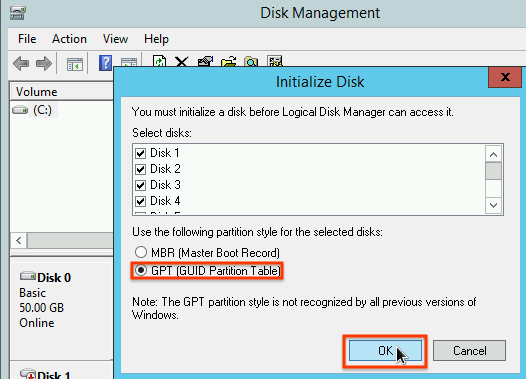
Si vous n'avez pas encore initialisé les disques SSD locaux, l'outil vous invite à sélectionner un schéma de partitionnement pour les nouvelles partitions. Sélectionnez GPT, puis cliquez sur OK.
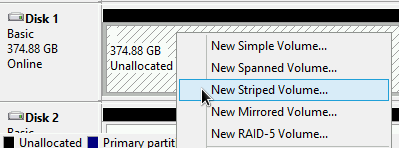
Une fois que le disque SSD local est initialisé, effectuez un clic droit sur l'espace disque non alloué, puis sélectionnez New Striped Volume (Nouveau volume agrégé par bandes).
Sélectionnez les disques SSD locaux à inclure dans la baie de disques agrégés par bandes. Pour cet exemple, sélectionnez toutes les partitions pour les combiner en un seul disque SSD local.
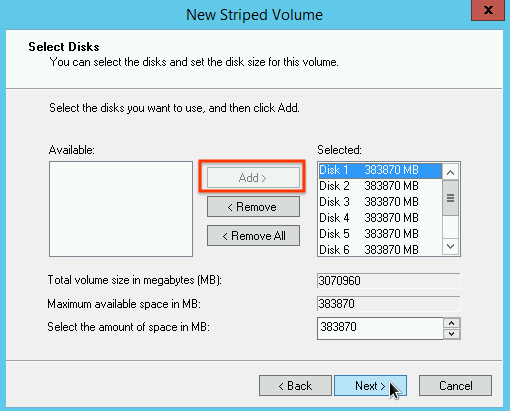
Suivez les instructions de la fenêtre New Striped Volume Wizard (Assistant Création de volume agrégé par bandes) pour configurer le nouveau volume. Vous pouvez utiliser le format de partition de votre choix. Toutefois, dans l'exemple ci-dessous, nous allons sélectionner
NTFS. Sélectionnez également Effectuer un formatage rapide pour accélérer le processus de formatage. Une fois que vous avez achevé les étapes de l'assistant et que le formatage du volume est terminé, vérifiez que l'état du nouveau disque SSD local est défini sur
Healthy.
Vous pouvez maintenant enregistrer des fichiers sur le disque SSD local.
Étapes suivantes
- En savoir plus sur les noms d'appareils pour vos instances de calcul
- Découvrez comment évaluer les performances des disques SSD locaux.