


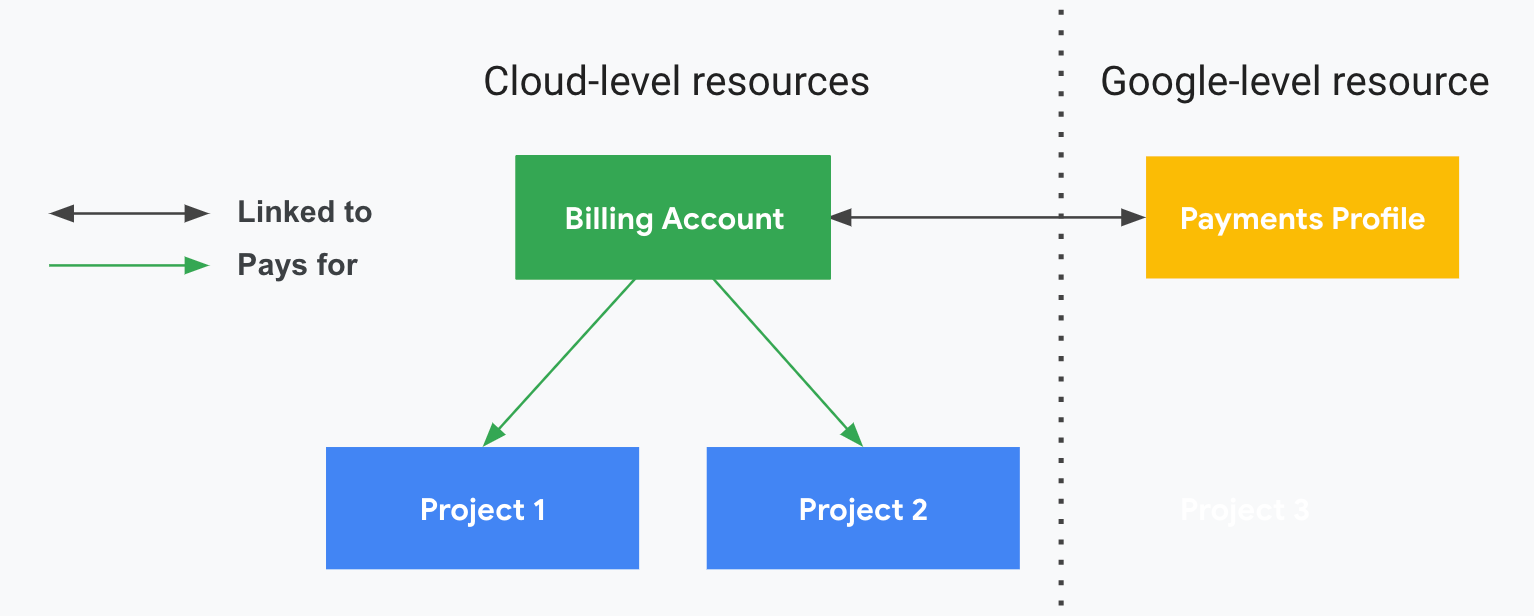
Zur Bezahlung der Nutzungskosten einiger Google Cloud Transaktionen konfiguriert Google Ihr Selfservice-Cloud-Rechnungskonto möglicherweise so, dass zwei verschiedene Abrechnungszeiträume verwendet werden. Ein Abrechnungszyklus gibt an, wann Ihnen die Nutzung in Rechnung gestellt wird. Er kann entweder „Nachträgliche Zahlung“ oder „Vorauszahlung“ sein. Bei geteilten Abrechnungszeiträumen ist das Cloud-Rechnungskonto mit zwei verschiedenen Google-Zahlungskonten verknüpft, um Zahlungen für jeden Abrechnungszeitraum separat zu verwalten.
So funktionieren geteilte Abrechnungszeiträume
Wenn Sie Google Cloud und andere abrechnungsfähige Dienste wie Google Maps Platform, Firebase und die Gemini API in AI Studio nutzen, werden alle Kosten (Gebühren und Einsparungen), die in allen mit dem Cloud-Rechnungskonto verknüpften Projekten anfallen, in Ihrem Cloud-Rechnungskonto erfasst und dann an das entsprechende Google-Zahlungskonto (Postpay oder Prepay) weitergeleitet, um bezahlt zu werden.
| Postpay-Google-Zahlungskonten | Google-Zahlungskonten mit Vorauszahlung |
|---|---|
|
Primäres Zahlungskonto: Alle Selfservice-Cloud-Rechnungskonten (online) sind mit einem Postpay-Zahlungskonto verknüpft. Mit einem Postpay-Zahlungskonto zahlen Sie später für die Ressourcen, die Sie während des Abrechnungszeitraums verbrauchen. Die Nutzungskosten für berechtigte Google Cloud Produkte und andere Dienste werden an Ihr Postpay-Google-Zahlungsprofil weitergeleitet und automatisch entsprechend Ihrem Postpay-Abrechnungszeitraum (z. B. Abrechnung nach Grenzwert oder monatliche Abrechnung) abgerechnet. Wenn es ein Problem mit Ihrem Konto für nachträgliche Zahlungen gibt, z. B. einen überfälligen Kontostand, eine abgelehnte Zahlung oder eine ungültige Zahlungsmethode, wird Ihr Cloud-Rechnungskonto möglicherweise gesperrt, bis Sie das Problem behoben haben. Wenn Ihr Cloud-Rechnungskonto gesperrt ist, werden alle Dienste in allen Projekten, die mit dem Cloud-Rechnungskonto verknüpft sind, beendet. Die Einstellung des Dienstes betrifft auch Dienste, die durch Prepaid-Guthaben abgedeckt sind. Informationen zum Beheben von Dienstunterbrechungen aufgrund des Status Ihres Cloud-Rechnungskontos |
Sekundäres Zahlungskonto: Bei bestimmten Nutzern und Google-Produkten ist für ein Selfservice-Cloud-Rechnungskonto (online) möglicherweise auch ein Prepay-Zahlungskonto erforderlich. Mit einem Prepay-Zahlungskonto kaufen Sie Guthabenpunkte, um jetzt zu bezahlen, bevor Sie berechtigte Ressourcen nutzen können. Das gekaufte Guthaben wird in ein separates Prepay-Google-Zahlungskonto geladen. Ihre Guthaben werden in Echtzeit verwendet, um die Nutzungskosten für berechtigte Dienste zu bezahlen, während diese ausgeführt werden. Wenn Ihr verfügbares Guthaben aufgebraucht ist, werden Ihre Dienste eingestellt, bis Sie weiteres Guthaben kaufen. Diese Dienstunterbrechung wirkt sich nur auf Ihre Dienste aus, die über das Prepay-Zahlungskonto bezahlt werden. Der allgemeine Abrechnungsstatus Ihres Cloud-Rechnungskonto ist davon nicht betroffen. Bei einem Prepay-Zahlungskonto können Sie die automatische Aufladung aktivieren, um automatisch Guthaben zu kaufen, wenn Ihr Guthaben einen von Ihnen angegebenen Wert unterschreitet. Wenn Ihr Cloud-Rechnungskonto aus irgendeinem Grund gesperrt wird, z. B. aufgrund eines Problems mit dem verknüpften Postpay-Zahlungskonto, werden ALLE Dienste in ALLEN Projekten, die mit dem Cloud-Rechnungskonto verknüpft sind, beendet. Das gilt auch für Dienste, die mit Prepay-Guthaben bezahlt werden. |
Wann geteilte Ladezyklen gelten
Während der Erstellung des Rechnungskontos werden Selfservice-Cloud-Rechnungskonten (online) automatisch mit einem Google-Zahlungskonto mit Abrechnung nach Nutzung konfiguriert.
Wenn Sie in Google AI Studio die Abrechnung für ein Projekt einrichten und das Cloud-Rechnungskonto auswählen, das für die Aktivierung der Abrechnung verwendet werden soll, werden Sie möglicherweise aufgefordert, ein Prepay-Zahlungskonto zu konfigurieren und Guthaben zu kaufen. In diesen Fällen gelten geteilte Ladezyklen.
Für das ausgewählte (Online-)Cloud-Rechnungskonto mit Selfservice:
- Das Zahlungskonto Vorauszahlung wird verwendet, um die Nutzungskosten der Gemini API in AI Studio zu bezahlen.
- Das Postpay-Zahlungskonto wird verwendet, um die Nutzungskosten aller anderen Google Cloud Produkte und anderer Dienste zu bezahlen, die Sie im Abrechnungszeitraum nutzen.
Postpay- und Prepay-Zahlungskonten verwalten
Wenn geteilte Abrechnungszeiträume gelten, ist das Cloud-Rechnungskonto mit zwei verschiedenen Google-Zahlungskonten verknüpft. Wo Sie die einzelnen Zahlungskonten verwalten, hängt vom Typ ab:
| Postpay: Verwaltung auf den Abrechnungsseiten der Google Cloud Console | Vorauszahlung: wird auf der Abrechnungsseite von Google AI Studio verwaltet. |
|---|---|
|
Postpay-Google-Zahlungskonten, die mit einem Online-Selfservice-Cloud-Rechnungskonto verknüpft sind, werden auf den Seiten Google Cloud Console Billing verwaltet. Hier sind einige der Funktionen für Zahlungskonten, die Sie für ein Postpay-Konto verwalten können: |
Google-Zahlungskonten für Vorauszahlungen, die mit einem Selfservice-Cloud-Rechnungskonto verknüpft sind, werden auf der Seite Abrechnung für Google AI Studio verwaltet. Hier sind einige der Funktionen für Zahlungskonten, die Sie für ein Prepay-Konto verwalten können: |
Alternativ können beide Arten von Google-Zahlungskonten direkt im Google-Zahlungscenter auf der Seite Abos und Dienste verwaltet werden:
Melden Sie sich im Google-Zahlungscenter an.
Tipp: Wenn Sie mehr als ein Google-Zahlungsprofil haben, wird das Zahlungsprofil angezeigt, das Sie zuletzt aufgerufen haben. Wenn Sie ein anderes Zahlungsprofil verwalten möchten, wählen Sie es oben auf der Seite im Drop-down-Menü aus.
Wählen Sie den Tab Abos und Dienste aus.
Die Seite „Abos und Dienste“ wird geöffnet. Dort können Sie auf die aktiven und gekündigten Google Cloud Konten und andere Google-Abos zugreifen, die mit dem Google-Zahlungsprofil verknüpft sind, das Sie sich gerade ansehen.
Suchen Sie die Abo-Karte Google Cloud für das Google-Zahlungskonto, auf das Sie zugreifen möchten, und klicken Sie auf Verwalten.
Jede Abo-Karte für Google Cloud steht für ein Google-Zahlungskonto, das mit einem Cloud-Rechnungskonto verknüpft ist. Möglicherweise haben Sie mehrere Cloud-Rechnungskonten, die mit dem Google-Zahlungsprofil verknüpft sind, das Sie sich ansehen. Jedes Cloud-Rechnungskonto kann mit einem Postpay- und einem Prepay-Zahlungskonto verknüpft sein. Jede Google Cloud-Abokarte enthält die Rechnungskonto-ID des verknüpften Cloud-Rechnungskonto, um zwischen mehreren Google Cloud-Abokarten zu unterscheiden.
Auf der Seite Abos und Dienste des Google-Zahlungskontos, das Sie sich ansehen, können Sie verschiedene Aufgaben ausführen, z. B.:
- Sehen Sie sich Ihr Postpay-Kontoguthaben oder Ihr Prepay-Guthaben an.
- Zahlung vornehmen für ein Konto mit nachträglicher Zahlung oder Guthabenpunkte kaufen für ein Konto mit Vorauszahlung.
- Transaktionen ansehen für das Konto mit Nachträglicher Zahlung oder Vorauszahlung.
- Zahlungsmethoden verwalten für das Konto mit Nachträglicher Zahlung oder Vorauszahlung.
- Einstellungen verwalten für das Google-Zahlungskonto mit Nachträglicher Zahlung oder Vorauszahlung.
Zahlungen an ein Cloud-Rechnungskonto
Ein Cloud-Rechnungskonto ist mit einem oder mehreren Google-Zahlungskonten verknüpft, über die Ihre Kosten bezahlt werden. Wo und wie Sie eine Zahlung an ein Cloud-Rechnungskonto leisten, hängt davon ab, an welchen Typ von Google-Zahlungskonto Sie die Zahlung leisten.
| Postpay: Zahlungen in der Cloud Billing-Konsole vornehmen | Vorauszahlung: Kaufen Sie Guthaben auf der Seite Google AI Studio „Abrechnung“. |
|---|---|
|
Google-Zahlungskonten mit Abrechnung nach Nutzung, die mit einem Selfservice-Cloud-Rechnungskonto verknüpft sind, werden auf den Seiten Google Cloud Console Billing angezeigt und verwaltet. Wenn Sie eine manuelle Zahlung für Ihr Postpay-Zahlungskonto ausführen möchten, rufen Sie in der Google Cloud Billing Console die Seite Zahlungsübersicht auf und klicken Sie auf Zahlung ausführen oder Vorab bezahlen. Weitere Informationen zu diesem Vorgang finden Sie unter Manuelle Zahlung ausführen oder vorab bezahlen. |
Google-Zahlungskonten für Vorauszahlungen, die mit einem Selfservice-Cloud-Rechnungskonto verknüpft sind, werden auf der Seite Abrechnung für Google AI Studio angezeigt und verwaltet. Wenn Sie Guthaben für Ihr Prepay-Zahlungskonto kaufen möchten, rufen Sie die AI Studio-Abrechnungsseite auf, um Guthaben zu kaufen. Sie können auch das automatische Aufladen konfigurieren, um automatisch Guthaben zu kaufen, wenn Ihr Guthaben einen von Ihnen angegebenen Wert unterschreitet. |
Gebühren und Kosten für geteilte Abrechnungszeiträume ansehen
Wo Sie Gebühren und Kostendaten für Cloud-Rechnungskonto aufrufen, kann sich je nach Art des Google-Zahlungskonto unterscheiden, das Sie gerade ansehen.
Gebühren
| Postpay: Gebühren in der Cloud Billing Console ansehen | Vorauszahlung: Gebühren auf der Abrechnungsseite von Google AI Studio ansehen |
|---|---|
|
Google-Zahlungskonten mit Abrechnung nach Nutzung, die mit einem Selfservice-Cloud-Rechnungskonto verknüpft sind, werden auf den Seiten Google Cloud Console Billing angezeigt und verwaltet. Wenn Sie die Kosten und den Zahlungsverlauf für ein Postpay-Google Payments-Konto einsehen möchten, rufen Sie die Seite „Transaktionen“ für das Postpay-Konto auf. Wenn Ihre Nutzungskosten dem Abrechnungszeitraum Postpay mit Abrechnungsgrenzbetrag unterliegen, kann die Abrechnung mehrmals im selben Monat erfolgen, wenn Ihr Kontostand den zugewiesenen Cloud Billing-Zahlungsgrenzbetrag innerhalb dieses Zeitraums wiederholt erreicht. Außerdem werden Ihnen am ersten Tag des Folgemonats alle zusätzlichen angefallenen Kosten in Rechnung gestellt. |
Google-Zahlungskonten für Vorauszahlungen, die mit einem Selfservice-Cloud-Rechnungskonto verknüpft sind, werden auf der Seite Abrechnung für Google AI Studio angezeigt und verwaltet. Wenn Sie den Kosten- und Zahlungsverlauf für ein Prepay-Google Payments-Konto aufrufen möchten, rufen Sie die Seite „Transaktionen“ für das Prepay-Konto auf. Wenn Ihre Nutzungskosten für Gemini API-Dienste einem Vorauszahlungsabrechnungszeitraum unterliegen, werden die von Ihnen gekauften Credits in Echtzeit entsprechend Ihrer Nutzung der Gemini API in AI Studio abgezogen. Wenn Ihr Guthaben aufgebraucht ist, werden Ihre Gemini API-Dienste beendet. Wenn Sie die Funktion zum automatischen Aufladen in Ihrem Prepay-Zahlungskonto aktiviert haben, wird Ihnen automatisch der Betrag für das Guthaben in Rechnung gestellt, das Ihrem Konto hinzugefügt werden soll, wenn Ihr Guthaben einen von Ihnen angegebenen Wert unterschreitet. |
Verzögerte Abrechnung
Aufgrund der Komplexität unserer Abrechnungs- und Verarbeitungssysteme für Prepaid- und Postpaid-Abrechnungszeiträume kann es zu Verzögerungen kommen, bis wir Ihr Prepaid-Guthaben belasten oder Ihnen Kosten in Rechnung stellen, sobald Ihre Kosten Ihre Abrechnungsgrenzwerte erreichen.
- Bei der Nachzahlung mit Abrechnung nach Erreichen des Grenzbetrags kann es durch diese Verzögerung dazu kommen, dass der in Rechnung gestellte Betrag den Grenzbetrag für die Zahlung überschreitet, wenn die Gebühren für das Konto sehr schnell auflaufen.
- Bei Prepaidkonten mit einem positiven Guthaben kann es durch diese Verzögerung zu Gebühren für die Überschreitung des Nutzungslimits kommen, die zu einem negativen Guthaben in Ihrem AI Studio-Abrechnungsdashboard führen. In diesem Fall wird Ihr Dienst pausiert und Ihr negatives Guthaben wird von Ihrem nächsten Guthabenkauf abgezogen. Damit Ihr Gemini API-Dienst nicht unterbrochen wird, empfehlen wir, das automatische Aufladen einzurichten. So werden automatisch weitere Guthabenpunkte gekauft, wenn Ihr Guthaben einen von Ihnen festgelegten Grenzwert unterschreitet. Weitere Informationen zur Abrechnung per Vorauszahlung und zum automatischen Aufladen
Außerdem fallen Gebühren in der Regel früher an, als die Nutzungs- und Kostendetails in den verschiedenen Kostenberichten und ‑dashboards verfügbar sind. In der Regel sind Ihre Kostendetails innerhalb eines Tages verfügbar, manchmal kann es aber auch mehr als 24 Stunden dauern. Aufgrund dieser Zeitverschiebung werden Gebühren in Ihren Postpay- oder Prepay-Zahlungskonten möglicherweise angezeigt, bevor Sie die Details dieser Gebühren in einem Kostenbericht oder Abrechnungsdashboard sehen können. Diese Systemverzögerungen wirken sich auch auf Budgetbenachrichtigungen, die Anomalieerkennung und Abrechnungsdaten aus, die nach BigQuery exportiert werden.
Kostenberichte und ‑dashboards
Für alle Projekte, die mit einem Cloud-Rechnungskonto verknüpft sind, sind alle Kostendaten, die im Cloud-Rechnungskonto anfallen, in den verschiedenen Berichten und Dashboards auf den Abrechnungsseiten derGoogle Cloud -Konsole verfügbar. Dazu gehören Kosten für die Nutzung von Google Cloud, Google Maps Platform, Firebase und Gemini API in AI Studio.
| Bericht oder Dashboard | Beschreibung |
|---|---|
| Kostenberichte | Öffnen Sie in der Google Cloud -Konsole die Seite „Kostenberichte“, um eine konsolidierte Übersicht aller Kosten zu erhalten, die für alle abrechnungsfähigen Dienste, einschließlich Google Cloud, Google Maps Platform, Firebase und Gemini API in AI Studio, über dasselbe Cloud-Rechnungskonto angefallen und bezahlt wurden. Standardmäßig werden im Bericht die Kosten für alle Dienste und Artikelnummern zurückgegeben, gruppiert nach Dienst für den Zeitraum Aktueller Monat. Sie können Ihre Berichtsansichten mit vielen konfigurierbaren Einstellungen und Filtern anpassen, um sich auf Ihre Kostenanalyse zu konzentrieren. So konfigurieren Sie Ihren Kostenbericht, damit die detaillierten Kosten für die Gemini API in AI Studio angezeigt werden:
Mit dieser Konfiguration enthält Ihr Cloud Billing-Kostenbericht eine Kostenposition für jede Gemini API-SKU, die Sie verwendet haben und für die im ausgewählten Zeitraum Nutzungskosten angefallen sind. |
| Kostenaufschlüsselung | Verwenden Sie den Kostenaufschlüsselungsbericht, um ein Wasserfalldiagramm> mit Ihren Kosten und Einsparungen zu erhalten. Für den ausgewählten Zeitraum und die ausgewählten Filter zeigt der Kostenaufschlüsselungsbericht Ihre grundlegenden Nutzungskosten (berechnet anhand von On-Demand-Preisen) und wie sich Rabatte, Gutschriften, Anpassungen und Steuern auf die grundlegenden Kosten auswirken, um die Gesamtkosten zu ermitteln. |
| Kostentabelle | Mit dem Kostentabellenbericht können Sie die Kosten, die mit Ihrer Rechnung oder Ihrem Kontoauszug übereinstimmen, analysieren und nachvollziehen. Der Bericht bietet eine detaillierte tabellarische Ansicht Ihrer Kosten für die ausgewählte Rechnung (nach Rechnungsmonat). Für jeden Typ von Google-Zahlungskonto wird eine separate Rechnung erstellt. Wenn Ihr Selfservice-Cloud-Rechnungskonto (online) sowohl ein Postpay- als auch ein Prepay-Zahlungskonto hat, sehen Sie im Kostenübersichtsbericht zwei verschiedene Rechnungen pro Monat, eine für das Postpay-Konto und eine für das Prepay-Konto. |
| Abrechnungsexport | Wenn für Ihr Cloud-Rechnungskonto der Export von Abrechnungsdaten nach BigQuery aktiviert ist, werden alle Kostendaten, die in diesem Konto anfallen, in das zugewiesene BigQuery-Dataset exportiert, einschließlich der Nutzungskosten für die Gemini API in AI Studio. |
| FinOps-Hub Kostenanomalien Budgets & Benachrichtigungen |
Alle Kostendaten, die in einem Cloud-Rechnungskonto anfallen, einschließlich der Nutzungskosten für die Gemini API in AI Studio, sind in der Google Cloud Console auf den folgenden Seiten zur Kostenüberwachung und ‑optimierung verfügbar:
|
Verzögerte Kostendaten
Google Cloud und abrechnungsfähige Produkte wie die Google Maps Platform, Google AI Studio und Firebase melden Nutzungsdaten in unterschiedlichen Intervallen an Cloud Billing. Aufgrund der Komplexität unserer Abrechnungs- und Verarbeitungssysteme kann es zu einer Verzögerung zwischen der Nutzung von Diensten und der Verfügbarkeit von Nutzung und Kosten in Cloud Billing und anderen Kostenberichten und Abrechnungsdashboards kommen. In der Regel sind Ihre Kostendetails innerhalb eines Tages verfügbar, manchmal kann es aber auch mehr als 24 Stunden dauern.
Nächste Schritte
- Weitere Informationen zu Google-Zahlungskonten mit Vorauszahlung und wann sie für Gemini API-Transaktionen in AI Studio gelten, finden Sie hier.
- Informationen zu Cloud-Rechnungskonten und Abrechnungszeiträumen finden Sie unter Rechnungskontotyp und Abrechnungszeitraum für Cloud-Rechnungskonto ermitteln.