


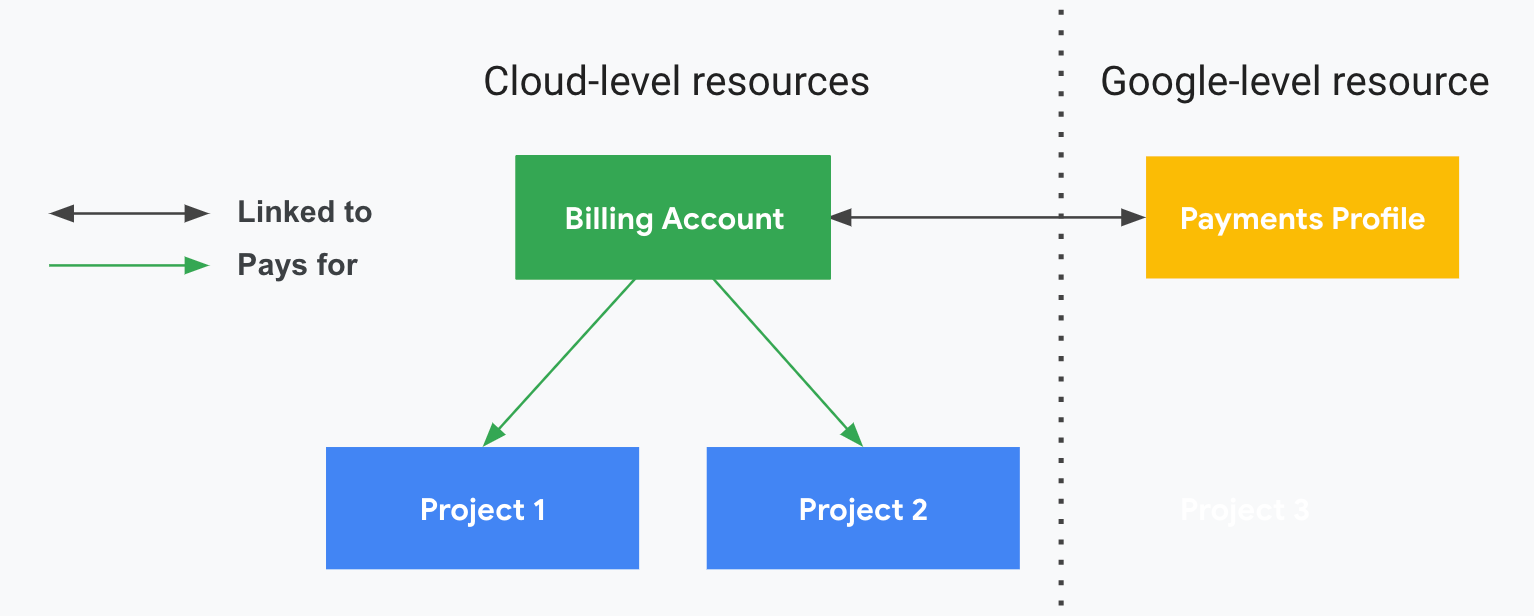
Ihre Cloud Billing-Kosten und Ihr Zahlungsverlauf sind für jedes Google-Zahlungskonto, das mit Ihrem Cloud-Rechnungskonto verknüpft ist, auf der Seite Transaktionen verfügbar.
Das Google-Zahlungskonto enthält ein Zahlungsmittel, über das Kosten berechnet werden (z. B. eine Rechnung, Kreditkarte oder ein Bankkonto).
Nötige Berechtigungen zum Aufrufen Ihrer Kosten- und Zahlungsverlauf
Für den Zugriff auf die Seite Transaktionen für das Google-Zahlungskonto, das mit Ihrem Cloud-Rechnungskonto verknüpft ist, benötigen Sie eine Rolle für Ihr Cloud-Rechnungskonto mit der folgenden Berechtigung:
billing.accounts.getPaymentInfo
Um diese Berechtigungen über eine vordefinierte Rolle zu erhalten, müssen Sie einer der folgenden Cloud Billing-IAM-Rollen in Ihrem Cloud-Rechnungskonto zugewiesen sein:
Weitere Informationen zu Abrechnungsberechtigungen finden Sie unter:
- Übersicht über die Zugriffssteuerung
- Informationen zu vordefinierten Cloud Identity and Access Management-Rollen für Cloud Billing
Transaktionsverlauf ansehen
Wenn Sie den Transaktionsverlauf ansehen möchten, rufen Sie die Seite Transaktionen für das gewünschte Google-Zahlungskonto auf. Ihr Google-Zahlungskonto entspricht dem Abrechnungszeitraum Ihres Abrechnungskontos.
- Bei Postpay- und Rechnungsstellungs-Abrechnungszeiträumen können Sie in der Cloud Billing-Konsole auf die Seite „Transaktionen“ zugreifen.
- Bei Vorauszahlungs-Abrechnungszeiträumen können Sie in der Google AI Studio-Konsole auf die Seite „Transaktionen“ zugreifen.
Konten für die Abrechnung im Nachhinein und Rechnungsstellung
So rufen Sie die Seite „Transaktionen“ für Ihr Google-Zahlungskonto mit Postpay oder Rechnungsstellung auf:
Rufen Sie in der Google Cloud Console die Seite Transaktionen auf.
Zur Seite „Transaktionen“- Wählen Sie an der Eingabeaufforderung das Cloud-Rechnungskonto aus, das Sie aufrufen möchten.
Die Seite Transaktionen wird für das Zahlungskonto mit Abrechnung per Lastschrift oder Rechnung geöffnet.
- Wenn das Cloud-Rechnungskonto in der Vergangenheit mit anderen Google-Zahlungskonten verknüpft war, klicken Sie auf Frühere Konten ansehen, um Transaktionen aufzurufen, die einer früheren Zahlungsmethode belastet wurden.
Konto mit Vorauszahlung
So rufen Sie die Seite „Transaktionen“ für Ihr Prepay-Google-Zahlungskonto auf:
Rufen Sie in der Google AI Studio-Konsole „Dashboard“ > „Abrechnung“ auf.
Zur Abrechnungsseite für AI Studio- Suchen Sie die Karte Transaktionen und klicken Sie auf Transaktionen abrufen.
Die Seite Transaktionen wird für das Prepay-Zahlungskonto geöffnet.
- Wenn das Cloud-Rechnungskonto in der Vergangenheit mit anderen Google-Zahlungskonten verknüpft war, klicken Sie auf Frühere Konten ansehen, um Transaktionen aufzurufen, die einer früheren Zahlungsmethode belastet wurden.
Auf der Seite Transaktionen ist die Standardansicht eine detaillierte Transaktionsansicht mit allen Transaktionen der letzten drei Monate. Mit den Schaltflächen auf dieser Seite können Sie folgende Aktionen ausführen:
- Wählen Sie die anzuzeigende Detailebene aus: Wechseln Sie zwischen einer detaillierten Transaktionsansicht (Standardeinstellung) und einer Zusammenfassungsansicht.
- Kontoverlauf nach Transaktionstyp aufrufen: Wählen Sie den Transaktionstyp aus, den Sie anzeigen möchten. Zu den Optionen gehört Alle Transaktionen (Standardeinstellung). Sie können Transaktionen auch nach Kosten, Zahlungen, Korrekturen (in der Regel Gutschriften für Ihr Konto) und Steuern (z. B. die für ihr Konto anfallende Umsatz- bzw. Mehrwertsteuer) filtern.
- Zeitraum ändern: Der Standardzeitraum ist Letzte 3 Monate. Sie können einen der vordefinierten Datumsbereiche wie Vormonat oder Dieses Jahr auswählen oder mit Benutzerdefinierter Zeitraum den gewünschten Zeitraum festlegen.
Auf Dokumente zugreifen oder herunterladen
Auf der Seite Transaktionen können Sie auf verfügbare Dokumente (z. B. Rechnungen oder Kontoauszüge) oder auf Zahlungsbelege zugreifen und diese herunterladen. Die zum Zugriff und Herunterladen verfügbaren Dokumente hängen vom Typ des Rechnungskontos, vom Abrechnungszeitraum des Zahlungskontos sowie von den Datenansichten und Filtern ab, die Sie auf der Seite Transaktionen festgelegt haben.
Auf Kontoauszüge oder Rechnungen zugreifen
Erweitern Sie in der Tabelle Transaktionen die Zeile Dokumente, damit die verfügbaren Dokumente angezeigt werden.
- Wenn es sich bei den verfügbaren Dokumenten um Kontoauszüge handelt, klicken Sie auf die Nummer des Kontoauszugs, um eine PDF-Version herunterzuladen.
- Wenn es sich bei den verfügbaren Dokumenten um Rechnungen handelt, klicken Sie auf Rechnungen anzeigen, um die Seite Rechnungen aufzurufen, auf der Sie Ihre Rechnungen ansehen und herunterladen können.
Sowohl Kontoauszüge als auch Rechnungen enthalten eine Zusammenfassung Ihrer monatlichen Kosten, jedoch keine Aufschlüsselung Ihrer Kostendetails. Verwenden Sie den Kostentabellenbericht von Cloud Billing, um die Kostendetails für Ihre Rechnung nachzuvollziehen, einschließlich einer detaillierten Ansicht Ihrer monatlichen Kosten wie Aufschlüsselungen auf Projektebene und Kosten nach Unterkonto (für Reseller). Weitere Informationen finden Sie unter Kostendetails Ihrer Rechnung oder Ihres Kontoauszugs aufrufen und herunterladen.
Auf Zahlungsbelege zugreifen
- Stellen Sie auf der Seite Transaktionen die Ein-/Aus-Schaltflächen über der Tabelle ein, um die Ansicht zu verändern und die Liste der Transaktionen zu filtern:
- Wählen Sie im Drop-down-Menü Ansicht die Detaillierte Transaktionsansicht aus.
- Wählen Sie im Drop-down-Menü Transaktionsart die Option Zahlungen aus. Die Liste der Transaktionen wird so gefiltert, dass die geleisteten Zahlungen angezeigt werden.
- Stellen Sie im Drop-down-Menü Zeitraum den Zeitraum so ein, dass er den Belegen entspricht, die Sie abrufen möchten.
- Klicken Sie in der Transaktionsliste in der Spalte Beschreibung auf den Link Zahlung, um den Zahlungsbeleg abzurufen. Der Beleg wird in einem neuen Browserfenster geöffnet.
Kontoaktivitäten herunterladen oder drucken
Klicken Sie in der Kopfzeile der Tabelle auf Herunterladen , um eine CSV-Datei mit den Kontoaktivitäten herunterzuladen, die in der Tabelle Transaktionen angezeigt wird.
Klicken Sie in der Kopfzeile der Tabelle auf Drucken , um einen Bericht der Kontoaktivitäten zu drucken, die in der Tabelle Transaktionen angezeigt werden.
Fehlende Transaktionen
Google Cloud und abrechnungsfähige Produkte wie die Google Maps Platform, Google AI Studio und Firebase melden Nutzungsdaten in unterschiedlichen Intervallen an Cloud Billing. Aufgrund der Komplexität unserer Abrechnungs- und Verarbeitungssysteme kann es zu einer Verzögerung zwischen der Nutzung von Diensten, der Anwendung der Nutzungsgebühren auf Ihre Google-Zahlungskonten und der Verfügbarkeit der Nutzung und Kosten in den verschiedenen Kostenberichten und ‑dashboards kommen.
- In der Regel sind Ihre Kostendetails innerhalb eines Tages verfügbar, manchmal kann es aber auch mehr als 24 Stunden dauern.
- Bei Selfservice-Onlinekonten können Gebühren für bestimmte Nutzungen schnell anfallen, z. B. 5 bis 15 Minuten nach der Nutzung.
- Aufgrund dieses Zeitunterschieds werden in Ihren Postpay- oder Prepay-Zahlungskonten möglicherweise Gebühren angezeigt, bevor Sie die Details dieser Gebühren in einem Kostenbericht oder Abrechnungsdashboard sehen können. Diese Systemverzögerungen wirken sich auch auf Budgetbenachrichtigungen, die Anomalieerkennung und Abrechnungsdaten aus, die nach BigQuery exportiert werden.
Wenn Sie ein bestimmtes Dokument oder eine bestimmte Transaktion im Zusammenhang mit Ihrer Nutzung von Ressourcen und Diensten in Google Cloud, Google Maps Platform, Firebase und Google AI Studio nicht finden können, obwohl Sie die Verarbeitungs- und Berichtsverzögerung berücksichtigt haben, wenden Sie sich an den Cloud Billing-Support.
Weitere Informationen
Ausführliche Informationen zum Suchen nach einem Cloud Billing-Dokument, z. B. einer Rechnung, einem Kontoauszug oder einem Beleg, finden Sie unter Rechnung, Kontoauszug oder Zahlungsbeleg abrufen.
Weitere Informationen zu den Best Practices für Cloud Billing und zur Verwaltung von Billing-Ressourcen finden Sie im Artikel Checkliste zur Abrechnungseinrichtung.
Weitere Informationen:
- Kostendetails Ihrer Rechnung oder Ihres Kontoauszugs aufrufen und herunterladen
- Cloud Billing-Daten nach BigQuery exportieren
- Cloud Billing-Berichte und Kostentrends aufrufen
- Cloud-Rechnungskonto erstellen, ändern oder schließen
- Getrennte Rechnungsstellung für Transaktionen im Agenturmodell
- Abrechnungszeiträume für Selfservice-Cloud-Rechnungskonten (online) aufteilen