


Mit der Anomalieerkennung können Sie unerwartete Kosten in den Projekten Ihres Rechnungskontos verwalten. Diese Anomalien sind Spitzen oder Abweichungen bei den Nutzungskosten, die im Vergleich zu den bisherigen Ausgabenmustern von den erwarteten Ausgaben abweichen. Die Nutzungskosten werden anhand der On-Demand-Preise berechnet, die für Ihr Rechnungskonto gelten. On-Demand-Preise umfassen öffentlich verfügbare Listenpreise sowie alle vertraglich vereinbarten, ausgehandelten oder rabattierten Preise, die für Ihr Cloud-Rechnungskonto verfügbar sind. Die Gesamtnutzungskosten sind Bruttokosten, die ausgabenbasierte Rabatte für zugesicherte Nutzung enthalten, aber keine alten ausgabenbasierten Gutschriften für zugesicherte Nutzung, ressourcenbasierten Gutschriften für zugesicherte Nutzung und anderen Einsparungen wie Startguthaben und Rabatte für kontinuierliche Nutzung.
Für KI-Arbeitslasten (z. B. Gemini API und Vertex AI) können Sie auch frühe Anomalien aufrufen. Frühwarnsignale für Anomalien nutzen Kostenschätzungen nahezu in Echtzeit, um tägliche Statistiken auf Dienstebene bereitzustellen, bevor die endgültige Abrechnung erfolgt.
Im Dashboard Anomalien werden alle Kostenanomalien angezeigt, die mit Ihren Projekten im verknüpften Rechnungskonto verbunden sind. Im Dashboard Anomalien können Sie Folgendes tun:
- Untersuchen Sie die Ursachen von Anomalien.
- Frühe Anomalien für KI-Arbeitslasten ansehen Vorschau.
- Sie können Ihre Ansicht anpassen, indem Sie Grenzwerte für die Auswirkungen auf die Kosten und den Abweichungsprozentsatz festlegen (gilt nur für Standardanomalien).
- Automatisierte Warnungen und Benachrichtigungen für erkannte Anomalien verwalten.
- Geben Sie Feedback zu erkannten Anomalien, um die Genauigkeit des Tools zu verbessern.
Für Reseller-Konten und -Unterkonten ist diese Funktion nur verfügbar, wenn Sie die projektbasierte Kostensichtbarkeit aktivieren. Reseller können nur Anomalien für ihre Projekte sehen. Wenn Sie sich Anomalien für ein Unterkonto ansehen möchten, müssen Sie zu diesem Unterkonto wechseln. Wenn Sie die projektbasierte Kostensichtbarkeit aktivieren möchten, wenden Sie sich an den Cloud Billing-Support.
Erforderliche Berechtigungen für diese Aufgabe
Sie können Anomalien für alle Projekte in einem Cloud-Rechnungskonto oder für einzelne Projekte aufrufen und verwalten. Zum Verwalten von Anomalien für alle Projekte in einem Cloud-Rechnungskonto benötigen Sie Berechtigungen für das Rechnungskonto. Wenn Sie Anomalien für ein bestimmtes Projekt aufrufen möchten, benötigen Sie abrechnungsspezifische Berechtigungen für das Projekt.
Vollständige Berechtigungen für das Rechnungskonto
Berechtigungen für Cloud-Rechnungskonto werden mithilfe von Rollen für das Rechnungskonto gewährt. Um die Kostenanomalien für Ihr Cloud-Rechnungskonto aufzurufen, einschließlich der Kosteninformationen für alle Google Cloud -Projekte, die mit dem Rechnungskonto verknüpft sind, benötigen Sie eine Rolle für Ihr Cloud-Rechnungskonto mit den folgenden Berechtigungen:
billing.accounts.getbilling.accounts.getIamPolicybilling.anomalies.getbilling.anomalies.list
Bitten Sie Ihren Administrator, Ihnen eine der folgenden Cloud Billing-IAM-Rollen in Ihrem Cloud-Rechnungskonto zu gewähren, um diese Berechtigungen über eine vordefinierte Rolle zu erhalten.
Zum Einrichten von Pub/Sub-Benachrichtigungen für Anomalien benötigen Sie zusätzliche Berechtigungen.
Bitten Sie Ihren Administrator, Ihnen die folgende Rolle für das Zielprojekt zuzuweisen, das die Pub/Sub-Themen enthält, um die erforderlichen Berechtigungen über eine vordefinierte Rolle zu erhalten:
Wenn Ihre Organisation benutzerdefinierte Rollen für die Authentifizierung verwendet, benötigen Sie die folgenden Berechtigungen für das Zielprojekt:
pubsub.topics.setIamPolicypubsub.topics.listpubsub.subscriptions.consume
Abrechnungsberechtigungen auf Projektebene
Je nach Ebene des Cloud Billing-Zugriffs für Projektkosten können Sie mithilfe von abrechnungsspezifischen Berechtigungen für ein Projekt Anomalien aufrufen, die auf Ihre eigenen Projekte beschränkt sind, immer für jeweils ein Projekt.
Weitere Informationen zu projektbeschränkten Berechtigungen zum Aufrufen von Kosten und Anomalien in Cloud-Rechnungskonten finden Sie unter Projektbezogener Zugriff auf Cloud-Rechnungskonten.
| Auf ein Rechnungskonto für mehrere Google Cloud -Projekte zugreifen | Auf die Abrechnung für ein einzelnes Google Cloud Projekt zugreifen |
|---|---|
|
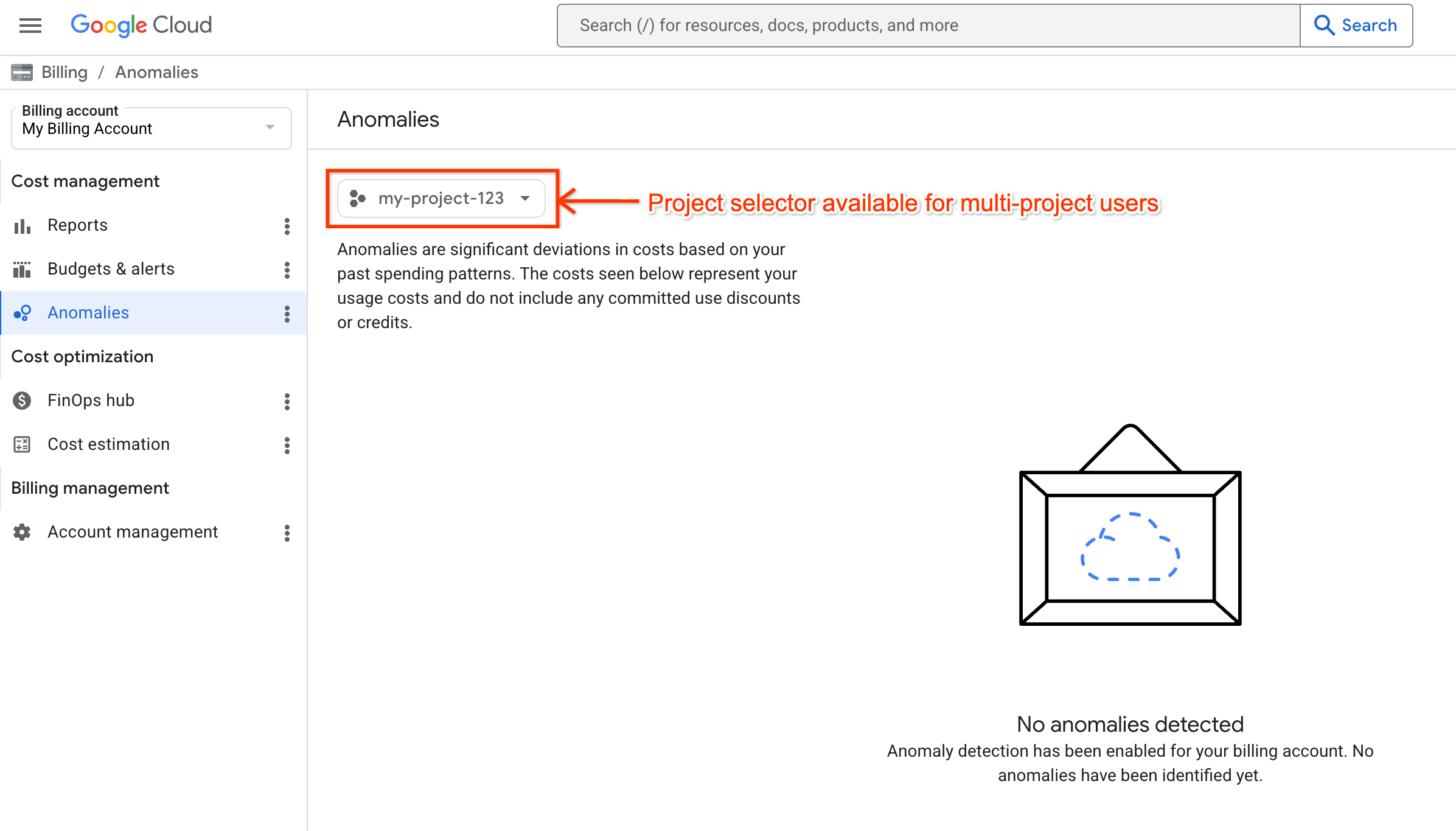
Sie können Kostenanomalien für Ihre autorisierten Google Cloud -Projekte jeweils einzeln aufrufen. Wenn Sie über eine Kombination aus Projekt- und Rechnungskontoberechtigungen projektübergreifenden Zugriff auf ein Cloud-Rechnungskonto haben, können Sie auf der Seite „Anomalien“ mit einer Projektauswahl zwischen Ihren abrechnungsberechtigten Projekten wechseln.
|
Wenn Sie auf Cloud Billing zugreifen möchten, um Kostenanomalien für ein einzelnes Google Cloud -Projekt aufzurufen, benötigen Sie nur abrechnungsspezifische Berechtigungen für das Google Cloud -Projekt.
|
|
Weitere Informationen zu Cloud Billing-Berechtigungen finden Sie unter: |
Weitere Informationen zu Google Cloud Projektberechtigungen finden Sie unter: |
Auf das Anomalie-Dashboard zugreifen
Wenn Sie die Kostenanomalien für Ihr Cloud-Rechnungskonto oder Ihre Projekte aufrufen möchten, folgen Sie dem Verfahren, das Ihrer Zugriffsebene für Cloud-Rechnungskonten entspricht. Kostenanomalien für ein Cloud-Rechnungskonto sind im Bereich „Abrechnung“ der Google Cloud Console verfügbar.
Vollständige Berechtigungen für das Rechnungskonto
Wenn Sie uneingeschränkte Berechtigungen für Cloud-Rechnungskonto haben, können Sie aus einer entsprechenden Liste auswählen.
Rufen Sie in der Google Cloud Console Ihr Cloud-Rechnungskonto auf.
Zu Ihrem Cloud-RechnungskontoWählen Sie an der Eingabeaufforderung das Cloud-Rechnungskonto aus, für das Sie Anomalien aufrufen möchten.
Die Seite Übersicht des Rechnungskontos wird für das ausgewählte Rechnungskonto geöffnet.
- Wählen Sie im Bereich Kostenverwaltung des Navigationsmenüs „Abrechnung“ die Option Anomalien aus.
Wenn Sie mit vollständigen Berechtigungen auf Rechnungskontoebene auf Kostenanomalien zugreifen, können Sie Anomalien für alle Projekte sehen, die mit dem Cloud-Rechnungskonto verknüpft sind.
Abrechnungsberechtigungen auf Projektebene
Sie können in Cloud Billing auf die Tools zugreifen, um Informationen zu Kostenanomalien für einzelne Projekte aufzurufen, jeweils ein Projekt nach dem anderen.
Je nach Ebene des Cloud Billing-Zugriffs für Projektkosten haben Sie möglicherweise auf der Seite „Anomalien“ eine Projektauswahl, mit der Sie zwischen den Projekten wechseln können, die Sie sich ansehen möchten.
| Kosten in einem Rechnungskonto für mehrere Google Cloud -Projekte ansehen | Kosten für ein einzelnes Google Cloud -Projekt ansehen |
|---|---|
|
Wenn Sie projektbezogenen Zugriff zum Ansehen von Abrechnungsdaten und Kostenanomalien haben, können Sie Kostenanomalien für jeweils ein Projekt aufrufen.
|
Wichtig: Wenn Sie nur Projektberechtigungen, aber keine Berechtigungen für das Cloud-Rechnungskonto Ihres Projekts haben, müssen Sie Ihr Projekt auswählen, bevor Sie zum Abschnitt „Abrechnung“ wechseln.
Als Projektnutzer, der nur mit Berechtigungen auf Projektebene auf das Cloud-Rechnungskonto zugreift, können Sie Kostenanomalien für ein einzelnes Projekt aufrufen: das Projekt, das Sie in der Google Cloud Console ausgewählt haben, bevor Sie auf den Abschnitt „Abrechnung“ zugegriffen haben. Wenn Sie Kostenanomalien für ein anderes Projekt aufrufen möchten, verlassen Sie den Bereich „Abrechnung“, wiederholen Sie die oben genannten Schritte, um ein Projekt im Dashboard der Google Cloud Console auszuwählen, und rufen Sie dann wieder den Bereich „Abrechnung“ auf. |
Frühe Anomalien für KI-Arbeitslasten ansehen (Vorabversion)
Mit der Funktion für Frühwarnsignale können Sie täglich Kostenanomalien bei KI-Arbeitslasten erkennen, um die Kostenkontrolle zu unterstützen und potenziellen Betrug oder Systemmissbrauch zu erkennen. Diese Funktion ist für die Gemini API und Vertex AI-Dienste verfügbar.
Frühwarnsignale für Anomalien basieren auf Kostenschätzungen, die nahezu in Echtzeit erfolgen. Geschätzte Kosten sind nicht endgültig und werden nicht in Kostenberichten angezeigt. Das System liefert Benachrichtigungen mit einer erwarteten Latenz von 20 bis 40 Minuten ab dem Zeitpunkt der Nutzung.
In der Google Cloud Console werden Frühwarnsignale ausschließlich auf dem Tab Nach Dienst (Frühwarnsignale) angezeigt. Allgemeine Anomalien auf Projektebene werden weiterhin über die Standardkanäle am nächsten Tag gemeldet.
So rufen Sie frühe Anomalien auf:
- Rufen Sie das Dashboard Anomalien auf. Folgen Sie dazu dem Verfahren, das Ihrer Zugriffsebene für Cloud-Rechnungskonten entspricht. Sie finden das Dashboard im Abschnitt Abrechnung der Google Cloud Console.
- Klicken Sie auf den Tab Nach Dienst (Frühwarnsignale).
Sie benötigen dieselben Berechtigungen, die zum Aufrufen von Standardanomalien auf Projektebene erforderlich sind. Weitere Informationen finden Sie unter Erforderliche Berechtigungen für diese Aufgabe.
Ursachen von Anomalien analysieren
Jede Anomalie enthält einen detaillierten Bereich Ursachenanalyse, mit dem Sie die Quelle des Kostenanstiegs ermitteln können. Klicken Sie auf das Datum der Anomalie, um den Bereich zu öffnen und die Details einer Anomalie aufzurufen.
Bei Standardanomalien werden im Bereich Ursachenanalyse die wichtigsten Dienste, Regionen und SKUs angezeigt, die zum Anstieg der Ausgaben beigetragen haben. Wenn die Anomalie gleichmäßig auf Dienste, Regionen oder SKUs verteilt ist, werden im Bereich Ursachenanalyse keine Top-Beitragenden angezeigt.
Bei frühen Anomalien werden im Bereich Ursachenanalyse die Projektdetails und die drei wichtigsten SKUs angezeigt, die die Spitze verursachen. Im Bereich wird auch angezeigt, dass die Kosten geschätzt und nicht endgültig sind. Feedbackoptionen sind für frühe Anomalien ausgeblendet.
Klicken Sie im Bereich Ursachenanalyse auf einen der Links, um einen Abrechnungsbericht zu öffnen, der nach dem angezeigten Projekt und je nach ausgewähltem Link auch nach Dienst, Region oder SKU gefiltert ist.
Im Bereich Ursachenanalyse können Sie auch Feedback zur Anomalie geben, um die Anomalieerkennung zu optimieren.
Anomalien verwalten
Billing Account Administrators können für alle Anomalien Grenzwerte und Benachrichtigungseinstellungen festlegen. Klicken Sie auf der Seite Anomalien auf Anomalien verwalten, um Grenzwerte und Benachrichtigungen anzupassen.
Anomaliegrenzwerte verwalten
Hinweis: Vom Nutzer konfigurierte Grenzwerte gelten nur für Standardanomalien auf Projektebene. Schwellenwerte für frühe Anomalien sind systemdefiniert und können nicht konfiguriert werden.
Ein Schwellenwert für die Kostenauswirkung und die prozentuale Abweichung wird automatisch anhand Ihrer Nutzungsmuster festgelegt.
Wenn Sie sich auf Kostenanomalien konzentrieren möchten, die für Sie von Bedeutung sind, können Sie einen anderen Grenzwert für die Auswirkungen auf die Kosten und die prozentuale Abweichung konfigurieren. Mit dem Schwellenwert wird die Ansicht so gefiltert, dass nur Anomalien angezeigt werden, die eine bestimmte Kostenabweichung (z. B. 200 $) und einen bestimmten Abweichungsprozentsatz (z. B. 20 %) überschreiten. Wenn Sie Benachrichtigungen einrichten, erhalten Sie auch Benachrichtigungen, wenn eine Kostenanomalie die definierten Grenzwerte überschreitet.
Der Schwellenwert für die Kostenauswirkung wird in der Landeswährung Ihres Rechnungskontos angegeben und kann nur positive numerische Werte mit bis zu zwei Dezimalstellen enthalten. Negative oder nicht numerische Werte sind nicht zulässig.
Für Nutzer mit Zugriff auf Rechnungskontoebene wird durch den Schwellenwert automatisch ein Cost impact- und ein Deviation percentage-Filter für die Anomalieliste festgelegt, sodass nur Anomalien angezeigt werden, die diese Schwellenwerte überschreiten. Sie können beide Filter entfernen, um alle Anomalien zu sehen. Der Filter wird jedoch beim nächsten Aufrufen der Seite wieder angewendet.
Nutzer mit Zugriff auf Projektebene können diese erkannten Anomalien aufrufen, die von Rechnungskontoadministrator für ihr Projekt festgelegt wurden. Allerdings können nur Nutzer mit der Rolle Billing Account Administrator (roles/billing.admin) die Benachrichtigungsschwellenwerte aktualisieren.
Benachrichtigungen verwalten
Auf der Seite Anomalien verwalten können Sie festlegen, wie Sie über Anomalien benachrichtigt werden möchten. Sie können E-Mail- oder Pub/Sub-Benachrichtigungen konfigurieren. Die Benachrichtigungseinstellungen gelten sowohl für Standard- als auch für frühe Anomalien.
Bei Standardanomalien werden Benachrichtigungen ausgelöst, wenn sie die von Ihnen konfigurierten Grenzwerte für die Auswirkungen auf die Kosten und die prozentuale Abweichung überschreiten. Für frühe Anomalien werden systemdefinierte Grenzwerte verwendet.
Standardmäßig erhalten Cloud Billing-Administratoren E-Mail-Benachrichtigungen für jede einzelne Anomalie. Sie können diese Einstellung im Abschnitt Benachrichtigungen auf der Seite Anomalien verwalten ändern.
Du kannst deine Benachrichtigungseinstellungen jederzeit ändern. Benachrichtigungskonfigurationen gelten für alle Projekte in Ihrem Rechnungskonto. Sie können keine Benachrichtigungen für eine Teilmenge von Projekten einrichten.
E-Mail-Benachrichtigungen einrichten
So richten Sie E-Mail-Benachrichtigungen ein:
- Klicken Sie im Dashboard Anomalien auf Anomalien verwalten.
- Falls noch nicht geschehen, geben Sie einen Wert für den Anomaliegrenzwert für Auswirkungen auf die Kosten und Abweichung in % ein. Dieser Betrag ist der Grenzwert, der Benachrichtigungen auslöst.
Legen Sie im Abschnitt E-Mail-Benachrichtigungen die E-Mail-Empfänger (Abrechnungsadministratoren, Wichtige Kontakte oder Project Owner) und die Häufigkeit der E-Mails für jeden Empfänger (jede einzelne Anomalie oder eine tägliche Zusammenfassung) fest.
- Wenn Sie unter Wichtige Kontakte die Option Einzelne Anomalie auswählen, werden Benachrichtigungen an die festgelegten wichtigen Kontakte in der Kategorie Abrechnung für das Projekt gesendet.
- Wenn Sie für Wichtige Kontakte die Option Tägliche Zusammenfassung auswählen, werden Benachrichtigungen an die festgelegten wichtigen Kontakte in der Kategorie Abrechnung für die Organisation gesendet.
- Projektinhaber können nur Benachrichtigungen für einzelne Anomalien in Projekten erhalten, deren Inhaber sie sind.
- Klicken Sie auf Speichern.
Verhalten von E‑Mail-Benachrichtigungen bei frühen Anomalien
Wenn Sie E-Mail-Benachrichtigungen konfigurieren, verarbeitet das System frühe Anomalien so:
- Einzelne Benachrichtigungen: Sie erhalten separate E‑Mails für Anomalien auf Projektebene und Dienstebene.
- Tägliche Zusammenfassungen: In der täglichen E-Mail-Zusammenfassung werden Anomalien auf Projekt- und Dienstebene in einer einzigen täglichen E-Mail zusammengefasst.
Pub/Sub-Benachrichtigungen einrichten
Wenn Sie Pub/Sub-Benachrichtigungen für Anomalien einrichten möchten, führen Sie die Schritte unter Programmatische Benachrichtigungen einrichten aus.
Weitere Informationen zum JSON-Schema von Pub/Sub-Benachrichtigungen für Anomalien finden Sie unter Benachrichtigungsformat.
Anomalieerkennung optimieren
Hinweis: Sie können nur Feedback zu Standardanomalien geben. Feedbackoptionen sind für frühe Anomalien nicht verfügbar.
Der KI-basierte Algorithmus zur Anomalieerkennung lernt ständig dazu und wird immer besser. Ihr Feedback hilft jedoch, ihn schneller an Ihre geschäftlichen Anforderungen anzupassen. So geben Sie Feedback:
- Klicken Sie in der Liste der Anomalien auf das Datum einer Anomalie, um den Bereich Ursachenanalyse zu öffnen.
- Wählen Sie für Ist dies eine Anomalie? eine der folgenden Optionen aus:
- Ja, es ist ein unerwarteter Kostenanstieg: Wählen Sie diese Option aus, wenn die Anomalie unerwartet ist und einen unbeabsichtigten Kostenanstieg darstellt.
- Ja, aber es ist ein erwarteter Kostenanstieg: Wählen Sie diese Option aus, wenn die Anomalie ein erwarteter Kostenanstieg ist, der Ihren geschäftlichen Anforderungen entspricht. Damit sich die Anomalieerkennungsmodelle von Google anpassen können, können Sie mehr Kontext zum spezifischen geschäftlichen Grund für die Anomalie angeben (z. B. wenn Sie aktive Migrationen durchführen, neue Google Cloud -Ressourcen verwenden oder der Kostenanstieg vorübergehend ist).
- Nein, die Auswirkungen auf die Kosten sind unbedeutend: Wählen Sie diese Option aus, wenn die Anomalie Auswirkungen auf die Kosten hat, die Sie nicht für signifikant halten.
Klicken Sie auf Feedback geben.
Nachdem du dein Feedback gesendet hast, wird es mit einem Zeitstempel aufgezeichnet.
So ändern Sie zuvor gesendetes Feedback:
- Öffnen Sie den Bereich Ursachenanalyse.
- Ändern Sie Ihre Auswahl mithilfe der verfügbaren Optionen.
- Klicken Sie auf Feedback geben.
Weitere Informationen
- Programmatische Benachrichtigungen einrichten
- Abrechnungsdaten und Kostentrends mit Berichten analysieren
- Budgets und Budgetbenachrichtigungen erstellen, bearbeiten oder löschen