


Di laporan biaya Penagihan Cloud, Anda dapat menggunakan laporan biaya langsung untuk melihat tren biaya kotor dan perkiraan Anda. Saat batas pembelanjaan atau pemberitahuan anomali dipicu, biaya langsung dapat membantu Anda mengidentifikasi SKU, layanan, atau project tertentu yang mendorong biaya Anda.
Biaya langsung dan biaya sebenarnya
Biaya langsung adalah biaya perkiraan kotor yang tersedia hampir real-time untuk SKU terbatas dari layanan yang memenuhi syarat. Biaya langsung belum diselesaikan, dan tidak termasuk kredit atau penghematan. Biaya langsung dihitung berdasarkan harga untuk setiap SKU yang berlaku untuk akun Penagihan Cloud Anda.
Biaya aktual adalah biaya akhir yang dihasilkan saat penggunaan Anda menjalani proses monetisasi yang kompleks, yang mencakup penghitungan harga, konversi mata uang, dan diskon. Biaya sebenarnya mungkin memerlukan waktu hingga 24 jam setelah penggunaan untuk diselesaikan.
Cara melihat biaya langsung
Anda dapat mengakses laporan biaya langsung menggunakan laporan preset.
Untuk membuka Laporan Penagihan dan memilih laporan biaya preset guna melihat biaya langsung, selesaikan langkah-langkah berikut:
Pastikan Anda memiliki izin yang diperlukan untuk mengakses dan melihat laporan penagihan.
Buka halaman Laporan Penagihan Cloud
Ikuti langkah-langkah berikut untuk membuka halaman Laporan untuk akun Penagihan Cloud Anda:
Di konsolGoogle Cloud , buka halaman Laporan untuk akun Penagihan Cloud Anda.
Ketika diminta, pilih akun Penagihan Cloud yang ingin Anda analisis.
Halaman Reports akan terbuka untuk akun Penagihan Cloud yang dipilih.
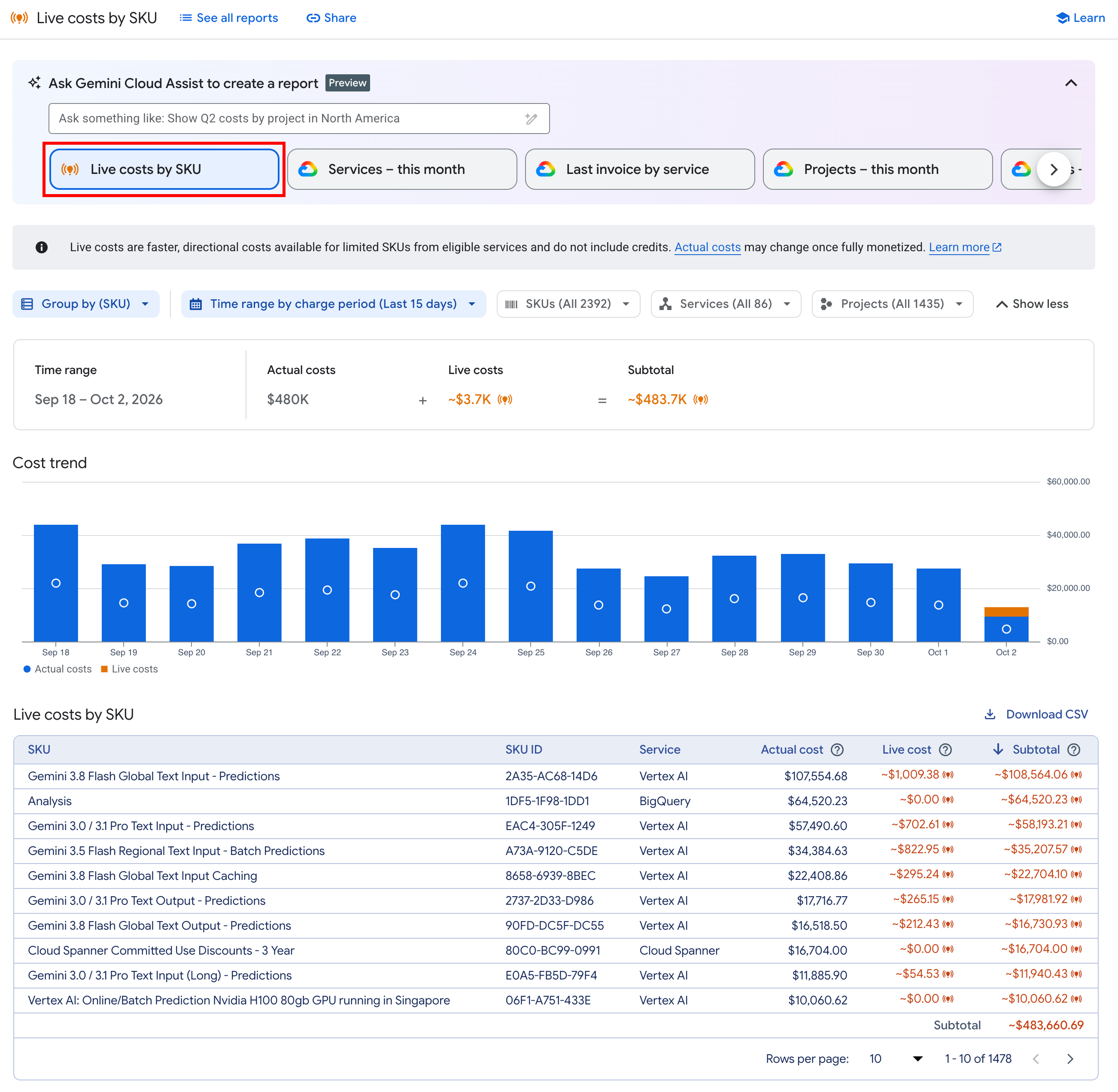
Pilih laporan preset Live costs by SKU.
Laporan preset dapat diakses di carousel laporan tersimpan, dan di halaman Semua laporan.

Carousel laporan preset dan tersimpan tempat Anda dapat membuka laporan biaya langsung. Saat Anda memilih laporan preset Biaya langsung menurut SKU, laporan Penagihan Anda akan dikonfigurasi sebagai berikut:
- Rentang waktu: Menurut periode tagihan selama 15 hari terakhir.
- Kelompokkan menurut: SKU - menampilkan biaya terperinci untuk setiap SKU.
- Filter by: Semua SKU, Service, dan Project.
Menyesuaikan laporan biaya langsung
Anda dapat menyesuaikan laporan biaya langsung menggunakan opsi berikut:
| Setelan laporan | Deskripsi |
|---|---|
| Rentang waktu | Anda dapat menetapkan tanggal mulai ("Dari") untuk
Periode tagihan Rentang waktu, hingga
90 hari terakhir.
Karena biaya real-time adalah biaya perkiraan yang memiliki nilai selama sekitar 24 jam, Anda tidak dapat menetapkan tanggal akhir ("Ke"). Tanggal akhir rentang waktu dikonfigurasi untuk Anda dan dikunci untuk menyertakan sekarang (tanggal hari ini) di tanggal "Ke". |
| Kelompokkan menurut | Dalam laporan biaya langsung, Anda dapat memilih salah satu
opsi Kelompokkan menurut berikut:
|
| Filter | Dalam laporan biaya langsung,
Filter berikut tersedia:
|
Melihat biaya langsung untuk anggaran batas pembelanjaan
Anda dapat mengonfigurasi laporan biaya langsung untuk menganalisis biaya anggaran batas pengeluaran. Setiap anggaran batas pembelanjaan dicakupkan ke satu project Google Cloud dan satu layanan yang memenuhi syarat.
Anda dapat melihat biaya langsung yang mendetail untuk anggaran batas pembelanjaan dengan mengelompokkan menurut SKU, dan memfilter menurut layanan dan project anggaran batas pembelanjaan.
Saat anggaran batas pembelanjaan diterapkan, laporan biaya langsung dapat membantu Anda mengidentifikasi SKU yang paling berkontribusi terhadap batas pembelanjaan.
Untuk membuka Laporan Penagihan dan memilih laporan biaya preset guna melihat biaya langsung, selesaikan langkah-langkah berikut:
Pastikan Anda memiliki izin yang diperlukan untuk mengakses dan melihat laporan penagihan.
Buka halaman Laporan Penagihan Cloud
Ikuti langkah-langkah berikut untuk membuka halaman Laporan untuk akun Penagihan Cloud Anda:
Di konsolGoogle Cloud , buka halaman Laporan untuk akun Penagihan Cloud Anda.
Ketika diminta, pilih akun Penagihan Cloud yang ingin Anda analisis.
Halaman Reports akan terbuka untuk akun Penagihan Cloud yang dipilih.
Pilih laporan preset Live costs by SKU.
Laporan preset dapat diakses di carousel laporan tersimpan, dan di halaman Semua laporan.
Carousel laporan preset dan tersimpan tempat Anda dapat membuka laporan biaya langsung. Di laporan Live costs by SKU, konfigurasi setelan berikut:
- Rentang waktu: Pilih periode tagihan Bulan saat ini.
- Kelompokkan menurut: Pilih SKU.
- Filter:
- Pilih Services dan pilih layanan yang dicakup oleh anggaran batas pembelanjaan Anda.
- Pilih Projects dan pilih project yang dicakup oleh anggaran batas pengeluaran Anda.
Laporan yang dihasilkan membantu Anda mengidentifikasi SKU tertentu yang paling berkontribusi terhadap jumlah anggaran batas pengeluaran Anda.
Batasan
Batasan berikut berlaku saat menggunakan laporan biaya langsung:
Total biaya langsung adalah biaya perkiraan kotor dan tidak termasuk penghematan atau kredit. Jika Anda telah membeli Paket Tabungan Fleksibel (FSP) diskon abonemen (CUD), biaya langsung perkiraan tidak akan mencerminkan penghematan CUD Anda. Untuk SKU yang memenuhi syarat yang tercakup dalam FSP, jumlah biaya langsung Anda mungkin tampak lebih tinggi daripada biaya sebenarnya.
Laporan biaya langsung tidak menampilkan penggunaan yang terkait dengan akun penagihan turunan. Laporan biaya langsung tidak tersedia untuk jenis akun penagihan Grup akun dan Akun pengelolaan.
Untuk akun reseller, laporan biaya langsung hanya menampilkan biaya yang timbul dari penggunaan langsung di akun penagihan reseller induk, dan tidak termasuk penggunaan dari sub-akun.
Biaya langsung hanya tersedia untuk rentang waktu Periode tagihan, dan laporan biaya langsung menawarkan lebih sedikit opsi kelompokkan menurut dan filter dibandingkan laporan penagihan standar.
Langkah berikutnya
- Pelajari lebih lanjut cara menganalisis data penagihan dengan Laporan.
- Pelajari lebih lanjut cara mengelola biaya Gemini Enterprise.
- Pelajari cara melihat biaya Gemini Enterprise di konsol Gemini Enterprise.