


Dokumen ini menjelaskan cara membuat, mengedit, dan menghapus anggaran batas pembelanjaan di project yang ditautkan ke akun Penagihan Cloud.
Tentang anggaran batas pembelanjaan
Batas Pembelanjaan dalam Anggaran Penagihan Cloud membantu mengurangi biaya yang tidak terduga atau tidak terkendali untuk layanan yang memenuhi syarat. Untuk membantu Anda terus mendapatkan informasi tentang pelacakan pembelanjaan terhadap anggaran, email pemberitahuan akan dikirim saat pembelanjaan Anda melebihi 50% dan 80% dari jumlah anggaran batas pembelanjaan.
Batas pembelanjaan diterapkan saat biaya penggunaan Anda melebihi 100% dari jumlah anggaran. Saat anggaran batas pembelanjaan diterapkan, penggunaan layanan yang Anda tentukan akan otomatis dijeda hingga Anda mengangkat batas pembelanjaan secara manual. Penerapan juga memicu pemberitahuan, termasuk notifikasi email dan banner di UI konsol penagihan, dengan informasi dan panduan tentang cara mencabut batas pembelanjaan.
Cara kerja anggaran batas pembelanjaan untuk membantu Anda mengontrol pembelanjaan
Untuk penegakan yang lebih cepat, batas pembelanjaan menggunakan biaya kotor yang diperkirakan untuk memicu notifikasi dan menerapkan batas pembelanjaan.
Penjedaan otomatis penggunaan dan akrual biaya saat batas pembelanjaan dipicu
Dalam project yang ditentukan, saat biaya penggunaan kotor yang diperkirakan untuk layanan tertentu melebihi jumlah target anggaran Anda, batas pembelanjaan akan dipicu dan diterapkan. Saat diterapkan, semua penggunaan baru untuk layanan tertentu dalam project yang ditentukan akan diblokir, sehingga menjeda penggunaan yang terkait dengan layanan tertentu, termasuk penggunaan sesuai permintaan, bayar sesuai penggunaan, dan penggunaan yang tercakup dalam komitmen seperti Diskon penggunaan berkelanjutan (CUD) dan Throughput yang Disediakan (PT). Semua permintaan dalam proses dari layanan yang ditentukan akan diproses hingga selesai, dan dikenai biaya jika berlaku.
Batas pembelanjaan tidak menjeda penggunaan tetap yang sedang berlangsung dan terkait dengan resource persisten (seperti layanan komputasi dan penyimpanan), yang tetap aktif dan terus menimbulkan biaya.
Intervensi manual diperlukan untuk memulihkan layanan dan pembelanjaan
Jika batas pembelanjaan diterapkan, pemblokiran penggunaan hanya dibatalkan jika Anda membatalkan batas pembelanjaan secara manual. Membatalkan batas pembelanjaan akan memulihkan fungsi normal pada panggilan API. Untuk membatalkan pemblokiran penggunaan, di konsol penagihan, edit anggaran untuk menghapus batas secara manual.
Notifikasi dikirim saat batas pembelanjaan dipicu
Saat batas pembelanjaan terpicu, pemberitahuan email akan dikirim ke semua administrator akun penagihan dan pemilik project yang berisi detail tentang cara mencabut batas tersebut. Anda juga akan melihat banner di UI konsol penagihan, di halaman Anggaran, dan di halaman Ringkasan Penagihan.
Layanan yang memenuhi syarat untuk anggaran batas pembelanjaan
Batas pembelanjaan tersedia untuk layanan berbasis API tertentu, termasuk:
- Gemini API
- Gemini Enterprise Agent Platform (sebelumnya dikenal sebagai Vertex AI)
- Cloud Run
- Cloud Run Functions
Batasan anggaran batas pembelanjaan
Anggaran batas pembelanjaan tunduk pada batasan berikut:
- Batas pembelanjaan terbatas pada anggaran yang dicakup ke satu Google Cloud project dan satu layanan yang memenuhi syarat dalam project yang ditentukan.
- Periode anggaran rentang waktu untuk anggaran batas pembelanjaan terbatas pada Bulanan, dimulai pada hari pertama setiap bulan (seperti 1 Mei).
- Penghitungan biaya untuk batas pembelanjaan didasarkan pada biaya kotor dan tidak mencakup penghematan dan kredit.
- Folder, Organisasi, Label, dan anggaran multi-project atau multi-layanan tidak termasuk dalam cakupan.
- Anggaran batas pembelanjaan terbatas untuk pelanggan pihak pertama Google Cloud . Akun reseller tidak termasuk dalam cakupan.
- Batas pembelanjaan berlaku untuk penggunaan on-demand, bayar sesuai penggunaan, dan penggunaan yang dicakup oleh komitmen seperti Diskon abonemen (CUD) dan Throughput yang Disediakan (PT). Biaya berbasis langganan (seperti untuk langganan Gemini Enterprise) tidak termasuk dalam cakupan.
Penegakan yang lebih cepat, pelaporan yang tertunda: Karena batas pembelanjaan diterapkan menggunakan biaya kotor yang diperkirakan, pemberitahuan dan batas dipicu jauh lebih cepat daripada biaya aktual yang muncul di laporan penagihan. Karena kompleksitas sistem penagihan dan pemrosesan kami, detail biaya aktual biasanya tersedia dalam satu hari, tetapi terkadang memerlukan waktu lebih dari 24 jam untuk diproses dan muncul di laporan penagihan.
Izin yang diperlukan untuk mengelola anggaran batas pembelanjaan
Untuk mengonfigurasi, mengedit, dan menghapus anggaran batas pembelanjaan, Anda memerlukan izin khusus yang memungkinkan Anda mengakses akun Penagihan Cloud, melihat dan membuat anggaran, serta mengonfigurasi anggaran batas pembelanjaan. Izin yang diperlukan bervariasi, bergantung pada apakah Anda mengelola anggaran dan batas pembelanjaan di tingkat akun penagihan (menggunakan izin akun penagihan penuh) atau di tingkat project (menggunakan izin penagihan yang dicakup project).
Jika Anda menggunakan peran khusus untuk memberikan izin guna mengelola anggaran, perbarui peran khusus Anda agar menyertakan izin berikut untuk mengelola anggaran batas pembelanjaan:
Tingkat Akun Penagihan:
billing.budgets.configureSpendCapdi akun Penagihan Cloud.Level project:
billing.resourcebudgets.configureSpendCapdi project.
Izin akun penagihan penuh
Izin akun Penagihan Cloud diberikan menggunakan peran di akun penagihan. Untuk mengelola anggaran khusus pemberitahuan dan anggaran batas pembelanjaan untuk akun Penagihan Cloud Anda, Anda memerlukan peran di akun Penagihan Cloud yang mencakup semua izin berikut:
billing.accounts.getbilling.accounts.getIamPolicy-
billing.accounts.getSpendingInformationuntuk melihat biaya dan penggunaan akun penagihan -
billing.budgets.getdanbilling.budgets.listuntuk melihat semua anggaran untuk akun Penagihan Cloud. -
billing.budgets.createuntuk membuat anggaran baru. -
billing.budgets.updateuntuk mengubah anggaran yang ada. -
billing.budgets.deleteuntuk menghapus anggaran. -
billing.budgets.configureSpendCapuntuk mengonfigurasi, mengedit, dan menaikkan anggaran batas pembelanjaan.
Untuk mendapatkan izin ini menggunakan peran bawaan, minta administrator Anda untuk memberikan peran IAM Penagihan Cloud berikut di akun Penagihan Cloud Anda:
Anda juga dapat menggunakan kombinasi peran akun penagihan dan project untuk mendapatkan izin yang diperlukan untuk mengelola anggaran batas pembelanjaan:
-
Billing Account Costs Manager di akun Penagihan Cloud.
dan - Peran editor di setiap project tempat Anda ingin mengonfigurasi anggaran batas pembelanjaan.
Izin penagihan yang tercakup dalam project
Dengan menggunakan izin khusus penagihan di project, Anda dapat mengelola anggaran untuk project yang Anda miliki, satu project dalam satu waktu.
Untuk mengetahui informasi selengkapnya tentang izin terbatas project untuk mengelola anggaran dan pemberitahuan di akun Penagihan Cloud, lihat akses cakupan project ke akun Penagihan Cloud.
| Mengakses akun penagihan untuk beberapa Google Cloud project | Mengakses penagihan untuk project individual Google Cloud |
|---|---|
|
Anda dapat mengelola anggaran untuk project Google Cloud yang diberi otorisasi, satu project dalam satu waktu. Jika Anda memiliki akses cakupan multi-project ke akun Penagihan Cloud melalui kombinasi izin project dan akun penagihan, di halaman Anggaran, Anda dapat menggunakan pemilih project untuk beralih di antara project yang memiliki otorisasi penagihan.
Pelajari lebih lanjut izin yang diperlukan untuk akses yang tercakup dalam multi-project ke akun Penagihan Cloud. |
Untuk mengakses Penagihan Cloud guna mengelola anggaran untuk project individu Google Cloud , satu project dalam satu waktu, Anda hanya memerlukan izin khusus penagihan di Google Cloud project.
Pelajari lebih lanjut izin project yang diperlukan untuk akses dengan cakupan satu project ke akun Penagihan Cloud. |
Mengonfigurasi anggaran batas pembelanjaan
Selesaikan langkah-langkah berikut untuk membuat anggaran batas pembelanjaan:
Di konsol Google Cloud , buka halaman Anggaran & pemberitahuan menggunakan prosedur yang sesuai dengan tingkat akses Anda ke akun Penagihan Cloud.
Di halaman Budgets & alerts, klik Create new budget.
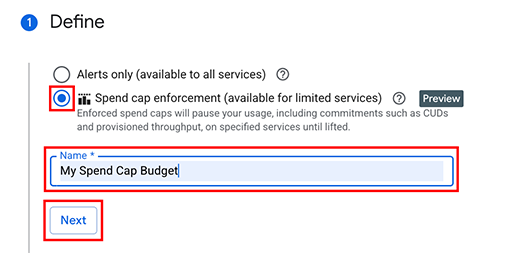
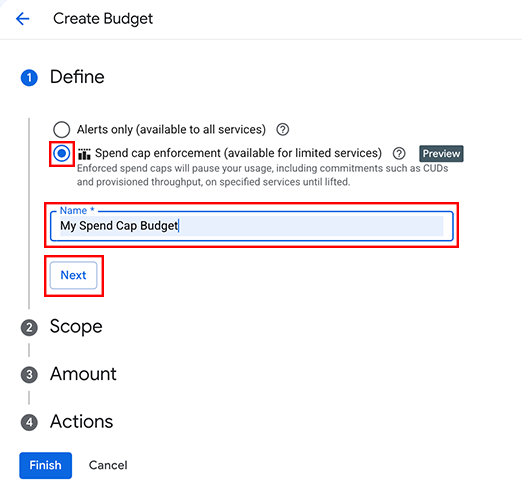
Bagian Tentukan
- Pilih opsi Penerapan batas pembelanjaan (bukan Hanya peringatan).
- Masukkan Nama untuk anggaran Anda, lalu klik Berikutnya.
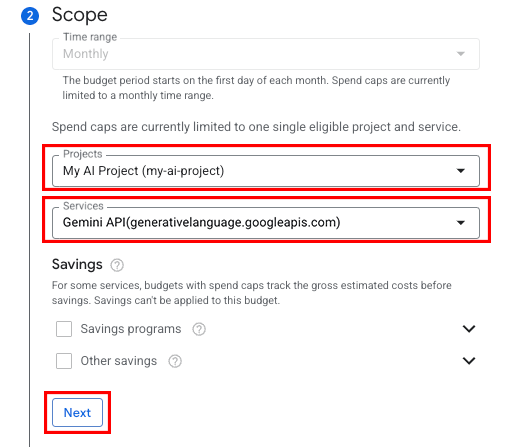
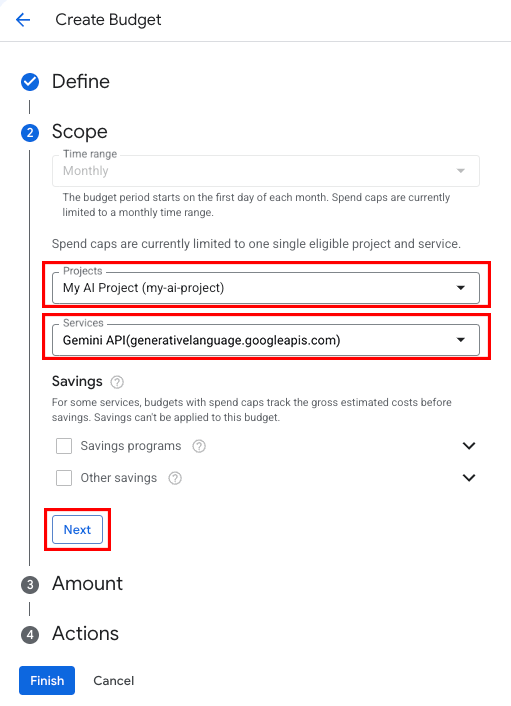
Bagian Cakupan
- Untuk anggaran batas pembelanjaan, pemilih Rentang waktu otomatis disetel ke Bulanan. Anda tidak dapat mengedit setelan ini.
- Pilih Project tunggal dan Service yang memenuhi syarat tunggal untuk batas pembelanjaan.
Untuk anggaran batas pembelanjaan, Anda tidak dapat mengedit setelan Penghematan.
- Untuk layanan tertentu, kami dapat memperkirakan biaya terarah lebih cepat daripada menghitung biaya sebenarnya. Untuk layanan tersebut, jumlah pembelanjaan yang kami gunakan untuk menerapkan anggaran batas pembelanjaan didasarkan pada perkiraan biaya kotor, tidak termasuk penghematan.
- Untuk layanan lainnya, kami menghitung jumlah pembelanjaan menggunakan biaya sebenarnya, termasuk semua penghematan.
Klik Berikutnya.
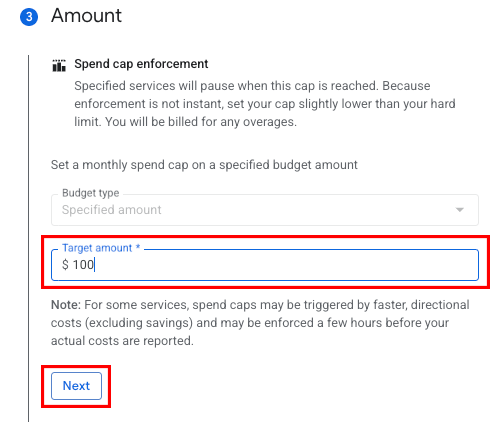
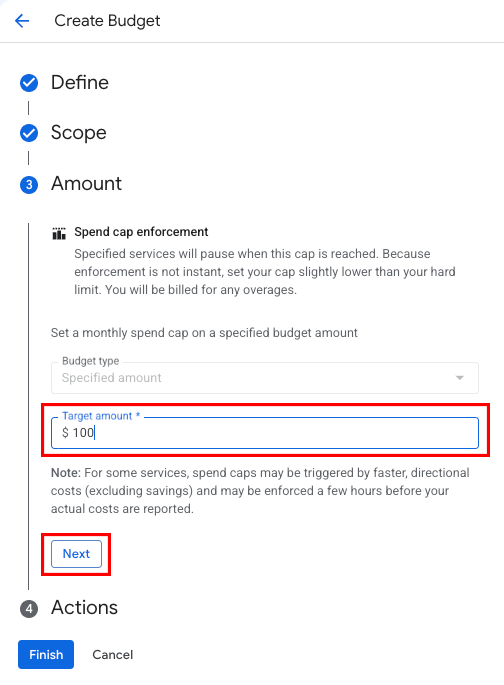
Bagian Jumlah
- Untuk anggaran batas pembelanjaan, pemilih Jenis anggaran otomatis ditetapkan ke Jumlah yang ditentukan. Anda tidak dapat mengedit setelan ini.
Masukkan Jumlah target batas pembelanjaan.
- Saat batas pembelanjaan ini tercapai, penggunaan untuk layanan yang dipilih akan dijeda.
- Karena latensi dalam pelaporan penggunaan dan biaya, penegakan batas pembelanjaan tidak terjadi secara instan. Pertimbangkan untuk menetapkan anggaran sedikit di bawah batas mutlak Anda. Anda tetap bertanggung jawab atas biaya kelebihan penggunaan yang terakumulasi karena latensi pelaporan.
Klik Berikutnya.
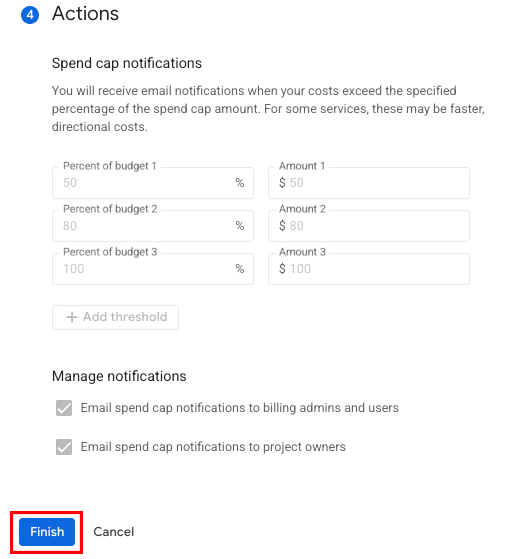
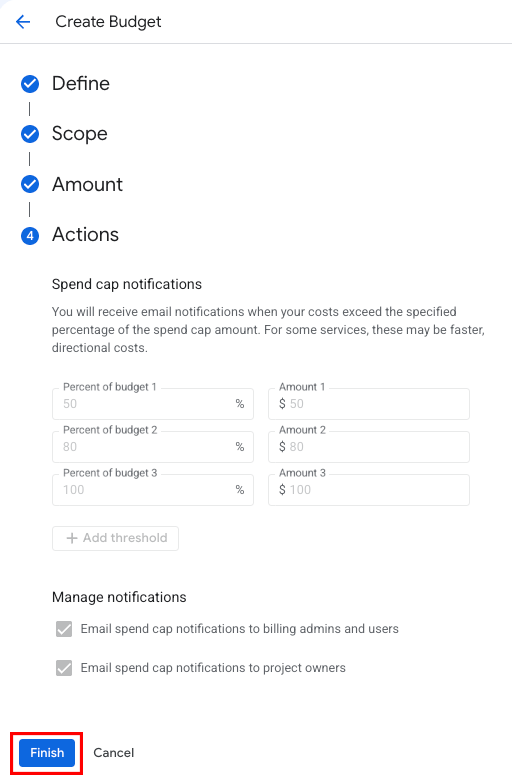
Bagian Tindakan
- Notifikasi batas pembelanjaan dikonfigurasi secara otomatis untuk memberi tahu semua administrator penagihan dan pemilik project pada 50%, 80%, dan 100% dari jumlah anggaran.
- Untuk anggaran batas pembelanjaan, pemberitahuan dan penerima tidak dapat disesuaikan.
- Klik Selesai untuk menyimpan dan mengaktifkan anggaran batas pembelanjaan Anda.
Melihat daftar anggaran
Setelah anggaran dibuat, Anda dapat melihat dasbor Anggaran untuk melihat daftar anggaran untuk akun Penagihan Cloud. Setiap anggaran dalam daftar mencakup ringkasan setelan anggaran dan Jumlah pengeluaran dan anggaran status progres—pengukur visual tentang pelacakan Google Cloud pembelanjaan Anda terhadap jumlah target anggaran.
Untuk membantu Anda memahami status anggaran, lihat kolom Status batas pembelanjaan di dasbor Anggaran. Nilai yang memungkinkan mencakup:
- Tidak berlaku – Untuk anggaran Khusus pemberitahuan yang tidak memicu batas pembelanjaan.
- Dikonfigurasi – Untuk anggaran Batas pembelanjaan yang aktif selama periode waktu anggaran, tetapi belum diterapkan.
- Diterapkan – Untuk anggaran Batas pembelanjaan yang dipicu selama periode waktu anggaran saat biaya penggunaan melebihi Jumlah target anggaran. Jika diterapkan, layanan yang ditentukan akan dijeda hingga Anda secara manual menghapus batasnya.
- Ditingkatkan – Untuk anggaran Batas pembelanjaan yang diterapkan selama periode waktu anggaran, lalu ditingkatkan untuk melanjutkan penggunaan layanan yang dijeda. Setelah batas pembelanjaan ditingkatkan, layanan yang terpengaruh mungkin memerlukan waktu hingga satu jam untuk melanjutkan fungsi normal sepenuhnya. Setelah batas pembelanjaan ditingkatkan, batas tersebut akan otomatis direset untuk periode waktu anggaran berikutnya.
Mencabut batas pembelanjaan yang diterapkan
Saat anggaran batas pembelanjaan dipicu, penggunaan baru untuk layanan tertentu akan diblokir hingga Anda mencabut batas pembelanjaan secara manual. Anda akan menerima notifikasi email dan melihat banner di konsol penagihan, seperti yang dijelaskan di bagian Cara kerja anggaran batas pembelanjaan. Mengangkat batas akan memulihkan fungsi normal pada panggilan API.
Untuk menghapus batas pembelanjaan, edit anggaran tempat batas pembelanjaan diterapkan.
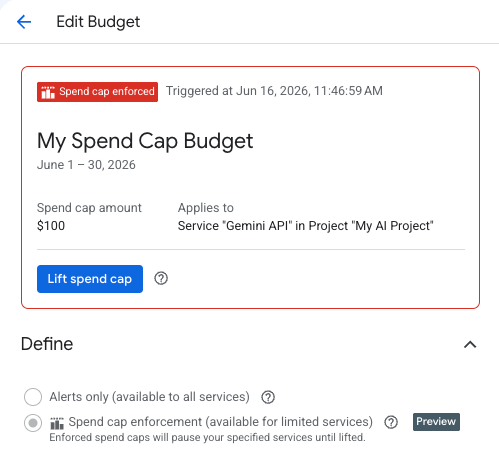
Di konsol Google Cloud , buka halaman Anggaran & pemberitahuan menggunakan prosedur yang sesuai dengan tingkat akses Anda ke akun Penagihan Cloud.
Di halaman Anggaran & pemberitahuan, cari banner informasi batas pembelanjaan, lalu pilih Lihat detail batas pembelanjaan untuk melihat dasbor Anggaran yang difilter untuk menampilkan anggaran batas pembelanjaan yang diterapkan.
Klik nama anggaran untuk membuka anggaran yang akan diedit.
Di halaman Edit anggaran, pilih Hapus batas pembelanjaan untuk melanjutkan layanan dan melanjutkan penggunaan.
Klik Konfirmasi untuk menghapus batas pembelanjaan.
- Jika batas diterapkan dan dicabut dalam bulan penagihan yang sama, batas tersebut tidak akan dipicu lagi selama sisa bulan tersebut, kecuali jika Anda meningkatkan jumlah target batas.
Jika batas diterapkan pada bulan sebelumnya, batas pembelanjaan akan direset dan dipicu lagi jika biaya Anda melampaui nilai minimum anggaran dalam periode anggaran saat ini.
Pertanyaan umum (FAQ)
- Apa yang dimaksud dengan batas pembelanjaan?
- Untuk apa saja saya dapat menetapkan batas pembelanjaan?
- Apakah resource atau data saya akan dihapus saat batas penggunaan terpicu?
- Apa yang terjadi pada permintaan dalam penerbangan saya?
- Bagaimana saya ditagih selama batas pembelanjaan?
- Untuk batas pembelanjaan, apakah ada perubahan pada latensi pelaporan biaya?
- Apa yang terjadi jika beberapa pengguna membuat batas pembelanjaan yang tumpang-tindih dari alat anggaran?
- Apa perbedaan antara anggaran dengan batas pembelanjaan yang tersedia di AI Studio dan konsol Penagihan Cloud?
- Apa yang terjadi jika pengguna membuat anggaran dengan batas pembelanjaan untuk Gemini API dari AI Studio dan konsol Penagihan Cloud?
- Apa yang terjadi jika project dengan batas pembelanjaan dipindahkan dari satu akun penagihan ke akun penagihan lain?
- Apa itu batas pembelanjaan?
Batas pembelanjaan adalah mekanisme kontrol biaya. Batas pembelanjaan diterapkan saat biaya penggunaan melebihi jumlah target anggaran Anda. Jika diterapkan, setiap permintaan baru ke layanan yang memenuhi syarat, dalam project yang ditentukan, akan dijeda dan tidak ada biaya penggunaan lebih lanjut yang terakumulasi. Tidak ada project atau layanan lain yang terpengaruh.
Batas pembelanjaan biasanya menggunakan perkiraan biaya untuk memicu pemberitahuan dan batas, sehingga menerapkan batas lebih cepat daripada biaya aktual diproses dan muncul di laporan penagihan. Meskipun lebih cepat daripada laporan, penerapan batas pembelanjaan tidak instan dan kelebihan biaya akan ditagih seperti biasa.
- Untuk apa saya dapat menetapkan batas pembelanjaan?
Di akun Penagihan Cloud, Anda dapat menetapkan batas atas pada anggaran yang dicakup ke layanan tertentu yang memenuhi syarat dalam project. Anggaran batas pembelanjaan hanya dapat ditetapkan pada satu project dan satu layanan dalam satu waktu. Dalam rilis ini, layanan yang memenuhi syarat mencakup Gemini API, Agent Platform (sebelumnya dikenal sebagai Vertex AI), Cloud Run, dan Cloud Run Functions. Layanan tambahan akan disertakan dalam rilis berikutnya.
- Apakah resource atau data saya akan dihapus saat batas terpicu?
Tidak, resource atau data tidak akan dihapus. Hanya penggunaan layanan tertentu yang dijeda saat batas penggunaan terpicu. Semua layanan dan project lainnya akan berfungsi seperti biasa.
- Apa yang terjadi pada permintaan dalam proses saya?
Hanya penggunaan baru yang diblokir saat batas pembelanjaan diterapkan. Penggunaan dalam proses akan diproses hingga selesai.
- Bagaimana cara penagihan saya selama batas pembelanjaan?
Setiap kelebihan karena latensi pelaporan biaya akan ditagih seperti biasa. Selain itu, biaya tetap berkelanjutan yang diperlukan untuk mempertahankan layanan ditagih seperti biasa.
- Untuk batas pembelanjaan, apakah ada perubahan pada latensi pelaporan biaya?
Untuk layanan tertentu, kami dapat memperkirakan biaya terarah lebih cepat daripada biaya sebenarnya. Untuk layanan ini, kami menerapkan batas pembelanjaan jika perkiraan biaya terarah mencapai jumlah target anggaran. Biaya terarah tidak muncul di laporan biaya. Biaya sebenarnya untuk layanan ini dipublikasikan dalam laporan biaya, dengan tunduk pada latensi yang sama seperti saat ini. Layanan yang tidak memiliki perkiraan biaya arah mengikuti latensi pelaporan biaya reguler.
- Apa yang terjadi jika beberapa pengguna membuat batas pembelanjaan yang tumpang-tindih dari alat anggaran?
Kami memiliki kebijakan penghapusan duplikat yang mencegah pengguna membuat lebih dari satu anggaran dengan cakupan yang sama.
- Apa perbedaan antara anggaran pembelanjaan yang dibatasi yang tersedia dalam AI Studio dan konsol Penagihan Cloud?
Batas pembelanjaan pada Google Cloud Anggaran memberikan perlindungan pembelanjaan yang sama seperti yang ditawarkan di AI Studio, dan memperluasnya ke platform cloud yang lebih luas dengan cakupan batas pembelanjaan pada layanan tambahan.
Selain itu, anggaran batas pembelanjaan di Penagihan Cloud memicu pemberitahuan pembelanjaan saat biaya terutang Anda mencapai 50%, 80%, dan 100% dari jumlah target anggaran Anda.
- Apa yang terjadi jika pengguna membuat anggaran dengan batas pembelanjaan untuk Gemini API dari AI Studio dan konsol Penagihan Cloud?
Jika satu atau beberapa pengguna membuat anggaran dengan batas pembelanjaan dari AI Studio dan konsol Penagihan Cloud, anggaran yang menerima biaya penggunaan lebih cepat akan dipicu terlebih dahulu. Namun, terlepas dari tempat batas penggunaan dipicu, penggunaan Gemini API akan diblokir untuk project tersebut, di semua platform.
- Apa yang terjadi jika project dengan batas pembelanjaan dipindahkan dari satu akun penagihan ke akun penagihan lain?
Di akun penagihan lama, semua anggaran batas pembelanjaan untuk project akan dihapus. Agar aktif dalam akun penagihan baru, batas pembelanjaan di project harus dibuat ulang di akun penagihan baru. Jika project dipindahkan saat batas pembelanjaan dalam status diterapkan, batas pembelanjaan akan otomatis dicabut, memulihkan fungsi normal ke panggilan API yang dijeda, dan memungkinkan biaya baru terakumulasi.
Langkah berikutnya
- Pelajari lebih lanjut cara mengelola anggaran khusus pemberitahuan
- Pelajari lebih lanjut batas pembelanjaan di AI Studio