


In den Cloud Billing-Kostenberichten können Sie den Bericht zu Live-Kosten verwenden, um zu sehen, wie sich Ihre geschätzten Bruttokosten entwickeln. Wenn Ausgabenobergrenzen oder Anomalie-Benachrichtigungen ausgelöst werden, können Sie anhand der Live-Kosten ermitteln, welche bestimmten SKUs, Dienste oder Projekte Ihre Kosten in die Höhe treiben.
Live-Kosten und tatsächliche Kosten
Live-Kosten sind geschätzte Bruttokosten, die nahezu in Echtzeit für eine begrenzte Anzahl von SKUs aus infrage kommenden Diensten verfügbar sind. Live-Kosten sind noch nicht endgültig und enthalten keine Guthaben oder Einsparungen. Live-Kosten werden anhand der Preise für jede SKU berechnet, die für Ihr Cloud-Rechnungskonto gilt.
Tatsächliche Kosten sind endgültige Kosten, die generiert werden, wenn Ihre Nutzung einen komplexen Monetarisierungsprozess durchläuft, der Preisgestaltung, Währungsumrechnung und Rabattberechnungen umfasst. Es kann bis zu 24 Stunden nach der Nutzung dauern, bis die tatsächlichen Kosten feststehen.
Live-Kosten aufrufen
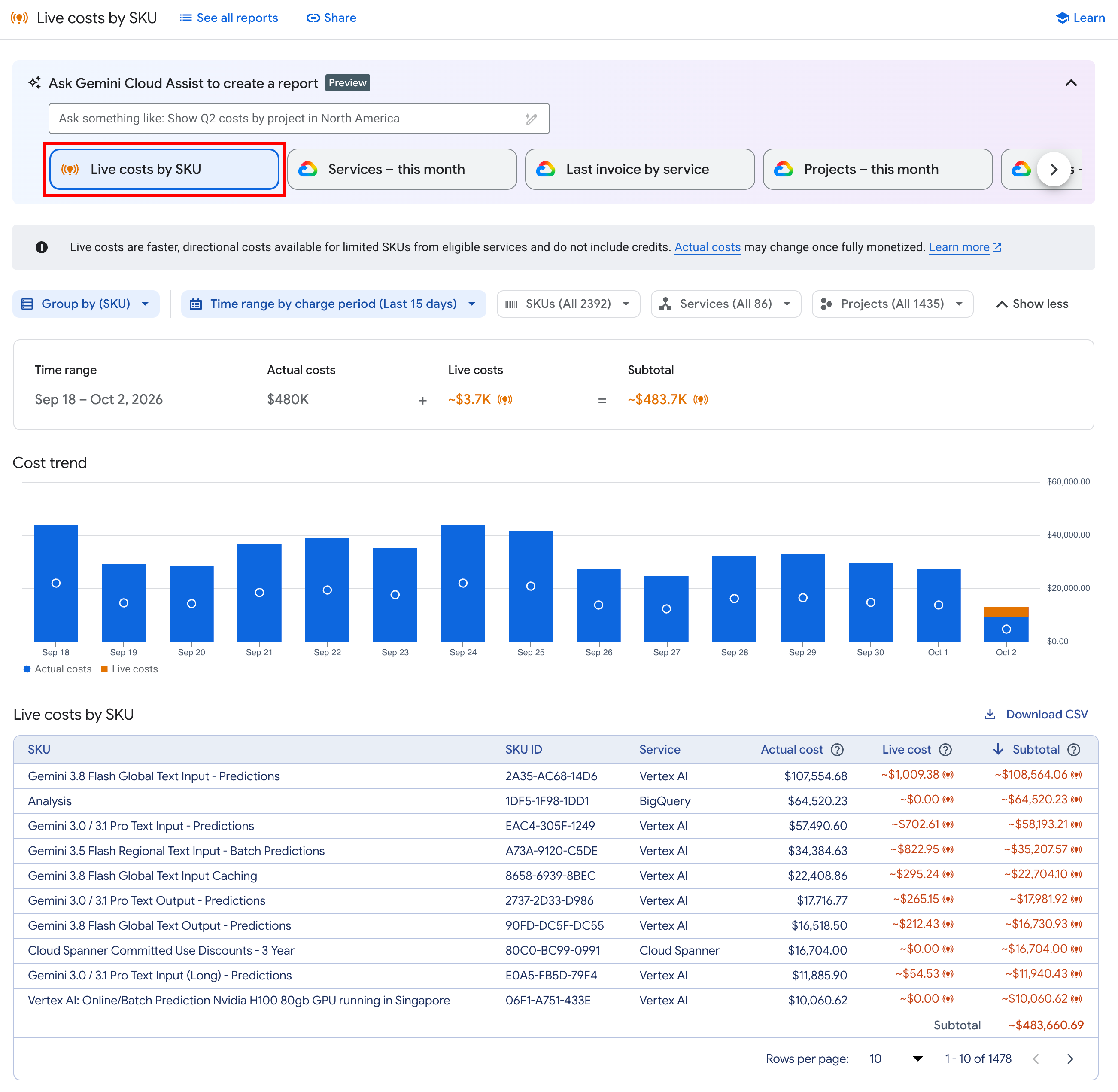
Sie rufen den Bericht zu Live-Kosten über einen voreingestellten Bericht auf.
So öffnen Sie Abrechnungsberichte und wählen den voreingestellten Kostenbericht aus, um Ihre Live-Kosten aufzurufen:
Prüfen Sie, ob Sie die erforderlichen Berechtigungen für den Zugriff auf und die Anzeige von Abrechnungsberichten haben.
Seite „Cloud Billing-Berichte“ öffnen
So öffnen Sie die Seite „Berichte“ für Ihr Cloud-Rechnungskonto:
Rufen Sie in der Google Cloud Console die Seite Berichte für Ihr Cloud-Rechnungskonto auf.
Wählen Sie bei der Eingabeaufforderung das Cloud-Rechnungskonto aus, das Sie analysieren möchten.
Die Seite Berichte wird für das ausgewählte Cloud-Rechnungskonto geöffnet.
Wählen Sie den voreingestellten Bericht Live-Kosten nach SKU aus.
Vordefinierte Berichte sind im Karussell für gespeicherte Berichte und auf der Seite Alle Berichte verfügbar.

Karussell mit vordefinierten und gespeicherten Berichten, in dem Sie den Bericht zu Live-Kosten öffnen können. Wenn Sie den voreingestellten Bericht Live-Kosten nach SKU auswählen, wird Ihr Abrechnungsbericht so konfiguriert:
- Zeitraum: Nach Abrechnungszeitraum für die letzten 15 Tage.
- Gruppieren nach: SKU – zeigt detaillierte Kosten für jede SKU an.
- Filtern nach: Alle SKUs, Dienste und Projekte.
Bericht zu Live-Kosten anpassen
Sie können den Live-Kostenbericht mit den folgenden Optionen anpassen:
| Berichtseinstellung | Beschreibung |
|---|---|
| Zeitraum | Sie können das Startdatum („Von“) für einen Zeitraum des
Abrechnungszeitraums bis zu den letzten 90 Tagen festlegen.
Da es sich bei den Live-Kosten um geschätzte Kosten handelt, die etwa 24 Stunden lang gültig sind, können Sie das Enddatum („Bis“) nicht festlegen. Das Enddatum des Zeitraums ist für Sie konfiguriert und gesperrt, sodass jetzt (das heutige Datum) im Datum „Bis“ enthalten ist. |
| Gruppieren nach | In Berichten zu Live-Kosten können Sie eine der folgenden
Optionen für „Gruppieren nach“ auswählen:
|
| Filter | In Berichten zu Live-Kosten sind die folgenden
Filter verfügbar:
|
Live-Kosten für ein Budget mit Ausgabenobergrenze ansehen
Sie können den Bericht zu Live-Kosten konfigurieren, um die Kosten für ein Budget mit Ausgabenobergrenze zu analysieren. Jedes Budget mit Ausgabenobergrenze ist auf ein einzelnes Google Cloud -Projekt und einen einzelnen zulässigen Dienst beschränkt.
Sie können die detaillierten Live-Kosten für ein Budget mit Ausgabenobergrenze aufrufen, indem Sie nach SKU gruppieren und nach dem Dienst und dem Projekt des Budgets mit Ausgabenobergrenze filtern.
Wenn Ihr Budget mit Ausgabenobergrenze erzwungen wird, können Sie im Bericht zu Live-Kosten die SKUs ermitteln, die am meisten zu Ihrer Ausgabenobergrenze beitragen.
So öffnen Sie Abrechnungsberichte und wählen den vordefinierten Kostenbericht aus, um Ihre Live-Kosten aufzurufen:
Prüfen Sie, ob Sie die erforderlichen Berechtigungen für den Zugriff auf und die Anzeige von Abrechnungsberichten haben.
Seite „Cloud Billing-Berichte“ öffnen
So öffnen Sie die Seite „Berichte“ für Ihr Cloud-Rechnungskonto:
Rufen Sie in der Google Cloud Console die Seite Berichte für Ihr Cloud-Rechnungskonto auf.
Wählen Sie bei der Eingabeaufforderung das Cloud-Rechnungskonto aus, das Sie analysieren möchten.
Die Seite Berichte wird für das ausgewählte Cloud-Rechnungskonto geöffnet.
Wählen Sie den voreingestellten Bericht Live-Kosten nach SKU aus.
Vordefinierte Berichte sind im Karussell für gespeicherte Berichte und auf der Seite Alle Berichte verfügbar.
Karussell mit vordefinierten und gespeicherten Berichten, in dem Sie den Bericht zu Live-Kosten öffnen können. Konfigurieren Sie im Bericht Live-Kosten nach SKU die folgenden Einstellungen:
- Zeitraum: Wählen Sie den Abrechnungszeitraum Aktueller Monat aus.
- Gruppieren nach: Wählen Sie SKU aus.
- Filter:
- Wählen Sie Dienste und dann den Dienst aus, für den Ihr Budget mit Ausgabenobergrenze gilt.
- Wählen Sie Projekte und dann das Projekt aus, für das Ihr Budget mit Ausgabenobergrenze gilt.
Anhand des Berichts können Sie die spezifischen SKUs identifizieren, die am meisten zu Ihrem Budget für die Ausgabenobergrenze beitragen.
Beschränkungen
Bei der Verwendung des Berichts zu Live-Kosten gelten die folgenden Einschränkungen:
Die Gesamtkosten für Live-Kosten sind geschätzte Bruttokosten und enthalten keine Einsparungen oder Guthaben. Wenn Sie einen Rabatt für zugesicherte Nutzung im Rahmen eines Flexible Savings Plan (FSP) erworben haben, spiegeln die geschätzten Live-Kosten Ihre Einsparungen durch den Rabatt für zugesicherte Nutzung nicht wider. Bei allen infrage kommenden SKUs, die durch ein FSP abgedeckt sind, können die Live-Kosten höher sein als die tatsächlichen Kosten.
Im Bericht zu Live-Kosten wird die Nutzung im Zusammenhang mit untergeordneten Rechnungskonten nicht angezeigt. Der Bericht zu Live-Kosten ist für die Rechnungskontotypen Kontogruppe und Verwaltungskonto nicht verfügbar.
In Reseller-Konten werden im Bericht zu Live-Kosten nur die Kosten aufgeführt, die durch die direkte Nutzung im übergeordneten Reseller-Rechnungskonto entstehen. Die Nutzung von Unterkonten wird nicht berücksichtigt.
Live-Kosten sind nur für den Zeitraum Gebührenzeitraum verfügbar. Der Bericht zu Live-Kosten bietet weniger Optionen für „Gruppieren nach“ und Filter als die Standardabrechnungsberichte.
Nächste Schritte
- Weitere Informationen zum Analysieren von Abrechnungsdaten mit Berichten
- Weitere Informationen zum Verwalten von Gemini Enterprise-Kosten
- Gemini Enterprise-Kosten in der Gemini Enterprise Console ansehen