


Questo documento spiega come monitorare e analizzare i costi di abbonamento e consumo di Gemini Enterprise utilizzando i report sulla fatturazione Cloud. Utilizzando questi metodi, puoi ottenere visibilità a livello di SKU sulle tariffe di abbonamento di base e sugli overflow oppure visualizzare i costi di Gemini Enterprise riepilogati per prodotto Gemini.
Panoramica della fatturazione di Gemini Enterprise
Gemini Enterprise viene fatturato in base alle utenze dell'abbonamento, inclusi potenziali addebiti basati sul consumo per l'utilizzo che supera i limiti (quote) dell'abbonamento. Comprendere come questi costi confluiscono nei report sulla fatturazione è essenziale per un budget accurato e una mappatura dei chargeback.
Funzionalità di generazione dei report per Gemini Enterprise
I costi degli abbonamenti a Gemini Enterprise sono classificati nel servizio
Vertex AI Search
(ID servizio: 74B1-77CF-C302), il che può comportare il raggruppamento dei costi di Gemini Enterprise con altri costi dei servizi correlati. Per aiutarti a distinguere meglio i costi specifici di Gemini Enterprise, utilizza le seguenti impostazioni e i seguenti filtri del report sulla fatturazione per visualizzare i costi dell'abbonamento a Gemini Enterprise e i costi per l'eccedenza:
Filtro Prodotti di origine per suite e famiglie di prodotti logici
Cosa fa: il filtro Prodotti di origine raggruppa gli SKU e i servizi correlati in suite di prodotti e famiglie di prodotti logiche, indipendentemente dal Google Cloud servizio tecnico sottostante.
Come utilizzarlo: filtra il report in base ai prodotti di origine Gemini Enterprise per isolare chiaramente i costi dell'abbonamento AI e della spesa per l'eccedenza AI, indipendentemente dal servizio Google Cloud sottostante.
Granularità a livello di SKU per gli eccedenti
Se ti vengono addebitati costi aggiuntivi per Gemini Enterprise (ad esempio eccedenze basate sul consumo o componenti aggiuntivi), imposta l'opzione Raggruppa per del report su SKU per visualizzare una suddivisione dettagliata dei costi.
Cosa fa: Raggruppa per SKU suddivide i costi nei componenti più granulari. Per gli addebiti di Gemini Enterprise, puoi separare gli SKU di base Gemini Enterprise Subscription da qualsiasi SKU Gemini Enterprise Overage.
Vantaggio: il raggruppamento per SKU ti offre trasparenza sui fattori esatti della tua spesa per Gemini Enterprise.
Configura il report sui costi per la spesa di Gemini Enterprise
I report sui costi sono accessibili nella sezione Fatturazione della console Google Cloud .
Utilizza un report preimpostato per una configurazione rapida
Per accedere ai report sulla fatturazione e selezionare un report sui costi preimpostato per concentrarti sui costi granulari di Gemini Enterprise, segui questi passaggi:
Assicurati di disporre delle autorizzazioni necessarie per accedere ai report sulla fatturazione e visualizzarli. Devi disporre delle autorizzazioni complete per l'account di fatturazione.
Accedi alla pagina Report sulla fatturazione Cloud
Segui questi passaggi per accedere alla pagina Report per il tuo account di fatturazione Cloud:
Nella consoleGoogle Cloud , vai alla pagina Report per il tuo account di fatturazione Cloud.
Quando richiesto, seleziona l'account di fatturazione Cloud collegato ai tuoi abbonamenti a Gemini Enterprise.
Si apre la pagina Report per l'account di fatturazione Cloud selezionato.
Seleziona il report preimpostato Costi di Gemini Enterprise per SKU.
I report preimpostati sono accessibili nel carosello dei report salvati e nella pagina Tutti i report.

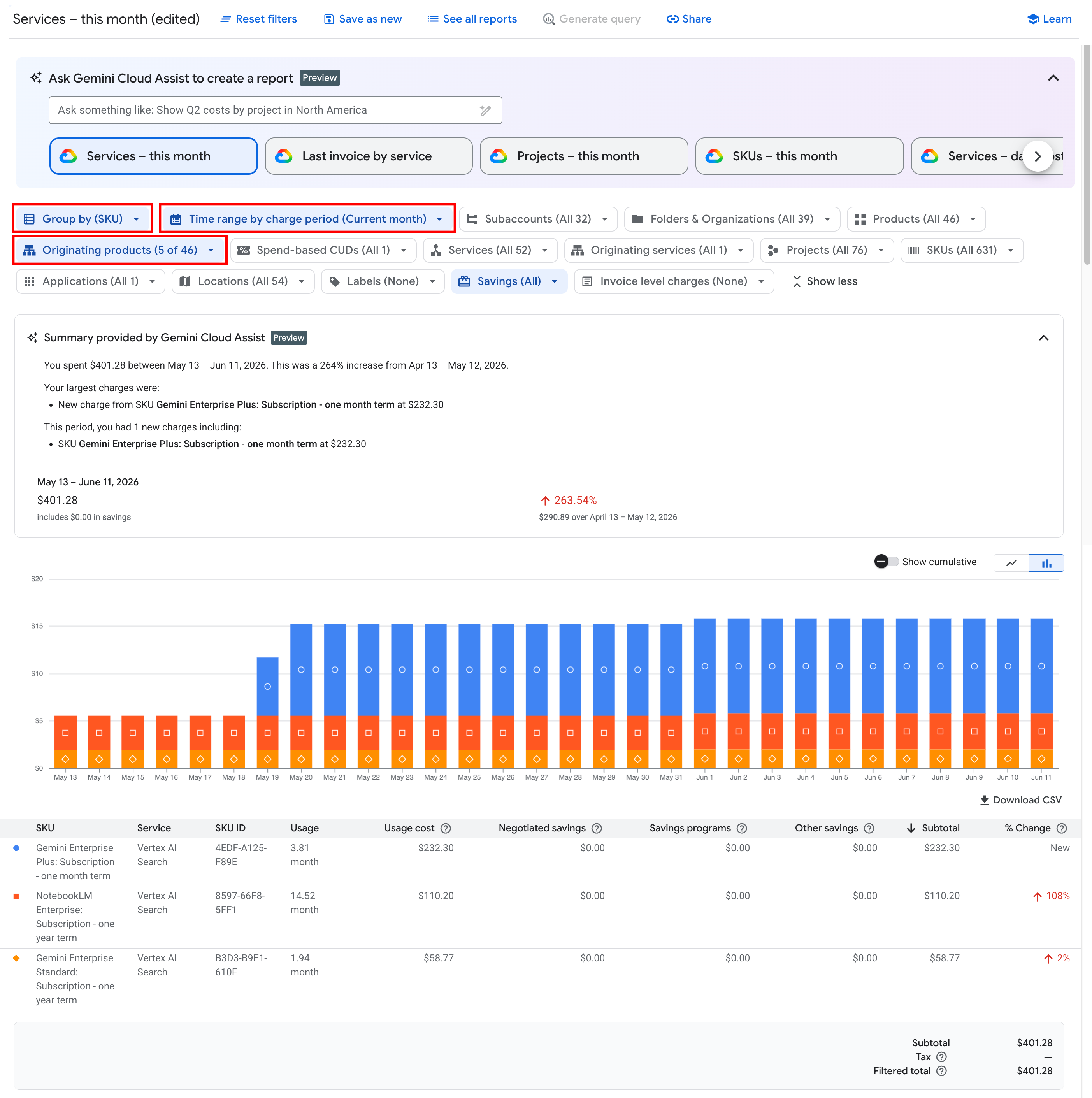
Quando selezioni il report preimpostato Costi di Gemini Enterprise per SKU, il report sulla fatturazione viene configurato come segue:
- Intervallo di tempo: per periodo di addebito per il mese corrente.
- Raggruppa per: SKU: mostra i costi granulari per ogni SKU.
- Filtra per: Tutti i prodotti di origine Gemini Enterprise.
Configura manualmente il report sui costi per visualizzare la spesa dettagliata di Gemini Enterprise
Per accedere ai report sulla fatturazione e configurare un report sui costi per concentrarti sui costi di Gemini Enterprise, segui questi passaggi:
Assicurati di disporre delle autorizzazioni necessarie per accedere ai report sulla fatturazione e visualizzarli. Devi disporre delle autorizzazioni complete per l'account di fatturazione.
Accedi alla pagina Report sulla fatturazione Cloud
Segui questi passaggi per accedere alla pagina Report per il tuo account di fatturazione Cloud:
Nella consoleGoogle Cloud , vai alla pagina Report per il tuo account di fatturazione Cloud.
Quando richiesto, seleziona l'account di fatturazione Cloud collegato ai tuoi abbonamenti a Gemini Enterprise.
Si apre la pagina Report per l'account di fatturazione Cloud selezionato.
Configura il report in modo che si concentri sui costi di Gemini Enterprise

In Filtri report, apri il filtro Prodotti di origine, cerca e seleziona tutti i prodotti di origine Gemini Enterprise, ad esempio Gemini Enterprise e Gemini Enterprise Agent Platform, quindi fai clic su Applica.
In Filtri report, imposta Raggruppa per su Raggruppa per SKU, quindi fai clic su Applica.
Suggerimento: per la granularità dei costi giornaliera o mensile, puoi raggruppare per Data > SKU o Mese > SKU.
Quando raggruppi per SKU, la tabella report e il grafico mostrano i costi per singoli SKU. Il report mostra:
- SKU di abbonamento: mostra i costi dell'abbonamento proporzionali giornalieri.
- SKU in eccedenza: mostra eventuali addebiti basati sull'utilizzo sostenuti oltre il limite di utenze dell'abbonamento.
Modifica le opzioni Intervallo di tempo e le impostazioni del grafico:
- Per impostazione predefinita, la prima volta che accedi alla pagina Report, l'impostazione Intervallo di tempo è impostata su Periodo di addebito (in precedenza Data di utilizzo) per il mese di calendario corrente. Utilizza il filtro Intervallo di tempo per modificare il periodo di tempo per i dati del report, in modo da visualizzare le tendenze dei costi giornalieri o mensili.
- Modifica le impostazioni del grafico per cambiare la visualizzazione dei dati nel grafico e nella tabella del report.
Configura il report sui costi per visualizzare un riepilogo della spesa per Gemini Enterprise
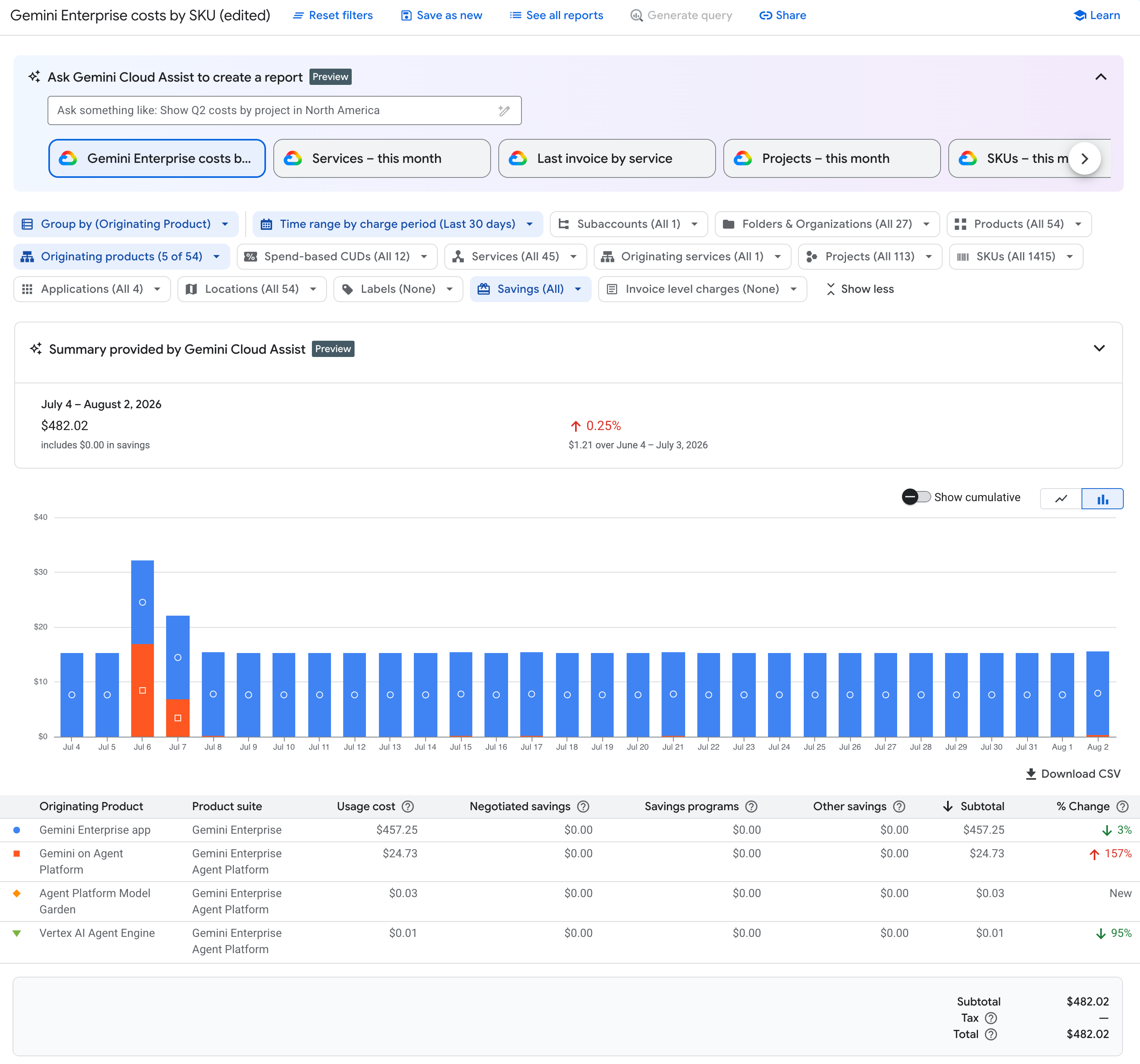
Segui questi passaggi per accedere ai report sulla fatturazione e configurare un report sui costi per concentrarti sui costi di Gemini Enterprise, raggruppati per prodotto di origine. Utilizzando questa configurazione, il report può mostrare costi simili alla visualizzazione dei costi disponibile nella scheda Fatturazione nella pagina Utilizzo e spesa accessibile nella console Gemini Enterprise.
Nella console di Gemini Enterprise, la scheda Fatturazione della pagina Utilizzo e spesa mostra un riepilogo dei costi di utilizzo in eccedenza e con pagamento a consumo degli ultimi 30 giorni per le funzionalità e gli strumenti abilitati, suddivisi per app Gemini Enterprise, Gemini Enterprise Agent Platform e strumenti per sviluppatori AI (come Antigravity).
Assicurati di disporre delle autorizzazioni necessarie per accedere ai report sulla fatturazione e visualizzarli. Devi disporre delle autorizzazioni complete per l'account di fatturazione.
Accedi alla pagina Report sulla fatturazione Cloud
Segui questi passaggi per accedere alla pagina Report per il tuo account di fatturazione Cloud:
Nella consoleGoogle Cloud , vai alla pagina Report per il tuo account di fatturazione Cloud.
Quando richiesto, seleziona l'account di fatturazione Cloud collegato ai tuoi abbonamenti a Gemini Enterprise.
Si apre la pagina Report per l'account di fatturazione Cloud selezionato.
Configura il report in modo che si concentri sui costi riepilogati di Gemini Enterprise
In Filtri report, apri il filtro Prodotti di origine, cerca e seleziona tutti i prodotti di origine Gemini Enterprise, ad esempio Gemini Enterprise e Gemini Enterprise Agent Platform, quindi fai clic su Applica.
In Filtri report, imposta Raggruppa per su Raggruppa per Prodotto di origine, poi fai clic su Applica.
Quando raggruppi per Prodotto di origine, il report risultante mostra i costi nel grafico del report riepilogati per data (o mese) e per ogni combinazione di Prodotto di origine + Suite di prodotti. Ogni riga nella tabella report mostra i costi e i risparmi effettivi riepilogati per ogni combinazione di Prodotto di origine + Suite di prodotti.
- App Gemini Enterprise: cerca la riga con il Prodotto di origine App Gemini Enterprise.
- Gemini Enterprise Agent Platform: cerca tutte le righe della suite di prodotti Gemini Enterprise Agent Platform, quindi somma tutti i costi per ciascuno dei diversi prodotti di origine nella suite di prodotti Gemini Enterprise Agent Platform.
- Strumenti per sviluppatori AI: cerca le righe della Suite di prodotti Gemini Enterprise + un Prodotto di origine che è uno strumento per sviluppatori AI, ad esempio Antigravity.
Modifica le opzioni di Intervallo di tempo:
- Per impostazione predefinita, la prima volta che accedi alla pagina Report, l'impostazione Intervallo di tempo è impostata su Periodo di addebito (in precedenza Data di utilizzo) per il mese di calendario corrente. Per far corrispondere le impostazioni alla pagina di fatturazione della console Gemini Enterprise, imposta il filtro Intervallo di tempo su Periodo di addebito, Ultimi 30 giorni.
Limitazioni
Quando utilizzi il filtro Prodotti di origine o l'impostazione Raggruppa per Prodotto di origine, le funzionalità dei report sui costi esistenti funzionano come previsto, con le seguenti eccezioni:
- La funzionalità di previsione dei costi è disattivata quando utilizzi le dimensioni Prodotti di origine.
- Il campo Prodotti di origine non è stato aggiunto agli schemi di BigQuery Export, pertanto il pulsante Genera query è disattivato quando utilizzi le dimensioni Prodotti di origine.
- Non puoi utilizzare Gemini Cloud Assist per creare un report utilizzando il filtro Prodotti di origine o l'impostazione Raggruppa per. Utilizza invece il report preimpostato Costi di Gemini Enterprise per SKU per configurare rapidamente un report utilizzando il filtro Prodotti di origine, quindi regola manualmente gli altri filtri e impostazioni del report in base alle tue esigenze.
- Il filtro Prodotti di origine NON è disponibile nel report Tabella dei costi o nel report Dettaglio dei costi.
Domande frequenti
Gemini Enterprise viene fatturato in base alle utenze dell'abbonamento, inclusi potenziali addebiti basati sul consumo per l'utilizzo che supera i limiti dell'abbonamento.
Perché vedo piccoli addebiti ogni giorno anziché un'unica tariffa mensile?
La fatturazione Cloud utilizza la ripartizione proporzionale giornaliera per gli abbonamenti. Una tariffa mensile per postazione di 30 $viene fatturata a circa 1 $al giorno.
Come faccio a identificare gli addebiti per l'eccedenza di Gemini Enterprise?
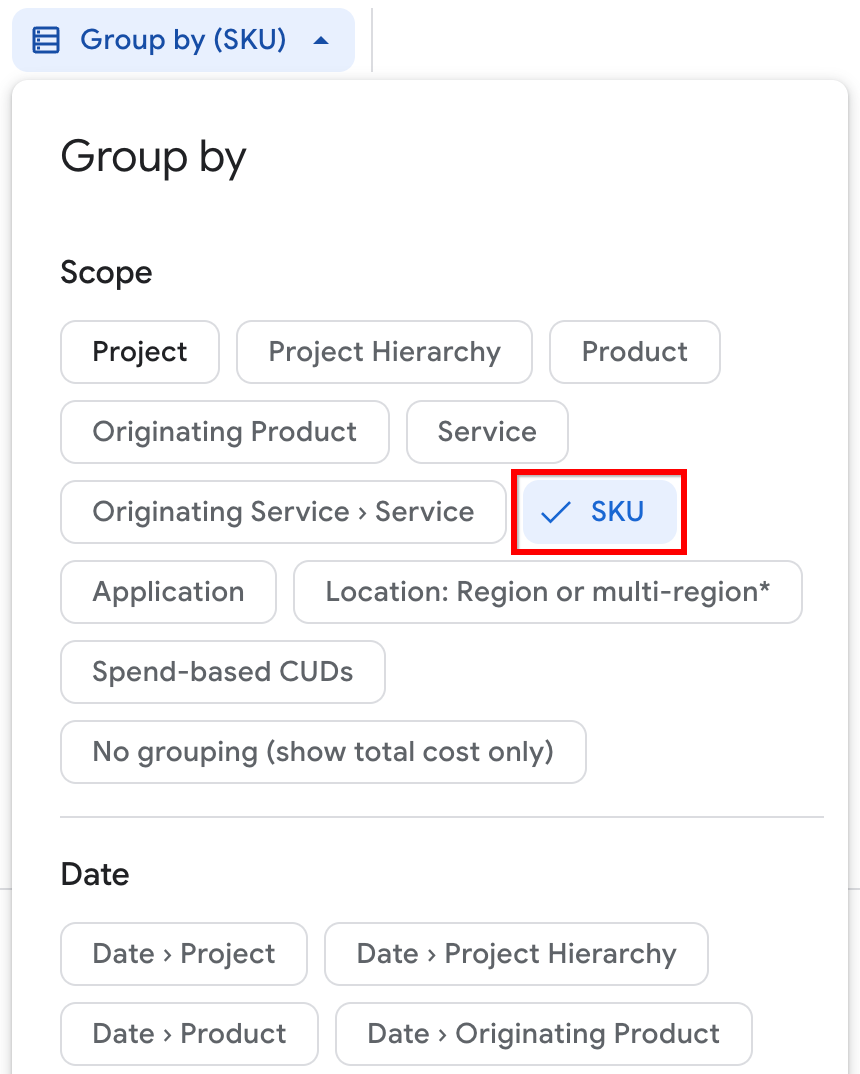
Configura il report per:
- Raggruppa per SKU e
- Filtra per Prodotti di origine per tutte le suite di prodotti e i prodotti logici di Gemini Enterprise.
Eventuali addebiti per eccedenza vengono visualizzati come voci SKU separate nella tabella report, consentendoti di differenziare i costi per eccedenza dai costi fissi per le postazioni dell'abbonamento.
Passaggi successivi
- Scopri di più su come analizzare i dati di fatturazione con i report
- Scopri di più su come gestire i costi di Gemini Enterprise
- Scopri come visualizzare i costi di Gemini Enterprise nella console Gemini Enterprise