


במאמר הזה מוסבר איך לעקוב אחרי עלויות המינוי והשימוש ב-Gemini Enterprise ולנתח אותן באמצעות דוחות החיוב ב-Cloud. בשיטות האלה אתם יכולים לראות ברמת המק"ט את דמי המינוי הבסיסיים ואת החיובים על חריגה, או לראות את העלויות של Gemini Enterprise מסוכמות לפי מוצר Gemini.
סקירה כללית על החיוב ב-Gemini Enterprise
החיוב על Gemini Enterprise מבוסס על מספר המושבים במינוי, כולל חיובים פוטנציאליים על שימוש שחורג ממגבלות המינוי (המכסות). כדי לתכנן תקציב מדויק ולמפות את החיובים, חשוב להבין איך העלויות האלה מופיעות בדוחות החיוב.
יכולות הדיווח ב-Gemini Enterprise
העלויות של מינויים ל-Gemini Enterprise מסווגות בקטגוריה
Vertex AI Search
Service,
(מזהה השירות: 74B1-77CF-C302), ולכן יכול להיות שהעלויות של Gemini Enterprise יקובצו עם עלויות של שירותים קשורים אחרים. כדי להבחין טוב יותר בעלויות הספציפיות של Gemini Enterprise, השתמשו בהגדרות ובמסננים הבאים של דוח החיוב כדי להציג את עלויות המינוי והעלויות העודפות של Gemini Enterprise:
מסנן מוצרי מקור לחבילות מוצרים ומשפחות מוצרים לוגיות
מה הוא עושה: המסנן Originating products מקבץ מק"טים ושירותים קשורים לחבילות מוצרים ולמשפחות מוצרים לוגיות, ללא קשר ל-Google Cloud Service הטכני הבסיסי.
איך משתמשים בזה: מסננים את הדוח לפי Originating products של Gemini Enterprise כדי לבודד בצורה נקייה את עלויות המינוי ל-AI ואת ההוצאות על חריגה ב-AI, בלי קשר ל- Google Cloud Service הבסיסי.
רמת פירוט של מק"טים לחריגות
אם יש לכם חיובים נוספים ב-Gemini Enterprise (כמו חריגות או תוספים שמבוססים על צריכה), הגדירו את Group by setting בדוח ל-SKU כדי לראות פירוט של העלויות.
מה קורה כשמשתמשים בהגדרה הזו: קיבוץ לפי מק"ט מפרט את העלויות לרכיבים הכי קטנים. בחיובים של Gemini Enterprise, אפשר להפריד בין המק"טים הבסיסיים של Gemini Enterprise Subscription לבין המק"טים של Gemini Enterprise Overage.
יתרון: קיבוץ לפי מק"ט מאפשר לכם לראות בדיוק מה הגורמים להוצאות שלכם על Gemini Enterprise.
הגדרת דוח העלויות להוצאות ב-Gemini Enterprise
אפשר לפתוח את דוחות העלויות בקטע Billing במסוף Google Cloud .
איך משתמשים בדוח מוגדר מראש להגדרה מהירה
כדי לפתוח את דוחות החיוב ולבחור דוח עלויות מוגדר מראש שמתמקד בעלויות המפורטות של Gemini Enterprise:
מוודאים שיש לכם את ההרשאות שנדרשות כדי לגשת לדוחות החיוב ולצפות בהם. צריך הרשאות מלאות בחשבון לחיוב.
כניסה לדף דוחות חיוב ב-Cloud
כדי להיכנס לדף Reports בחשבון לחיוב ב-Cloud:
במסוףGoogle Cloud , נכנסים לדף Reports בחשבון לחיוב ב-Cloud.
בהודעה שמופיעה, בוחרים את החשבון לחיוב ב-Cloud שמקושר למינויים שלכם ל-Gemini Enterprise.
ייפתח הדף Reports של החשבון לחיוב ב-Cloud שבחרתם.
בוחרים את הדוח המוגדר מראש Gemini Enterprise costs by SKU.
אפשר לגשת לדוחות מוגדרים מראש בקרוסלת הדוחות השמורים ובדף All reports.

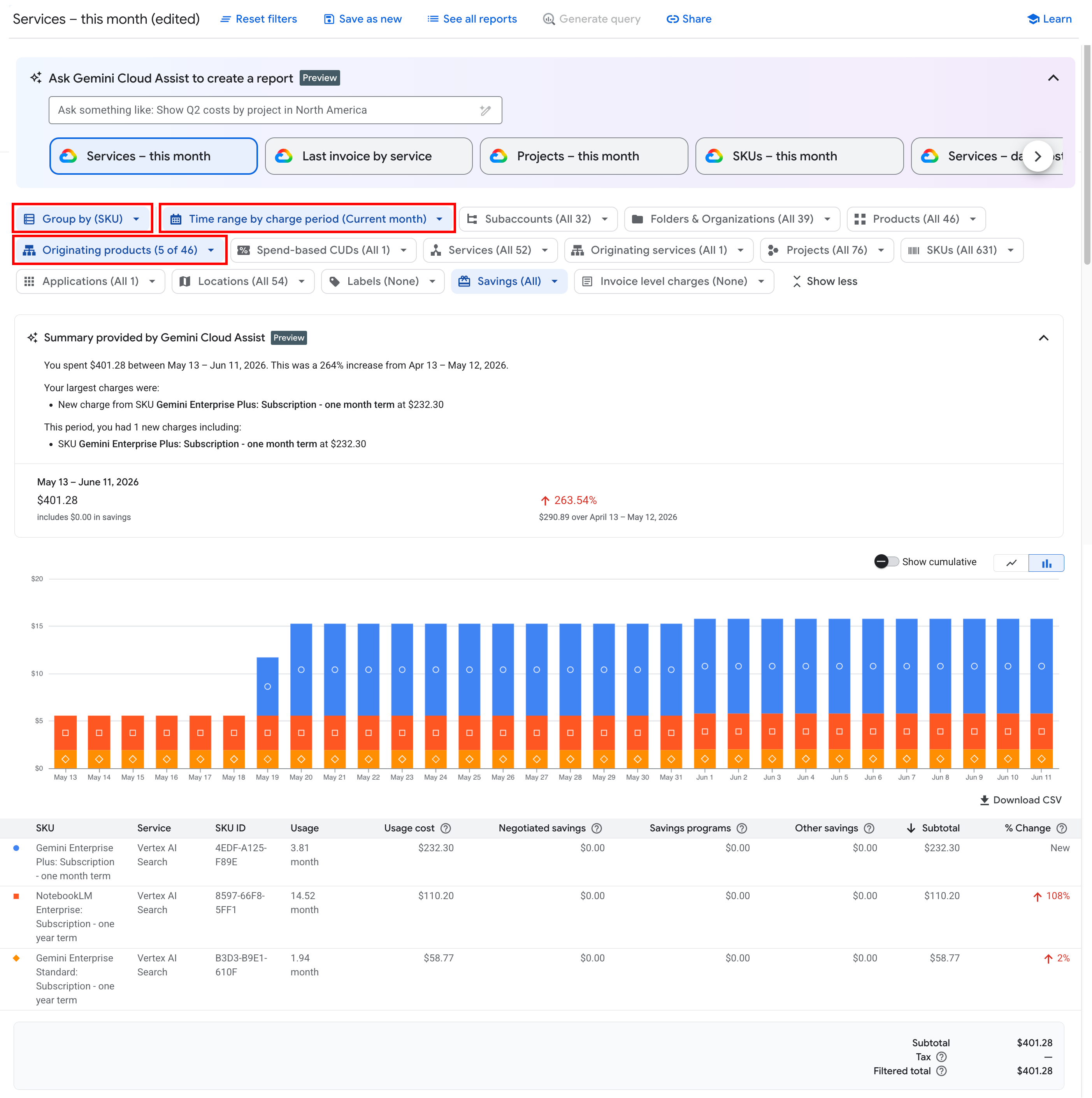
כשבוחרים את הדוח המוגדר מראש Gemini Enterprise costs by SKU, דוח החיוב מוגדר באופן הבא:
- טווח תאריכים: לפי תקופת החיוב של החודש הנוכחי.
- קיבוץ לפי: מק"ט – הצגת עלויות מפורטות לכל מק"ט.
- סינון לפי: כל המוצרים המקוריים של Gemini Enterprise.
הגדרה ידנית של דוח העלויות כדי לראות פירוט של ההוצאות ב-Gemini Enterprise
כדי לפתוח את דוחות החיוב ולהגדיר דוח עלויות שמתמקד בעלויות של Gemini Enterprise:
מוודאים שיש לכם את ההרשאות שנדרשות כדי לגשת לדוחות החיוב ולצפות בהם. צריך הרשאות מלאות בחשבון לחיוב.
כניסה לדף דוחות חיוב ב-Cloud
כדי להיכנס לדף Reports בחשבון לחיוב ב-Cloud:
במסוףGoogle Cloud , נכנסים לדף Reports בחשבון לחיוב ב-Cloud.
בהודעה שמופיעה, בוחרים את החשבון לחיוב ב-Cloud שמקושר למינויים שלכם ל-Gemini Enterprise.
ייפתח הדף Reports של החשבון לחיוב ב-Cloud שבחרתם.
הגדרת הדוח כך שיתמקד בעלויות של Gemini Enterprise
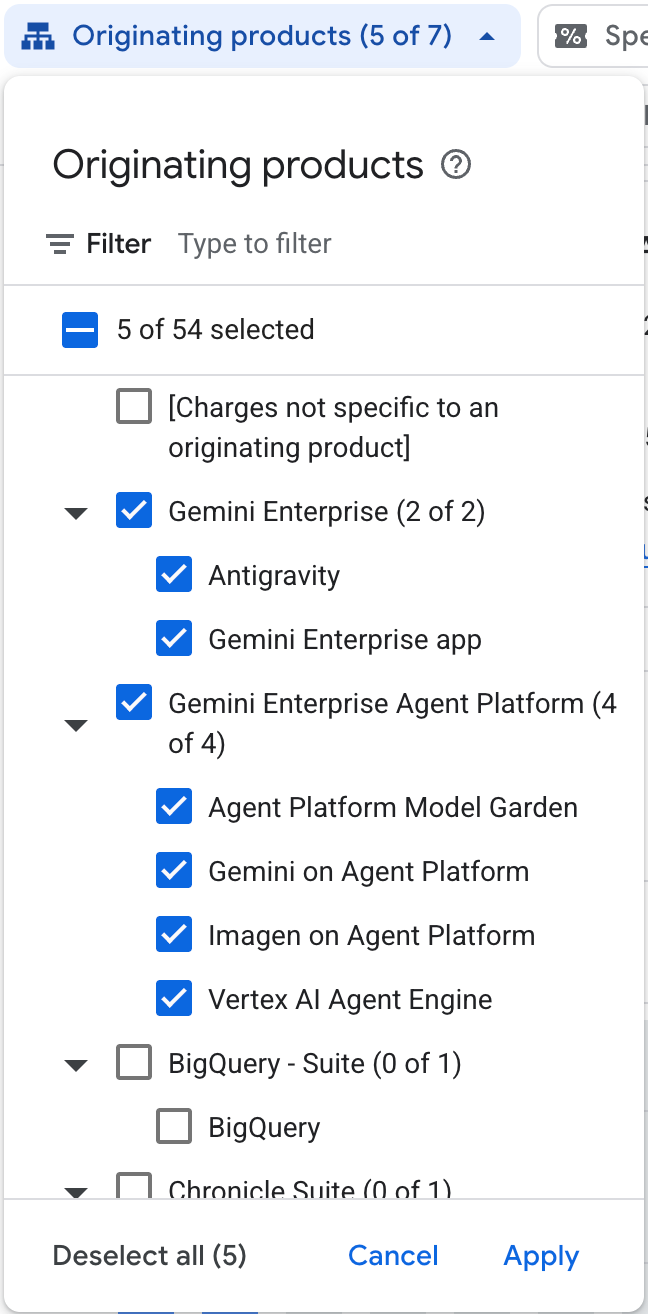
במסנני הדוח, פותחים את המסנן מוצרים מקוריים, מחפשים ובוחרים את כל המוצרים המקוריים של Gemini Enterprise, כמו Gemini Enterprise ו-Gemini Enterprise Agent Platform, ואז לוחצים על אישור.
בקטע מסנני דוחות, מגדירים את קיבוץ לפי ל-מק"ט ולוחצים על Apply.
טיפ: כדי לראות את העלויות ברמת פירוט יומית או חודשית, אפשר לקבץ לפי Date > SKU או Month > SKU.
כשמקבלים לפי מק"ט, בטבלה ובתרשים של הדוח מוצגות העלויות לפי מק"טים ספציפיים. בדוח מוצגים:
- Subscription SKU(s): עלויות המינוי היומיות היחסיות.
- Overage SKU(s): חיובים על שימוש שחורג ממגבלת המושבים במינוי.
משנים את האפשרויות של טווח תאריכים ואת הגדרות התרשים:
- כברירת מחדל, כשנכנסים לדף Reports בפעם הראשונה, ההגדרה טווח תאריכים מוגדרת כ-Charge period (לשעבר Usage date) לחודש הקלנדרי הנוכחי. אפשר להשתמש במסנן Time range כדי לשנות את טווח התאריכים של נתוני הדוח, כדי לראות מגמות של העלויות היומיות או החודשיות.
- משנים את הגדרות התרשים כדי לשנות את תצוגת הנתונים בתרשים ובטבלה של הדוח.
הגדרת דוח העלויות לסיכום ההוצאות ב-Gemini Enterprise
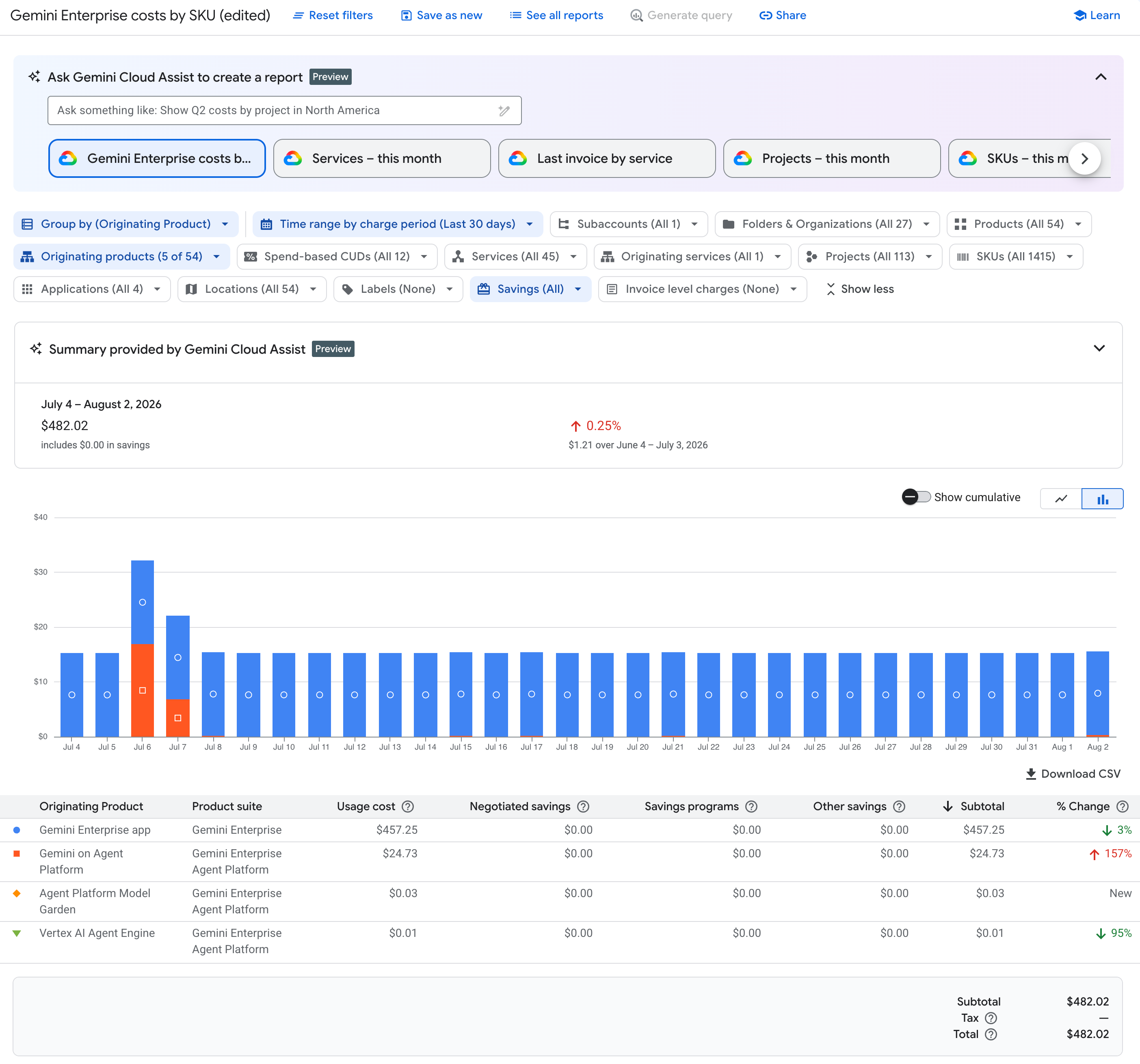
כדי לפתוח את דוחות החיוב ולהגדיר דוח עלויות שמתמקד בעלויות של Gemini Enterprise, מקובצות לפי המוצר המקורי: באמצעות ההגדרה הזו, הדוח יכול להציג עלויות שדומות לתצוגת העלויות שזמינה בכרטיסייה Billing בדף Usage & Spending, שאפשר לגשת אליו במסוף Gemini Enterprise.
במסוף Gemini Enterprise, בכרטיסייה "חיוב" שבדף "שימוש והוצאות" מוצג סיכום של עלויות השימוש בחריגה ובתשלום לפי שימוש ב-30 הימים האחרונים בכל התכונות והכלים שהופעלו, בחלוקה לפי אפליקציית Gemini Enterprise, Gemini Enterprise Agent Platform וכלים למפתחי AI (כמו Antigravity).
מוודאים שיש לכם את ההרשאות שנדרשות כדי לגשת לדוחות החיוב ולצפות בהם. צריך הרשאות מלאות בחשבון לחיוב.
כניסה לדף דוחות חיוב ב-Cloud
כדי להיכנס לדף Reports בחשבון לחיוב ב-Cloud:
במסוףGoogle Cloud , נכנסים לדף Reports בחשבון לחיוב ב-Cloud.
בהודעה שמופיעה, בוחרים את החשבון לחיוב ב-Cloud שמקושר למינויים שלכם ל-Gemini Enterprise.
ייפתח הדף Reports של החשבון לחיוב ב-Cloud שבחרתם.
הגדרת הדוח כך שיתמקד בסיכום העלויות של Gemini Enterprise
במסנני הדוח, פותחים את המסנן מוצרים מקוריים, מחפשים ובוחרים את כל המוצרים המקוריים של Gemini Enterprise, כמו Gemini Enterprise ו-Gemini Enterprise Agent Platform, ואז לוחצים על אישור.
בקטע מסנני דוחות, מגדירים את קיבוץ לפי ל-Originating Product ולוחצים על Apply.
כשמקבצים לפי Originating Product, בדוח שנוצר מוצגות העלויות בתרשים הדוח בסיכום לפי תאריך (או חודש) ולפי כל שילוב של Originating Product ו-Product suite. בכל שורה בטבלת הדוח מוצגים העלויות והחיסכון בפועל בסיכום לפי כל שילוב של Originating Product ו-Product suite.
- אפליקציית Gemini Enterprise: מחפשים את השורה שבה המוצר המקורי הוא אפליקציית Gemini Enterprise.
- Gemini Enterprise Agent Platform: מחפשים את כל השורות של Gemini Enterprise Agent Platform בעמודה Product suite, ואז מסכמים את כל העלויות של כל אחד מהמוצרים השונים בעמודה Originating products שמופיעים מתחת ל- Gemini Enterprise Agent Platform בעמודה Product suite.
- כלי פיתוח מבוססי-AI: מחפשים את השורות של חבילת המוצרים Gemini Enterprise + מוצר מקור שהוא כלי פיתוח מבוסס-AI, כמו Antigravity.
משנים את האפשרויות של טווח התאריכים:
- כברירת מחדל, כשנכנסים לדף Reports בפעם הראשונה, ההגדרה טווח תאריכים מוגדרת כ-Charge period (לשעבר Usage date) לחודש הקלנדרי הנוכחי. כדי להתאים את ההגדרות לאלה שבדף החיוב במסוף Gemini Enterprise, מגדירים את המסנן טווח תאריכים לערכים Charge period ו-Last 30 days.
מגבלות
כשמשתמשים במסנן Originating products או בהגדרה Group-by של Originating Product, התכונות הקיימות של דוח העלויות פועלות כצפוי, למעט המקרים הבאים:
- התכונה של תחזית העלות מושבתת כשמשתמשים במאפיינים של Originating products.
- השדה Originating products לא נוסף לסכימות הייצוא של BigQuery, ולכן הלחצן Generate query מושבת כשמשתמשים במאפיינים של Originating products.
- אי אפשר להשתמש ב-Gemini Cloud Assist כדי ליצור דוח באמצעות המסנן Originating products או ההגדרה Group-by. במקום זאת, השתמשו בדוח המוגדר מראש Gemini Enterprise costs by SKU כדי להגדיר במהירות דוח באמצעות המסנן Originating products, ואז התאימו ידנית את המסננים וההגדרות האחרים של הדוח לפי הצורך.
- המסנן Originating products לא זמין בדוח Cost table או בדוח Cost breakdown.
שאלות נפוצות
החיוב על Gemini Enterprise מבוסס על מושבים במינוי, כולל חיובים פוטנציאליים על שימוש שחורג ממגבלות המינוי.
למה אני רואה חיובים קטנים כל יום במקום תשלום חודשי אחד?
החיוב ב-Cloud משתמש בחלוקה יחסית יומית למינויים. עמלה חודשית של 30 $על מושב מחויבת בסכום של כ-1 $ליום.
איך מזהים חיובים על חריגה ב-Gemini Enterprise?
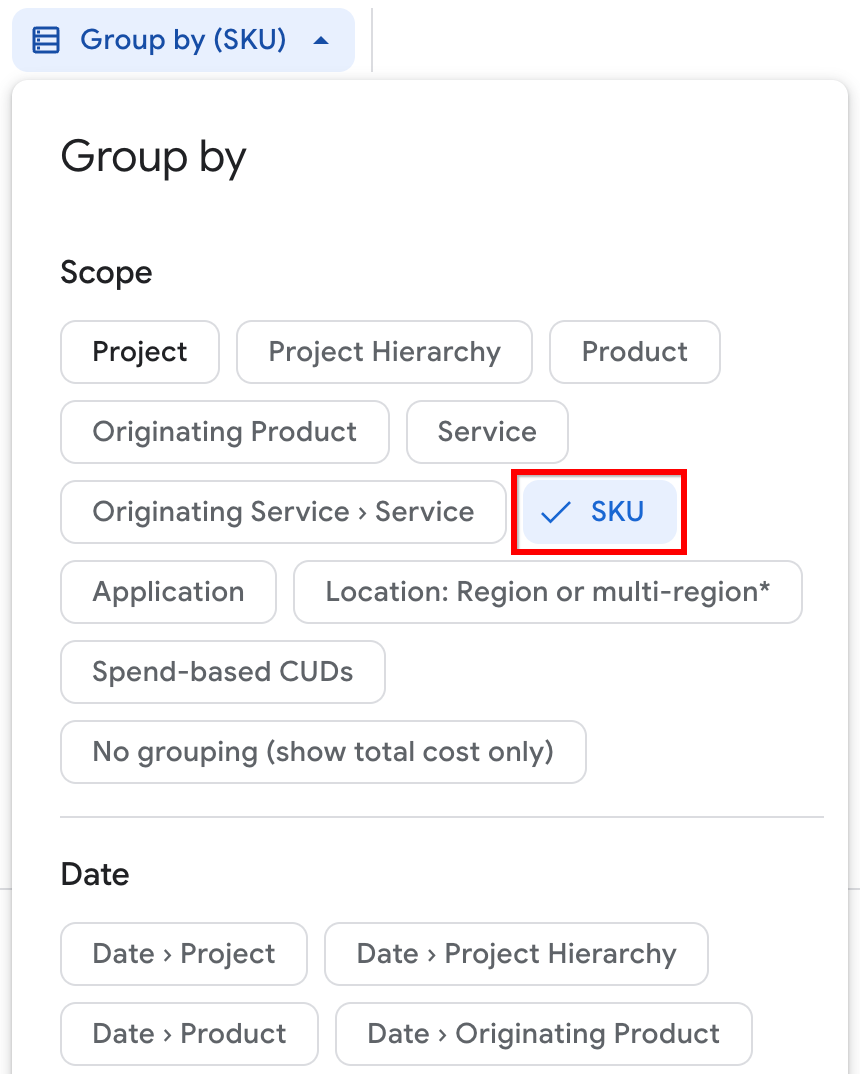
מגדירים את הדוח כדי:
- קיבוץ לפי SKU וגם
- מסננים לפי Originating products לכל חבילות המוצרים והמוצרים הלוגיים של Gemini Enterprise.
כל חיוב על חריגה מופיע כפריט נפרד של מק"ט בטבלת הדוח, וכך אפשר להבחין בין עלויות החריגה לבין העלויות הקבועות של המושבים במינוי.
המאמרים הבאים
- איך מנתחים את נתוני החיוב באמצעות דוחות
- איך מנהלים את העלויות של Gemini Enterprise
- איך בודקים את העלויות של Gemini Enterprise במסוף Gemini Enterprise