


Ce document explique comment suivre et analyser les coûts d'abonnement et de consommation de Gemini Enterprise à l'aide des rapports Cloud Billing. Ces méthodes vous permettent d'obtenir une visibilité au niveau des SKU sur vos frais d'abonnement de base et vos dépassements, ou d'afficher vos coûts Gemini Enterprise récapitulés par produit Gemini.
Présentation de la facturation de Gemini Enterprise
Gemini Enterprise est facturé sur la base d'un abonnement par licence, y compris les éventuels frais basés sur la consommation pour une utilisation qui dépasse les limites de votre abonnement (quotas). Il est essentiel de comprendre comment ces coûts sont intégrés à vos rapports de facturation pour établir un budget précis et mapper les refacturations.
Fonctionnalités de reporting pour Gemini Enterprise
Les coûts des abonnements Gemini Enterprise sont classés dans la catégorie Vertex AI SearchService (ID de service : 74B1-77CF-C302), ce qui peut entraîner le regroupement des coûts Gemini Enterprise avec d'autres coûts de services associés. Pour vous aider à mieux distinguer les coûts spécifiques de Gemini Enterprise, utilisez les paramètres et filtres de rapport sur la facturation suivants pour afficher les coûts de votre abonnement Gemini Enterprise et les coûts de dépassement :
Filtre Produits d'origine pour les suites et familles de produits logiques
Fonctionnement : Le filtre Produits d'origine regroupe les SKU et les services associés en suites de produits et en familles de produits logiques, indépendamment du Google Cloud service technique sous-jacent.
Comment l'utiliser : filtrez le rapport pour les produits d'origine Gemini Enterprise afin d'isoler clairement les coûts de votre abonnement IA et les dépenses de dépassement d'IA, quel que soit le service Google Cloud sous-jacent.
Précision au niveau du SKU pour les dépassements
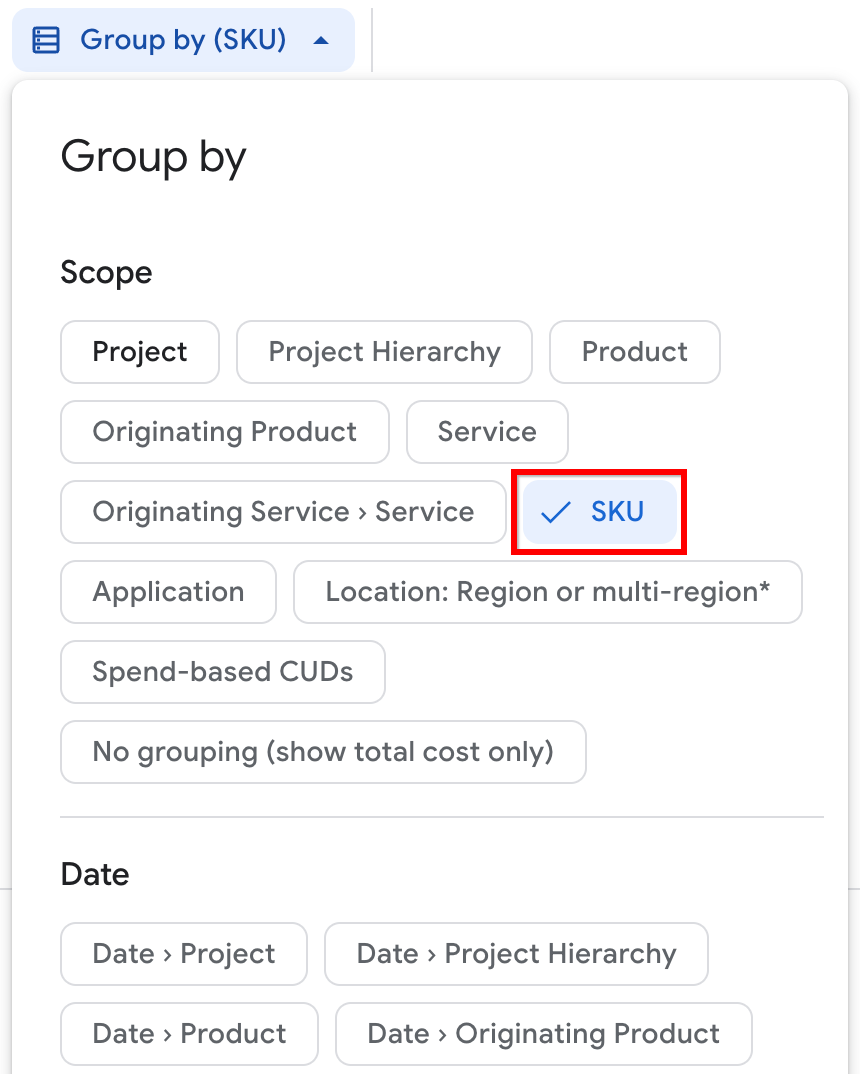
Si vous encourez des frais Gemini Enterprise supplémentaires (tels que des dépassements basés sur la consommation ou des modules complémentaires), définissez le critère de regroupement Group by setting du rapport sur SKU pour afficher une répartition détaillée des coûts.
Fonctionnement : Le regroupement par SKU décompose les coûts en composants les plus précis. Pour les frais Gemini Enterprise, vous pouvez séparer les SKU de base Abonnement Gemini Enterprise des SKU Dépassement Gemini Enterprise.
Avantage : Le regroupement par SKU vous permet de voir exactement ce qui génère vos dépenses Gemini Enterprise.
Configurer votre rapport sur les coûts pour les dépenses Gemini Enterprise
Les rapports sur les coûts sont accessibles dans la section "Facturation" de la console Google Cloud .
Utiliser un rapport prédéfini pour une configuration rapide
Pour accéder aux rapports sur la facturation et sélectionner un rapport sur les coûts prédéfini afin de vous concentrer sur vos coûts Gemini Enterprise précis, procédez comme suit :
Assurez-vous de disposer des autorisations requises pour accéder aux rapports de facturation et les afficher. Vous devez disposer des autorisations complètes sur le compte de facturation.
Accéder à la page des rapports Cloud Billing
Pour accéder à la page "Rapports" de votre compte de facturation Cloud, procédez comme suit :
Dans la consoleGoogle Cloud , accédez à la page Rapports de votre compte Cloud Billing.
Lorsque vous y êtes invité, sélectionnez le compte de facturation Cloud associé à vos abonnements Gemini Enterprise.
La page Rapports s'ouvre pour le compte de facturation Cloud sélectionné.
Sélectionnez le rapport prédéfini Coûts Gemini Enterprise par SKU.
Les rapports prédéfinis sont accessibles dans le carrousel des rapports enregistrés et sur la page Tous les rapports.

Lorsque vous sélectionnez le rapport prédéfini Coûts Gemini Enterprise par SKU, votre rapport sur la facturation est configuré comme suit :
- Période : par période de facturation pour le mois en cours.
- Critère de regroupement : SKU : affiche les coûts précis pour chaque SKU.
- Filtrer par : tous les produits d'origine Gemini Enterprise.
Configurer manuellement votre rapport sur les coûts pour obtenir des informations détaillées sur les dépenses Gemini Enterprise
Pour accéder aux rapports de facturation et configurer un rapport sur les coûts afin de vous concentrer sur vos coûts Gemini Enterprise, procédez comme suit :
Assurez-vous de disposer des autorisations requises pour accéder aux rapports de facturation et les afficher. Vous devez disposer des autorisations complètes sur le compte de facturation.
Accéder à la page des rapports Cloud Billing
Pour accéder à la page "Rapports" de votre compte de facturation Cloud, procédez comme suit :
Dans la consoleGoogle Cloud , accédez à la page Rapports de votre compte Cloud Billing.
Lorsque vous y êtes invité, sélectionnez le compte de facturation Cloud associé à vos abonnements Gemini Enterprise.
La page Rapports s'ouvre pour le compte de facturation Cloud sélectionné.
Configurer le rapport pour qu'il se concentre sur les coûts Gemini Enterprise
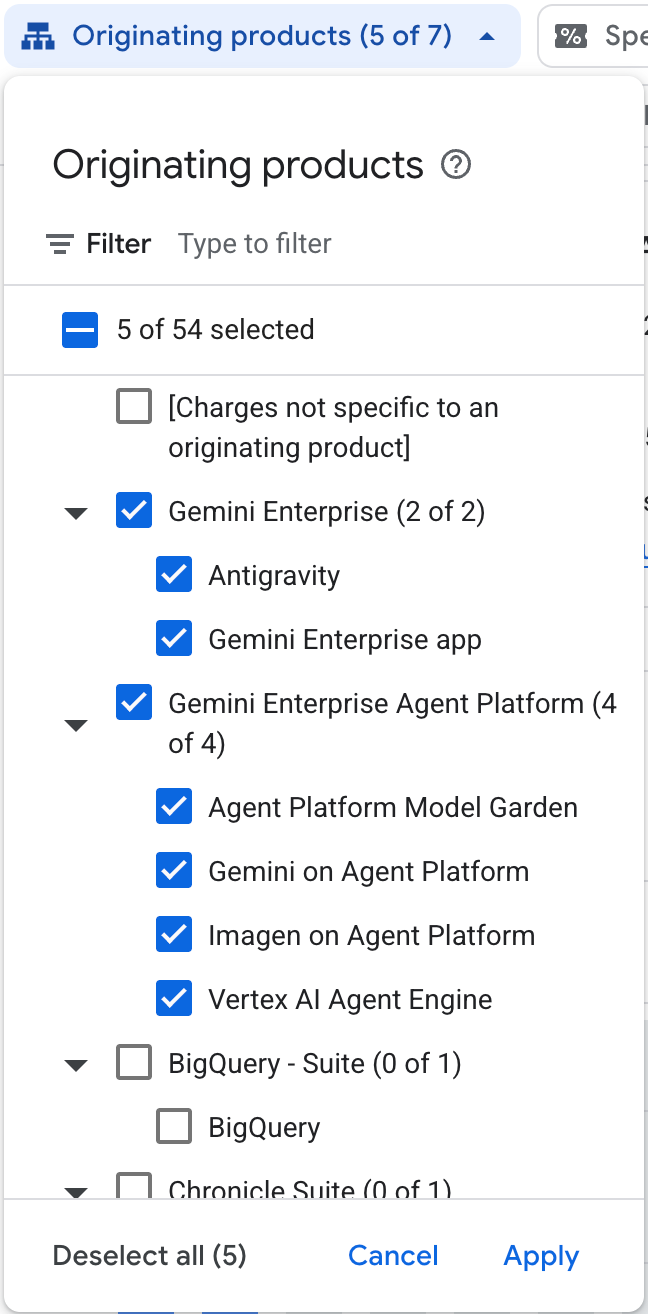
Dans les filtres du rapport, ouvrez le filtre Produits d'origine, recherchez et sélectionnez tous les produits d'origine Gemini Enterprise, tels que Gemini Enterprise et Gemini Enterprise Agent Platform, puis cliquez sur Appliquer.
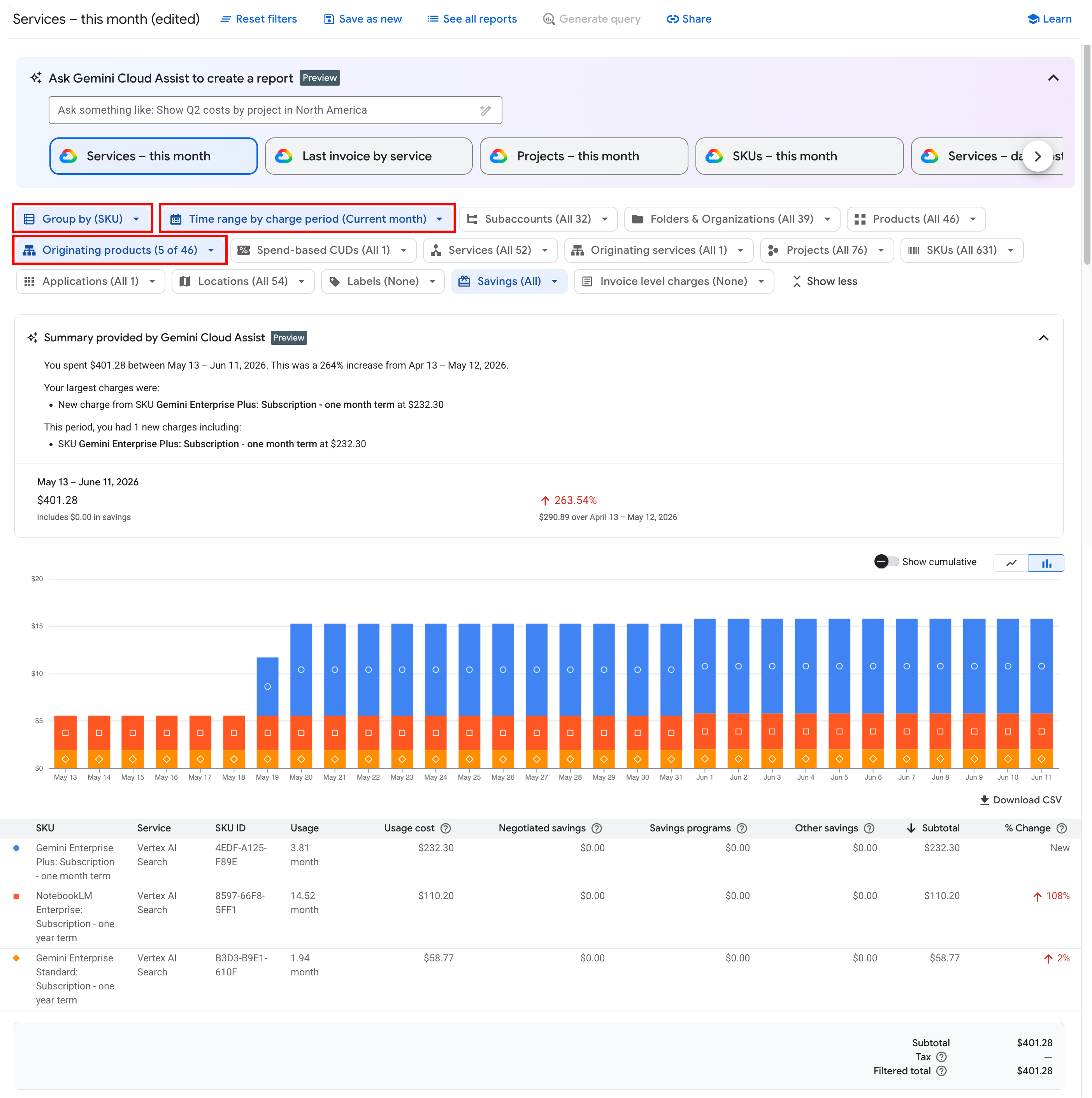
Dans Filtres du rapport, définissez le paramètre Critère de regroupement sur grouper par SKU, puis cliquez sur Appliquer.
Conseil : Pour une précision des coûts quotidienne ou mensuelle, vous pouvez regrouper par Date > SKU ou Mois > SKU.
Lorsque vous regroupez par SKU, le tableau et le graphique du rapport affichent les coûts par SKU individuel. Votre rapport affiche les éléments suivants :
- SKU d'abonnement : affiche les coûts d'abonnement quotidiens calculés au prorata.
- SKU de dépassement : affiche les frais d'utilisation encourus au-delà de la limite de licences de votre abonnement.
Ajustez les options Période et les paramètres du graphique :
- Par défaut, lorsque vous accédez à la page "Rapports" pour la première fois, le paramètre Période est défini sur Période de facturation (anciennement Date d'utilisation) pour le mois calendaire en cours. Utilisez le filtre Période pour ajuster la période des données de rapport afin d'afficher les tendances de vos coûts quotidiens ou mensuels.
- Ajustez les paramètres du graphique pour modifier l'affichage des données dans le graphique et le tableau du rapport.
Configurer votre rapport sur les coûts pour obtenir un récapitulatif des dépenses Gemini Enterprise
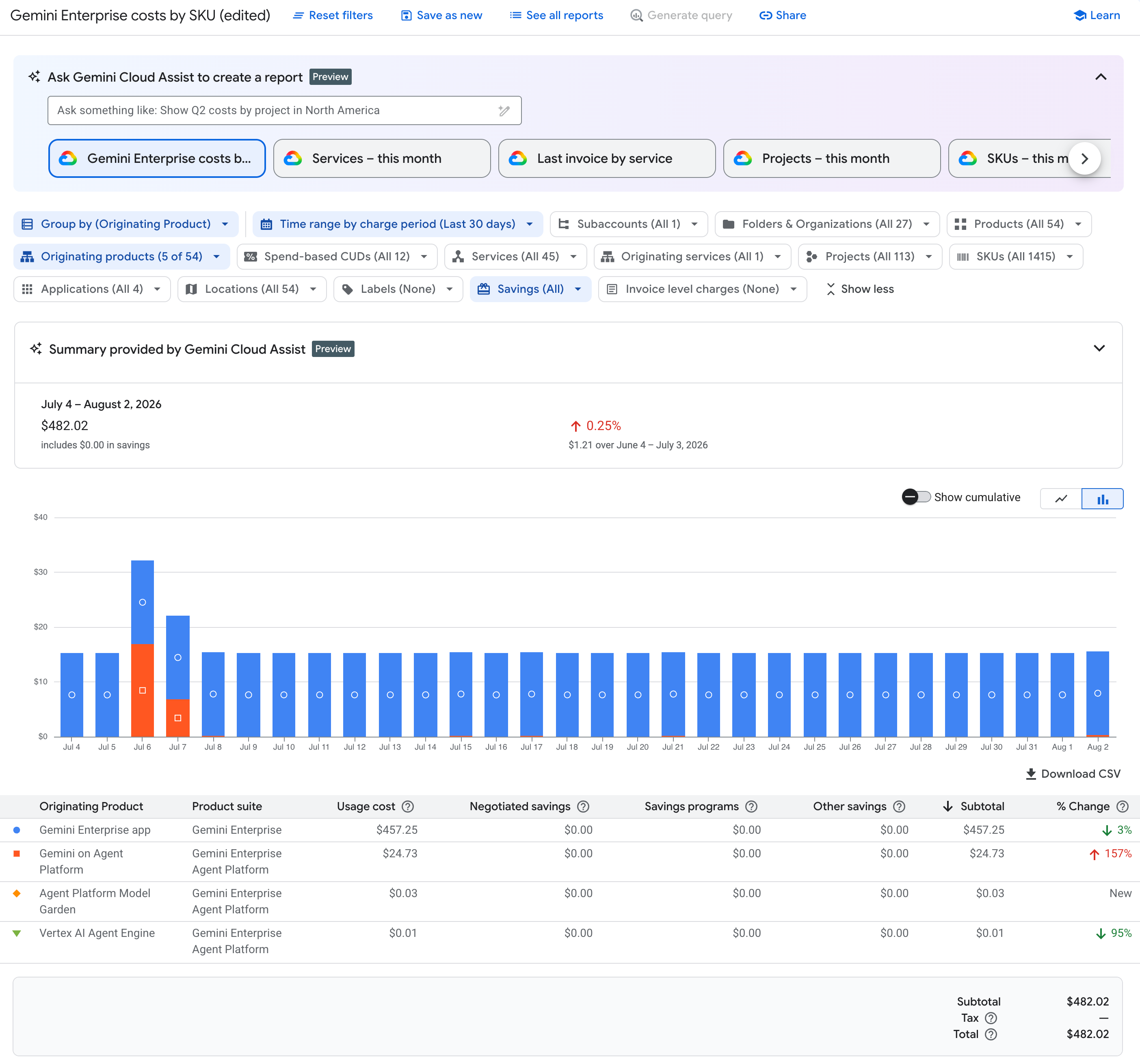
Pour accéder aux rapports sur la facturation et configurer un rapport sur les coûts afin de vous concentrer sur vos coûts Gemini Enterprise, regroupés par produit d'origine, procédez comme suit : Avec cette configuration, votre rapport peut afficher des coûts similaires à la vue des coûts disponible dans l'onglet "Facturation" de la page Utilisation et dépenses accessible dans la console Gemini Enterprise.
Dans la console Gemini Enterprise, l'onglet "Facturation" de la page "Utilisation et dépenses" affiche un récapitulatif de vos coûts d'utilisation en dépassement et de paiement à l'usage au cours des 30 derniers jours pour vos fonctionnalités et outils activés, répartis par application Gemini Enterprise, Gemini Enterprise Agent Platform et outils pour les développeurs d'IA (comme Antigravity).
Assurez-vous de disposer des autorisations requises pour accéder aux rapports de facturation et les afficher. Vous devez disposer des autorisations complètes sur le compte de facturation.
Accéder à la page des rapports Cloud Billing
Pour accéder à la page "Rapports" de votre compte de facturation Cloud, procédez comme suit :
Dans la consoleGoogle Cloud , accédez à la page Rapports de votre compte Cloud Billing.
Lorsque vous y êtes invité, sélectionnez le compte de facturation Cloud associé à vos abonnements Gemini Enterprise.
La page Rapports s'ouvre pour le compte de facturation Cloud sélectionné.
Configurer le rapport pour qu'il se concentre sur le récapitulatif de vos coûts Gemini Enterprise
Dans les filtres du rapport, ouvrez le filtre Produits d'origine, recherchez et sélectionnez tous les produits d'origine Gemini Enterprise, tels que Gemini Enterprise et Gemini Enterprise Agent Platform, puis cliquez sur Appliquer.
Dans les filtres de rapports, définissez le paramètre Critère de regroupement sur Produit d'origine, puis cliquez sur Appliquer.
Lorsque vous effectuez un regroupement par Produit d'origine, le rapport obtenu affiche vos coûts dans le graphique du rapport, résumés par date (ou mois) et par combinaison Produit d'origine + Suite de produits. Chaque ligne du tableau du rapport affiche vos coûts et économies réels, résumés par combinaison Produit d'origine + Suite de produits.
- Application Gemini Enterprise : recherchez la ligne avec le produit d'origine Application Gemini Enterprise.
- Gemini Enterprise Agent Platform : recherchez toutes les lignes de la suite de produits Gemini Enterprise Agent Platform, puis additionnez tous les coûts de chacun des différents produits d'origine de la suite de produits Gemini Enterprise Agent Platform.
- Outils de développement IA : recherchez les lignes de la suite de produits Gemini Enterprise + un produit d'origine qui est un outil de développement IA, tel qu'Antigravity.
Ajustez les options de période :
- Par défaut, lorsque vous accédez à la page "Rapports" pour la première fois, le paramètre Période est défini sur Période de facturation (anciennement Date d'utilisation) pour le mois calendaire en cours. Pour que les paramètres correspondent à ceux de la page de facturation de la console Gemini Enterprise, définissez le filtre Période sur Période de facturation, 30 derniers jours.
Limites
Lorsque vous utilisez le filtre Produits d'origine ou le paramètre de regroupement Produit d'origine, les fonctionnalités existantes du rapport sur les coûts fonctionnent comme prévu, avec les exceptions suivantes :
- La fonctionnalité de prévision des coûts est désactivée lorsque vous utilisez les dimensions Produits d'origine.
- Le champ Produits d'origine n'a pas été ajouté aux schémas d'exportation BigQuery. Par conséquent, le bouton Générer une requête est désactivé lorsque vous utilisez les dimensions Produits d'origine.
- Vous ne pouvez pas utiliser Gemini Cloud Assist pour créer un rapport à l'aide du filtre Produits d'origine ou du paramètre "Critère de regroupement". Utilisez plutôt le rapport prédéfini Coûts Gemini Enterprise par SKU pour configurer rapidement un rapport à l'aide du filtre Produits d'origine, puis ajustez manuellement les autres filtres et paramètres du rapport si nécessaire.
- Le filtre Produits d'origine n'est PAS disponible dans le rapport "Tableau des coûts" ni dans le rapport "Répartition des coûts".
Questions fréquentes (FAQ)
Gemini Enterprise est facturé sur la base d'un abonnement par licence, y compris d'éventuels frais basés sur la consommation pour une utilisation dépassant les limites de votre abonnement.
Pourquoi est-ce que je vois de petits débits tous les jours au lieu d'un seul frais mensuel ?
Cloud Billing utilise une répartition quotidienne pour les abonnements. Les frais mensuels de 30 $ par licence sont facturés à environ 1 $ par jour.
Comment identifier les frais de dépassement Gemini Enterprise ?
Configurez votre rapport pour :
- Regrouper par SKU et
- Filtrez par Produits d'origine pour toutes les suites de produits et tous les produits logiques Gemini Enterprise.
Tous les frais de dépassement apparaissent sous forme de lignes de SKU distinctes dans le tableau du rapport, ce qui vous permet de différencier les coûts de dépassement des coûts fixes de vos licences d'abonnement.
Étapes suivantes
- Découvrez comment analyser les données de facturation avec les rapports.
- En savoir plus sur la gestion des coûts de Gemini Enterprise
- Découvrez comment afficher les coûts de Gemini Enterprise dans la console Gemini Enterprise.